


2020-09-20 Sun

先日、無事 日本語化に成功したカスタムファームのTHeRA 2.4 NTFSですが、任天堂64のエミュレーターが上手く動かない不具合に陥りました

指定のロムフォルダーにゲームのロムとgamelist.xmlとimagesフォルダ(スクリーンショット画像配置)を入れたのですが、Emulationstationに任天堂64が表示されません!
色々と試したところ、どうも解凍済のロムファイル(.z64や.n64等)なら表示されゲームも起動できる事が判明

圧縮ファイル(.zip)だと表示されないと言う事が分かりました

またまたzipファイルが悪さをしているのかと思ったのですが、どうもそうではないようです

どうも任天堂64エミュレーターに関してはEmulationstationの設定ファイル内にあるゲームの拡張子の登録にzipファイルが記載されていないようなのです

これが原因でzip圧縮されたロムファイルを入れても認識してくれなかった訳です

そこで、手動で設定ファイルに拡張子zipを追加してみました

今回はWindowsユーザーでも出来るようにPuTTYを使ってみました。
コチラからバイナリーファイルをダウンロードして任意の場所に解凍してお使いください。

まずはお手元のRK2020のIPアドレスを確認して『Host Name (or IP address)』の欄に入力します。
今回は「192.168.10.20」でした!
Openボタンをクリックして進めます。
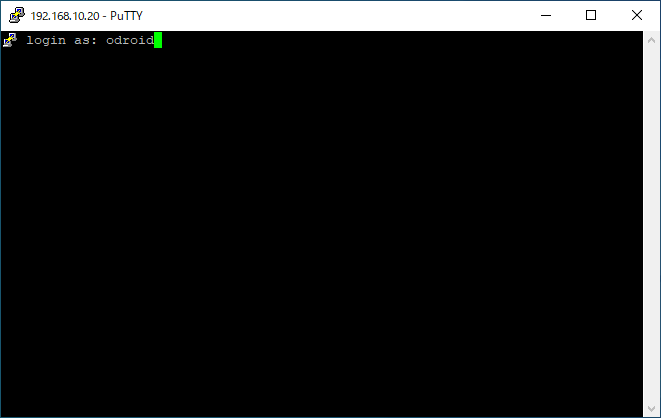
ログインIDを聞かれたら「odroid」と入力します。
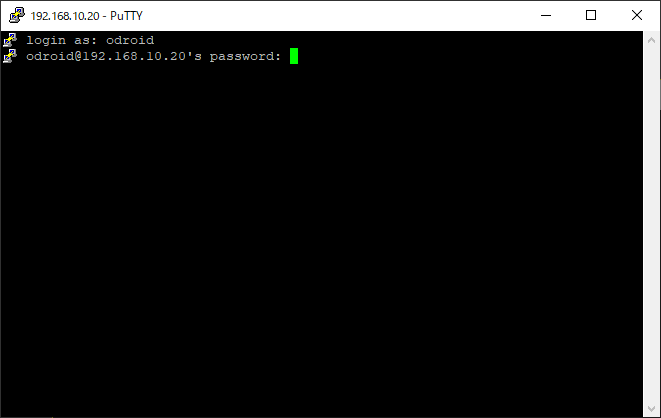
パスワードを聞かれたら「odroid」と入力します。
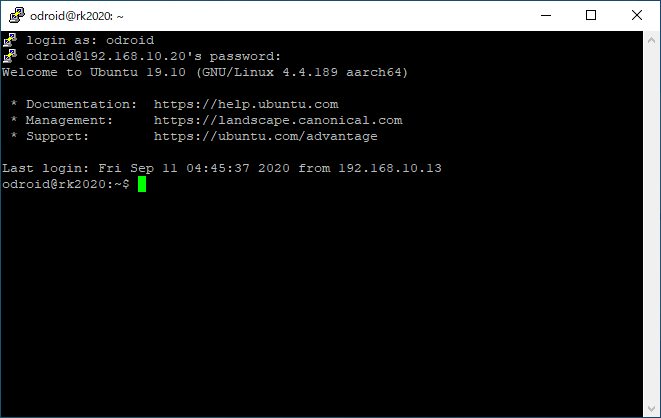
無事にログインできればルートが「odroid@rk2020」に変わります。
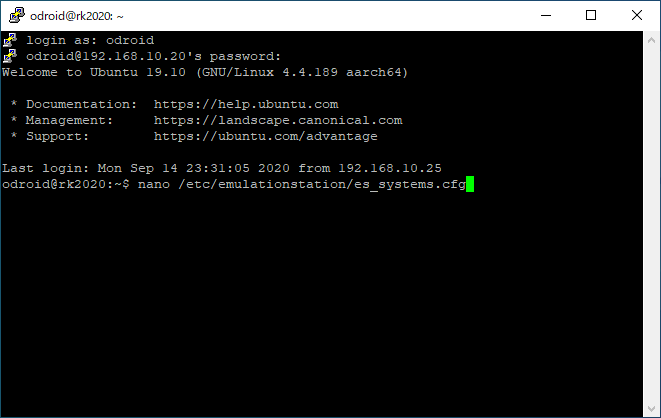
次にテキストエディターで設定ファイルを開きます。
以下のように入力します!
nano /etc/emulationstation/es_systems.cfg
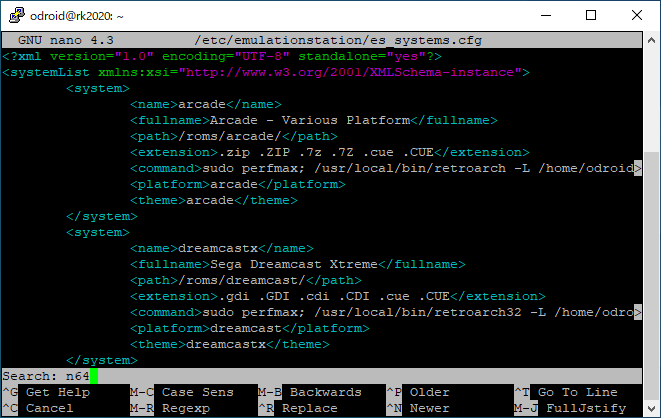
設定ファイルが開けたら任天堂64の項目までジャンプします。
『Ctrl』+『w』を押して検索ワードに「n64」と入れます。
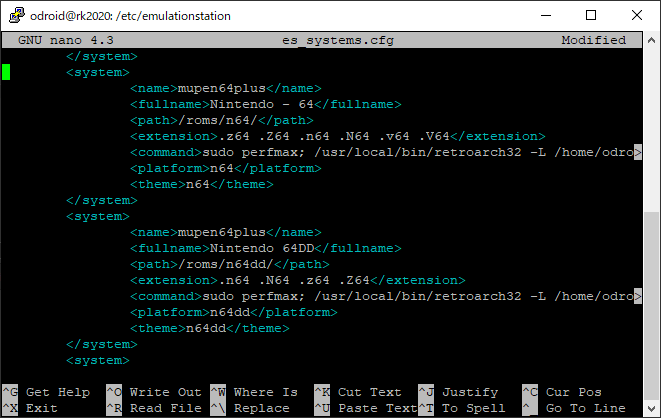
任天堂64エミュレーターの設定までジャンプしたら、<extension>の項目に.zip及び.ZIPを追記します。
拡張子は半角スペースで区切ることで複数登録が可能です。
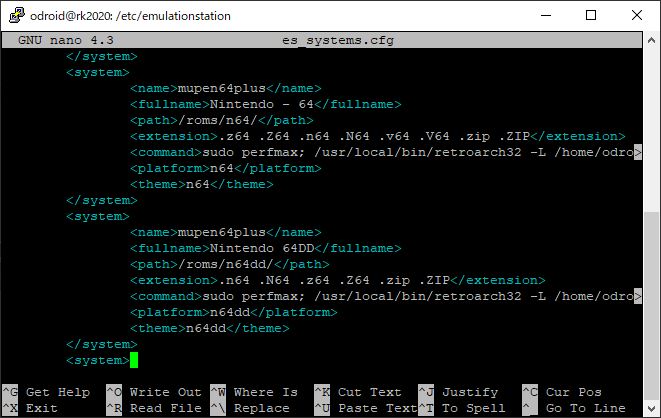
追記が済んだら『Ctrl』+『o』を押して保存して終了です

exitと入力してRK2020からログアウトしたらPuTTYは閉じて大丈夫です。
Rk2020を再起動させると・・・
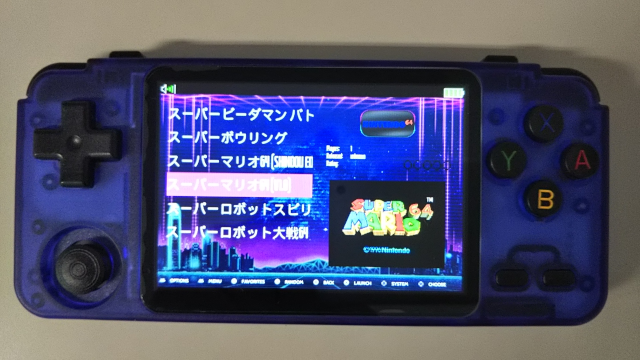
きたぁ~~~\(^0^)/♪♪♪
ちゃんとzipファイルを認識して任天堂64が表示されるようになりました

※ちなみに、任天堂64の場合gamelist.xmlファイルは以下の場所に置きますのでご注意くださいね!
home/odroid/.emulationstation/gamelists/mupen64plus/gamelist.xml
↑この場所ですのでご注意を!!
OfflineList 任天堂64日本語リストを作成したので必要な方はご自由に
任天堂64.xml(Ver.834172950を参照)
※右クリックからファイルを保存してください!

スポンサーサイト

