


Telegram(テレグラム)とは
LINEやMessengerのようなチャットアプリの一つです。
現在、世界で最も使われているチャットアプリはなんだと思いますか?
LINE?
いいえ、正解は「WhatsApp Messenger(ワッツアップメッセンジャー)」です。LINEが2億ほど(主にアジア圏)なのに対し、WhatsAppのユーザー数は10億を超えています。

以前は2年目から有料だったのが2016年から永年無料になり、今後更にユーザー数が増えると思います。
セキュリティは高めなので、セキュリティ意識が高い人にも広く受け入れられているようです。
と、ここで一番普及しているからWhatsAppを勧めるのかというと、そうではありません。
今回紹介するのは、最近世界的に人気急上昇中な「Telegram(テレグラム)」です。

Telegram
現在はユーザー数1億を超えたようです。
完全無料で広告なし、最高のセキュリティと最速通信を謳っています。
日本ではまだまだユーザー数が少なくこれからといった印象ですが、使い勝手のいいシンプルなアプリなので、キッカケさえあれば一気に普及すると予想しています。
前述のWhatsAppは多機能でいろいろできる、対してTelegramはシンプルでチャットの機能に特化しているといった印象です。メッセージを送ると1秒後には相手に届いているといった通信速度も速く、Lineのように広告が入ってこないのも個人的に好感度が高いです。
(以下、「telegram」をカタカナ表記の「テレグラム」に統一します)
日本ではセキュリティよりも使いやすさ(わかりやすさや周りの普及率)を重要視しているところがあるので、大勢がすぐに(日本語対応していない)テレグラムに移行することはないと思います。
ですが、過去のLINE乗っ取りの大量発生など、安全を意識するユーザーが徐々に他のアプリに流れていく可能性は高いのではないでしょうか。(というか、既にその流れがあるように思います。)
そこで、候補に上がるのが今人気急上昇中のテレグラムです。
テレグラムの特徴
テレグラムは通信速度とセキュリティに重点を置いたメッセージングアプリです。
超高速でシンプルで無料。
Android、iPhone、iPad、Windows、Mac、Linuxで利用でき、シームレスに同期できます。
メッセージ、写真、ビデオ、その他の多くの種類のファイルを送ることが出来ます。
最大5000人のグループチャットや、メッセージや画像を配信するチャンネルを持つこともできます。

2017年5月現在、日本語対応していないので少々取っつきにくいですが、基本はただのチャットアプリですので、気楽に行きましょう。
日本ユーザーが増えれば直に日本語化も実現するでしょう。
(非公式ですが、日本語化パッチもあります)
テレグラムのインストール
今回はAndroid版を解説します。
早速Google Playでインストールしてみましょう。

テレグラムの登録には通話機能、又はSMS機能がある端末が必要になります。
登録の流れ



- Start Messaging をタップ
- OK をタップ
- 国コード、電話番号を入力し右上のチェック印をタップ
- 着信、またはSMSで送られるコードを入力
- 名前を登録(日本語可、ニックネーム可、後から変更可)
- 完了
最後の画像の画面が表示されれば登録完了です。
テレグラムでできること
- 二人でチャット(Contactsのユーザーをタップ)
-
- 通常のチャット(下記シークレットチャットの反対)
- 二人でシークレットチャット(Secret Chat)
-
- セキュリティの高いチャット
- 送信者と受信者でのエンドツーエンド暗号化
- テレグラムのサーバー上に痕跡を残さない
- 時限式の自動削除メッセージが可能
- メッセージの転送を禁止
- ログアウトするとメッセージを削除
- グループ(Group)
-
- 参加したメンバー間で使えるチャット
- 最大200人の小規模チームでの使用が理想
- 全員が同じ権限を持つ(設定で変更可能)
- スーパーグループ
-
- グループから設定にてアップグレード可能
- 最大5000人のメンバーが参加可能
- 後から参加した人にも全ての履歴を見ることができる
- 管理者は重要なメッセージを画面上部に固定して参加したばかりの人に見えるようにできる
- 一度スーパーグループにしたら元のグループにダウングレードはできない
- チャンネル(Channel)
-
- メンバー数に制限のない掲示板
- 作成者が管理者権限を持つ(設定で管理者を追加可能)
- メッセージの発信ができるのは管理者のみ
- メッセージは発言者の名前が非表示になりチャンネル名で署名される(設定で表示も可能)
- 公開チャンネル
-
- 誰もが検索で見つけ閲覧することができる
- 公開用のURLを自由に指定可能
- 非公開チャンネル
-
- 検索にヒットせず参加メンバー以外閲覧できない
- 音声通話(Call)
-
- 通信回線での通話が可能
- クラウドストレージ
-
- 自分のクラウドストレージがあり、複数端末間でファイル同期できる
- (追記)ボットの利用や作成
-
- ボットと呼ばれる自動応答ロボットを利用/作成することが出来ます
(例:Web上から画像やファイルを検索してダウンロードできるボットなど) - 日本語対応しているものが少ないので上級者向きですが、上手く使えば普段のチャットに便利な機能を付加したりもできます
- ボットと呼ばれる自動応答ロボットを利用/作成することが出来ます
基本メニューの見方

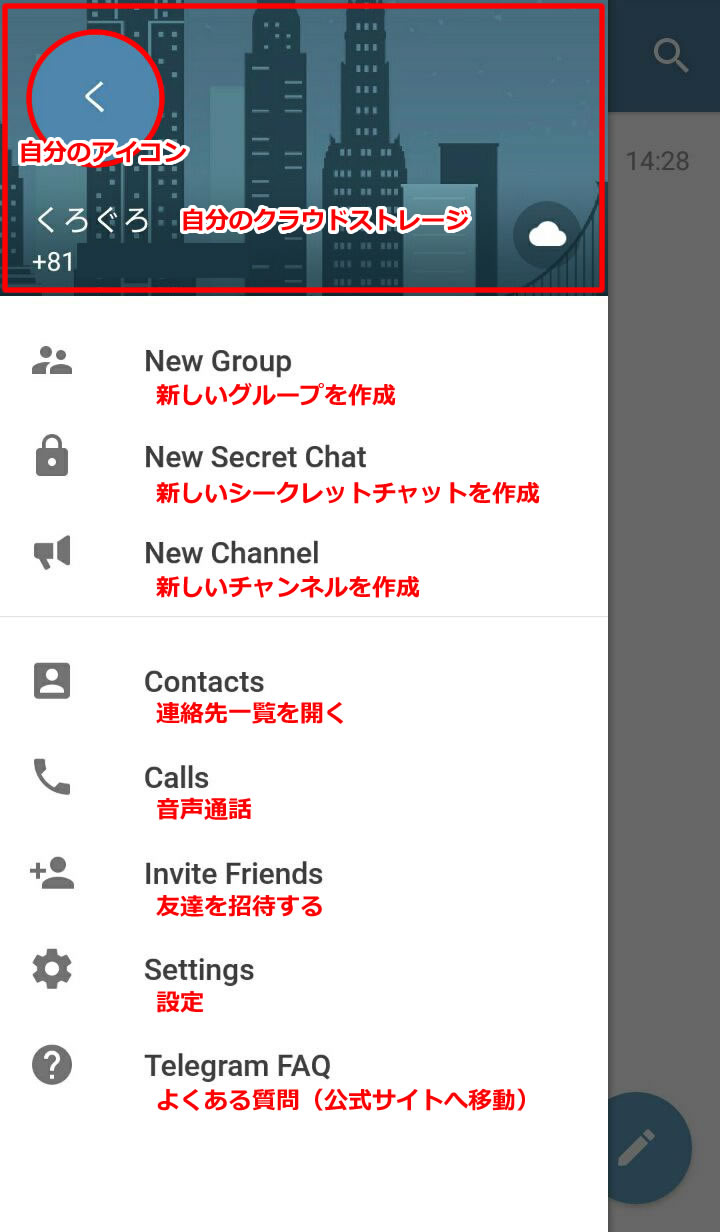
(左:ホーム画面 と 右:メニュー画面)
フレンドを招待
テレグラムではすでにお友達がテレグラムを使っている場合は、アドレス帳の電話番号から自動的にコンタクトを追加してくれます。
周りで誰もテレグラムを使っていない場合は、最初にお友達を招待してあげるといいでしょう。
- ホーム画面でメニューのアイコンをタップ
- 電話番号から招待する場合→【Contacts】をタップ
- 他のSNSなどから招待する場合→【Invite Friends】をタップ
- 相手に招待メッセージを送る
メッセージを送った相手がテレグラムの登録をしてくれたらコンタクトに追加されるはずです。
プロフィールやセキュリティの設定
最初にプロフィールやセキュリティに関する部分を設定しましょう。
まずは基本メニューの【Settings】から設定画面に移動します。
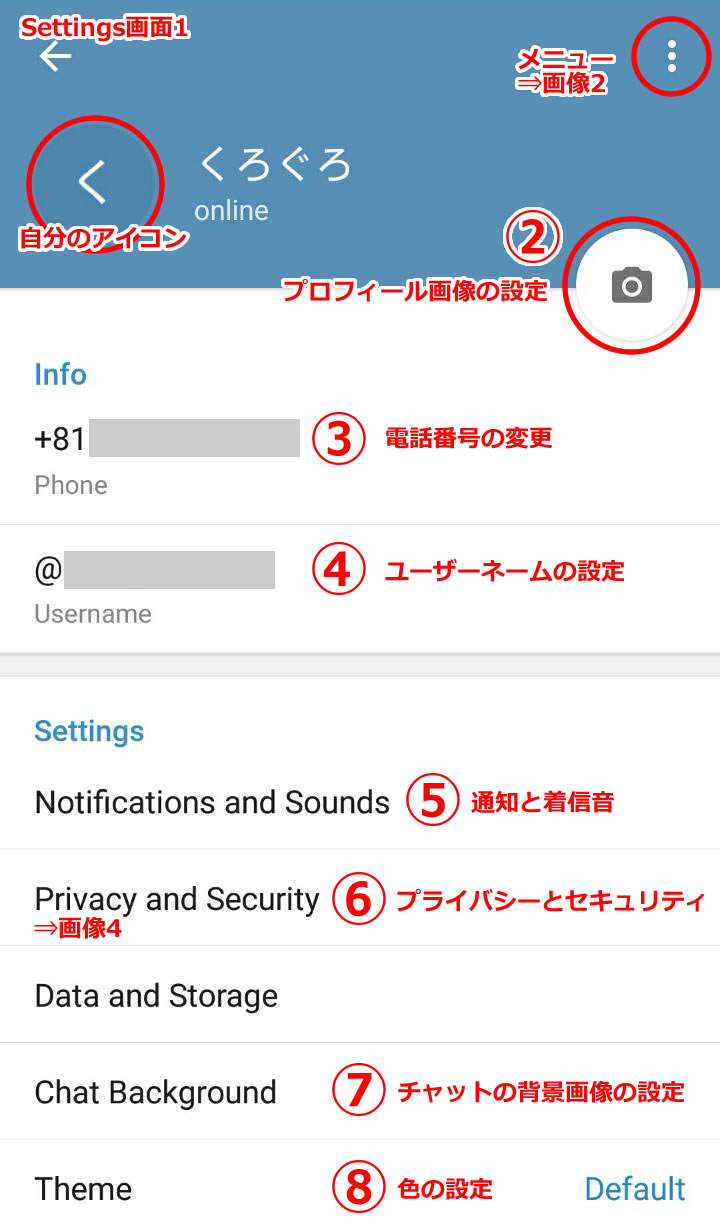
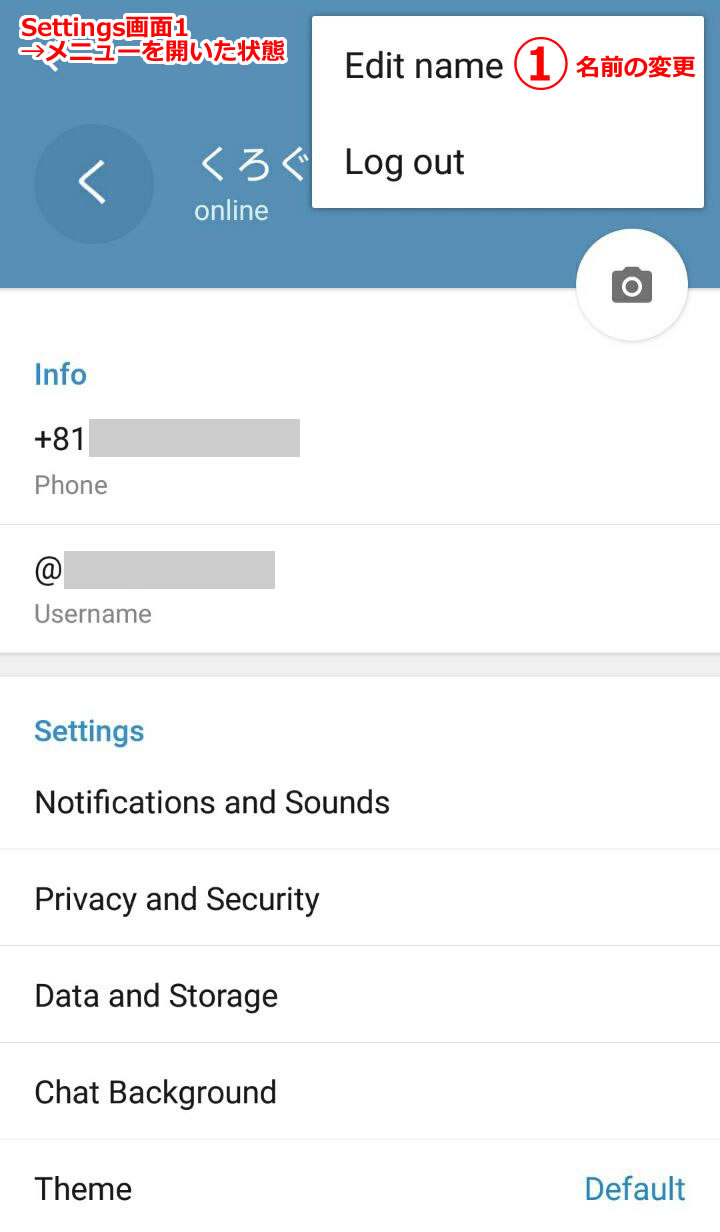
- 名前の変更右上のメニューから【Edit Name】を選択すると、最初に登録した名前を変更できます。
- プロフィール画像の設定【カメラのアイコン】をタップして自分のプロフィール画像を設定できます。画像は複数登録できますが、普段アイコンに表示されるのは最後に登録した1枚のみ。
ただし2枚目以降も相手に見えるので見られたくない画像は、ちゃんと削除してください。 - 電話番号の変更表示されている自分の【電話番号】をタップすると、電話番号を変更できます。
変更後の電話番号もSMSの受信が必要になります。 - ユーザーネームの設定【Username】から自分の公開用のユーザー名を設定できます。ユーザー名を設定すると【Contacts】からの検索(グローバルサーチ)で他の人があなたを見つけられるようになります。
招待用のURL(t.me/ユーザー名)も発行され、テレグラムを使っている人を直接チャット画面へ招待でき、電話番号を教えることなくコンタクトを取ることができます。ユーザー名はいつでも変更可能です。変更してもこれまでのチャットやコンタクトが消えたりはしません。相手に変更後のユーザー名を知られたくないときは、あらかじめブロックしてからユーザー名を変更してください。ユーザー名を設定しなければ知らない人から検索で見つかることはありません。 - 通知と着信音【Notifications and Sounds】から通知や着信音に関する設定ができます
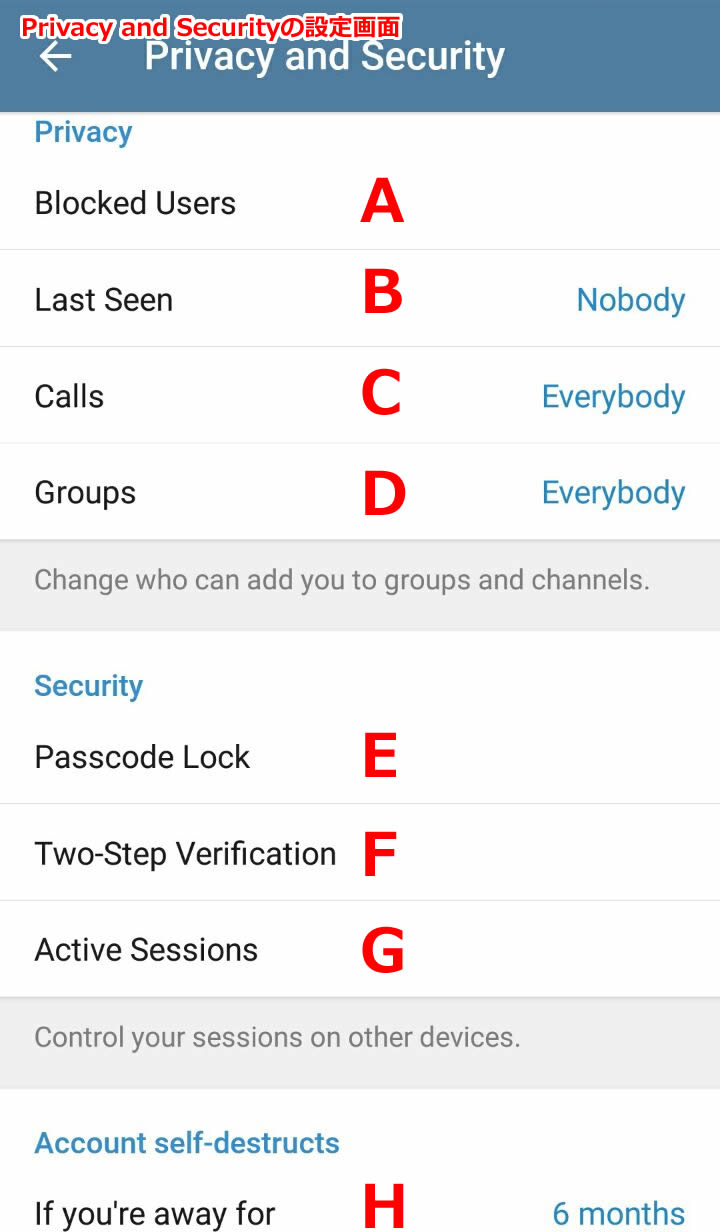
- プライバシーとセキュリティ【Privacy and Security】からブロックの設定やアプリのパスワードを設定できます。こちらは使用する上でよく確認して設定するとよい部分なので、細かく説明を載せておきます。特に重要な項目は赤字にしてありますので参考にしてください。
- Privacy
- Blocked Users – ブロックしたユーザーの管理
- Last Seen – 最終アクセス時間を表示させる相手を制限
- Calls – あなたに電話をかけることができる相手を制限
- Groups – あなたをグループのメンバーに追加できる相手を制限
- Security
- Passcode Lock – アプリにパスコードを設定してロックできます。指紋認証にも対応。ロックを有効にするとスクリーンショットを制限することもできます。人に内容を見られることを防ぎます。
- Two-Step Verification – アプリに電話番号だけでなく、パスワードでの二段階認証をかけられます。ログインする際に電話番号とパスワードが必要になります。アカウントの乗っ取りを防ぎます。
- Active Sessions – あなたのアカウントに接続している端末を確認できます。強制的にすべての端末の接続を切断できます。
- Account self-destructs
- If you’re away for – 1ヶ月~1年の指定した未ログイン期間を過ぎるとアカウントが消滅します
- Privacy
- チャットの背景画像を変更【Chat Background】チャット画面の背景画像を自由に設定できます。チャットの相手毎に設定はできません。
- 色の設定【Theme】テレグラム画面の色を変更できます。ヘッダーの帯の色やテキストの色など12箇所の設定ができます。
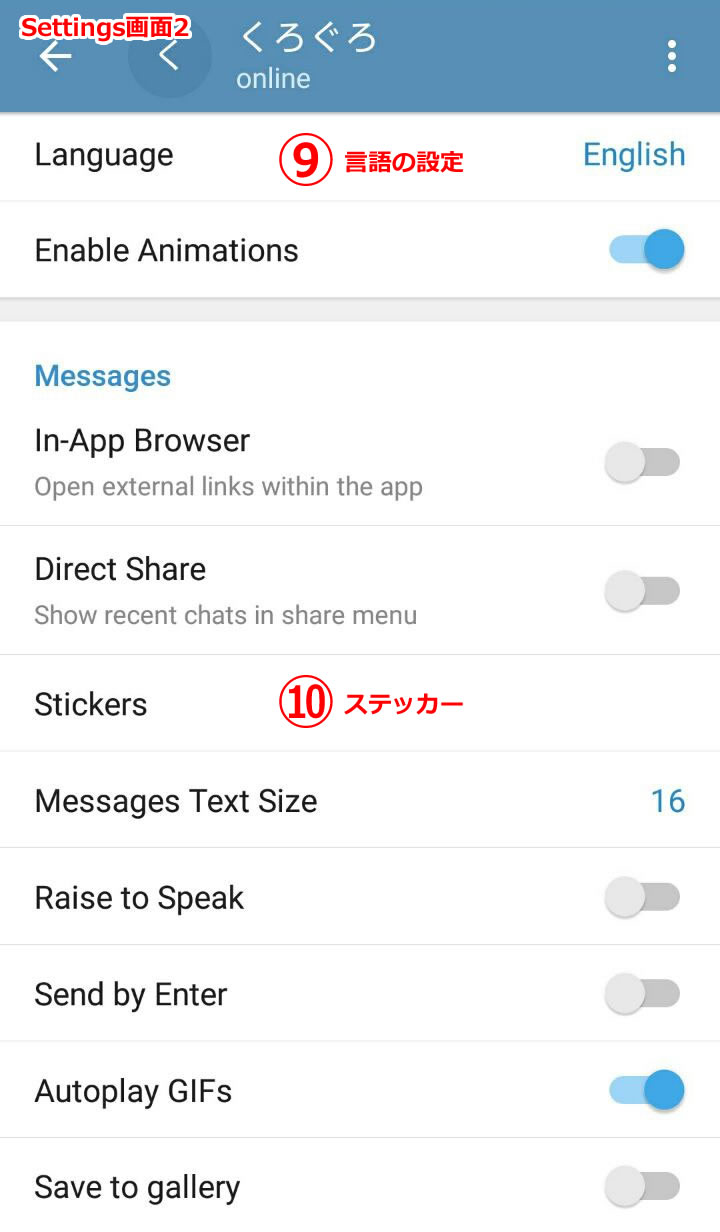
- 言語の設定【Language】言語の設定ができます。初期状態では日本語は対応していません。外部言語パックには対応しているので、Transifexページから、設定ファイルをダウンロードできるようです。言語ファイルを組み込めば、こちらで日本語を設定できるようになります。また、国内のTelegram(テレグラム)同好会にて、日本語化の方法と設定ファイルのダウンロードを紹介しています。Google Playには非公式の日本語版アプリもありますが、そちらは広告が入っていたりセキュリティ的に安全かわかりませんので、使用は控えておいたほうが良さそうです。
- ステッカー【Stickers】でチャットで使えるステッカー(LINEのスタンプのようなもの)を追加できます。テレグラムではステッカーは全て無料でユーザーによって公開されているので、自由に追加することができます。後述のステッカーについてもご参照ください。
テレグラムのチャット
テレグラムでは、あらゆる種類のファイルを送ることが出来ます。公式ブログによると160MBまでのファイルを最大1.5GB送ることができるようです。(容量に関しては時期によっても変わる可能性があります)
LINEなど使い慣れている方には、通常チャットとグループは説明するまでもないと思うので、こちらではテレグラムの特徴であるシークレットチャットについてご紹介しましょう。
前述の通り、シークレットチャットはセキュリティ性の高いチャットモードとなります。
送信者と受信者でエンドツーエンド暗号化したチャットで、システム上の漏洩リスクは限りなく低いはずです。秘匿性の高いメッセージのやりとりをする際は、こちらを利用すると良いでしょう。
ですが高いセキュリティ性ゆえに、情報の保存性はほとんどありません。それはシークレットチャット以外のデータにも当てはまります。保存しておきたい大切なデータは、テレグラムの外部に保存しておくことをおすすめします。
また、送ったメッセージやファイルを相手が拡散したり、家族に見られたりというリスクは当然自分で注意する必要があります。
セキュリティの高さ≒保存性の低さ
テレグラム全体で共通
- 一定期間アクセスがない場合、全履歴が削除される
(設定で1ヶ月~1年の期間を選択可能) - チャットの相手が履歴を削除すると、こちらでもメッセージが消える
シークレットチャットのみ
- ログアウトするとシークレットチャットの履歴が消える
- 時限式の自動削除メッセージにできる
- メッセージの転送ができない
- テレグラムのサーバー上に痕跡を残さない通信
シークレットチャット機能の使い方
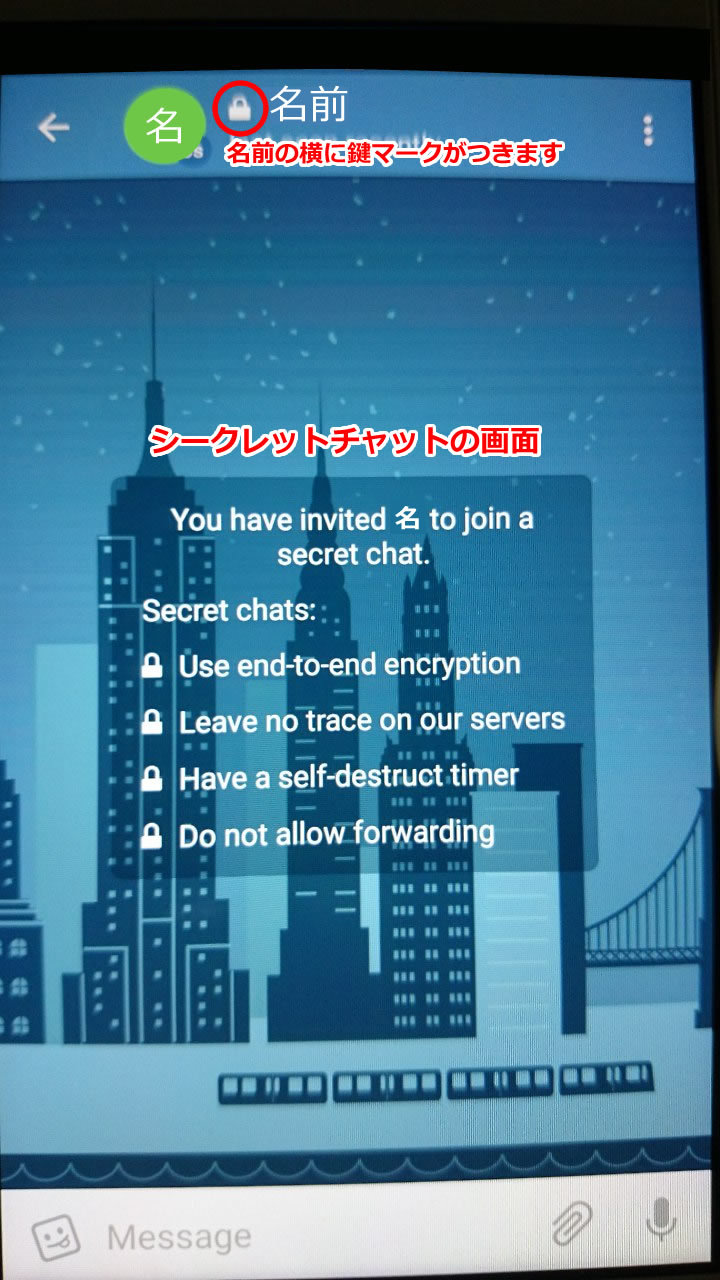
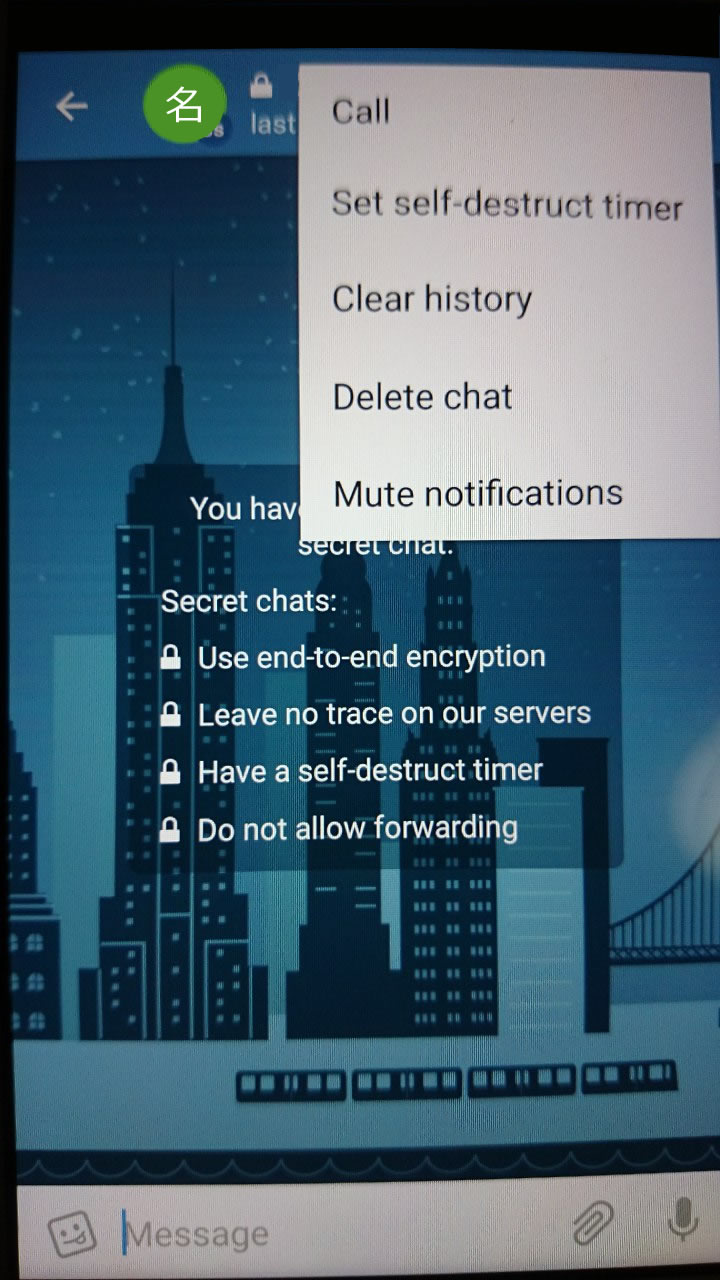
メニューから【New Secret Chat】を選択して、相手を選ぶとシークレットチャットが始まります。シークレットチャットではセキュリティ上スクリーンショットが撮れないので、カメラでの撮影で説明します。チャットメニューの【Set self-destruct timer】以外は通常チャットと同じメニューになります。
- 【Call】
音声通話 - 音声通話を開始します
- 【Set self-destruct timer】
自動削除の時間を設定(シークレットチャットのみ) - 設定すると指定した時間で自動的にメッセージが消えるようになります。時間のカウントは相手が閲覧してからなので、よっぽどじゃない限り見逃すことはないでしょう。
漏洩すると危険なパスワードや、恋人同士の恥ずかしい写真などを送る際はこの機能を使うと良いでしょう。スクリーンショットを取る際に相手に警告が表示されたり、機能的には安全性は高いので、ある程度リベンジポルノ対策になります。ただし、直接画面を写真に撮ったりするなどアナログな手法は防ぎきれないので、過信は禁物です。 - 【Clear history】
履歴を削除 - これまでのメッセージのやりとりを全て削除します。相手の画面からもすべて消えるので消す場合は注意しましょう。
- 【Delete chat】
チャットを削除 - Clear historyと似ていますが、こちらはチャットを部屋ごと削除します。
- 【Mute notifications】
通知を停止 - 指定した時間通知が来ないようにできます。寝る前や作業に集中したいときなど、通知に煩わされずに済むので、特に大人数のグループチャットで役に立つ機能です。
ステッカー
 (公式ブログより)
設定の項目でも少し触れましたが、ステッカー(LINEでいうスタンプ)についても詳しくご紹介します。便利なサイトもありますので合わせて御覧ください。
テレグラムのステッカーは、LINEと違い全て無料で配布されています。ユーザー各々が自由に作成でき、公開するのに特に審査もないため、クオリティは低いものも高いものもありますが数多くの種類が存在します。気に入るステッカーを見つけるのは難しいかもしれませんが、だからこそ発見できたらちょっと嬉しいです。
アプリの【Trending Stickers】から追加できるのはほんの僅かの種類しかありませんが、以下のようなWebサイトからもステッカーを探すことが出来ます。
https://stickers.acidodivertido.com/
http://www.stickers-telegram.com/
https://www.stickerstelegram.com/
誰が公開しているのかは使う側からは見えないので、画像の制作者が公式に公開しているのか、誰かが勝手に公開しているのかわかりません。
ステッカーが管理者によって削除されると、これまで使っていたステッカーは表示できなくなるので、あまりに著作権を侵害しているものは、いずれ規制が入り使えなくなると思っておいたほうが良さそうです。
まとめ
以上、少し長くなりましたが、テレグラムの紹介をしてみました。
今のところ日本語対応していませんが、難しい英語ではありませんし、日本語化する方法もあります。
電話番号を最初に聞いてくるところに不安があるかもしれませんが、逆を言えば電話番号しか必要ないので、個人名や住所が取られることはありません。
セキュリティーの高い、シンプルな高速メッセンジャーアプリで、世界的に普及してきています。
テレグラム、日本でもぜひ利用してみてはいかがでしょうか。

♦︎暗号通貨スクール開校しています。お気軽にお問い合わせください。

尊敬する人見さんの言葉を広げてます。みなさまのお力添えを頂くと、嬉しいです。よろしくお願いします。
【おすすめ情報】
|
<売れてます!予約分追加決定!>【バックフリルワンピース】ネイビー カーキ ブラウン ブラック トップス 重ね着 楽ちん Myu 5400【メール便OK】0071
|
![[商品価格に関しましては、リンクが作成された時点と現時点で情報が変更されている場合がございます。]](data:image/jpeg;base64,/9j/4AAQSkZJRgABAQAAAQABAAD/2wBDAAUDBAQEAwUEBAQFBQUGBwwIBwcHBw8LCwkMEQ8SEhEPERETFhwXExQaFRERGCEYGh0dHx8fExciJCIeJBweHx7/2wBDAQUFBQcGBw4ICA4eFBEUHh4eHh4eHh4eHh4eHh4eHh4eHh4eHh4eHh4eHh4eHh4eHh4eHh4eHh4eHh4eHh4eHh7/wAARCAGQAZADASEAAhEBAxEB/8QAHwAAAQUBAQEBAQEAAAAAAAAAAAECAwQFBgcICQoL/8QAtRAAAgEDAwIEAwUFBAQAAAF9AQIDAAQRBRIhMUEGE1FhByJxFDKBkaEII0KxwRVS0fAkM2JyggkKFhcYGRolJicoKSo0NTY3ODk6Q0RFRkdISUpTVFVWV1hZWmNkZWZnaGlqc3R1dnd4eXqDhIWGh4iJipKTlJWWl5iZmqKjpKWmp6ipqrKztLW2t7i5usLDxMXGx8jJytLT1NXW19jZ2uHi4+Tl5ufo6erx8vP09fb3+Pn6/8QAHwEAAwEBAQEBAQEBAQAAAAAAAAECAwQFBgcICQoL/8QAtREAAgECBAQDBAcFBAQAAQJ3AAECAxEEBSExBhJBUQdhcRMiMoEIFEKRobHBCSMzUvAVYnLRChYkNOEl8RcYGRomJygpKjU2Nzg5OkNERUZHSElKU1RVVldYWVpjZGVmZ2hpanN0dXZ3eHl6goOEhYaHiImKkpOUlZaXmJmaoqOkpaanqKmqsrO0tba3uLm6wsPExcbHyMnK0tPU1dbX2Nna4uPk5ebn6Onq8vP09fb3+Pn6/9oADAMBAAIRAxEAPwDqvDdqLbwhYwopBFshJ6ZyM/1rX8J26TWs58tQRnkjpWe+pGxrshQBI2Jx+Y/GtDRYwXeQjHH+elIDwP4mPLJp9mskpIlvpHyvJwF/+vXsN7HbaXpRsoWEcUc7Lw/GRlf59a9PF6ZfQS8/zOahrjKrfl+RzM0JlkkZixAwBuqhcAGQ4PC8CvFhFxg/M9CtPnqLyRa0OIG9J7AYp+pWyXOh6gj8Bp4uoyD8xP8ASuGo7Tf9dDtoRvH+u5zC2saXC2qyKoPMhIAVV96xLEiK+1yUO8YFwEyoyR85wOf92vdya/1XEN/y/medj482JopfzfkcnqkcOs3Kaem8Sy4KN23BTnP5d67D4b6JqVtpxhvLmSUgHajAfuh0xnPP9K87ETjCnyvc9NU/euj1jwxo95bWME93C0UMkr7XI+VhtxnP51JcjMKWkZBKJs6YyzMSTj17VlQmqkbx2MasbMszwQPfBZsFIXMzA9FIGM++MAAevPpXOeINcDTzM6u8MYRWjUcRg9ASeuev4VUfiOiC5Y2M4eJtKvNVWEsq3ofIgfgSEpjg+hyPxFZaS2Eo3yT+TPHJIjyMMFGUhufwP6VrF3CzRzcMst1q817a/LqNkSjcfLMpB+RgfvAjOD24rr/g94oOnSSXNm222CMwiflQuTlT69/0qVKzQ2k4tdz6i8Ha1ba5pIu7Vw8fGDu3dQDjPetqu1bHlNWdgoHSmIKKACkTofqaAFooAKQfeP0oAWigAqnrZxo16c4xbyf+gmgCxAMQrj+6KkFAkFeYftBlhoOnbc/8fLdDj+A16GVf75T9TjzH/dZ+h4jNuFpcEEj9xLjHb921ZvgDdsVckksmTn0SvtMf/u1X/C/1PksJ/Gpr+8vzR3HQ4NR3B/ctz3H8xX5ufcIePvH0rmdRYp4kg4yN/wD7LSYItxSj7GP95f8A0KpXlyYh3Jb+QqhI3LOExaDBGCrOkCKSFwegH412Pg7TtNs/DzNfXywXLjzJV3D5FMhRfwJ4+tCB66Gw/hm3fJaec47nGR+lX7XQ7O3ttnnyAsOpx6/ShIDynxz4I8KXtzZPb6zNFbwSv/q5VYByoJGSCfujP056V6Fe+B9P1G0hX7XcKhlaZsYIfcS2OnTmu3E1PaYelT/luc9GHLWnPuUbz4f2sdr5cVzPtHAI2gkk9eRXOR+D9Je5ks49VuTNExDJhcgjGR09x+YricVaxur83MXNM8L6TBfrAL64MrKzKuVywUgE4x2JH5inv4T02fRmeG/uXSSdHBAAJ4OOo96454ROTdztp4jlVrHjHi+8j0LULuxinzci88tWkAJcBsHOBjGMiqujWiXuja9uUxtJcBlk3BufMY9O3TH45r0cufs8HiZ/4fzMMVG+Kw69fyINI0OysJBOu95gCu9j2PtXsXwM/sn+2St9PEhClk8wYDew96+fqP2z97Z/kew3ZO256b4t1TSru3FtBdQiFAzSKq5LY7qB+Nebi6s4p5bhLpJDFghT99SwJ3EfQMc16NCglF1IaJ9Dhd1aEtzjPGPi5LTwiby3kKTXTKUOcFRncP0x+VcdZ/EO2vLVRPGiTuudn8L8nIx79cflULqdN9rnAa7qUdzfre2mfMtpNg5+YKeQPwII/KpPFeu3BN1sJ8y6MW/HdlGM/iKUXsN6XNjw7qNxY6zaWc4Lz3ULOT3KorLGf0b9Kb4W8TRWWuaqjIqW4BIQ8Y3HOPzY1rYzUj6D/Ze8aQXV0NMDER3qbEQ8bJY1Yj/vpOvuvvX0PXRSd4nHiFaYUDpWhiFFABSJ938T/OgBaKACkH3j9BQAtFABVLXv+QHfYz/x7v8A+gmgC3Hwg+lOoEgry39ock6PpaKcEzucg44C8/zr0Mp/3yn6nFmX+6zPFLlv9Euge1vL/wCi2qn8PMK+3GScAH0+T/61fZ4//dav+F/qfJ4T+PT/AMS/NHbsvYiq90h8pgvPI4/EV+cH26FH3jXN6r/yH4Tj/lp/SkCHxkfY2GejL/6FVndhE5zyf5CqYI9E0fTkNqbiWPaiY2KR1I71pQeHTrFg16L8wmSGKFVCOQDHctLk4cBgc4wRx156VSXukp++ZF74L1trtidTe5Rop5RLETCY5c2vloo8zqfJlyx4HmHOcnOtbeD9VhhRYdRnsZDbMXcN5scUpjRVCozHOx1aX0JdhyMYlIs4weG7a18UR+Df7Tha6aP7fAI4pEezXeUBWQSbshnO09SoKtkYrtpfCGoLFcPbeI7qI3NuyoGQlY3IBDYDDjc0xIGOJABjYtdFVe7Eyg9ZGPDpduni2WwOqLcXVkba78hYp2FsgVV8ssZCuGKMyg/MNzHkdb+s6KLnStajj1VrSbU7kS+aYGYRLtRdoUPyfkzuGOvSsLGiZn2/gbzbyG7XXV3wymRdluSRmWF2AO8HB8phg7v9Z1wAtVbvwBqS6XDbDXpbtoim5jCwMoCxAqw39MxMR1x5jde8tWLW58/eNLS5sPGH2S5a4lmjvPLd3jKhhuClxknk5J61t+F5oxoM6vKkTTXGVDEjdgE13UlzZXiEv7v5k1mo46hd/wA35EgurLodTtEJ4wS3+FaemtHsfy9QtGGByGPqPavmlSnHdHse1hLZnd+FUlGj/aftMQjjim3uG3dSRj3ziuY8USyPDLNDEW8+N4AwGCihHP8AMj9fSvTpqUMPd7XOZazPIvF1+93osVujlkgUJj0IUYx+VcEJ2ewME3BTmJx1XPb6Zz+dYx1uaSZJ4XmeS4u5pxuWONWc54JyQKu+ELeTxP4utNMVlUGTzJCWwNifMQPr09s1ajq7E8+iudrrGp2f/Cfw6iSN0EMgdVHCjBC/zY/jXFandQ6dq9pLeQCW0v7dGlBJXcMsu4EcgggHNJK+g27K57b8BdGutO+KXh6OGcy2Ezy3MMo4JKwtw2O4JAOOCDnvX2kv3a1w/wAJz4n4kLQOlbnOFFABSJ92gBaKACkH3j9BQAtFABVLXv8AkC3mf+eLfyNAFwDiloAK8o/aL503SUJAzJKcn/dWvRyn/fIev6M4cy/3Wf8AXU8Tux/oF2Bzi2l7/wCw1ReAAPPX0DZ/HZX2WYv/AGSr/hZ8pg1/tFP1X5o7wYzyM+1VrwARMc9SP51+cH27Vx2A3auW1oNHrMLZXG8Z/KhiQ3TsTrJGTgZGT/wKr15FGlmrx5BDn+VMD1m/YW+m7AOcZx0rW8GMT4WgYnJLP/6Ga0e1jKnvc14RulUZHWrcmWBzwPWpRqzw3xo8tl+0XouuoVWzCLo91675UeSI5/3gg/4FXovxD8Qf2Hot1JDKYfslm11czqoY28S5xgEEF3I2oD3ycELg61NLEQ1uQeENMXQfC1jZX8qpdv8ANcvJJkyXEh3P8zHLHcSBkk4Aq1q0lukqWrTRJIEMm1mAJA6nHoM9fesiykIY1QTmQAHG1t3Bz0xSma+hX5Jywz0YZqdSkeM+LvFk8fii/sb/AE9JFaZwjA5A5IBwc49a5Lw5pujajocdpq0jKSzOjK2COgNethl/wn135x/M86u/9spfP8h+pfDy8Cefo9/Fcx4wqvhT+fT9axYrLU9InkW/gltmYrgkYB57Hoa8VXWjPSTPTfCN/M3hS3idhs8qZ8YwSfMx1rUg2Np8xdRlkIGe3GBRVbcLdjahJuep8/4Se5ktZABHcTFFIHQ4DKf0Nc/4hsBYTXFvKjLlBtyvcd/x5/SsIM7KkXc5+31IWkb26ofLlUGQDg8Hg/UCpfDdxJpd5Jf28mdg8tZAOobPP6VtayZgndoj/tOczSymUiSX5Sx5wO/6fzrX8WX8WsaTounQxr9ptUaMHP3UODgnv65oSS1Y5O6sfQ/wFu4RcWS2su/7CqDeR/y0GOfYYbn2b619b6fcpd2wmUFTkqyHqjDgg06GzM8T8SLFC9K3OcKKACkT7tADZS4T92FLds9KfQAUg6mgBaKACqOvnGi3ZP8AzyNAF6igAryD9pVgLDSMsE5nIYjOOEr0sn/32n/XRnBmf+6z/rqeHW8kstheeYcj7NKQf+AmrPgLO8gE5zwB34r7LM9MJV9D5TA64in6r8ztd0gx8jfgKSdJXhP7knpjJA71+bn3IptpZHV9+zAxgVhaxp5bVIWaZhiQdKLiK0VmI4bkiUg5XBAGfv1YKu9ooL/xnn8KdxWPSNelb7C78EnAHsK6TwPn/hErTOMkt/6EavciKsx/ijxToPhDTJNW8Q3jWlnEMs6wvKQMgFiEBIA3DJxjkeorY1TULTT9Nn1C8nWG1gjMssh5CqBkn/PWktizxvxZZ3TeC9Z1TUImg1FWGsyo+N0TwssqRnHdUjSP8D61t/FSGb/hGdH0+8jK3XiLxDYpeg9kEgkEZ9lEapgdcE9znoxCs4+hlRd0/Ub8ZIf7WvfC3haKINcarqiyvNt5ht7YrcSlT2JKRrxz82K4TxDrttey+P8A4hNAt9a6fHFoukIRuWSVXG8gfxAzvGPcJ71zGyLNnpD/APCR+Avhu0nnp4bsRqerAHI8xECQL/32zN9AK9eMQfHtRYZ4d8QbILq2rXG77jTMOPY/lXOaFb79LgmKL8u9AFAwBhRXrYf/AJFtZ+a/Q8ytf67TXk/1K8Vrf2l201hdSwFh90Hv9K0ovE+qW6eTqdlFdxHhsAAn8MYP5V4iutz1ppJ2Rpabr2iTILS0b7LJ5TrHAYyOScnBHH/66v3UzHRJimULKcYHcClO3LoVQ+NHEeNfDEsTpNo8W66tIYyI8ZMmz+IDucE5HfJrzaKC/lgM93ezRWW45Qjdk55UBuhzXFTk4q560kpXizlPEQsr6ZjGI4BGMKiKx/X+p/8ArDEsbp7YyQOSYpBjkehyCPoa7YK8bHn1HyzuOuYrhF8xCssJORKh4/EdR+Nbnh+0lurlTFGScAFyOFH9aUmlEcE+Y+qP2ZPDlx9sa9ELLaQr8jt/y2kORgeo9fYD1r6a8MfOl3Mg/cNNiJs/e2qFJ/MH8qrD/DczxHxWNegdK3MAIB60UAFIgwoFAC0UAFIOpoAWigAqlrgzpFyPVMUAXR3ooAK8c/aTj89dFt9xGVuD0/3K9PJv99p/P8mefmn+6T+X5o8duLY2ulXcRfcVgkyfbaf8ad8Pm2SSyFXfHQKMk9B0r7DM9MJV9D5XAO+Ip+qO1FxO33LOb8Sq/wBaUG5kOGhjjXjJMmT/ACr84ufclgHnHFc3rl3awaipnuEi2MDgqST9MUCKv2yxCSqstxJ5mPu25GMHPfFLBdQtF5a2tywDbhuZFzxj1NCcV1DU9A19t1m3HbgEYrr/AAWpXwrZjofm/wDQjVrYhbl3UtJ+3eVcxvCs0IeMLPB5sUiMVLKyZGeUQgg8Fe/Som8O3Go3lteeIL5LqG2kE0FjBCYoBIDlXkyzNIVPIBIUHB25AIaQ2znfFPhw+JLW80aedIYtRZRLlN5MQkUupGR95Qyj65+uj8SPDb+J7GCKC/8AsF9Y30N9Z3Bh81UljJIDJldykEg8jrntW+Jd5L0M6CtH5nHfFHUYrHRtRvpZBd6hocDyXF4geJImmVQtsiK2SZP3eV3HGVJJJAM3g/wPbWHws0zwlqkW5kRJrnYdpFz5onLAjusvI7cAdOK57am3Q0YPBOjwa4+sr9pN5OkYumaTIumjZmRpOMkqWOAML0GCFXHRhcZ6Y9qQzxX4mfK+uN2/edB1ycf1rD8MxN/YsIbIyT8h7c4/oK9ilpldTzkv0PLqa4+Ho/1LYtkAbC5yec1BPZI+cflXinqXvqytBpkYvhIEww4BHfNaoAWIxsdx43DP86iUdLFU5WdxjGe4xFIn75Puy79vTp9DXO+JfBcsmn3epXiOJoyAqg/L82cn3PvXl1eamz26E4VNtzxDxLpMltOW8skHqPWsSSO0eHLeZx7Diu2hU5o6HNiKSjLUis9PN1dhbXKE9FLcn8a9u+CHw51bV73TPtVpOunXo3RXyKHiwCd2W6A8EAHnOKuquf3Tnpv2d5H2Z4e+HOh6PaxW0Vxqc0KDHlvdMFPXg7cEjk12EEUcMKQwoscaAKqqMBQOwFdEIcqtc55Tcndj6B0FWQFFAEcEol34Ujacckc+9PT7o+lAC0UAMkVmK4YgA5PvTl6mgBaKACqms/8AIMm+gH6igC3RQAV4t+0jdRQ6joaSMwLRTlQCOeUr1Ml/32Hz/JnnZr/uk/l+aPJ9QkjOj3roeGtXH6U74clQ8vXPP86+vzP/AHOr6HyuAVsTT9UdwGxzyKjkuIkJDSJnt8wr84PuTBvr5oJt4kkaTnlFLZ9Oleb3V94z1KR7gaWscpY+WxRiBzg5FRzrYmKdy/ptn42nVluo442VsEqFGRW1a+G/EUg/fX+3Po2P5UK72Raemp6lrGFtScGut8N6hZWvh61imm2MN2RtY9WJ7Ctrma3OisbyzmjTbLlcbj8pHFSXWpWaIzPOAFGT8pq4pszlOKPPvCHizw/qPiT7PaakJpS7fL5Ug6BieSPauqn1nS0lmeS6CqmS2UbgD8K68fSlTrcslrYywtWE6fNF9TgHj0W6uLaPUNTgaxtr6XUDEqOTdTNIzxtISBgIWBC85IXkBQD0UnibQtwH9oLnGf8AVv8A4V59ztD/AISTQ+v28Ef9cn/wqKTxXoCZLahwOpELn+lFxHlPxJvIbmz1e4tpVkjdwUYZGQZB2/OqXh1caRa7jyVYt7fM39AK9mLayqXnP9Dy5WeYL/D+pcZRjIAJ9cdKZIuSRyRmvFPTGLhZpNpwPXp2pRuOWVRwPmJ6f/rqXsWtRi9gMEY4NeheL9Lkj8AWkr4Pn2kEiH8ORXLi43pX7HZgZ2q27nkbeAptbhLQxB5mO3bjt7elcN4s+Cniq1lkuLOzhVh0UT/Mw9uMfrXDhZyTvbQ9avGM426nnttBfaVrPl3MH2a8gO/ZJEAHKjPPbt+NfVnwn/ac8PHydI8R6ZBptssWElsI3kUPnJBTB6kk8E4r1ac0teh5NSm5adT6Q8Ma7pHiLSItU0O/jvbKX7kiZ/Ig8g+xrUrp3ORqzswPQ0DpQIKKAEACg4AHehfuigBaKACgd6ACigAqrqw3afIPUr/6EKALVFABXkH7RE1rDJpLXDBWaOZU+QnJymckdABnr1zXpZP/AL5D+ujPPzP/AHWf9dTxPVJ4H0y+WI5PkHp+FWfAKqyzq3K55GSM8n0r7HNF/sVX0PlcA/8AaqfqdpHbW3UQx59xn+dTqFXhVUfQYr84sj7i4Sr5sRVj1qmsDRIsapnB5PY0ASNBhicdetSoAopiNHWVxCMMQQeKuFiLKABfmwcZqraGaep2tnH9nsgOFJUZP06CsjXp1j064fuImOfwNdVJXlFehxTejPFvgXGsnjESHkiOeT7vTovX/gdd14jutgaFXwZGLP14GePzrtzyX+2S9ERlS/2aPzMIt8xAJB/l+FUpJXN+E+YjZjr1PXpXio9UmXAIHBGemKrzAPjcd3PAJ5H0zSGc94ki8nQLh2yGMyKMnPfPT8K0dDQCwgxgny1J/EZr25u2VLzn+h5cFfHv/D+pcx19z3pskYPOev8AnvXiHph9miySZMZ6nnFDKoQqg3Z6gj+VJoaIkjCkMQQQK921K003U/DGi6TcM7+RBEzqhwT8g4z2pVIqUGmb4ZP2ia6FOSe1sYVtrSGGC2Q7SsYwB9e/4moLqW2cFJY88chhmuaySsj1EeR/HL4e2XiXQJr/AEq1U6vY4kiX+JwCCyA98jOM9DXiHg7UdFW+geazTIVUwNyszruAcj1x1+hqdUrEta3Psr4MQab/AMIlb33h6YCVZ2W6gVjt5YjBB6YGDkdcV6lGwZAw6EZrtoq0UjzKzbm7inoaK1MgooAQ8KfpSr90UAFFABSL3+tAC0UAFVdWO2xY/wC2g/NwKALVFAAa8O/acbbeaMVdFcQTAbvdkH9P85r1Ml/32Hz/ACZ52a/7pP5fmeGsXNreg8f6O38xWz4Pu4LK3uLi5lWKJXClm9SWxX2Ob6YOr6HymWr/AGmn6nTxeJtGAJF2GA/uof8ACnv4l05ennsPZP8A69fmvMu592kyvJ4ttUB2WsrfVgKhfxacfJZKPq+f6UudBYrT+LbtUJEEKgDPQmuZu/iPexGTfGqKVDQlQP3oPcen86OcVj2bxNEyEooO0/d61raPD51zYxHoBuP0H+QPxrbyOe+lzqruTKHGMDqa5TxpKI/DmoS4+7Axz+lduHV60F5r8zgm/ck/I85/Z7hf+0L24LfJHaHj0LOv9Fq5cXElzO8sihvMbPyt+g9K0zt3xs/l+RvlS/2WPz/MikmVUO8Nx1yucflxWcrobhpPlHzgHJ5715XQ9AvkhT3JA9KgYkvgN9Qc5I+lIZh+NnxpMaYH+vX6fdNX9JAWwiCjgIP5V7NZ2yumu8n+p5tNXx832ii0noO56c0owMgd+xFeMeiNOMk5JxQiFm2DkEdDxTAh1CWOztJ7rasotonlIOcPtUnH0yMV634VvJbyzju1j3vJEr8/KFGOp9Oc4HsfrWUmd2Fjo2jFnvZXaSeeFUXd5c0aPu2joDn0I5H/ANaqmgayZtRvfD94f9Ms1EsD/wDPaFu4+lY7neW7ojcJFYggbTzXyF8T9FufDvxPv44FPkTv9ohOOF38n/x7I/KiL7kVE2ke6/ArxPeaZotvq9kUdifJuoX4Ew6E5/hOMMD9RX1jpV3Fe2STxZHZlPVT6VphZ3Tj2OTGQs1ItHoaK6ziCigBH+42PSlHSgBshYISmN3bPSkt2keBGlj8uQj5k3ZwfTPekA+mx9X5/ipgOpGAKkHoaACNQiKi5woAGTmqurjNjj/prF/6MWgC2OlFABXhH7T5h/tbR1kZlY2su0gZx8616uR/79D5/kzzc3/3Sfy/NHiYH+hXjZyPI5I/3lrN8RXL2vhG5kiPP22Ic9xmSvr85/3Kpft+p8tlf+80/Ug0S6ludFaWULnzAo2+ldJG+YgT6CvzJqx93cYXxQ8o29alDMnxLPINJnOyUDA+ZetczBp1zdpDdGLaGhCsjvuAHQY9KdybJn1xq9pDKA0iz5TPKMOn4j+tbGhi1RPPikH3Ni5IOfWvSdOzPHp4hyg7lm7IKYXJHqORXF/E+58rwlqSqRxDjj3IrpwaviYLzX5mdV/upejOW+BMRh0LWbkgri3VVOf+uhP8hUWHQYZfxHOajN3fG1PX9Duyxf7LAo3FzvXbG+PfOciqhZdp5JJPOGOP881wKOh2lyF1dThCpA64IFEikZfzGAx0zmosM57x0hMNqgcBWlY8LjoP/r1sWLhbVCwK/KBwM4/KvWxOmXUF5y/M86h/vlV+UfyJkkQn5WHPbNKpAGPX3IryD0Qbqc/qKb2yOmOOKom5T1mCSfw3qzqBtjtH3H68D+dVPi78Y9W8E3umeE/CiWv237PHdapLNGHOHAKQgHgfJjJ68jGKyla+p34e6h8zvrTU7fxB4ftNe0yQwrcx5GRnY38UbDvz/iK5K91OSDxPoWrSJ5V1ZXJsrxAc/u5VOw57jcBg+9Yo7+h6NdR7WdR09a8Q/aLskSfStZBKuiSxuy8nHykZ/EfrUMNzy/wl4t1oagPL1XyoP+eaIMLk9gOpxn86+5v2fNR8R634P/tbXjsjkbyrSMRKmVXgucAdTx+HvVUfdq8qObEJOjzM9KPQ0V3nmhRQA2T/AFbfSnUAFFABTIhw3uxoAfRQAVV1QZtVH/TaL/0NaALQooAK+f8A9qWZ4da0uROSlk569MyY6d69fIlfHQ+f5M8vOP8Ac5/L8zySOCSXRrq5QhzJEFKqOVO9f8DXP+KFWTwlNEwyrXUZ9OnmV9XnL/2Kr/XVHzWVr/aqf9dGReH49vhxQOB5x/lXQuCsXynNfmj6n3JCd2OtLgnGTmpRQ2/iL285O4oFyFAxyK5q1e4hvAYsv5h+cfwY9vwxzTW5DPr9ZrcxZDq+eoByaS1ght7dhBGqR5LYHTJ6mvasfK87WhiaxfGB8IxWRumDz71w/wARNXmPhy9sZ5t80qhiCo3KAwwM/jW+Ds8VTXmi226MrdmWfhbLDaeANauHk2r5YBwhG37/AOf3v1rKj1awfPl6hCT2DZXH/fQFcWaSvjKl+57eXq2GhbsQMouHLRMk3ORsYMD/AN8momjKyrHINrY78EfnXJdWOtFqLYECoPp0prk8nJIHHIqQOe8alXuLBCD1c5z3+Wtq3cJaKwwQFHIx6V6mN/3LDr/F+ZwYX/ea3/bv5BJcR7lUqGLNtyR04z+PakR4+wAySMA+nU8V5NjvuKzFgSjOv1/+v0o3yDONhwPpimCNzWrH7J8M9Q81dtxeQM2M5I4yP/Hcf99GvmuNZvEnxv1YXD+Y7zlcnuEG0foK56j92TPUpRsoI968MKfCdz9luSV0i9wHbtDJ0Vvoeh/Ck+J9qbLRp9TAG+02lvR03qf0OGHuPc1z0Zc0UdctD0SwlF3pdvcA53xgH6iuV8b6LaapNaw38PnWhZklTOMq4x1HIOQOa0Zm3aJY+Dn7MfhnR9UTxBqWqyazY/6y0snh8vY3IPmMGO8A9AAM9/SvpG3higgSGCNY4kUKiKuAoHQAV10oJe91Z5lao5Pl6IeelFamIUUAI/3TS0AFFABTYvun/eP8zQA6igAqrqRxDHxnM0Y/8eFAFoUUAIelfPv7TREnirT4WK7DYfMD1I8w8A9ulexkP+/R+f5HlZz/ALpL5fmeQM3laZeQxu3lsijOcH7688fSsrV4bm60NIIImk3TbmwORjdj+dfVZ1pgar9PzR83lT/2qmv62ZNpVnNbaLFFPGyP5xO1vStR/wDVEV+aH3JEBxinIuWUe4H60kO5d12OJLNlkdVJBxlsVk6DaWrKoVkZ/TdmrSJbNvwJ8QNV0ZUtZUS+s04CNw6D2b+hz+Fe0R+JdPutDjvYbhFil6MfX0+telQnzaM+ezGh7N88dmcb4k8YWluX+w4lmxtDn+H8O1efX9xLc2d3JK+532Bifdv/AK1dGXz5sfTiu5rKg6WBnJ7tHfaEsv8AwqzW7aG2keaJLcfu13CTzQrDbjk9T+VeYXqT2tw8E8UkE6fK0cilWU+hB5FefmLvianqz1sB/u8PRFNFcfMVRj27GrcGp3touI7m5j9Ashx+Wa5I+R0MkTxLqSA7rlJPaSFT/TNT2/i24DKsltbEE8lNyn9DiqUn1JsR6nqi6g1tdPD5ccUcjPyTwOSf0rSj1qxSNT9riRsYBcFc49RivXx3+7UF/df5nn4X+NWfmvyFGq2TygQ3cDjII2zr+WM1ZjuOu1mbaowdhIzz+deXY7UyOS6OCAFRw2CZMcn6f41qeFLSXXfEENlvLQj552UcBF5P58D8aT0RUE5SSOr+Id19rtdSijx5VvaOAB0yf/rmvnP4YWhf46yMRkXAklX3zz/WuOq/cl6HsxV2vU+sY/CsOr6Y9pcICjrtINee+OdB1XTvC+q+FNWDSPJYzf2ZcnkXKqhYpns64HXqOexriw8uWVu50zSasbXwq1Aaj4Ms5c7iYkcfiOa2Net9+nyHHKlT+tdzOd7HpnwvnMvh903E7JOnpkA/411ldlP4UeXVVpsD0oqzMKKAEfhaWgAooATI3bc8jtTLYYi/4Ex/U0ASUCgAqpqYJW3A/wCfhM/nQBbFFACGvnj9p1WXxVbTbs/6CoQDqP3hzn8xXs5B/vsfn+R5Odf7pL5fmeSXTxtpM2VImAQNk8ffXmp9DhM2ngh8Auc469/8a+ozx2wNT5fmj5zKF/tcP66MvixQj5tzD3Oapzr8zJg44P6V+as+5SH+Wuz6d6kt41E6Agn5h3x3oQGzqmkWl+nlzqCRzx1qKw0W3sgfJXknPSrSsSYfwv8AD0niXXxarG4tYR5lw+CvHZcg8Enj6ZPavoT+zLJNHl02G2hZLeJQmyMKB9B/k130I6Ns8XHzvNQPEPGmkRaZfIVYATk7VPQkYyB/PFYMm2TT58ONpdAcHjjcTXRlELZhBev5M2xtTmwEn5L8zrLzUb+0+Hs8cTNGsNzF5UquytkogO32G0jPqWrz2W4knlaWV2d2OWdmySfUk9a87Gu+In6v8z0sIv3MfRB5mCADTJJCTx2rlTNmZd+96zAQyoinqduarRLeNexxR3DPI/CjYMZxVrexBu6fHLPYTqQsmy2nwQcAjDDOPqayYN94/wAsRYLulZzgLgnAx9OtevmD9yjH+4v1PPwfxVX/AHn+hjXEChykwKEnAfrkZqF5pLNt8OQBx1wce/515aujuLem6jrMib4ry4EeeAZjj8u9e+fBaK7tPBFxrNzds9xfTMsZKjKxxkr+rFvyFTNuxvhYXmOuprn+wtZeXZcSTR4wvyH7w+o7V5n8FIEm+Pml2s0LRkQ3BTJzuHlMxH4EZrlqaxZ6sdGfYelKsfHvTvFujW2v6FNp1x8pcBopAPmhkByjj3Bwffkd64YLRhUbUkz5++CNyY9HitZEETKDG0Y6IQSCPwIxXouopmwn90z+RFdy1HNW0Ot+EE37i8gPojD9R/hXfV2UvgR5ddWqMKK0MQo7UANYYTGc8j+dOoAiuZTFHuCM3OOBmpRQAYqO2z5Iz6n+ZoAkooAKrXxAa3HrOv8AI0AWBS0AIa+cP2k0a98fQ2ysF8uwiGT0GXava4fX+2r0Z5Gdf7pJeh5ff26RW06rL5jbo0YgccMOav8AhFS2mvnO1X4HbvX0mff7hU+X5o8DJ/8Ae4fP8mbPl8HisO5Uh3AUZyM8V+cH2yJIYzxk/jV21QfaYsDd869qcQudKIYFleTZh2ADEdTikdBnKg4PTPWtEiLna/DfQYPDXh2DT8KLoqJLll6u56/l0HsK6O7fytOeQKqbhz9M16UFaNj52vLmm5Hl3jvThqemSRMWJRxJE6ORyM8ZHI4zXmEiMtgqxOZWe5YAsc5IAA5/GuzKF/t8H6/kzTEyvgZL0/M9K8XWYHwws4dixs0pJAxzhnPFeQbMAgZwK8GvrUcu7Z9BRXLBIaoK4zioJHG8g5JrEsp3soTt+tJoaiXUHuZpI4o0hcbnJwDjj61dPVkS0Ru6Pciy8OaldPIvlx2TMWC8Nm4VRgds5rhbXWJI5S8L8spRicYwevWvUzHR0l/cj+Rw4Paf+J/ma1vfRX1l5Eqj7RvAQE/fGCTj8qzL62uDKENuUViRySua4LHVewipcQbbeMxoVYEu3Xp/KvefA95K3w20dR8pKT8Yx/y3krKovdOrBu836DdNu2eWW3lHDgg1zvwxt1tfj1oEjDnfcx5+tvJXNJ6M9WKPqOFys2K1FYtDXBB7oqqtmfOGnINJ+IGt6cvyiO/lZR7Mxcfo1elOvnae3H3kI/T/AOtXbD4UE9zU+E9xs1fy88SxMPxHP9K9SFdtH4Ty8SvfEY4I9zS1qc4UUAI3T8RS0AFFABTIP9UuPSgB9GRnHegAqnqGDPZDj/X+n+w1AFsUUABr5u/aGmig8fXMqb/NFnCGUchuuPpjn869vh5Xxi9GePnb/wBlfqjy1nDaQ7lhueWPIA6YJrr/AIWeH7rWNBnuIJoUEbj5Gb5myOcfTj9a+jz9N4KcV3X5o8LJtMTFvsdiPBN0YuLiDeSeXlRMDHoW69e9Zd34Gvo94ku7dQ4By81uuR6j99XwkcHWltB/cz6yWLpR3kvvGDwlFBbFTrOkozdTJeRc/kTimQ+HtOifdL4h0dXU5Gy9Y4I+kRrohlOLltTZi8ywy+2iO70m3dm/4rqwjU9f3U8hH02ooqJNA0gEfaviCznuItIn5/8AHhXRHIsdL7Fvmv8AMxlm+FXW56/EgWPCnLnrk4qnrkzixEK4PBzUdDzJ/EcLc+ZG6tI21GzncPyrzexe31S/06CIJGjX7x8evnAc+5rsyjTFKXZP8isQ/wDZ2vNfmel+LYfK8EaOJyvyKrPiPe/3fmCcgA4zk+ma8qvNOgMbT2EjyQkb2DJhlyM/414Elzan0kXYzJbZlm2YIA4II9v/AK9UVtsTfMe2cGsuXUu+hWk0eab948yqecKDhiMep6dPaqrWTxW7lxgsm5U+8Bux1q1G2xnzG2gWDwVqMIieU/ZrdVUREj/WoxzjoK8/ubdvLGFJ4OMYr0c00qxX92P5I5MDrTk/70vzLekz2tlqAnuGlKhWQeWAdhwBu9+/Fb2mW8F9rlhZXF0JXl3bBkFSoBxz05AwPeuKPY6Jdzebw9aPdJK3z/vDGMKcgruDfL3wwIr0S1iNnoel2xABS0GcepYn+tZ11aJ1YDWb9DJkJjvSwONrcGsq5u00X4haRrjNiKG8ikZv9ljtb9Ca43qj2EfT/Pn8djWpan92VPcVwR3KqfCfN3xHvrvTfjZqtvbfZkMywSq0iFjzEAeMgdVNdzpF9fJo889zMZPKTeqiNeQOowMHp6mu6k/dQpq5s+BZvsms2crZ2GQbXxgMp44P417KK66Gx5mLXvIa33k+v9KcOlbnKFFADWB4x604dKACigBCAT9KbBxCn0FAD6MfnQAVTv8A/j8sB/02b/0W9AFujtQAhr5h/aEeH/hYuptISWSC3VVAPOUyefy/Ovd4d0xfy/yPGzvXDfP/ADPN4PtMYaBdPS7ViCgN15RQj1+Rs+lPt5tRt8LFo9quOub8nHXoPKr7GcqvNeJ8xTjSUbSYXGsavCGkey0qGNeu+dztH1wKkn1fxFPtDxae5jXau8TNgeg/eDgVm/bN7q5qlQS62IvtviGOLd5WkYJxuEcxI9BzIc0ef4mIBF5Yx+wsNw/NmNLlrv7QXw8fsjJJvFAy39r24b0XTIOfzU04QeKXibdrzrnn5bK3B/8AQKPY1XvMPbUV9g+oXmjhRYkIGBwaxdTvm3YwJBjjAzzXw3Q9R6vQ4nxRHql4Ujs9PmOchn2ljg9h6VzXgTwvevrBW7iNm1vcyyu8h8tkDSsVbDDHTafocjNdeVy5aspf3WXiYP2cV5o7Hx1p1zqmn6Va6VqFhA1mh8wzXqxDoFHGeRwa4i38KW1oWNx4t8PQHksq6hG3rj+Ln/69eWsBiG7cp7P1yiluI+j6GZ3M3jrw7GvH/LwDx35XPPFUW0zwgrsH+IuibeACtvM2eD6L1rX+y8R2I+vUuhWutK+HY3Gb4indjCi30W4cdfU4zQth8MI4XZvF2uXCt/DFozqG5z39jVLK6i+JpE/XYv4YtiWXiL4faYot5m1+S+Vww226eUqD7qkbvmypGeeuR71M+r/CVyRbeFtQJ/uxxt+XzSsa97E4WFfl9rb3VZa20PHpYidHm9nf3vK5Ckvw3SUTQ/D/AFycg5w12yqD24Cmr1rfeEYpkubT4W3CSIQY5HvzlTnIIzHXF9WwdJ3co/i/1Oj6xipqyi38ki/F4gWEhLf4eBACSu/VZFAJ64AAHPfFbWvO0iW0v2dbYtEMxKxIj4Hy5PJxnGa8zNalCUIqk09eisezklOspydRW073OevEPmyNj8axfGVoLzQyQcsoKn6HpXhH0iPo34aag2t+BNF1h8lrm0Quf9tRtb/x5TXVxkBcd64bWkwk7o+cP2jND1GLx/B4os4/Nt1s44rhQMlcM+CfbmrfgPxHZXhS1CuhIwVbvXXRd4jkjqPC1xIFm0xZWWaCQiLnuD0+hxXtfhDVxrOhw3hx5vKSgdmH+PWuyg+hwYuOiZqsPmU+lOFdBwBRQA1uq/WnUAFFABnimw/6pP8AdFADqKACqV+cahYDHWR//RbUAXAKDQA0mvmL49Nay/EjV45QQ6JAAeecxLwP09f8fe4djfFv0f5o8XPHbDfP9GcWFt/K2qTgDk5waazZJILkHqSxJP419ta7Pkr6EUkIkBV1JVuoPQ1ahEY+9z6UWW4k7lvMZBJAYjpmlQqQCetNJWFqLGEMgJjVvrUsu3BHX3xigS2O8fw346Zf3nju646eXp0CYqG58MeMJCGPjrXMgdiq/wDoOK/P3jO0EfWxpJvVsybvwd4pLmSXxnrsqnHH2llx6n71ebeNfDseo+M7PQ9QkkunDLG0txIXlIJB4Y5OQCevpXXg8XUkqrslaLei9BVqMIyhbq0ehR/BTwigzHph246G4kI/9CqdPg14cj3PFZFDjH+tkPH0LV5DxGIktZs9LkpJ6RRpD4aafFMzrDGpwBwg5xV0eB7AE7kD4xtBHA+lZtSl8TGppbIW38CaRbyCSKygQjusYH8quJ4Psgc+QoJPpU+yQKozyHwhoC6h471ORgPKS4eMAdsE4P5CvYbHwtZRxKBCvT1rvzGN8RL5fkjnwkrUV8/zZc/4Ry1x/qlz60g8PQIPuKfTiuLkRvzsnXQbYkZjXg+lcB4qAa4O3oJnA/SubEqyR6WWu8pGHNAZBhVLM5AUAck+2K9H8FfC2BrYXnixGKOMiwDEZHrIwOR/uj8T2rgbsj1ZzcVpuegyz6Zp1nHbW0cNtbwqFjiiUKqKOwA6VVXWLZ+UcEHgVxTnqXSpu2p5z441OaH4h2qRnMX9nkyoVyGBkOM/kaie00d9tzDBHbyg5G0Yrqo/Aip6MyRObXxUzjgTKrj64x/SvVPhtfrba1LbbsQ3w3r6BwMn8/611UnaSOSuuamz0Y/eFKK7DyhaKAGt95fr/SnUAFFACOcIx9BSR/6tfoKAHUUAFUr3/kJWI95D/wCO0AXOlJ2oEIa+S/2itOt7j4oa1fMEcxrboy+Zhv8AVL2BzjHevd4fSeL17fqjyM5bWHuu/wDmcHo9wEZ4tx2HlQzEkfieTWyGyOvBr7l6M+Q3VxrZ6HJqXaSg+tFiUTxEeXznr2qVHG3gnihAOSYZzjJ9zTXmAX+eKBI+nXhjK42g5FVpYE24CjPrX5q0faRIjaxMGBVSPSvA9QiN78cpfKXiG8JYg8BVGK9HL17lZ/3WYYl+9T/xI9yt+QBipyoUZJryo7HcxrKpFNaNfvDpmqJHKqMMnFDqoKemaBniXwkVJby7u3/5aXLs3uMDHH/AjXsMdvGyIqyHgA9OOB2rszH/AHmfy/JGGDf7mP8AXUuouBjcTnpmhlB+tcZuHCgse3NefWXhPWfEMrG0t/Lh83Jnm+VACO3c9O1cWMeyPVyxqPNJ+R3mheHND8JRi6J+1X4H/HxIMEf7q/w/zrE8S+NETciSAV49afRHr0ouT52ec614tLud8xCd+a5TUPipYaG4ku70Ig+6MEk/QCueEJTdkdLmoK8jS8KeJLjxnfS+IpEaOJ0EECN12Lnk/UkmusSPYQy/r1r0YR5VY55ST1M3xI3k3ljc+u5M/kf6muu8PXkpijeAnzkIeP8A3h8w/lWkXYiSuj23T7uO9s7e7h5jmjDr+OKsg13Hi2toLRQA1uopR9aAF7UUAMn/ANS/+6f5U8DAxQAUUAFUrr/kKWY/2ZD+g/xoAt0D6U0SNNfKXx1lt7r4j69bRFFkV41lfzeT+6XCbc8DpzgV7vDybxTt2/VHkZ20sMvX9GeXIrwTZ+YAd63rOXdGp3rjuPevuZo+RgyxIT1Tn3xUmflGRnmkmJqxJHjDDJ59aARgjA+tArCZIBPzZyMY6UnmEjmi4WPqcv8ANjPSmM4Nfm7Ps0RnlwB614L4Rzd/GS/nAyPOmOc9i1ehgf4Fd/3TmxH8SkvM9thGGxT5Tz9BXlLY72KgBGKhkbcCqsRnuOopiHB9owKh1C48q0llJ/1cbP8AkCaa1dgPIvgwi/ZQCCD5hPTrkD/CvXbVdrNxxwABXZmP+9VPU58H/Ah6E6Mc8Z5NXNNs5b18D5EH3nNefOahG7OynDnlY1RDp+nIXbDMP4n5/SuW8S+PbW1DRwuGI4rxcRiG2e9hcKkr2PLvEfjO5vHb95wa4PW/EEcSPJNMoA6kmuBJyZ6eyPJ/GPjtpN0elr5hJ2+afuj6etcdr9nci3tLy6dpJLrLbm68V6eHpezV3uzzq1T2l0tkfQfwPbUJ/BkBt3s4VX5QZImcnBPXDCu5vrfXig+z6lYK2M82bEf+jKHudEFdI5/xbNr9losM08tvqUguFARIhAqZB5zljWx4Zur28sWOpyRIoAkMFurn7h3L8wO4nIHQDPTB6ETC3Q94+Euo/wBoeHX2BzBDMyxOyFeCclcHBBBPQjuK7IZz2rth8J5FVWmzkPHvxF8PeDL2Cz1kXvm3ERlTyId4xkjnkelc/F8dPBDrkDVf/ATH/s1O5nYjuPjx4Fi+ZxquB6Wg/wDiqhh/aE+H8kmxf7Xz72n/ANlS5kOxsWnxh8IXMe+L+0SPe3/+vXe2cy3NtHcx58uVFdM9cEZGaadxWOC8Q/F3wnpOqXuk3a6j9otpGhkKW4K7hwcHdWfc/HnwPAhaRdWwPS1H/wAVWftYnQsNNq5Stv2jPh9cXAgjTWt54GbQY/8AQq6OL4s+FZY1dRqGGGRmAZ/nR7WILDTY3Rfi34V1bXoNFtV1EXU8gjTfAAuT77q7O4/5Ctr6+XIf1WrjJS1RlODg7M8rX9or4ekAhdZII/58x/8AFUh/aL+HgOCus/8AgIP/AIqu/wCoVfIyUkI37RPw9xnGs/8AgGP/AIqvCPiJ4u0HxF4z1bV7RbqOK4kVoTJENxAUA9D8uce/SvXyaLwddzqbWtp6o8zNMNPFUVCnvf8AzOfjuIrp9kb7yBkEx7Mex+Y5Pvxn0FTl/sNrNdPny4o2kfbycKCT+lfV0sRGpT50fLV8JOhV9mzlh8W/Cfcah/34H/xVSH4u+Ef+oj0/59x/8VXkriHCLv8Ad/wTveR4ry+8E+L3hJSedSx2/wBHH/xVIfi74SP/AEEf+/A/+Ko/1hwfn93/AARf2HivL7/+AbXhPxtonii7mtdMF15kMfmP5sYUbcgccn1rpTwOgr1MLioYmmqkNjz8Rh54ebpz3PqNnwxNIpzkmvz8+rQ0nDBs9Dn614b8IY47nxzqVw6ZdRuVvdm/wr0cJphcQ/Jfmctb+PSXm/yPbIUJOcdqRwQTXlI72NJIT04pEThmIpoRF/FiszxVJ5PhzU5gcbbSU/8Ajhq6SvNLzJm7RbOC+EdqItMtpAdxkDv1H99l/wDZa9PibG761vjnfE1H5v8AMzwytQh6I0dNtHu24+WIfeep/EOvWOgWHnSSpDCowoPVvpXh42tb3Ue5l9C/vS6nkmu+PNU1+zurnSdOnbT7b/Wz/wAI/E4/SvIPFXjOW3t5Zkt2mdSOAwFecsPOWrPXVWMbpPY8/vPF3iTUNy28cVsvsNx/WqFno2o6vd51G4mn74Y8fl0rojCNPbczblPfYdquhLFdwxeXhVJc/QCtL4naSLE6BZFcMtmXYe52mtIvVC5VZnqnwGXb4S8vONkrj9c/1r0Yjtmpe5rHYxPFkHnaDcJ/EhVx+BH9KpeGZ9gjccH696S2Ge7fCa8Vobm14+YLKg/8dP8AJa7wV203eKPIrq1RnhH7Stslx4i0wMBn7GcZ/wB814/FbKjlcDOaTMkUdRtlaNgcVz6weXdZx3pDO98MkeWBX15oH/IC0/H/AD6x/wDoIqoCZ8s/FCDPxC11sYzeyfzridWgBQriuR7s9eHwoyNG04f2irY6GvTrMYt0HcChhEs/D63C/FDRpAMZvI/519PS86vb+0Eh/wDHkroobHDiviPzxhyYlx6CkYDfnJr6488VuuOKCF7GgZqeGTv1Aof7h/pW14gjX/hHdTJPItJsf98NXt4Jf7LL5nyuau2MXyPlOivzw+vCigD1D9nUf8VJqX/XmP8A0Na9wwK+8yH/AHKPq/zPjM5/3uXoj6bckdqkjJA6detfIHvpFa/l8mznkz9yNm/IE15B8Cwwv7+RnjcSBcAfeUjdnP1yK9HDaYKu/wDD+ZyVf96pfP8AI9ngOEJx+FMYg5PWvKO9iHG3tSqQYTmqJKwQs3ArK+Idu9t4C1u4bjFqQPxIX+tXQ/ixXmvzM6mkJehyXwztzDpFsj7d3lAnBz1JP079q72EFsKO54qsU/39R+b/ADHh4/u4LyR0aahbyaakkDg2+zIYDGQK8b8czP4r8RQ6LBMDLIGIJ+7EgGS2K+Z1qzt3Pq1ajBvsWviLZ23hf4NahYaepSKJI41BOSS0y5JPqcmvmi0R7u7aKTkOD19ua9HEJRtFdjjwLc1KT6s19J0JWZgErp/C2gDzpWZRgCuM9JKxzHxBtJYtWa3sJbcSxwhpVeMtwT8o68Zwfyri401i+1EjUDLcvHnYzSFgik5wNxJx7ZrSNkjOV3I7LRfG9z4H0xoY9F+2+bJvy9z5YXgDsGzWzpvxb8QX9u9yPB1stspA85tUCL/48lNRTVxc8k7I0Lfx5ql3ZSyah4fgtLJgVa5/tAMqkjj+AZ7VT0LxXd3N19m0nTJ79+xtYzNn6BQaShcpVND6E+D9n4pW8tLu90O/tIRuEr3WyM7WU5wpO7qFPSvYAMgjrXVTTSszzcRKMp3R4X+0mNviHTGBI/0Q/wDoZryNDuuMt170nuYoZdRHcfSsS8tSswbGeaQze8NSbHANfYvh/H9hWB/6dYv/AEEVURHzT8SogfHetE97yT+dcZqMGQRn6Zrke7PXh8KINLtgs+cYrrLYfIAOwpDRteAoseP9Ff8A6e0/nX0YxzrEftbt+rL/AIV00NmcGL+JH5xaZeq8SZP8Iq55gLHHWvrU7nANEnJo3YOe2KBWNTw5dW8eoEGRA3lnAZwuenrWlq+pWcvh3VEW7tS32WUbROjH7jehr28BKP1eSvrqfL5rCTxSaWmh8wUV+en1wUUAen/s8Sxw+ItSaWQRqbMDdgn+NfQGvaDqNkP+Xpc54xFJ/wDE191kU0sFG/d/mfHZxTlLFOy7H1MVNPRcHAFfJM92JleKpPJ8PanL/dtZO3+ya86+BtsI7K9l8kLvlG18jLgD26da9GlpgK3rE5an+9015M9TTIFB4HFeWjuGkcY6U+NGIAFBDNbTrAYDsO1cx8ciYPhprBA++IYx+Myf4VphNcRTXmvzIraUZPyZyPw33NolqzYyIY1HGMAAY/Su0eT7PA1wWA8tSxOPQVOK+Kp6v9TbC/Y+RyF3fX9lprraThnu3SFIwch2I/Tk1b8GeCRouq3GrXl6b29uIwoOzaIh1IHJzk9/avFwFLmlzdj6DMa6p0+RbyM34+gr8ObmPGBLdQqM+zFv6V8+aBb/APE4g46tj8wRXRin75lly/dfM9E0bTlUsdora0y3WC3nkC85ABxXKkegzgZ9PW61O/vGXc002M+yjArPTTkjvHcLincLGD41sxJAuOoNdr8N7KMeERbOoKvkMPXOafQzXxHbfs/6ZaTa9Hp19aw3MCT/ADRTRh1b5HxkHg4OD+FfT1rDDbwiGCKOGNfupGoVR9AK6qWx5+IvzWHL99vwp4PvWhgeH/tHjOu6b3/0Q+38ZryAKwkyVIz+NQ9xouTxAr061k30KlSGIGPUVIxNLIjnHzA+9fZvh058P6d/16Rf+gCqiJnzr8RlB8bazx/y9v8AzrkL1M5GK5JaNnsU/gQy2jCEGtqBSADmpGdD8P8AafGujnv9rT+dfQY51k+1uP1Y/wCFdOH2ZwYv4kfmVoUhkjVVbqorXRsMMt9a+qg9Dzx6SBVOc1DJcBVIB/GruBN4RZbnXXRwCpgI5HuK6/XIdnh3UlX5lS0kHpt+Rule/liX1ST9T5HOJN42K9D5gor86PswooA9R/Z0UN4l1IEgD7GM5/31r3IxKQRtHHfFfdZF/ucfV/mfIZuv9qfyPqEpzzS7ce2K+TZ7cTnPiHI0XgvV5AOPszDr6nH9a4n4FQoukXsgJJa4IP5Af0r0If8AIun/AIkcsv8AfI/4X+Z6eoG3FMPoK8xLQ7R6puOO+PStXTrLb8zj8KibsiTWiZFGPSvO/wBoydV+GFyuQBLdQJn/AIFn+lbYBXxVP1X5meJl+5n6Mw/h3Gkej223keUmP++RXX8KORzzRU1qS9WaQ+FHn/jCKXw/4g0vVFE9zpwumPkxrkxkryB39x9MV6Kr5YbGDA9DjqK4cPD2cpx8z08XP2tOnU8rfced/HwFvCVtF/z0vFP5K3+NeNaLZFdShbHRxXPifjO7L1+5PSdOh2q4P0qa5xHYyAc4PPFYHYclpFvnS1kI+ZyWP1qvNaYdjikhs5/XbMSnbjNdR4VhFvpixgVXQnqdt8GEFt46jPQPIB+eR/WvosV00fhPPxXxiL99/qP5U7NanMeJftFH/if6cOP+PQ/+hmvKNmW6Vm9xotY+TvnFUJ0wT/SkMhiiCvkAAV9heG/+Rd03/r0i/wDQBVREfPnxEx/wmur8H/j6f6da5OdQzEd65Jbs9in8KHLGAoGOasoSB796lDN34duf+E50cE8G7T+dfRkf/IVmPpDGP/HnrqobM8/F/Ej8sNAuTFNDlxtIAI3Cum85dx+ZcfUV9LRb5TgY2SZdp+YH8aqXEu7gY/OregLU2/AmI9XZz18lsc98iut1nJ0LUGDnH2KYsPfY1fR5b/uUvmfI5uv9vXovzPmGjFfnR9mJS4oA9Q/Z0fy/EmpnI/48x/6Gte5faVYdvbGa+6yJXwcfV/mfIZu7Yp/I+n5JlB5cc+9AbeMDoK+Tke6kch8WJvK8B6mwU/MEUk+8g/wrJ+EKrH4e2DbvVyWAH+02D+WK9D/mWv8Ax/ocf/Mav8P6nbeedxyBxT42L8bRXmI7DW0+AfeYVpeYFXA61jLcNiNpM55ryz9pG4kk8G2dsgYh71cKDjOEY9a7Ms/3un6nLin+5l6F/wALwfZLGOIAEL8vtxxW6sg6nn61je7bOtKysMLKWOcEfyqSFwH4xj0z70rBc4f40KJdL05O3nO2PoAK810q1H2xCBzmvMxH8Rn0OA/gI7eKNEiZsYrJ1mTbpd1ubBKNz6ZBFY9DpRS06FU0yBB0C8ZqKaLg88UFGPfW4aYCtbSlKwgDoOKBM6z4dEReLrNxj5pV/nX0QOnSunD7M8/Fr3kImSW570oVixO7ArY5SG60+yu2V7qztrhlGAZIlYgfiKi/sTR/+gTp/wD4DJ/hQAg0bSNx/wCJVYf+A6f4Uf2Ho/8A0CNP/wDAZP8ACiwB/Yei/wDQI0//AMBk/wAKvoqooRFCqowABgAUAULvStLlfzJtOs3keQFmaBSWPuSKP7D0Y/8AMI0//wABk/wpWRXNLuKNE0b/AKBFh/4DJ/hQNE0b/oE2H/gMn+FHKg5pdx0OkaVDKssWm2ccinKstuoIPsQKfEP+JlcH/plGP1ei1tiW29ywMY6n86M/X86YDc89T19a+JPFV1K2tXkjbRvlZsKMDkk/1r6zhVfvKj8l+p8xxI/cgvX9DG855mJY5xV+zIUAL1HvX19R3PmKcbF15GAxz/31VdppMn5j9c1hzM6eUaZXz95vzp0bnPU/XNCkx2LUcbP1b8z0/WpGgwMs3Gewzn9aXMCieiDxV4ox/wAhNWIPG62Tj8StT3fibxUkaS3ZsX2/c3LCc+45rxZUMtbtJNfeehGWPS0afzRm6hr1/qmnrZXVrp0ieYsnlqoAO05IOD93jmrVp46vIYIw+lWaxxpsURoyDjpgA4rWOX4WpT5IS0I+uYmE+aUdS2fiXdSHYNCtHjBHzCQr+uM9asr8SzHmN/DkoK8ZS8P6ArXO+Hqcvhl/X3mn9tTTs0X7T4qxOCh0a8iBPXzlJH6VZT4n2RwGtr5GJHaJsfjmud8NSe0l+JX9uxWjiXLf4kaC87Q3L3MAwfmMOQSO3y56/lXL+M9e8M+KLjTor28uhbWszvIiQkFyQAuCPfrSw+R4jD1VUj08/JlSzehWhyPqasHjXwqskpF68KFuFNvKdn449ffNXE8Y+F2XA1mJTj+K3kH8xXNLI8RF6L8v8zqjm9F7/qPHifwwwG3XbUHqcqwH61LF4g0Jmwutac2T1E4BA+hrCWUYmP2WaxzKg+pz/wAQ7uz1GztRZzRzrEzhpI3DAk7fT0rkNItR9o3AV8ziYSjVlGW6Z9jgnF0IuOzRuyEpGUzXL+Jpm+yXaKSrFPlIXNZWOhGhHEY7aKM9VjA/Sq8q/Lnn60ijOeMNNzU9v8i8cCiwjofAG5/FVgvP+vQfrX0jwa6sPszz8Z8SGxn73+8aeDWxyDq434j/ABCs/BV/o1jc6Frmqz6zK8Nomm26yEyIu7YdzLyVDEeymkNGr4E8U6R4z8MW3iPQ5JnsrksqiaIxyI6OUdGU8hlZWB+nGetZXwp+Jfhn4labqN/4ZmnkhsLxrSXzUCksACHABOVYHINAGZqHxf0C18V3Ohx6Vr17b2V9Fp99qdrYmS0tbmTG2NmB3E5ZQSqkKSM10Pi7xtofhbWtF0vWJJIDq/2oxTkARQrbwNPI0hJ4GxT2NAEngbxRZeM/Cun+JNMtr23sr1me3F3D5cjxhmCvt7KwG4Z6giuhoA8Xn8VeM9Y+LXjHwzp3jnw14as9EnsobSK+0kXM1wZ7WOViCbiPozEYAPUV23j74gWXg7UtD0i40jWNY1LWvPFpb6bAru5hRXkOGYY4bPU9DQBo+B/F+k+MPCUfiTRVu2tnMqGGaExzxyRsyPGyHowZSMVk/Cvx5Y+PV1a/0/SdW0+KzuRZyC/hWMmVCwdRtZs7TwaANjw94q07XPEPiHQ7NLhbnQLiK3uzIoCs0kSyrtOeRtYdcc0eIfFWnaH4h8P6HeJcNc69cy29oY0BVWjiaVtxzwNqnpnmgDaJ5645FfC2uTrNfzZYud5w2MZ544r6vhf46ny/U+a4hScYfP8AQ4LUNb1vT7rWp1ltZrXS5Yi8JgKvJG6hjht3BAPpzjtXVX2tw6Xc2dubW6u5rvf5MdsgYnYAT1I7Gvbp4ypFVPaa2ell3k4238vxPKlhYScPZ6XWt3/dUr/j+Bat/EFhc6BJrUfnG2iR2dXTa6lMhlIPcEGo9G1j+1GUppl/bRtGJElnjCqwPIwQTVxxUZSiopvmV/T1JeHlGMnJpWdvX0K0viaxi1Z7EwXjpHOttLcrDmJJWGQpPXuOcY5q3rmswaU9rCbe4urm7ZlgggTcz7Rlj1A4FJY2DhKST0dtt9bK3qw+qyUoxbWqv6aXd/kaOhapHq2lwX9oW8mUZXcu1gQSCCO2CCKvjcerV1UpRqRUls9TnqKUJOL6H0m3wl0YKdt9eL7/ACkj9Krf8Kkt1YtDrVyueceXnn1618RHP8UviSfyPrJZJhntdfMqzfCG4C4h8RTlh/fU4z+BqqPhTrsUZWPX8k4xgECtVxBdfvKKfz/4Bm8kS1hVa+X/AATNn+Fnizy2VL2ykPbcB/UVTm+HfjiKMBILOUg8fMh/niuqOfYWXx02vRmDybER+Con8iL/AIQ/x1bru/sK2lCjJAjiY/qead/Y3ihIilx4Ot5vT/QwpH/fJFarM8BPVVJR+/8A4JnLL8atOSMvuI5LPVhai2m8E7QOWYCZTnPBwrY4+lY19ZvlfP8AD1xGVHdJOg49s10UcXh7+5ifvt+qOephcR9qgvl/wGZU9pZKCPs8kJ/3Ccf+P1ALRCfluWPflMf1NerRxDkvdmpfcebVw6T96m1946PTN7ArKjfVyP6GpF0sFvmePr1IZ8f+Oitfa1V0X9fMxdOm+rN+3002WiJu277hzIQowFHAX3PHP41Lo0Y8xjtzgV+Z5vPnxtSVuv6H6bk0eTA04+RPqjBAzdhXO30Ilt3YlSDwwbpg8H+deYenEuyOXy+Bg+hqvMCFPFIZQA/eMeTRu2qc8Y60AdN8Mhu8X6d3/fp/Ovo4dK6sP8J5+M+JDI+hx/eP8zUg+lbHGKOnSvHf2j9E1fW9V8ELp/h3X9WsrDU5by/k0i5SCaKPyHjAVzIjBi0g6HoG59UUY/gzQPHvhP8AZk8RaHpugXias0t4mg6Y88L3UFvPJ8nmyIdjOvmPITknHHXipvgl8NfFHww+Jclo1zHrOharoVvDcXlvZrbJbXFpiOJWXexYtGx+bqccjikBY8Lv488Aa54k0DTfAN3r6at4ifUrHUku4obX7POUMnnMSWRo8MMbTuwMcU/9pn4Zah8TtY8GaRCJ4NOhl1A3l9GFItS1qfJZlJ+ZTIFBXuCQcZpgd98L77xPfeEbIeMtFTSNatpHtriOJ1aGcx5UTRbTwjgBgDgjOOmCetoA8o8KeALaf4z/ABB8R+I/DNjcw3d3psukXl1bxyEiKzjR2jJyVxIuO3IqL43+BtY8ZfEPwGbC41TT7KzTVRd6pp9x5Utk0luqxNnIJy4xgdeQcUAa/wCz5pGqeGfhDp+iatoB0vUNNaeKeJJfMF24kYm4ViST5pO/5iDliOgFZP7NNnrunaL4ltde8PX+izTa9dX0SXZjJeOdy642M3IGM+570AUtFufE3g/4pfEG+PgLxDrFjrV/a3Fnc2BtyjLHaRxt9+VSDuBHTtWp8ZrPXT4u+H3iPSPDuoa1Do2o3U95BZmPzUSS1eNT87KD8zDv60Adv4X1e61rTWur3QdS0RxKU+zX/l+Yw4+b92zDBz69jXxdrcJ+3M4PyZIVP7oB6V9ZwsvfqfL9T5viFpRh8/0PO9U0/WL258Q2cGlThNTkhRLhmQIiIiqzHnJ6HA61v+I9EudS1XRBA9zbwQrciS5gfa0W6MBD+JGK9J4erUhUTi43at3+Nyv9z/A8+NelCUGmnZP/ANISt96H6Tp17b/DW40p7AwXggmh2K+7znJb5wSf4s559atfD2BLWMW50zVrWYW6CWS7ufMjLAYwo3nHOegHFOhSlGpScovSKWj0T89dfxHVqRlColJau+u79DO1fT9Y/wCEpludM0i4tb97uMi+t5wLa4txjd5qsfvAAjpn0rX8d2DXX2Hdo82o2qO5ke1k2XNu2PkePkZycg/hSVKp7OqnB2b2v56tfmvMTqw56bU1dLe3lon+T8i94HttXTw5aprnmG9w28yEM2Nx2hmHBYLtziuhWPAIr0sMpqlFT3sr+vU8+u4upLk2vp6H2i3CH6Uo6V+Xn6IFIcEigBcUm0UAKABSbRQA3YvpQFG78KLiRG9rbvkvCjZ9VFQS6VpsoxLYWrj0aFT/AEpWQ02Um8LeHS5f+xbAMSMsIFz/AC9qhvvB3hq6XNxpUT4GAQzKR9CCMVrCrUh8MmvmZypwl8ST+R558UtPtbC9ggtI9iGLcRuJ5JI7/SuY0kbVkbPA4rjrScqjb3PVwyUaSSKuvufJCYzk5NZsc0K2yhyPmYD9RWJ0IcrB9xXp2x3qCd8D+96EcUhlQN8uahXczYGcCgDsvhcmfF+njn/XA/zr6EGcGuqh8J52M+NDYsbfxP8AM1IMelbnKhc0oIxSARerfWoNRvYbC2NzPu2BlT5Rk5Y4H6mkMxbfxt4fnCeXczEuM4Fu5x164HbB/n0qefxXo0FxLbzzSxzRttKGFsn6Y4oASHxRo1xElzFPI0QcIT5D8E7gMjHT5TzTtO8V6PfMFhmlUmZIV3xEbmbO3Ht8poArR+N/D7pG3nzDeDnMLfJwDz+BHTNSjxjoTS+THcTyTESFUW3fLBAN3JGOMjqee2aAJbPxRpF15ohkmYwqzOBCxwF69MjpzVax8TaO2rXtsLmTzQ24gwuAFWIEnOKaETp4p0dpEjWaZnfkKIHzjOMnjpnvTLPxbo13FLJbyzP5SM7DyWHAz3PHQZ60AiGTxdoxtpZhLNsjbax8o/LkMQT7Haf618Y61qVv9uuT5u7nccIeM4/xFfVcMzjB1HLy/U+b4ghKfs0vP9CrZ6jau2xS5LAfwH8M/mKmfU7YIWDsyo204Xoef8DX008RCR4MKEkTxaraqcF2POMGM8n8qu2MwnJmQYRxxkemadOpGV0gqQlHVlvJxTk3EitDEnBCgEde/FLnNMD7Pf7pzS1+UH6SFJ3oAWigAooAKavLt9B/WgQ78KMUDGsBkfX/ABpH+7gUIR5L8XG3a8idlgX+bH+tclpxHkEHPXJNctT4menQ/hox/EF1FFIFYne33VArFnbc8Kg/x5/JWrNm6NK2VhGOKiuuc+tIZUJIXHT6U6BKBo7n4TQlvGViMdGY/kjGveFFdWH+E83F/H8hkH+rXgdKkX6CtjlHUoHtQAinr9TSihARtbwO5doUZz1JAyadJFHJjzEDbSGGRnB9aQxW/wBYn40786AMY/8ACRqX2GycDft3k5PzOV6AYwuwfn+Lrg+IDI5thZhW2lRKxITgZHygZyc85oAZOmuSw58iyMymRSCx2OpHyZ4z1wSKo6a/ix9VlM8enpbrN+9CMTv+QDAzyMYB6d6Yh4TxfPAy3B0uF/LJXy9zL5mRjIYdBj9fpUl0nihmhnh/s8SLkPGWO0jLdDjPTae3IoApyTeKX067a/S0gQQMR5Yy3CAkfeI67l/DPpn47vfmuHiKbQpxtK4xzxxX1vDC0q/L9T5nP96fz/Qcq4TBGec81Iikmvp2tTwFsT4wuC3XrUsC4JOapbEXuyVetTR8c0DHFuKAaBWPtM9OKEYMuVORX5QfpItJ3oAWigAHU0UAFNH3mP0oAWlFADW+8o96aTljTQHj/wAVH3eJ5h/djQf+Oj/GuZhzHYcnOf8AGuSfxM9Oj8COR15y94uc8UxcGaABefmOR9AP61mbLY1IB+54FVbg5J70hor4zwO1SxKeAaQI9B+DkRbxbC2D8kUjZ/4CR/WvbBXZQ+E83F/xCOH/AFa/7oqUfStjlHClGKQxEPH4n+dKKEAv5Uc+n60hjD/rV/3T/Sn0AFFABVSx63BJzmdv8P6U0BZ/GkNMkyPFkog8M6pMeiWkrdCf4D2FfFks4mmdlyRuOM9etfXcM6QqfL9T5jPledP0f6APxFTAgLwea+mR4TFU81PAcqe2abISJVGDUo4FJMdhc8UA9aAPtY0iqFGFGBX5SfpAHpQOtAC0d6AEHU0vagApq9W+tAC4FLigBp+8KjB/eEU0B4x8S5N/im+PUBgv5ACudu2AtQvPGBXHL4mepS+BHMahlrjPf1pIlH2mD/rkzYx6kD+lQbdC+jbVxnGKqTMdzDsKTEQoMkk881bgUnpQUj0v4KQ5124lI+5bHnHqwFetkgKT6Cuyj8B5WJ/iMbHwi9Ogp4/CtTAVc85H604H2oARD8tOFIYA8kYooQDD/r1/3D/MU+kAtFABVax5ikOes0n/AKEaaETn60n+elMRznxFkMXgbW5VzlLKUjbwehr45vbWWObzgQVf5iAPuk19fw0v3dT1R8xnv8SHoNZ9kYYng0I+4cEEV9MloeBId5uAeB+dXLU7kzjvSloOK1LKY9KcScHiouXYYN3t+VPB9cU7i5T7WPb60tflZ+iiUL1NAC9qTFAgHeloGFNQ/e+tACiloAY/BHpzUETEykgVUdmI8P8AF83n6/eSKc7pm/nWJqD/ADRg85Y/oDXDLdnrQ+FHOXBDXJypGP1qyqqlywPIWBB+ZY1KNB5YYPPP1qnI2d3XsKQ0LbjJOD36Vftxk9O3Wga0PVvgjAQ2pz46JGmcepY/0r0iQnyn5x8p5rto/AeTif4jHAY4oBFaGA4U5aAEQfKMYp2PWlcoMUUgGD/Xn2X+tPoAWigBO1V7AYtz7yOf/HzTQE/NIfpQSc18SJPK8C6zJ0ItTj8wK+Q90qxmN03Yypw2elfY8Nr9zN+f6Hy2eP8Afx9P1KN437jgcZ71FA+Fr6ZbHhPclU5qzbvgVL2HHQtJMAOaUyg//rqbF3EEgz1FK0uBxSGj7fPWlzX5YfoYnGaF6mgBaKAAUUCQU2MDB+p/nQCHUgoGQzNgMc9BUSsIomc/wgt+AqlsI8Fv5C14znnc2c/U1l6jjzY8HorHp+FcDPXiY0MW+fuRnJxUswb7feegZF/JB/jSLGzthcDpVTOSM+vNIZYtVGD8oHNaEK5520hnsXwZhCaHeTd5Jwv/AHyv/wBeu3l/1bfSu6lpBHkV3+8YvPOG/SkK5bdkZ+lWZDxkdhTlz6UxCqflH0ppbB7elSUPzxSZ60ANB+difQf1p9ABS/hQAfhVawx9kU+pY9f9o0ICakPSqJOM+NEjRfC7X3XORbqOPeRRXydIwBYDJ59DX2PDf8Gfr+h8vni/ex9P1KN2RsIptuBj/GvpVseC9ydSMjgU7cBnOKkaHeZ6c0B+vP60kyrDhJ6HNQvcMScZpbgfeXelr8rP0Ua4YgbSBg88dR6Uq96AFoGe9ABRQAlJH9z8T/OgSFzQTgGgZVkP7tj7VR1ubydF1CfP3IGx+R/xq3ogjqzwq5b/AEoYPUiqt6AZ+QeFx/WvPZ66KlnApy2Dk1XlK+dMwzlpnJ/A7f8A2WkUVLlvlOAfSoUxvXHOOtSUi9ZqcHvzxWjCODnBpge1/CuLy/B8L4/1ssjfrj+ldPKf3bfh/Ou6Hwo8aq/fY7PvRmrMxwozgHrQMch+UfSlH4UgCgfSgaEX77fQf1p1IAIBGCMiigAxlh7VW085sojknKg0ICf2zSHp1piOA+PXzfCvV4/MCeYYVyf+uqn+lfJ/mB5WI45496+04dX+zy9f0R8rncv36Xl+rILjO0+tOgyBkV9GtjwluSAn2p6tzkcVDKQbh04A9aQk+1IZFKzAYGKrbiQQT+dUgP0AH3vwpRX5SfoodKF7/WgBaO9ABSUAFQ7migBVGlAHRetAiPSr+DUbNbq33hGJG112spBIII7dKnlOFwO9CGVJuFP1ArH8aSeX4Mvmzy4VfzcCrl8LHD4keJ3TD7WP98VHdEmaTuFGK89nrRFs0wRlccjNY29ym49GJI565JNBS3Kc7EqenGBRCGaQEDOelQUadohw2R39KvwA96ENnuvgSLyfCGmocf6rd/30xP8AWtef7nJ43L/MV6MdjxJ/Ex4+poHXr+lNEDh07UjZ2Nx29aBki9KBQAtApDQi/eb8KdQgDniikAZxzVXTRjT7cf8ATJf5UICekPQ1SEecftFnHwrvl+b5riDpjtID3+lfLCyLL+8WMISBkAV9rw4v9ml/i/RHyed/7wvT9WV7vhwuDTogAucV9A9jxVuKW5605SD6VBoPyQOSKZnHr+FMRFICehJx61EoLHHFNE21P0AX7x+gpRX5SfowUi8g/WgB1FAB2pDQAdjSR/6sfQUCQ1IkSV5FGGfG73xXP+MtWt7C2SF9ch0W5uH22txNCJIy4wShBwvPAxkE54OaaAmsL2Se2iS5WNLkoXkVDxt3EBueQDgnFZHxDuIn8LBYZo5B9pEb7GBwwBJBx0II6U5v3S6XxI8avifPTDZ/eDnFPuCMspHLuTj2FcB6qJE2CGSQMCFUng9wDXP3Mm3Cg8KoGSOvFBSM+ZjsbH3mxj86uW0XypgcYwPXrUMtGlaxnLfMV9s1cT5R94HjrmmI+hdHgFtpNpb4/wBXAi/+Oipbjoo9XX+ef6V6K2PDerJRSD3poB2aH/1bfSgSHg8df0pRnHUUhoKWgBqfeftyP5U6khhS0gGTHEMh9FP8qjtBttIl44jUdPamhEnrTT0/+vTQjzD9pGQL8O9rcq17EWGccAMefxFfMcXlllCuFU9TjIFfb8Pq2Efq/wAkfI5y74q3kvzZWuwzkH0p0ZHlf/Xr3XseUtxN2e1CuCe4qUxgXUDjj8KjaQZOX/HBp3AYWUnhhz1p8A3HcP5U1ohWPv1erUtflJ+ih3oXgUAGaM8UCAdKKBjX+430NOHAxQJCMcKTXM65Ya7dXoihvLGTSZ2jFxBNARLGAwJKOCQ2cYwwGM5B7VUQMc/aIbnW9V1WKTTdPimO7e4DSWsKBVKkH5VJ8x/U5x0rntVtrbQvA+jaEsENtdSl76aCIYEe8k4/Ddt/4BSqfCaUV76PPr98vGfR/wCtWNRI+0omfu5P61wnqIp6zdvBpM5yAXXGfrWHt8pSrYB9c9aTKiQ/6xmAYlj09q17dQIV4Hy9PxpFouW6HllxjI5xWjZIZZkixnewXp6nFNClsfRRAHy8ccVDMMtGP9v+QNegtjwiQdOlC9T2/GmMd+Job7h6GgQ9c4pw5HWkNB+ApaAGpnL/AFp1IYCikgIb04s5z/0zb+Rp0Y2xqPQAU0IXIpDimI8r/aSdB4It436PdZIJxwI3z/Ovl+ylU4UV93kCtgl6v9D43N3fGy9F+pYKg7ge3tUWNuV7E8V7J5yI2oB4Pf6VKGMbOOlQ4Y9ulNDHIjH+HNW4YsDJFUSfeqEZbPrTq/KD9EQUL92gaFo/hNAgFFAxknTHsafQCI5GPTHH86iPMgB+pqo7CK9zbw3DtDPEksbjDI6hlYehB615/wDFyzs4NQg1JI2+2XURjlcuTlIz8gA6DmRjx179Kmp8LNKHxo8mbc8yqOm7pV7Vci4Y9x+YySf61xI9Ux9aLT26BSMBlyv4ism9kOdkTFR6D+npSuNE9pHsgfHVRu+uOa2IlGzgjB5yKktFuAlVGBz9a2/CUZufEmnxMMhrhP55/pVRWpE3aLPfM5ycdahkx5sfX7x/9BNeh0PFH8Y60L9aYh65oflce4/nQA5cAcU4fjSY0L+NFAIbDghiP7x/nT6kYd6OaEBX1L/kH3H/AFzYfpUvcjmqEFNY8GhCPG/2o5nXw9pMC/dknlLn2CAfzavmyFVWfdnHrgcV99kKtgU/N/mfFZvrjJW8vyLKyjkDBHrUbSHJyOPavVOIjcOx3gfKODQSCKaQXGkAj/69MMTo4JHB5BVs/njp+NAi/DGwHQNx1NSAMOy/lQkFz3S5uviL4ejxpniKe6gzxHdok2PxYbv1rQt/ih400/y/7U0LTr5SASYXaFuf++hn8K/JrtH6JY17H41aRu2anomp2Tdym2Vf6H9K6HS/ij4FvtqJr8MD4+5cxvCfzYAfrTU0xnWaffWV/F5tld29yh53RSBx+hqWQ4IHY1SEPpM0DEfpTqARC7YYn0qOP5nY1a2EQn948i7ivykZHbP/AOqvLvi9cLHd2sSzGRRDhfbLH8+n6VFX4TbD/GjzqyXfPg92H41Z10hbliBk9+1cR6Rh3DnyXGVK8c9SDmsmNGlm3Dc5PakWtjYsYyn3h9e1aUCFYwuenAOOtSUW7cfL1PFdP8NovN8Z2A6hS7n8EY/4VcPiRlVfuM9p7Y4qKTHnR/8AAj/KvQPHHE8Uo6Z/pQIVfpTmPygc9RQMcOlKM0gQtHagEMt87Mn+83/oRqUVIwHWigCtqh/0CUccgD8yBUx6np1qhBTW+6eKEI8J/axuGgstFITcqi5Yj/v0Bn86+e4rkPyoxX3+SP8A2GHz/NnxmaL/AGyb9PyRMGyMnmgjJzXqI88RjhcCoTgHpVAJ1NWbUqEZWUEH86QE0WRUu4Y5ANMSPry4sFl4K5qneaHHMmCnPY+lfk1rH6IVJ/DlvKhjmt43Xvkc1j3fw90a4Rs2gVucFSRjmpaRSbRgn4bWsH2iWLzVYHMLI5Uj8RWeU8f6Hj7Fr1+FU8AzCQD8HyKVnHYNHuatr8RviBY2nmzPp+oMrfOk1rsbbxzmMgD8q2LL413ESp/bHhSaLcM77a6Dgj1AZR/OmpvqFmbmn/GXwTdSpFcXd3p7swH+k2rBR9WXIH412OmeJvD+psq6frenXTN0SO4UsfwzmrUk9hLTcl+1xPOYg4MgXftHpnH86kglXyWkyMZOCO/NbWEmZNxf2MKPJfX1vbRbuQ8oUk+nJ968r+KOo2mpavbyWE8U8KoiAxtkZyxIz+NZ1vhNsM/3hzPh9Wkvzkcbzx9Kj12UGaQqwPOBXCemjE1c22lf2V50cb3OqTvGu4f8so42d/12D8akhgUp8jFR2FKRcSxb5Xvn3FXogcE549agstQEhR8wx64rtfhFEZPFDSk7vLt3P54H9a1p/EjCu7U2etflUb/69McAK2f0ruPHFb8KGUOpUg4PoaYDlwOM/nSv0Xn+L/GgB46UcYoASNldAynIPQ1IM+tIaIrUfuRye5/U1MKkaEHU0tAFbUCfsp93Qf8Aj4qaqQhKaQdvFMk+eP2vnU3GgQ7m3iG4YLjgjcg6/wBK+f4QVPcV9/ki/wBhh8/zZ8bmj/2ufy/JFuIkds/WrEZz1wB3PWvUZ54khOMgj8qgyee30poLioB6c1YiA5oDoSrj2pS5A68CgSPt51WMEsQPrxUcTQyjchyOxxX5RZs/RLpEnlIewpBbKR0pWGRSWUfpVWTTIXB3xKwPqKGgKn9hWSbylrEhcYbauMj3qlqPhywu4RFPao6DhQR0qBnMXHw60p5dwjkxnO3diqs/gHS4ALmW2h8u2cTbRGCwKnPDHnpx1oSVwueQ2fxa1ObXGuGCWl60hMkluCoMTDjv/d6/nVm/8e6tqDskl26q8qKsXmHCA4OF/WvTUVa5z63saPj29udS8PterKDKhEh2/TBH5fypnhb/AJFrTg/3smQ9+rE/yrjxT92x24Ne+dL4aQor3Dfdwzc/iKyLktc6ksIGctwK4D0lueeeIdai1343mxt3D2WhWUtvGwPBkwPMYf8AAjt/4DXbWrHbjr/WpmVT1Vy5EgLZI61dgUdCB7cVKNCZAAeleh/BePdfalcY+7EidPUk/wDsta0fjRzYn+Gz0vNRMf8ASQoPIjJ/UV2nkjjmjt0pgKpp3dfr/Q0Ah+KUDg0rgCgAcYpy9qTGiO2GIFHtUgpDDrQMjqc0AV78ZiQHvNH/AOhg/wBKmNUhDaRvu/8A1qpEnzd+1nOZfEWl2iwuGismk80H5cM5G3GP9kc5714SvU+1foGSq2CgvX82fF5p/vU36fkWIyfUZqxESOqivTOAlP3eRVd1FAXFQc//AF6mUgjBoAduxwOPxqN3YAgMQD1HrQI+iNO13UrQrs1GNos/6uTjv3B6etdDZeKrqGFGeKCbPJ2ZGcfhX5KpSifozimdhpWq2t9apOh8oP8AwykKQf5GtdF4Bxwau91clDtnemMo5pFEewHOaTylPUc0DuRm2Q8AYrC8cQyR+E9S+zxkytbuqhSM5Kn1oS1EfDFtbpHqlzPBcNKk0KcleYyxxt9ztDVbuLrydRtCwwImkmkz/sqa72/dRnHc6z4W65NrulypesJJY2aOXPUqRlf6j8K7PQbdooLe1ByFUBeOwFefiHdI7cIvekdW2200lzgDcAo/CuC8Ua+vhjQNS18N++iXZag95W4B/Dr+Vcp3o8a+AatceLb+SUl2Nk5JJ6kuuTmvcLaIh8AcVM9x0fhNaJCMVaRcdePwqDQkA49MV6f8GYsaXfzA5aSdVwOuFX/7I1tQ+M5cX/DZ3YPbNQ5BvGHcRr+pau2x5Y7Iz2pcjnrTAFPuPxpQMug+tAInWl7UhgKXjGaTBDITmJP90U/vSGAoHemgK15gmAesy/oCf6VPj1oQhKY3Q1SEz5f/AGobhT8Q4oeki2MfIPVSXOCPr/OvIphukL7RzX6HlGmDh6HxOY/7zP1GrwOlSxtzzXonCTgr2P5ihwGUHK+mB2+tIERhcHoKeucUyRST9ajYgjuDQM+qbDx/fpI8esaCJzuPlurNgAdy2zbntwe3eptQvfDGr26XSbtHlzu3GIFXPo205/SvySMu5+ktWJdOtppozJZXNlfQgYPkSK56dMda1tL1NdLKxy4gjJyyhSRn1x/hXRFKSMXdG9Hr+nv/AMtOO3HJ/CqdxrzJNJixeWFWABjcFtvdiDj8hmlyWDmvsOGu6e4wblIHIyonUof1xV62nhnTdFPFJ67HDD9DU2KTJgCRnp+NZPiZ9tqgEUc2HGUc4BHvRHcD4r8VaW2iahqVgluALPVJAFL9EGdn6P8ArXKeJ5xHbzFEwGGA5OSd2Cf5H867J/CvQmHxGf8ADDxBJpXidLYBjFeusTYPIbPyn9SPoa+l9EiXCOQOnFedWd7HoYZbsd4qvsRxW6duW9ea8D+P+tmW5ttDifKQFnkx3fv+vH/Aa5+p1P4WV/2dkx4g1N8Z22gH5uK9xgjGTxnnjipnuVS+E04kwKkK+1SaADtGDWX4h8JXeq+VqtnKYZlTarrIUbAY988c/wA6uCuzlxWkDPsbz4o6Ve+VYeJNSt4h/wA/EomjUep8zcAK0pPiv8SNN1V4XudM1P7qZuLERF8dwUYep6VupzW55/LF7GrbftD6jaOIdb8Hxls4LWt6U/8AHXU/zrotK/aE8F3Cf6db6tp5Pd7cSKPxQk/pWkay2ZPI+h1WmfFr4e6hj7P4qsUP924DwH/yIFrrtJ1XTdUKPp1/aXi7Sc28yycZHPyk1opJ7E2NPoeSc0ueP/rUDFGfamynELnphT1+lIYQ4EKDPRR/KnDqaQC96OxoQEE4Bmt8npISP++GqXnHNNbgN9qjarRB8q/tL/vvifcFEBeK1gQtk5I2bsYxjv615jsbPIz+FfomVq2Ep+h8Tj2niZ+oxlPcY9KVV9CK70cWxKPoPzp4xt7Ee1AhmDgkULnuR+VACgnnnNJk+nWmB9U29/pis+JFJIG0q2AfcY4I/wDr+lW7htNl4nKMy8KTtYEEemP1z2r8kVj9IMybQ9NuLr7YnyT7eJIpSvfrtyUJ/CmiDxBauTbeI71yrcrcopUA4OOAM9+QK0Sja6epGrdmPfVtZPmtfaXZ3sSchrciNzz933z249aZpmtWV3LML6HVtFlXCmEETMAT329zx+dZ+25VqPlIkvbqczW+nXN1JHG/lt9oh3uO4JHJIPGD0I71LBZ6gbgzw6SGdRuMsamNvqcevpUwqKauO3YtvNrsuBNHegdRlVkVce3X9ar3WoaxFasWXb5R+ZZkK4B6/Xp2q4ydxcp4h8UtNn1fxdcXE8os4Jbbzru58lljjChV3Hv2AGOpwK8S8UXNxNFcXMCTf2eJysLyAZ6cA477eT6ZFddSXuBSi3IrfCu1a/8AHNi20SJBumcY5GFIB/MivqWymWOAFeVx1/lXnVHqehh17rZja5eG3WfU2OTDxH7ueF/Lk/QV8v8AxAk1D/hJrqa5gngjBCRmaMqCAOoJAzmopq7NK0rRPQP2YCZ/EGsJIvAs0PHf569/gtwGOB+lRPc1ou8C3sO0DAqNkbPGM/SpRoRTHHJr0/SdGddEsYpBnEKkZ7ZGT/OtqKu2cWMfuoZdaDBPkSRKcnnjrWJqfgqznjKC3Xk8H0Oc5rexwFO18C2ds0ewbvLyVd13Fc9cZ6Vgap8MNEvL63WG1a1iTd5vlMcvnkEk8DGOmO9S43GpWNSx+GXhq1iKR6bC5YYLSjex/E0x/h1osErSW9pFBIxzvjGxhk8YIxjmps1sVdPcp2dr4x0zVYoNM8QatHbDGQ1wZFIUEEYfPqD0/wDr9Fb+JviFZSv5l3bXsIxt862QHrzkptNUpNE2TNGP4oaxbhmvfDMcoCk/urrYwwM9GUjn61Zm+LGmPYTq+jaskhR1UBEYE4I67vX2qlU7i5Wb2nfEbwbdIijW4YJCANlwrxc46ZYAH866Gw1GwvQHs7y3uVYZBikV8j8CapNMC2rqc4YcHBoXnJPqRTAhm2m6g45BYj/vk/41MaaEMNRnk4HJ4q0Sz41+LGu23iT4iarq9l+8tGl8iF9pXcsaqm4ZweSpP4iuVJB6bsfWv0nAwcMNTi97L8j4XFyUq85LuxHzsGU69CGz+lR5GcAEfjXUco9WPTnPuBTycZ6UAxMikHH/AOqmIcDnqc0hA7fzoA9FeS++2MFgiHmkbo1bDo24ksN2DznGKtW3iG5triaXa1lLMBv3P/Dgjoc+gr8gR+lWN7RfEmpfaIkbyJlMYDS/KgzjO75RwfUEfrWxY+KrdltjcWkscTD95IjAjcckDtjpjt1z0qk0JosweMdI89oWuo4iG2jzQNue43HgdD/9etWVbeeOVwIisRKuY5dhBI6Y6n6U2lJWYjMg0qx08RrbWk1tFDL5my3bahOO+BnA4OAfyGRWr4Ru7PSNKmtWU37yOGeZj5bOe+R0HU8AisVRjGXNEaidJceKNGS0kCJMtyVZYo2t2yWxwM429e5b8azNL0TUXtpJrjVre53KX8pRuKAknAYYBH4duK1T95MdtDz74paH/bFvHFp9kZYUmzJbx3Cxm5JGAxLHjHYEgcnvXFRfBPWfE1pDYSQ2enRW4YCFbjznXcdxJCjqT79Melb1k9FculOME7ocfgRJ4F2azBqDy3XKKmwBGHcHnNbGi3EV0jIo8uZfvwsf1Brim7Ssd1DWFzn/ABHb/wBp+JLDw/BkK8v7wZ9eWJ+iD9TX0dp+sabfWYs5444owNnkviSPaB09MY9q0w7Svc5sZdtI4nxj4N8IaMq63oGgadYXt0/lTz2cYjWRME4IX5c5APTNYcCEjHNRXXv6HRg23T1LHlgDJqFwFBJx9axR1MoMGmmESZ3OdoH1r3ZV2ARZBVAFHHpxXVh1e552OeyHPArDI5xVd12k7kHvW6VziuQhYpJFQHr2PHepPsK9gPypWABYjGcflTTpyNn0NKwytPoccjKzFyycjDEDNC6afL+eMBu/ek0NFafR4z1T9KqSeH7Rk2+SgXqBjHeocRp2KF74Ss5VIaBSPQisLVPAFldKVeJemAVGCvpj0qbMq6Mebwp4w0nbJ4a8S6pZlFyYWumeMkZ7MSOfTGKxn+I3xY0S6Nve6hBcuhPyXVlGf1QKT+dNSYuVF6y+OfiiPULa51Tw/p10IUdCIZXgLbtvPO4cbf1ru7P416ebX7TqHhvVraEDLSxNHMq/qCR74rSMyXFo17L4veArtRnWmtWI6XNrKmPx2kfrW5pfi/wxqM6rZ69plwSR8qXSE/lnNaKSIPjjVrKbTJ5dPdX82G4ljZQQcEOcjgnvjpxVJASD8uQa/UaOtOL8kfn9T45erDYQDwPoaiZMZGMVoZ3GHPrnipFJwcAZpgKDjtSgAg8UAGAB1P5UnuRQI+gJrQNbkhvOAOCjAf168DrVObRLaXaxgJbOBtyD+XT9K/JXFM/SL2Mu70OKSXct5KH6YlHPXHDL9B/DVK40DVpLQx2ToWB3ZZo8O3Zuuc9RyOh/PN03EpNPQxby11O3TdqVlcb2XMjKqopPoQO3Tv8AnVGxu4TJLDFPdQzhgo/dbC33sHGeTngHt7VKeg7WepuaV4v123R0hkjk8iVVCsBubJJydvOeAeex9DXRaZ45iuDN/aNvDCqL963IfkDoMc/jzVXYrGxpfiTSNSmMNjcMjlcqjqw2rkjJ3ge3fvWvbyQRTtKWjLrxv2FGAORndjjPNNWYXNyy1SezVVhuEKFQVSSIHI7/ADAZx757Vpr4ht3kVL21SQqQVZGBOenRuRinq9dwuip4wlh1KzgMAbyQGYbgR1OOh6dK8Q8VWKwanHPHIYSH3FlOOBXDUlebPUoR5aaRt/s+6FD4h8XazrtzGs620ATdICQZJSe2R0VT+detJ4EtI2DyalIiqc7ViCgeuSSa6aS925xYl3qNGL4y8P6fYaKZ7J5mWKcK7lgyKG9fxIFcdBIP7pP/AAE/zxWdTc6cJ8BbwSv3SB74/wAar3Ldcrx6cc/rUnV0KtjME1eCV4sCOQMckY459a9NsPFGn3XyySCJz1KncB+VdNCVk7nm41Xki7/b1ikwiS6jJIycAkfj2q8lza3MIJ6DnI5rp0exw3EWBBOkkTAAZGMdc1fhcPHuxtPcDnmk0NCSSFcoq5cDOD3pguCFDMjAEdMUWHcmikjkG5enfPapjGDxik0NEbQg4z2NMa2U4749amwDGtRjlf1qM2YPUVNhkbWS56VkeINAtb+zdZIEZwp2Erk0rBc4j/hX0MyFwQrfxKRnP+FbFv4Mt4dNezVTtdSDg44NVayFcz0+HGjwx48jzG9WrnfFnwnsNViYokcUmDgrGB9OOlAzx+6eSC5m0yWQMLJzDtK4+UMQPr0P04qsOCSuNvpX6ph9aUfRH55iP4svUcQD/d9qZIhK4wOO9bGSIHjAFNCjqKBoTO0df0pwIPQc0CHp91uAew9qYVA6kU7CufQzXDM8ayRW8gTqdnzEHOcYPXmrLtbSyfaLWaWF1AKJITgHHIBBx27j6V+Sn6SMWGNtsUlq1wcZG2QPhR+o/WqjWUErR+Y3kM5+6/ykkHsORnmhXQiKaC5iEixyB40YLgtkEc84P09KplbMTB7/AEm0nVJAzCWBTkjPfGSPbp+tTKCkioyaKPinSbPX9TOpW8iadIUCNGsIKY4yAV6A4HGDjnmuc1DQdWgspYv7O+2rgrvtyh3L2LLwePcc55PFYqEoKxd1LVGPD50PmCUtEUZFSQAtHgjLAYJxzg8Zxn0p97q93aRqkLyW8u5vJZG4dWJz3wD0Hc/lTTvsSbGnePNVsYDZyPFcuDuRJlwEGMHOD178568dK9H8DapB4jtn1B9OljsowP8ASC+UkboFQgjPvwcex4qpVnGGvQqlSU527nU3F0k9vIThUAyx/oB6V4149uvtM0ypjanFeZzHtRieg/s+b9J8FCZCiG+uJJTuUnIU7B0/3T+den2+tQtgXCqCOmxyR+RA/rXoU3aKR5NfWcmQa5aadr2k3FrFNFb3E2MTNH8wKsCCRkZ6evesC0+HSoqGXXZnORuMdqigj2yW/rVOKkwp1nTVkjw7xV4k8QaZ4g1HT4LyMRW1zJEhNumSFYgZ49BVDT/Efie9ukgF+uGPP+jx/wDxNcTm02j1I6pM9t8EeEbPUdJW8vLu7NwrY3BgFPH90DFa0vw80KZWMrSSyHqy4XH4CuykrwR5eIm/aNFb/hX8Plt9j1GeIDnGRJ+PJqKLQtZ0ohbe5S5IHQZBHXGRzWqbRg0mXIdQ1e3z9r0mcBSPmR0cEc8jBz+FXbLxBFLL5cRVn/ijY7WH4HmtVNMhwsaR1i3IB2Mx4JBXBqOHV7BwUEkkJ/3SR65qrk6l20l3BWSRZ0PGUAHNWre4ilAKMc+h4oYImG0jnrRx2qbFAQMcik21NhoTYPSmNGpPT9KVhjDboVIAHNNNuvtzQIja1BBOKgNmGYADqcUrDPjzxZcSSeI77dzELqVo8Y6FySeP/wBdU4suh2qTjnIr9UwytSj6I/PK+tSXqOJyaUBex49jzWxkiMqwP+IpkccssmxE3kAtheOACT+gNJuyuxxu3ZEDKpJJGfpTQMZpoRJEQM5/MdqY75bpQB9DPFyWwG3Ee3501ozyNrDBy2OgHSvyfc/SCsyq67i+7GfmI9f/ANVWIdQuocp+7mUnmORN3XOenI/A96LARz3sHDtarC2wsWjJycgep47/AKVDHcxPGu+R1PIHybgFJz6gAH29KVgND+z9OvACJd5bH7yNcAH8z9MYBqquiToQbe5ZecMXUAqc46Nz6e1FxGRdWFhLqE1tcRW8kxA3NHGyueCRhlANU28GWsDGW10q+tWAzvnzHGRnqqlQp/Dpke1VGgpNc2lxObSdlc9H8BeCPA8ei2+qppUV3dSAmR7g+YFcE7gFGEAznoK6C+OmyfLO+1UXCRqu1V9gBXm1nd8vQ9PDLljzI5TxXcw+QtraApvBxk8nHpXlWu2EjJIUJ25PJ5zXK1qd0HoWtG+ItzoOh2ln5EawWmFYl9u7nsTkZ+buO/rXXaf8VPD7xR/2jbi0eReMg+WTnHHGP0GK9KGkUeLUfvs6PR9c0XVYA9rqMI3NtAj65GexIPY9vetWzlkg3Nb37r82358AHHXHOT1FOxKdzwHxoftPi/VZt4k8y6dty9GJPJ/OtfwXo7SHzQRkc4xXnN3bPbhpFeh7v8P7q2i0HZNMiN5hIB5zwPT6V00VxG5VYyuHzg5xk8np+Br0aPwI8iv/ABGPuEZlwYwwyOSxU9c9Rz2qOQSurK24tjAbIJU+vTn8a0MbDfJHlbSzhguN/BJOOpGMfpiqtxYpNGEknbbuyWIDjPPBB4/njFCAw9e022sI4t8y7XYMiKWTdgjvuxwcGoGuY2HMkciKuHMi9/cj0PXihTsPlbGy3EauRbFh0AaKQAn88f59asx6hqyQM9uwupAeIpQE3c4POOK0UyOQtXGq3mwAeUreozzSWmu3W9VdEOeoJwQf0rRNMlqxorrS8qUG70qxFqSHDFlAI4B6mlYSkXEkDLnGPrTl2ke9KxSYHB5zxTI3Vwcc47UgEIG7HbvQi4kU+hBpPYaPhrVQHvJ5lOUeZ2AxyMsabYXEkD74pHRwCAVODyCDyPUEiv1SlFezSfY/O6knztotI0RiO1yGBH3u/XOP0/OmqyMcEhOOS3Tv6D8Ku7Jsh3ly7WZQdqjJIOcc4/mRUMjM5yeTx2pqz2E00RsSD6e1NG7uMge9CFcYxPOAaZ3oGj6R2FsjLDHOS4/H+fSmyKHAJBYdNp75r8oP0cg8oM2wneMcD0+lIyyYYEcnrxwfXNAxjxDqVG4YwV6kY9fbmq8tsJGDMvynP8WeP85oQjO1C5fRrdby006+v5EIBjtiN2DnP4Ae/erw/aD0WwOP+EXjtZ2ADJLILdzjoPnQL+tZVIza9w3oOldqo2vQ4nxF8f2n1T7S2lGxeWQEgFZsKCADvTK84z14q98dfjd4Z1nwGbLRtUeXUSyyAmIoyEZ3KfepqzmnTuVSpxlGpb5Hn/wV+Np0PwnPo2oySuxu3lifBbAbBI/MfrXoemfFC21KbcZAIz1yDmuOs3GbOigrwR3ulXlrqUC+Th1POfSsrxfYwx2UgOASMZ96xbud0Eed6l4Q1z7Gt7/ZsVzYy7ZSqHIkHBG7ORnofw6Gub1Wxj+yym6huIlL7m3EoBk8cnkD145rvgrI8ea1bRnqhNsSir9nX1coqAn3wPm45+mK63wJL4uvJJr2S/u4tODDDMeJiM4Cgjpz1/r0mc1CLY6NN1JpGomnI9yFY7WPTIr0LwhpqwR/NgDHJ6V50Nj2Xubp1rQtBENpqWswafK4Z4Y5CB5gHcZ4JzgYz3rT08zalbR3scgFvKQFkUBgM8c4PHpXoUl7iPIrP94xYmvreOZbW4LZO07ZBgH8v61oxeJJFhYPbZKYG7dnHuatOzuRa5NaeILEyfvS8T/dy/8Aex04/wAK1rO8t7kgwzo47jIz+vatEyLBHptkk7ygSNvJLiSTeOSTwGzj6DA5qrdeG7OeczRSvHnPy4+X8AMUNJjjJxKy6DcxbQrwcAj5FwT69eOf0qq+hXSPKU2mM8gljuA64xgf1/CpjCw5TciBbqWCF4JCk5OMBkBHTBFPVrDyUR7F4ieSyTfdAPucH8+9WnYzInhtZE/dXgjk5CpKhUtjkjIOOnNR2dlfTHYQiHjgS7uPX/61Upk8pP5uqWkoXy7lFHQMN4x0HGaupqOo2s4jvYxE7gFQy8kVXO7C5dRL3XBaTCK9wrgholQ/My5wcg80g8X+HLJ4or3VYbR58+WLj5A2MZwenGRThJNag4u+htWGoWV8A9ndwXII48mQNkfhVPxTqCad4d1G8BBeG0mdVzyxVGOP0ppXdgvZHx/Z6HcanbxNYxGa6dfliXhmKj5gAep74BrLhGyX58DBxhhx9DX6hTmm3Hqj8+qQcUpdGS3Uu+RnC+WGA2qMlQB2GecfnTbaTy8uJF39sgMO+QQRWi0ViOtwK4bByMdm605UYg4b9etVcm1hYljJcSu4+Q7SBnLdgeelRNsAIwfzoVw0sNuI1TbslSQFQx2g/KT2OQOf0qEZ54pLVDaPpmVgwAcbto45OB7ChoPlbcU9wvX+Xavyk/RiHAbqpKA7lJOfqaDEEBUkMAOxx/X/ADigBhjiChN2egyO/wCdU5YowoDBlHbgYx9D/nmgDO1ad7eCSUW0soToIxnI/wA5rhte8fWSQNBdaVcshzkSRZB+oIoA891vxV4EuS/2nw0qPj/lnE0eDn1QiuVu/wDhXV6WDXGqWJxg4zID/wB9An9aXMCKtvofhSHBsfFqjJ5Way6f+Pc/lWzYwSWu77HqujXagcAII2P0IH9aTjGW6KjOUdmaujePte0I/wCjyzxwsSNh+Zf/AB4Z/WnXXxgvb28istXmYQytgvDEC2PoW/xrllgo3vF2O+lmUkrSjdnqGh+KNStL22tYLa8jWcYtdkMheRRnlVVdzDtwDipbv4uWZnfSrhLSMqzLcXt7ZM0UBHB/dph5DngDge9bxXOnynHKMqbTl1Nj4THwL4wF5d6aJ7/ULKTbPLdWgtg+7OGWFSVA6gZyw7mu51HSTKm0dB2rza/Nz2kenhnBRvEydS8OyNaNIgDEc4FZnhnXJ7S/+wXNrNNIx2oNp/PPSsUmjoTUjK/aN08f2HpOozQiR4zMmQ+xkJUEYORx8pyOc15Dp+q31vNHNYXRsZT86lPlLk/3mHXg5GfoK9Cg/cseVio/vDrNO+JXia3gEMkqTRbPk84B2DZ5OcA4JHrwPWt7R/i2IQv9qacXZSeYnUZHHOWBI9v5mtLGKOt0L4leHbzast9HEGzxKmCp6jnGD1x9c59a7jQtb0q/Zfsclk5OMjzxjJ6fmanVFJrY1Idct4oTsunRYzgnIYfrV6HW1IbE6OQOMKVyKXOPlRZXVYWAkckg8ZB6H8cVbt76zmBQSnn+9kVUWSTMlrNl3RHyMFgvOPTPWqOp26XmY1u5I1AA2hQwPJ4OeoPIIPFVzCSMg6PemQqVt0iyAJYiEIUcY27Tg8DkUXOlfYnWZEvLxmDbmADEEDIBxyd3TOCKV3Ym1inr1pqOo6HcJYRxWoe3ANtOWDxgjuQDg+y+nWvIvEXhTxncQ+Wk04CZ2G31FgVPU85HXjpxxTV2rgvM3vhnokqWr2MWix/2rFIq3nny4ndDnY5Y5yD9e3avW5vh54Z1AQy6vpcd1NGuFUyOETPJwARnt19K1UdNRKVndCwfDXwVAuINDjiIOQVmkBz9d1Xv+EQ0c2ot5Rc3CqCEaa4d2QH0JNNK2w5SctzwHxV8KdX8P37tb6eurWu/dHKglBUe4U5B/OuO1DQNSn1OWV1S38xfnWSQhlwMYbcASeM9Ofc19zhM6w9a13aVtn+jPkMRlVeknZJxvuv8jKe1hcwQ3EUdmikiW5UM2fQlT0H0FVPskxcAGJIWkVPPK7VGOMnHbueDXsxk7a/15HluPb+vMhkQ7yPTjOc05IXyTg5HUY6VsnoYsa68845qMoMkenemTYZsUthjtHrjNOZFVmRGV1DYDgEbh+PNLW5WyufSIZQpLAYHIU4waHfPZVA6EHpX5Sfowm0SE+h45HX+makt1lAKIA288DAJ9MjvQgIbiCWJwkytFx1b+IVGEIILg7249O/p/wDqoASRmMRQpDt7Ergj/gXes+7sba4J8y1jdCcfPg/Q/jQBhah4O0e4c+do9rJwSf3QznPt161jz/Dvww4K/wBlWoPso+vPpSsMzpPhlojLgWMGOo/djv2rHvvhXoj782EbY/ucY/I0WA53VPhJokMEtysN1AqKXOyRuAPrya9V+CfjT4c+GNJ0bQrzR7XTLyOPy4dZMCSfanLcEzgfKx3Y+YjGMcVlWUuX3TpwvLz2bN/9pzRNS1vSNObSvEc+mTRyyRtELpljlyBlCVIUnjPfvXD/AAv+BV3qujwatda6sZLlZLNLRZSWU8gys5GG68KCAeuRRTn7KgpR3HUpqpWcZbWJvhPp0Phb4mLb3M4SXUma3eAABUxnZn/ayP1r3+806VkIUDae57VhjY3qcy6l4N2hyvoUYLMxZSWePHuc1JbaJbmfz4mjJ7GuS1jtjdnKfGzRtO1DQbaDUhbyJ9pG2OVScja2cYPB6c814xP4EiiXZpF2hXdxHIdwHfGTg9vQ114eN4HDimvaGFd+Etcs4XcWU0mSVkeEZGM8ZB65z2x0rPZLeGdbe6heJ2G5FcnJUDnGeR+v6VrZnOXERXkDkb1U9dm7cOoye4wB3HWrMV48ThovNilGckMRu/EYxSBGppHiTWdMuh5Nz5gO1WSQBhgHPGeV/Ct6w+Juss9pcuttc5UGI7WjBycgk9z29s0LUR1Wg/FGwuJ0E1s0bEgHDFyBznsD+R9/au10fxjol9ayym4yCMxln2svOMFTznp+fanGKFzM0I76QH/RW3RRtzkH7w56n+uOlXra8u7qMxLO4kcYAXrz6dxxS5WNSNO11KJYvKlVldQCeDzzjgHr09atxXtu4wbpc4J7DP5ml6juSgfaFKpOcHg7G2lcj371JPZQXMccU9urtFyrliDz16c1pHYkj0vwppVvq0GqeSTdWwfyyHO1SwwTjPPGeuetdFWiVkSFFMAqlqGk6bfjF5ZwzY6blzSsGxz+pfDvwtfIVk09VB/ukiuX1L4KaLNbyw2d9cQo/RHAkCc5+XPK/ga6qGNxGH/hzduxz1cJRrfHE5HWPgXrLSmW3v7S5AUKAVMROBgZxnn37965XUvhV4rsWPmaVPJHj5mjZWB/I5/SvocJxKl7teHzR4uJyFu8qUvvOe1Dw1qNqAp065UDPzGI/r3rDltZUyHhcdumK+kw+Ow+JjelJM8Ctgq9B/vI2IEiyDlc+nNK1sYkYkknjGBx9Ce1dOxkux//2Q== "[商品価格に関しましては、リンクが作成された時点と現時点で情報が変更されている場合がございます。]")


 by
by 
コメントを残す