
【Word Balloon PRO】マニュアル 11 – 他の会話形式プラグインからの引っ越し作業

他の会話形式プラグインからの引っ越し作業
Word Balloon以外にも沢山会話形式プラグインがあります。
ショートコードで入力されている場合は一括置換で
Word Balloonへ乗り換えが出来る場合もあります。
この作業に必要なプラグインがあります。
正規表現を使った記事内容を一括置換出来るプラグインです。
Search Regex等が該当しますが、それらの使い方は省略します。
過去に使っていた画像をWord Balloonへ
アバターの新規登録をしておくと作業効率が良いでしょう。
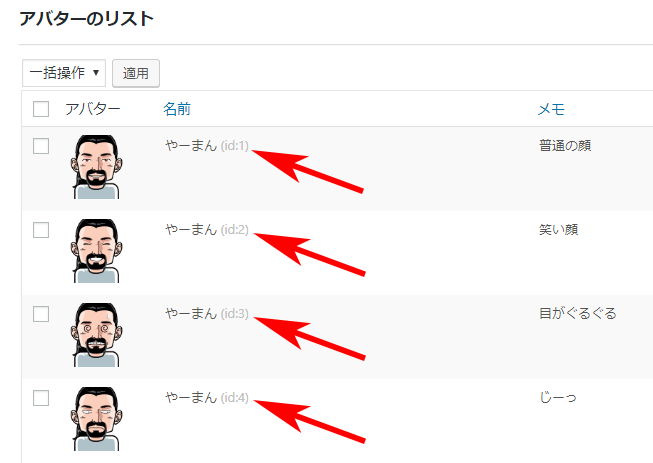
登録したアバターの名前横にアバターのIDが記されています。
このアバターのIDが分かれば作業が楽になるでしょう、
また置換ミスなども想定してバックアップは絶対に必須です。
作業ミスをされてもこちらでは責任はとれませんので、
自己責任において引っ越し作業はおこなってください。
Speech Bubbleからの引っ越し
[speech_bubble type="drop" subtype="L1" icon="ファイル名.jpg" name="お名前"]セリフが入ります[/speech_bubble]上記の様な形がSpeech Bubbleの基本形と思われます。
これを正規表現で検索対象にするにはこんな感じになります。
|\[speech_bubble type="drop" subtype="L1" icon="ファイル名.jpg" name="お名前"\]([\s\S]*?)\[/speech_bubble\]|この検索に引っかかったコードを置換するにはこんな感じになります。
これは最低限必要なコード属性値を書いた例です。
[word_balloon id="ファイル名.jpgを登録したアバターのID" balloon="talk" position="L"]$1[/word_balloon]省略された属性は全て初期設定の属性値となります。
Speech Bubbleではアバターが左の状態は『subtype=”L1″』で表現されています。
右の状態は『subtype=”R1″』で表現されています。
Word Balloonの場合は属性『position』で属性値は『L』もしくは『R』になります。
Speech Bubbleでは『L2』や『R2』でそれぞれの吹き出しで考え事になります。
Word Balloonはそれぞれの吹き出しを考え事にする機能はありません。
考え事の吹き出しに変換するには属性『balloon』に属性値を『think』で考え事になります。
他にも色々と属性はありますので、属性一覧は下記記事にてご確認ください。
 back2nature.jp
是非フォローしてください
最新の情報をお伝えします

- 【2019年】原木しいたけの仕込み 2019年3月30日
- プラグインの販売はじめました 2019年3月20日
- 【2019年春】ロケットモバイル 神プラン速度情報 2019年3月1日
- カメムシの襲来 2019年2月25日
- チェーンソーのキャブレター調整 2019年2月18日