


PS3のコントローラーをXInput Wrapper for DS3でパソコンに簡単に接続する方法!
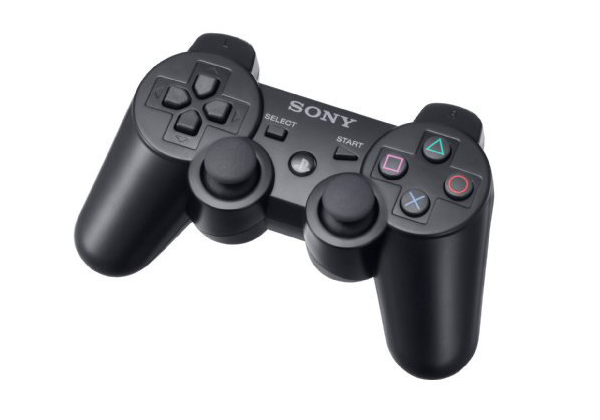
以前このブログではパソコンとPS3コントローラーをBluetooth接続して遊べるMotionJoy!という記事で紹介した通り、MotioninJoyを使ったPS3コントローラーをパソコンで使うための方法を紹介しました。しかしながらMotioninJoyは非常に不安定で動作が怪しいので、XInput Wrapper for DS3を使った使って接続する方法を紹介したいと思います。
XInput Wrapper for DS3を使った方法ならMotioninJoyのように広告が表示されることもありませんし、比較的に簡単にパソコンに接続することができたの非常におすすめです。
必要条件
1. Microsoft .NET 4.0
2. Visual C 2013 ランタイム
3. 最新のDirectX ランタイム
4. 最新のXbox 360 Controller Drivers(Win8以降は不要)
5. Sony DualShock3 or DualShock4 or SixAxis コントローラー
6. Bluetooth 2.0 + EDR以上に対応したドングル(Bluetooth接続する場合)
7. 管理者権限のあるPC
まずはインストールに必要なものを用意します。必要なものは上の通りです。まだ導入していない人は先にインストールしましょう。すでに導入済みのものはインストールしなくても大丈夫です。
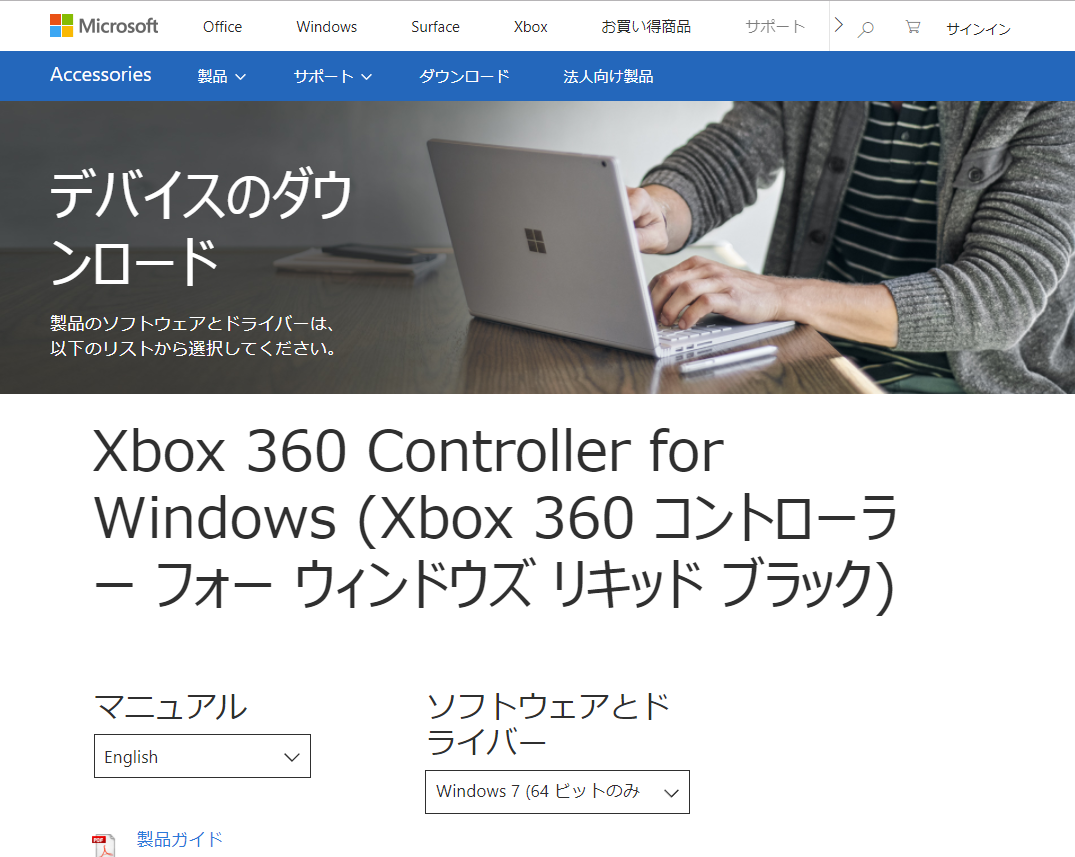
ちなみにXbox 360 Controller DriversについてはOSの種類によって異なります。自分のOSに合わせて手順を行ってください。
Windows 7 : SCP Driversをインストールする前に入れる必要があります。
Windows XP and Vista : SCP Driversをインストールした後に入れる必要があります
Windows 8/8.1 and 10 : インストールする必要はありません
Xbox 360 Controller for Windows デバイスのダウンロード | Microsoft Accessories
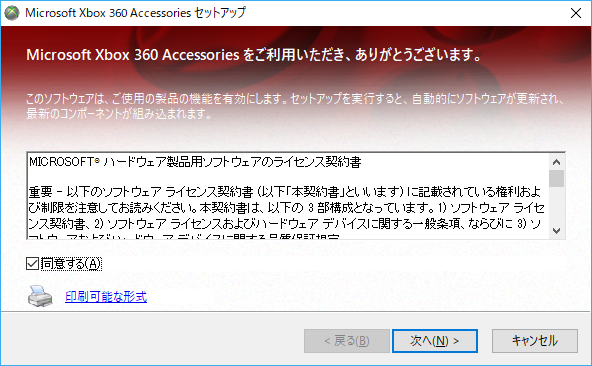
上記URLからXbox360_64Jpn.exeをダウンロードして実行します。「同意する」にチェックを入れて「次へ」を押します。
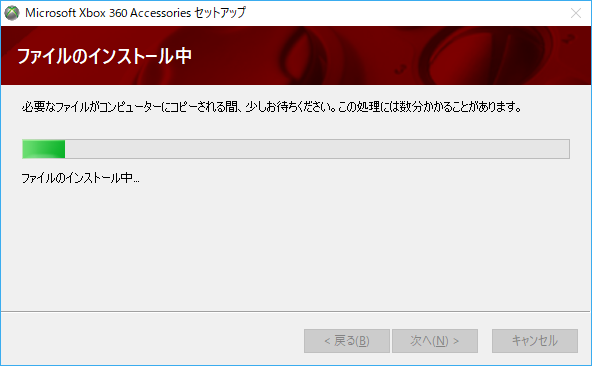
インストールが終わるまでしばらく待ちます。
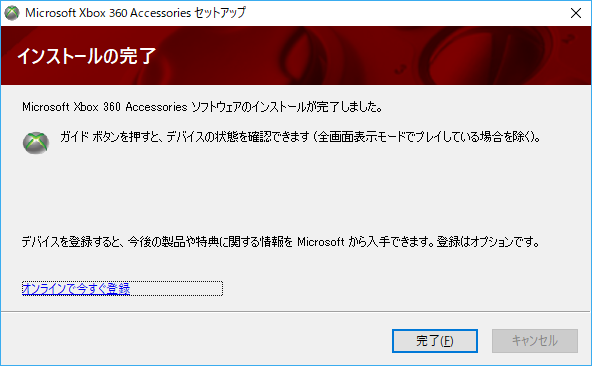
コレでインストール完了です。
MotioninJoyの削除
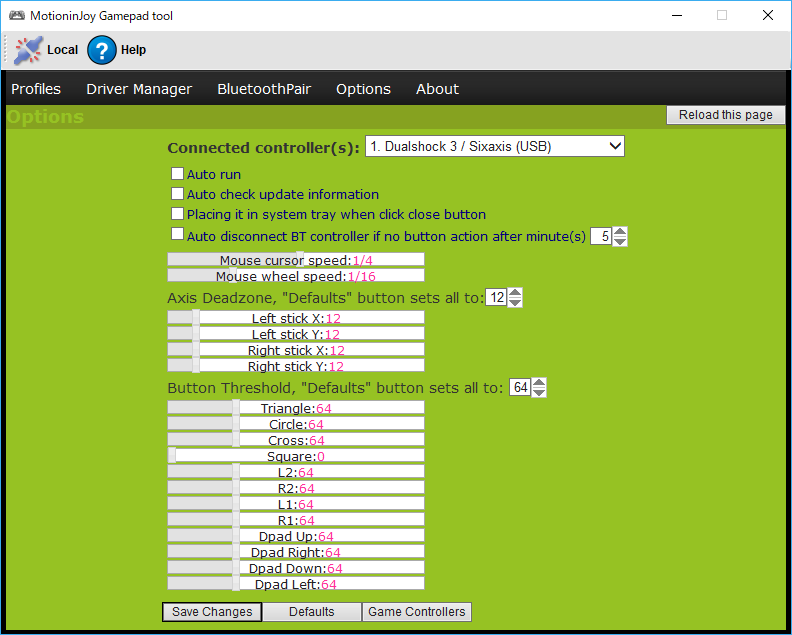
MotioninJoyをインストール済みの人はドライバーが競合する恐れがあるので先にアンインストールしておきましょう。MotioninJoyを入れていな人はここは飛ばしてください。
MotioninJoyのDS3 Toolを起動してOptionsを開いて3つのチェックを外して、「Save Changes」を押します。その後MotioninJoyのアンインストールを実行します。
・Auto run
・Auto check update information
・Placing it in system tray when click close button
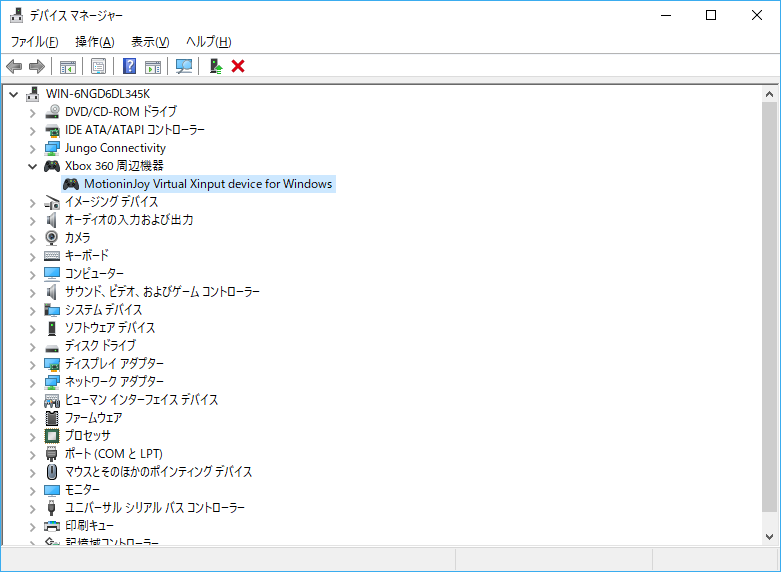
コントロールパネルからデバイスマネージャーを開きます。MotioninJoy Virtual Xinput device for Windowsを探します。
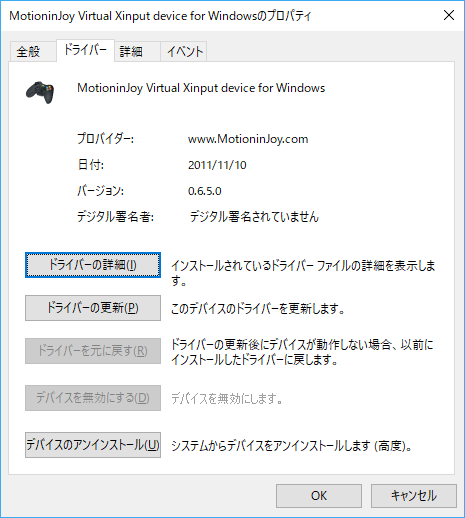
MotioninJoy Virtual Xinput device for Windowsのプロパティを開きます。「デバイスのアンインストール」を押します。
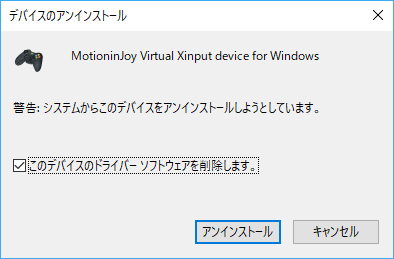
「このデバイスのドライバーソフトウェアを削除します」にチェックを入れて「アンインストール」を押します。
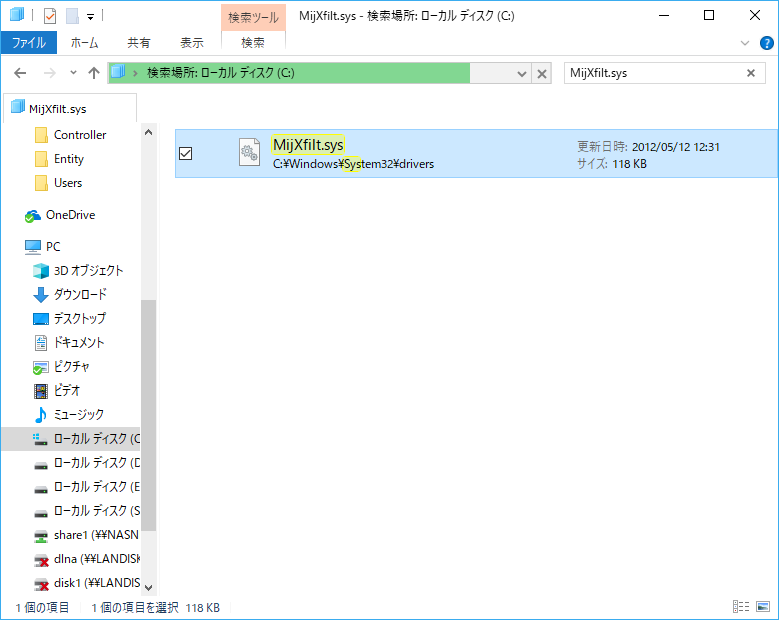
Cドライブで「MijXfilt.sys」を検索して、見つかった場合は削除します。
XInput Wrapper for DS3のインストール方法!

1 XInput Wrapper for DS3を下記URLからダウンロードしてきます。最新のバージョンとアップデートの2つをダウンロードしてきます。
Download latest version here. [1.2.0.160]
Download latest update here. [1.2.2.175]
XInput Wrapper for DS3 and Play.com USB Dual DS2 Controller
https://forums.pcsx2.net/Thread-XInput-Wrapper-for-DS3-and-Play-com-USB-Dual-DS2-Controller
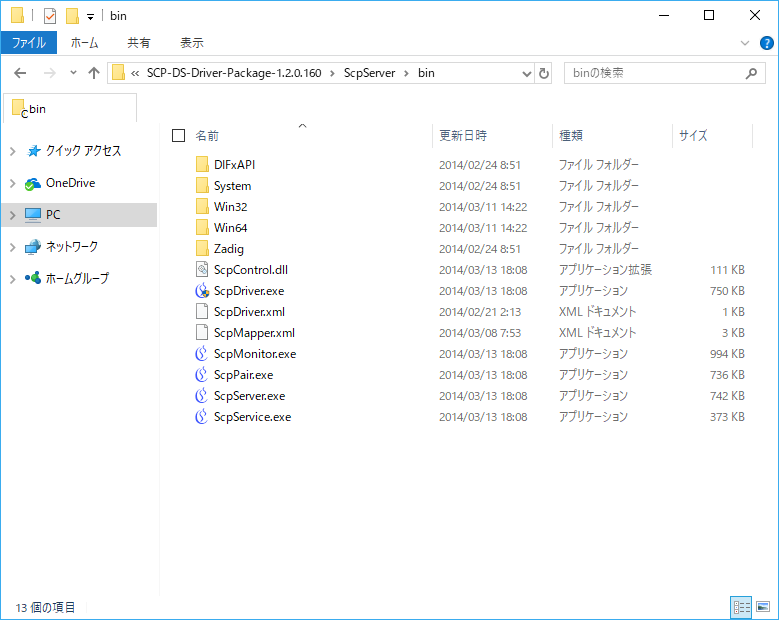
2 SCP-DS-Driver-Package-1.2.0.160とSCP-DS-Driver-Package-1.2.2.175-Updateを解凍します。

3 Program Filesに「Scarlet.Crush Productions」というフォルダを作ります。「Scarlet.Crush Productions」のフォルダ内にSCP-DS-Driver-Package-1.2.0.160のScpServer\binの中身をコピーします。
C:\Program Files\Scarlet.Crush Productions
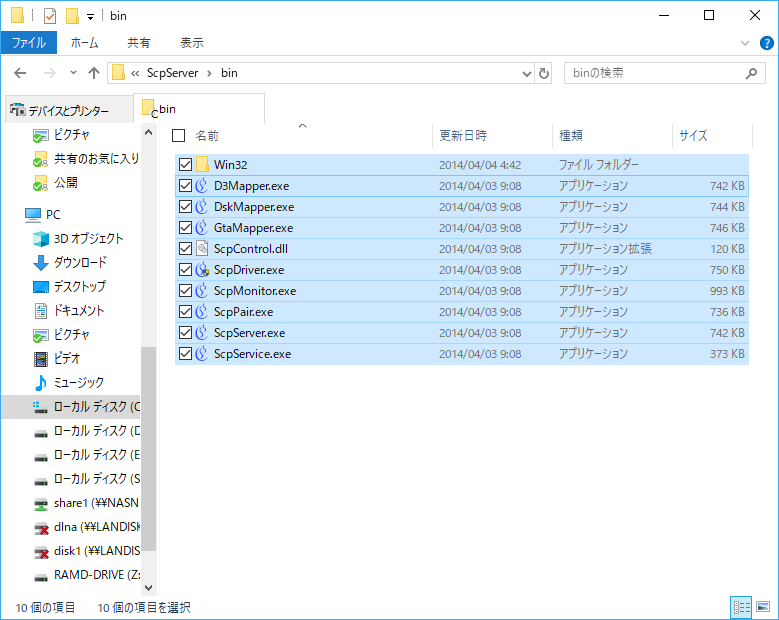
4 続いてSCP-DS-Driver-Package-1.2.2.175-UpdateのScpServer\binの中身を「Scarlet.Crush Productions」のフォルダ内に上書きコピーします。

5 ScpDriver.exeを起動します。まずは「Configure Service」にチェックを入れます。Bluetooth接続する場合は「Bluetooth Driver」にもチェックを入れてください。今回の手順では安定重視の有線接続で行いたいと思います。
「Force Install」はOS別にチェックするかが異なります。
XP/Vista : Force Installにチェックをいれて「Install」を押します。
Win 7/8/10 : Force Installのチェックを外して「Install」を押します。
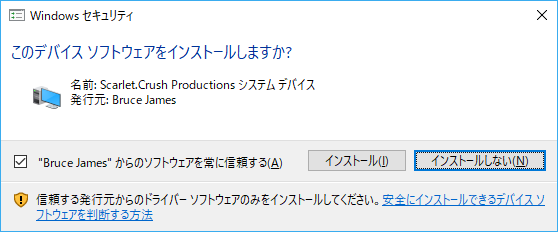
6 「インストール」を押します。
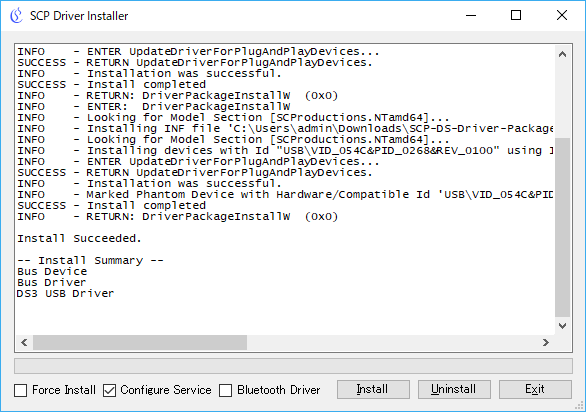
7 Install Succeeded.と表示されれば成功です。
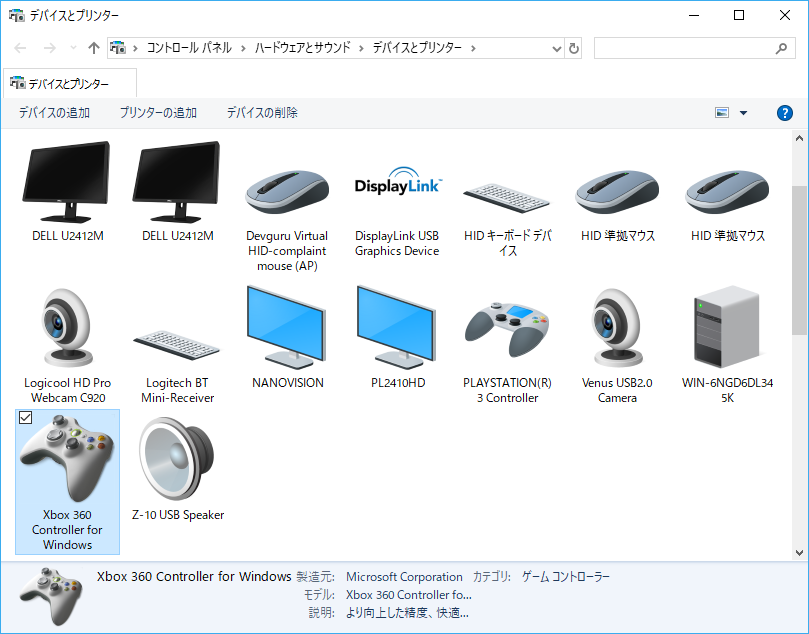
コントロールパネルの「デバイスとプリンター」にXbox 360 Controller for Windowsが表示されてるはずです。
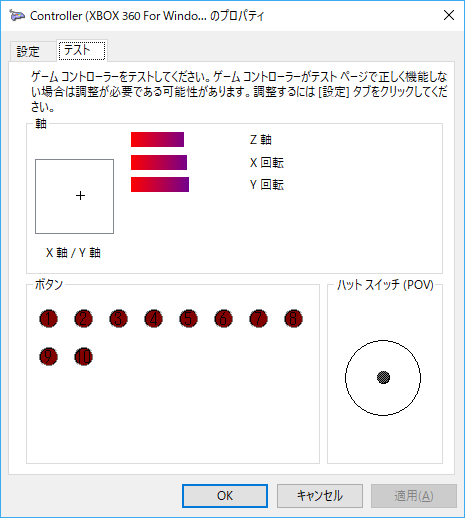
Xbox 360 Controller for Windowsのプロパティからコントローラーを動かして反応すれば接続成功です。
JoyToKeyのインストール
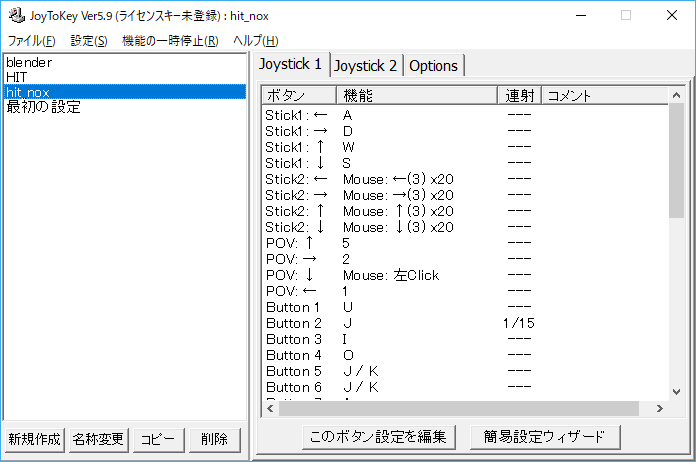
キーボードやマウスの操作をゲームパッドに割り当てられるソフトであるJoyToKeyをダウンロードしてインストールしてください。ソフト起動後はコントローラーを押すと割当場所が黄色に変わるので一つ一つ自分の好きなキーを割り当てください。キーボード入力はゲームによって異なると思うので、調べた上で一つ一つ設定する必要があります。
JoyToKeyのダウンロード
https://forest.watch.impress.co.jp/library/software/joytokey/
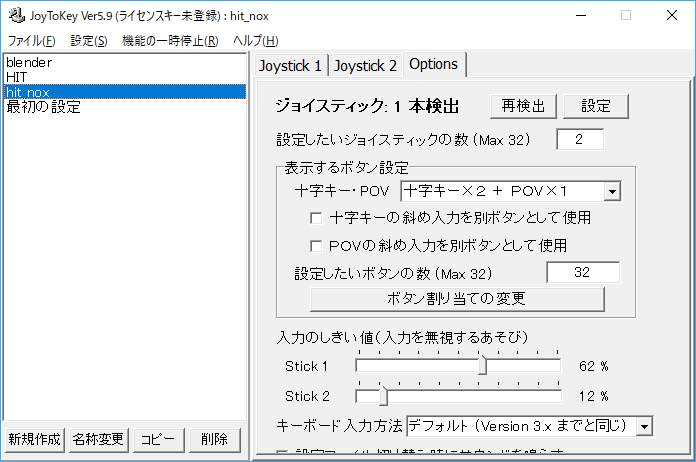
Stickが勝手に反応してしまう場合は、Optionsでしきい値を設定すると動かなくなります。
今回の個人的感想
今回はXInput Wrapper for DS3でPS3のコントローラーをパソコンで使う方法でした。今回の方法を導入したことでMotioninJoyでのあの不安定な動作がなくなり、安定して動作するようになりました。本当にありがたいです。もっと早くこっちの方をいれておくべきでした。
それにしてもMotioninJoyは削除も面倒でしたし、今は入れるべきではないですね。PS3コントローラーをPCで使いたいならXInput Wrapper for DS3を入れた方が絶対にいいです。ただ、XInput Wrapper for DS3も完璧かと聞かれるとそうとは言えないところもあります。長時間使っていると極たまにですが、接続が切れてしまうことがあります。原因がよく分からないのですが、PCを再起動すればまた動きます。これに関しては原因がわからないので対応策も調べようもなくてどうしようもないですけどね。
それでもMotioninJoyよりXInput Wrapper for DS3の方が接続が簡単で動作も軽く、安定しているのでおすすめです。PS3コントローラーをPCで使う際にはぜひXInput Wrapper for DS3を活用してみてはいかがでしょうか?


