
Windows PCで仕事しているときに「買ったばかりの頃に比べて遅くなった気がする」と感じたことはありませんか?
この記事では、Windows 10を快適に使用し続けるために月に1回はするべきメンテンナンスについて書いています。
関連記事: 私が月に1度やってるMacのメンテナンス方法
Windows 10なら絶対活用すべき「自動メンテナンス」
Windows 10には、自動メンテナンス機能というものがあるのをご存知でしょうか。
自動メンテナンス機能とは、通常手動で行っていたことをWindowsが自動的に行ってくれるもので、時間の設定などもできるため、使用していない時間帯に設定すれば自分の手を煩わすことなくWindows 10をメンテンナスできます。
まずはWindows 10の自動メンテナンスがどのようなことをしてくれるのかを知っていきましょう。
Windows 10の自動メンテナンスが行ってくれることは以下の通りです。
Windows Update
Windows Updateは最低でも月に1度行われるものですが、自動メンテナンス機能ではこの操作も実行してくれるため、Windows Updateがされておらず業務中に実行されるような心配はありません。
ソフトウェア・プログラム更新
インストールされているソフトウェア(アプリ)やプログラムの更新作業を行ってくれます。
セキュリティスキャン
プログラムやOSのアップデートや更新のみならず、セキュリティスキャンも行ってくれます。
システム診断
Windows 10のシステムが正常に動いているか、不具合がないかなどを診断してくれます。
このように、Windows 10の自動メンテナンスでは、プログラムの更新やセキュリティ、システムの診断などを行ってくれるため、是非利用してみてください。
自動メンテナンスの設定方法
ここからは、実際に自動メンテナンスの設定方法についてご紹介していきます。
Windows 10を利用されているユーザーであれば、コルタナを利用した方が、効率が良いため、今回はCortanaを利用した設定方法のご紹介をいたします。
1.Cortana(スタートボタン横の検索欄)に「自動メンテナンス」と入力し、検索します

2.画面上に表示された[自動メンテナンスの設定の変更]をクリックします

3.自動メンテナンスの設定画面が表示されます
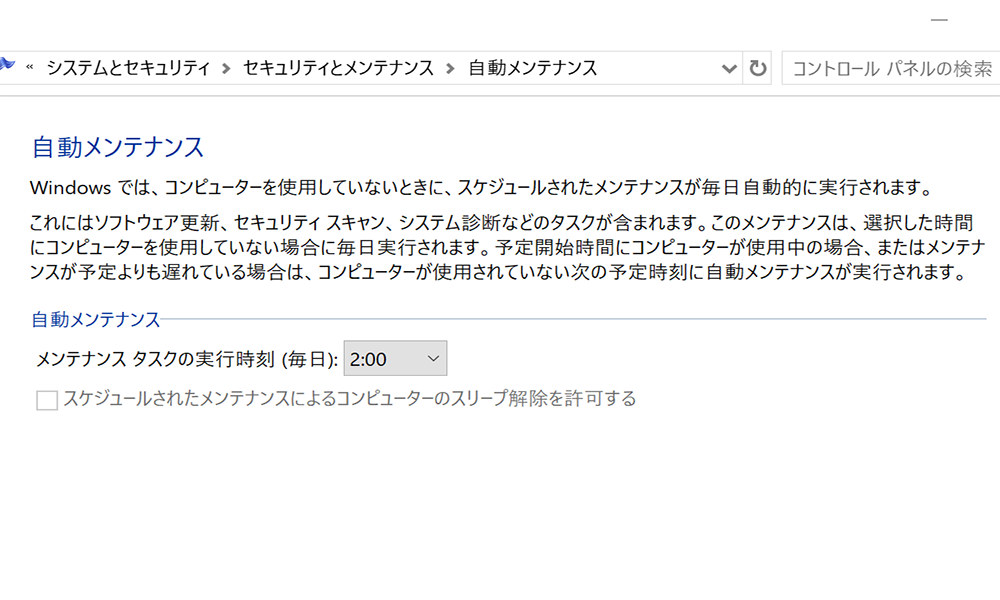
4.[メンテナンスタスクの実行時間(毎日)]にプルダウンボタンをクリックして時間を変更します
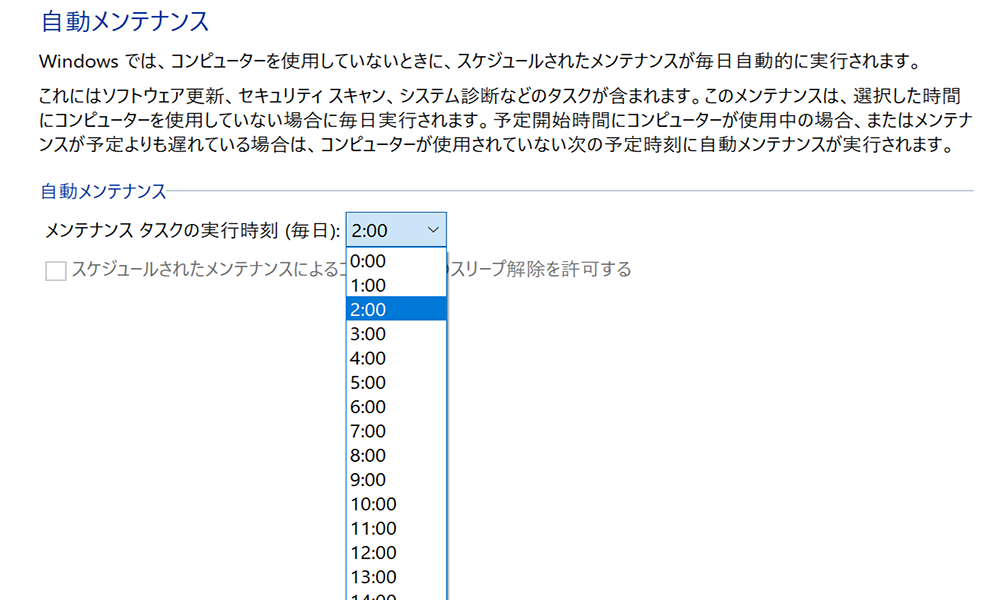
これで、設定が変更となります。
デフォルトでは午前2:00の設定になっており、通常はPCの利用をしない方が多い時間帯となるため、変更しない場合もありますが、夜遅くに寝る方など、2:00頃にPCを利用することが多い場合には時間を変更しておきましょう。
自動メンテナンスの設定にはタイミングが重要
自動メンテナンスの時間の設定をすることは実はとても重要なことで、午前2:00にPCを利用しないからと時間の変更をせずにいると、自動メンテナンスするタイミングがPCを利用しているタイミングになる可能性があります。
どのようなことかと言うと、自動メンテナンスが実行されるのはデフォルトでは「スリープ状態のとき」と設定されており、スリープ状態にしなければ自動メンテナンスは実行されません。
実行されなかった自動メンテナンスはいつ実行されるかと言うと、次にPCを起動して、アイドル状態つまり待機している状態の時に自動で実行されてしまうため、仕事中や打ち合わせ中に実行されてしまう危険があるのです。
そのため、夜中にシャットダウンをしてPCを閉じている場合には、時間を変更して自動メンテナンスを行う時刻を、PCをスリープ状態にしてよいときに設定し、スリープ状態にする癖をつけておく必要があります。
もしくは、寝る前にシャットダウンせずに、スリープ状態にする癖をつけておくと良いでしょう。
手動でやることはディスクのクリーンアップ
自動メンテナンスにすべて頼りたいところですが、自動メンテナンスでも実行してくれないものもあります。
例えば、ディスクのクリーンアップなどは自動メンテナンスによる実行はしてくれません。
ディスクのクリーンアップとは、PCを利用していると一時ファイルというファイルがどんどん蓄積していき、PCを利用していく上で必要のないファイルがたまり、PCを利用する上でのパフォーマンスが低下する場合があり、その一時ファイルを削除することができる機能です。
ここからは、手動でディスクのクリーンアップをする方法を見ていきましょう。
ディスクのクリーンアップの方法
ディスクのクリーンアップを手動で行う方法は以下の通りです。
1.コルタナに「ディスククリーンアップ」と入力します
2.[ディスククリーンアップ]が表示されたらクリックします
3.[インターネット一時ファイル]などをクリックし選択します
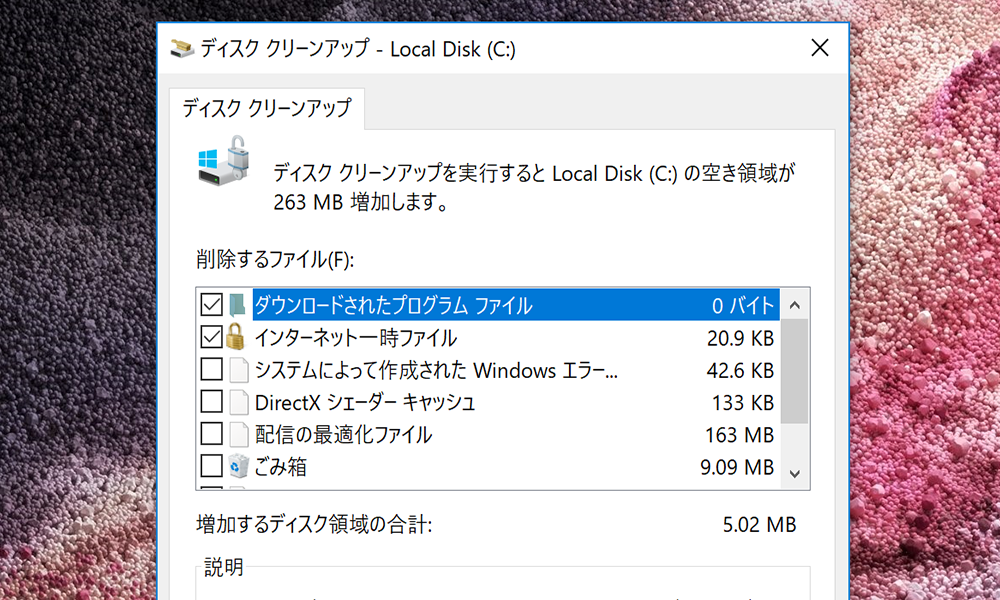
4.[システムファイルのクリーンアップ(S)]をクリックして実行します
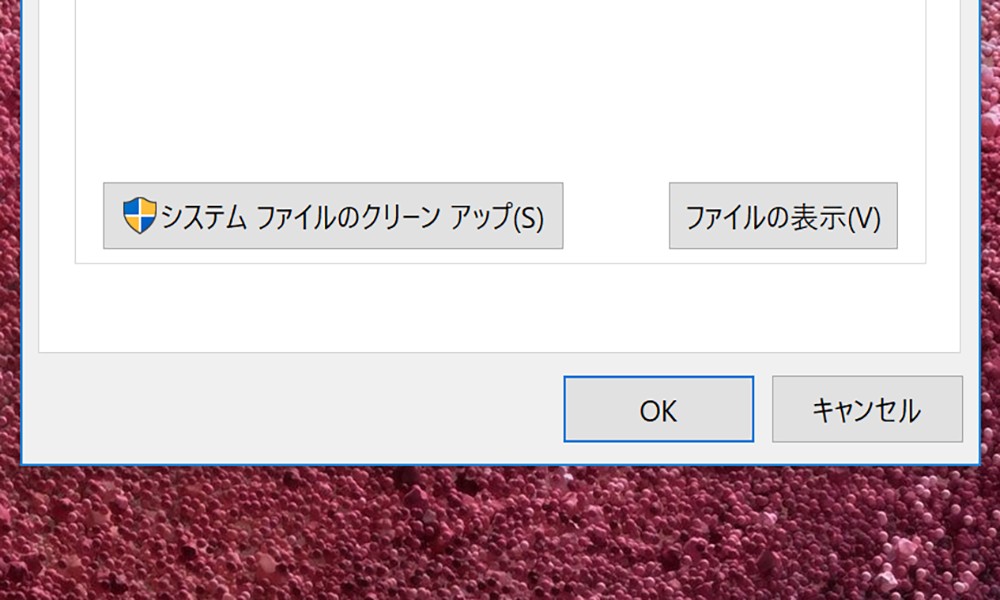
5.実行中の画面が出てくるため、しばらく待ちます
6.実行された結果が出るため、[OK]をクリックして一時ファイルを削除します
このように設定をすれば一時ファイルは削除されます。
アプリを利用した一時ファイルの削除
PCに元々入っている機能を利用するだけでなく、新たなアプリケーションを入れて一時ファイルを削除する方法もあります。
クリーナーソフトやクリーナーアプリと呼ばれるもので、代表的なものに CCleaner といったものがあります。
これらのアプリケーションは、ただ一時ファイルを削除してくれるだけではなく、一時ファイル以外にもクッキーや履歴、最近使ったファイルなど不要なファイルや履歴を削除してくれるため、デフォルトで入っている機能よりも優れていると言えます。
どうしても調子が悪いときにやること
これまでご紹介してきたWindows 10の自動メンテナンスや、手動やアプリによるメンテナンスをしても、PCの調子が思うように上がらず、何とかしたいと思う方もいるでしょう。
そんなとき、あきらめずに試してみてほしいのが「ドライバのリロード」です。
ドライバのリロードとは、完全にシステムを停止させて改めてシステムを動かすというイメージをすると良いでしょう。
通常、Windows 10をシャットダウンしてから再度電源を入れてても「高速スタートアップ」という機能が設定されているため、不具合のある状態のまま起動し直している状態となります。
これらを完全に再起動させるためには完全に再起動をする必要があります。
以下、その方法をご紹介します。
ドライバをリロードする方法
ドライバをリロードする方法は以下の手順です。
1.画面左下の[スタートボタン]をクリック
2.[電源アイコン]をクリック
3.[再起動]を、Shiftキーを押しながらクリック

4.[PCの電源を切る]をクリック
この方法で、PCが完全に電源が切れたことになります。
この方法は、どうしてもダメな時に使うと良いでしょう。
まとめ
ここまで、Windows 10を利用している方に向けて、Windows 10を快適に利用し続けていただくために月に1度はやっておいた方がよいメンテナンス方法についてご紹介してきました。
日々のメンテナンスをすることでPCを長く快適に利用することができるでしょう。
WindowsのカレンダーアプリやGoogleカレンダーなどの、毎月1日に[定期的な予定]としてこのページの URL を入れておくと良いかもしれません。

