スポンサーリンク

昨日2018年11月10日頃より、Windows 10のPCを利用しているユーザーの間で、「LINEが勝手にインストールされていた」との声が急増しています。
LINEを全く使っていないユーザーのパソコンに突然LINEアプリがインストールされていて、突然ログイン画面が表示されるなどの現象が発生している模様です。
今のところ詳細は分かっていませんが、WindowsストアアプリをWindowsが自動的にインストールし、「Twitterが勝手にインストールされた」「Candy Crush Soda Sagaが勝手にインストールされた」「Facebookアプリが勝手にインストールされた」などが発生する「Microsoft Consumer Experience」機能の対象に「LINE」が含まれるようになった可能性があります。
まだあまり話題になっておらず、詳細も分かっていない状況ですが、この「LINEアプリが勝手にインストールされていた」現象および、その原因の可能性がある類似現象を引き起こす機能について紹介します。
目次
スポンサーリンク
「Windows PCに勝手にLINEアプリがインストールされてた」の声が増加中
昨日より、Windows 10のパソコンを利用しているユーザーから「LINEが勝手にインストールされていた」などの声が急増しています。
例えば、次のような声が上がっています:
- 「Windowsをアップデートしたからか、勝手にLINEアプリがインストールされていた」
- 「パソコンの電源を入れたら、LINEアプリがインストールされていた」
- 「PCを起動したら突然LINEのログイン画面が出る」
- 「LINEが自動起動するようになってた」
- 「LINEが自動ログインするようになってた」
- 「LINEを使っていないのに突然LINEアプリが起動して『自動ログインがオンになっています。オフにするには[設定]から行えます』が表示された」
全ユーザーに突然インストールされたというわけではなさそうで、まだそこまで話題になっていない様子ですが、「勝手にインストールされた」との声は相当数あがっています。
会社のPC起動したらLINEのアプリが起動してきたんだけど…???
— 市ヶ谷ナマコソング@タイ (@plrz) 2018年11月11日
先週の金曜にインストールされたらしいけど、金曜は何もインストールしてないし何だこれは…いつどうやって勝手にインストールされたんだ
こないだのwindows 10のアップデートからかいつのまにかlineのアプリがインストールされてるんだけどなんで…
— か た る か@三日目西ほ-20b (@kataruka_kogara) 2018年11月10日
記憶にないのにWindows 10にLINEがインストールされていたのは、これはなんなのだろうか…… Windows版は使っていなかったんだけどな(11/9インストールになってる)。ログインせずそっと削除。
— WindVoice (@WindVoice_jp) 2018年11月10日
おい##
— ふーちゃん(麩菓子) (@fu_tyan_Notos) 2018年11月9日
PC再起動したら勝手にLINEインストールされてて自動ログインが設定されてるとか訳わかんねーこといいだしてるぞ
アンインストールしてるのに消えないぞ
訴えていいか?
PCに勝手にLINEがインストールされてたんだけどマジありえない
— おいしいごはんがたべたいマン (@milk_the_idle) 2018年11月11日
ふざけんなよ…
自分も今日の朝、pc開いたら勝手にインストールされてました。
— 井上さんと山田さん (@inoyamada) 2018年11月11日
ログイン画面が出てきました。
謎…。
なんか ゲームPCの方に
— Keiさん (@KeieK3) 2018年11月11日
LINEが勝手にインストールされてたんですけど
即消ししたけどなんだろう?
おはようございます。
— 🍓ちょこっと🍓 (@azzurro_818) 2018年11月10日
PCを立ち上げると、LINEのログイン画面が出るようになった。消してもまた出る…。(もちろん入力はしていません)
調べてみたらいつの間にかソフトがインストールされている。何で?何で?
アンインストールしたら、出なくなった。と思うけれど…。
起きたらPCに勝手にLINEインストール
— K/DA 七音ちゃん (@__nao2525__) 2018年11月10日
されてて何かと思ったこわ
win10ってLINEプリインストールだっけ?
— きゃら (@h291) 2018年11月11日
入れた記憶が無いのになんだこいつは
手元のPCで、既にインストールされていたLINEをアンインストールした上で最新版のWindowsへのアップデートを行ってみたり、再起動を行ってみたりしましたが、手元では再現できませんでした。そもそも正確な再現のための手順もはっきりせず、これだけの情報では再現できなくとも仕方ないのかも知れません。
Windowsストアアプリの自動インストールが原因?
ただこのような「Windows 10 のパソコンに、自分が使うつもりのないアプリが勝手にインストールされた」という挙動についてはひとつ心当たりがあります。それは、「Candy Crush Soda Sagaアプリが勝手にインストールされていた」という現象です。
その現象の大本は、Windowsストアアプリを「おすすめ」としてスタート画面に表示する機能です。ただし次のページによるとどうやら実はその機能はその後、「自動的にインストール」するようになったり、「自動的にインストールした上で通知を送ってくる」など、より「自動的に(勝手に)」行われる範囲が拡大し、現在に至っているようです:
Windows 10 has always been a little annoying about these apps, but it wasn’t always this bad. Microsoft went from “we pinned a few tiles, but the apps aren’t installed until you click them” to “the apps are now automatically installed on your PC” to “the automatically installed apps are now sending you notifications”. It’s ridiculous.
(引用元)
そしてこの一連の現象を引き起こす機能は「Microsoft Consumer Experience(Microsoft コンシューマー エクスペリエンス)」で、グループポリシーエディターから無効化できるとのことです(※この対策として、ストアの設定から変更する方法を利用するユーザーもいるようなのですが、その設定項目名が勝手にインストールする機能を止めるような名前に見えないことや、今回参考にしたサイトを見る限り、そのストアの設定で無効化できればここから紹介する対策手順の話題にならないことなどから、gpeditを使う方法を紹介することにしました)。
This is all thanks to the “Microsoft Consumer Experience” program, which can’t be disabled on normal Windows 10 Home or Professional systems. That’s why every Windows 10 computer you start using has these bonus apps. The exact apps preinstalled can vary, but I’ve never seen a Windows 10 PC without Candy Crush.
(引用元)
Starting with Windows 10, version 1607,in Windows 10 Education and Windows 10 Enterprise there is a group policy setting called Microsoft Consumer Experiences,through this policy one can easily enable or disable these apps.
(引用元)
しかしその設定は「Windows 10 EnterpriseおよびWindows 10 Education」でしか適用されない、と説明されていますし、実際設定画面にもそのように表示されたため、今回は、Windows 10 Proから設定場所を確認するところまでを紹介します。
まず「Windowsキー+R」で「ファイル名を指定して実行」を開いて、「gpedit.msc」と入力して「OK」を押し、「ローカルグループポリシーエディター」を開きます。そして左のツリーから「ローカルコンピューターポリシー>コンピューターの構成>管理用テンプレート>Windowsコンポーネント>クラウドコンテンツ」とたどると、そこに「Microsoftコンシューマーエクスペリエンスを無効にする」が表示されます:

このポリシー設定では、コンシューマーがデバイスと Microsoft アカウントを最大限に活用するためのエクスペリエンスが無効になります。
このポリシー設定を有効にした場合は、個人用に設定された Microsoft からのおすすめ情報と、Microsoft アカウントに関する通知が表示されなくなります。
このポリシー設定を無効にした場合または構成しなかった場合は、Microsoft からのおすすめ情報と、Microsoft アカウントに関する通知がユーザーに表示されることがあります。
注意: この設定は、Enterprise SKU と Education SKU にのみ適用されます。
インストールされてしまったLINEアプリをアンインストールするには
もしWindows 10の自動インストール機能が原因だったとしても、その原因自体を止めるのはHome/Proユーザーには設定できない様子であり、それが原因であるという確証も今のところないので、結局の所この「突然LINEアプリがインストールされた」場合は、アンインストールするという対策が、起こってしまった現象に対する一番確実な「元に戻す方法」かと思います(※LINEアプリは162.3MBあり、それなりに大きい)。
アンインストールの仕方が分からなかったとの声もあるので、今回はストア(Microsoft Store)からLINEアプリがインストールされてしまったという前提で、そのアンインストール方法を紹介します。
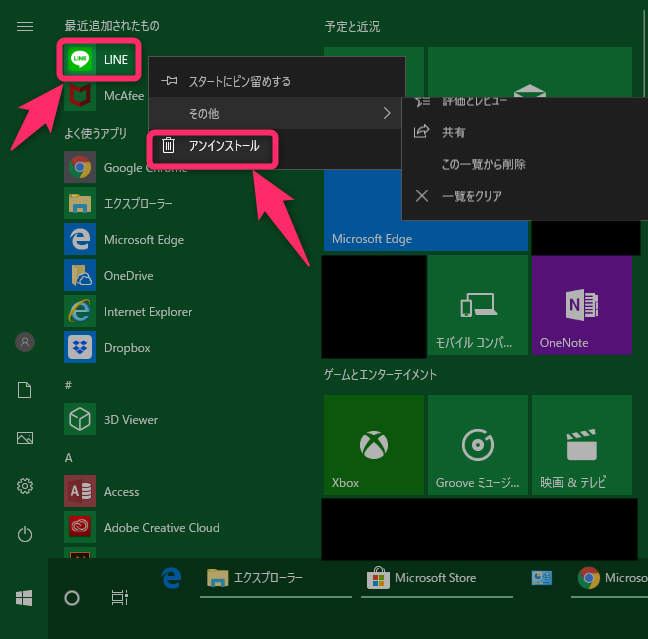
まず、「Windowsキー」を押してアプリの一覧を表示させたら、「最近追加されたもの」や「L」の見出しや「新規」タグを手がかりに「LINE」アプリを見つけて右クリックし、「アンインストール」をクリックします:
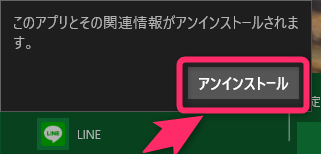
そして確認ダイアログで「アンインストール」をクリックすると、LINEアプリがアンインストールされます。
スポンサーリンク
スポンサーリンク