PCでTwitterをするのに便利なTweetdeckですが、そのTweetdeckを表示させるだけのWindowsアプリ「TwitDuck」がシンプルでよさげです。
Macで同様のことを実現する方法も紹介します。
Tweetdeckを表示するだけの「TwitDuck」
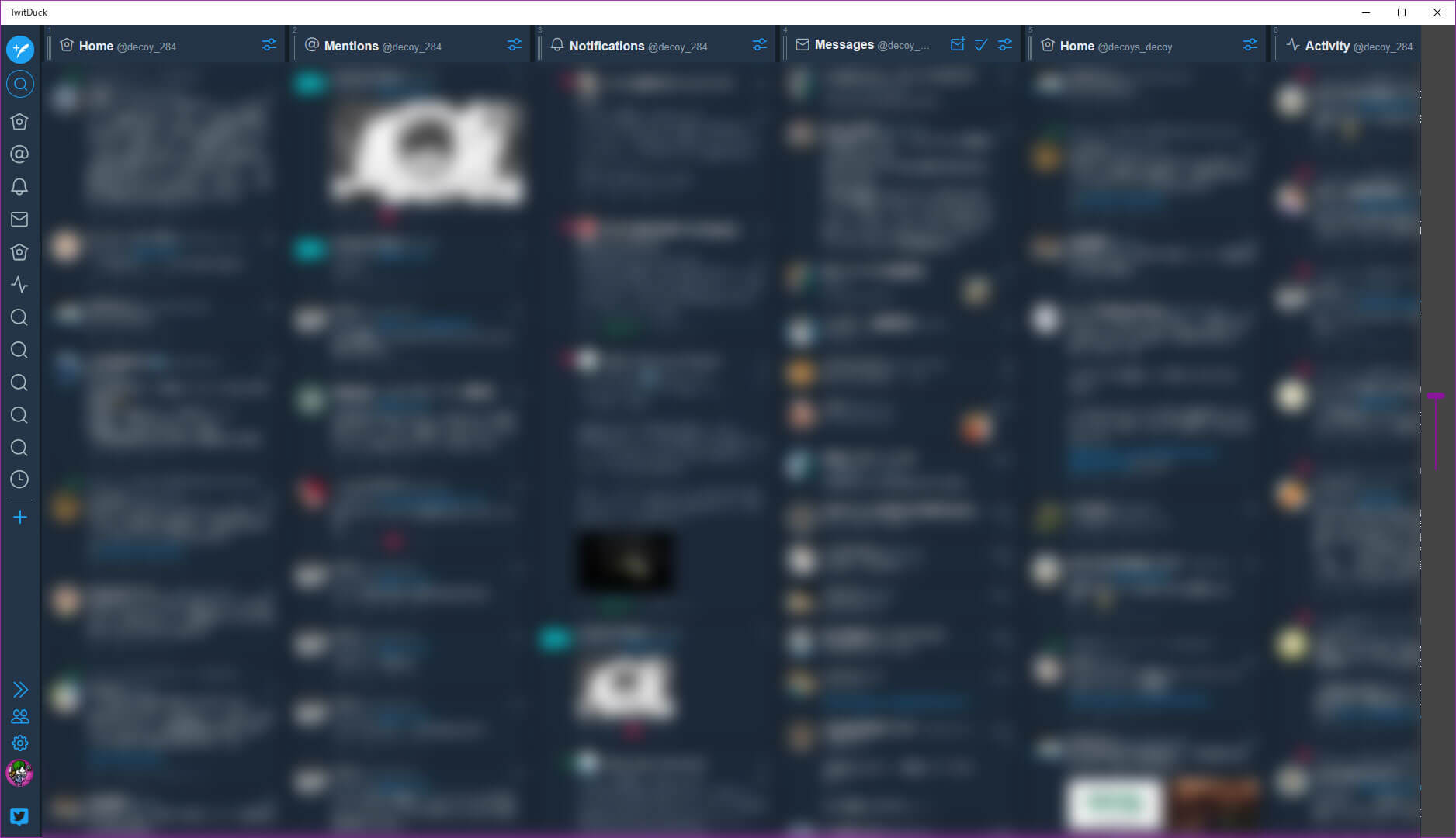
TwitDuckは、TweetDeckを表示するだけのアプリです。
Microsoft Storeから入手可能。
TwitDuck を入手 – Microsoft Store ja-JP

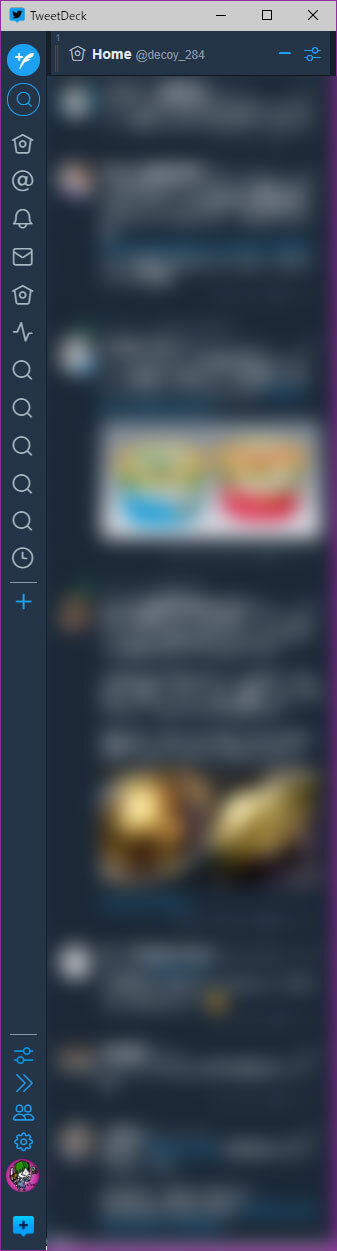
メイン画面。完全にTweetdeck。
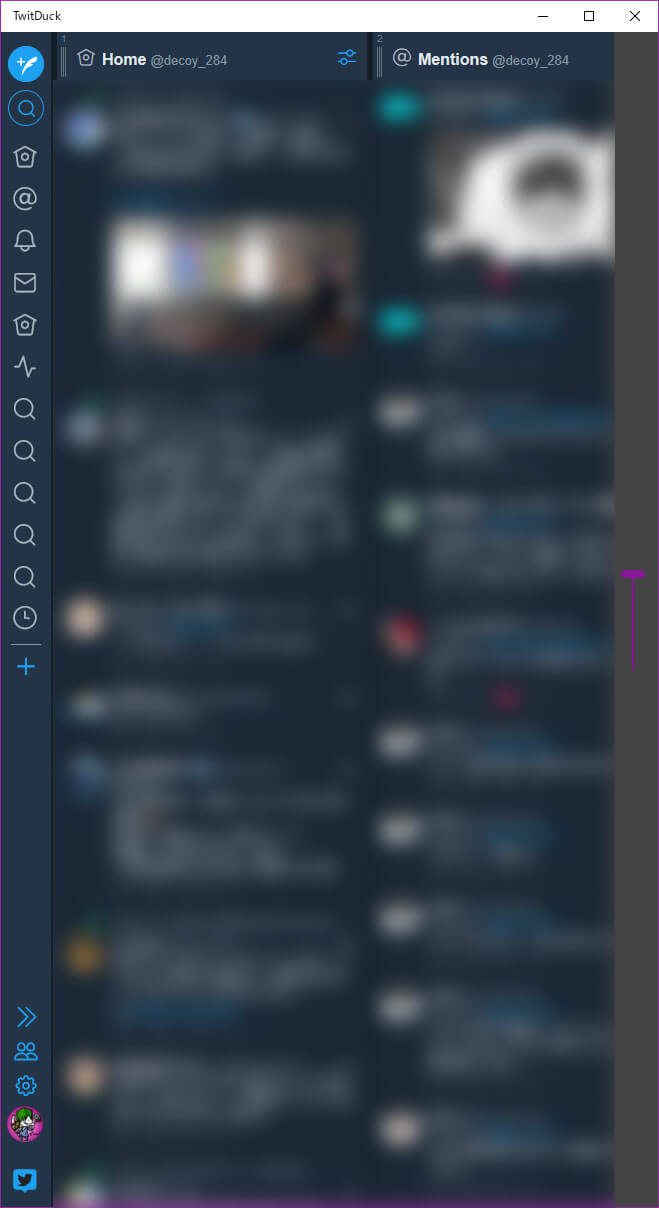
右にあるスライダーから、カラム幅を調整できます。
PCでTwitterをする際、ディスプレイの隅にクライアントを置いて常時タイムラインを流しているという人も多いと思います。
TwitDuckの幅を狭くすることで、同様の使い方ができますね。
便利なTweetdeckを表示させるということで、普通に便利です。
ただ、Chrome拡張機能である「BetterTweetDeck」が使えないというデメリット(なのか?)もあります。そこで次に紹介する方法です。
Mac・WindowsでTweetdeckをアプリの様に使う方法
TwitDuckはWindowsアプリなので、当然ながらMacでは使えません。
また、Windowsでも前述の通りBetterTweetDeckによるカスタマイズが不可能となっています。
そこで、Web版のTweetdeckをアプリの様に開くという方法があります。
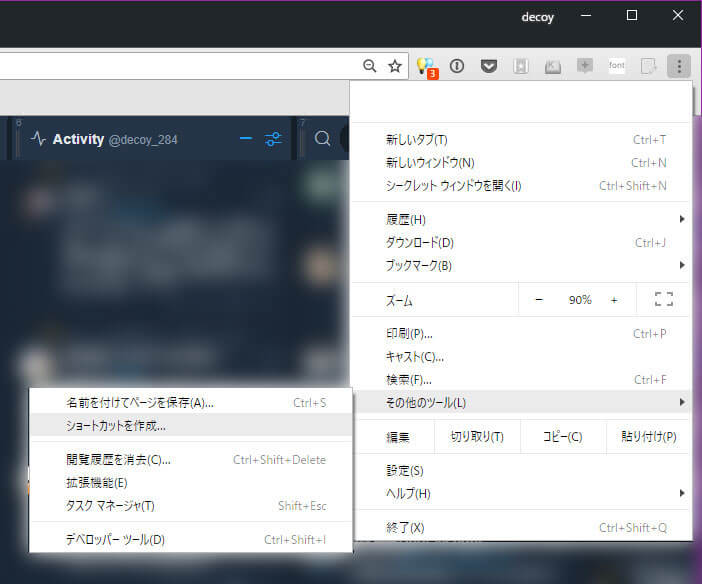
Tweetdeckを開き、Chromeメニューから「その他ツール」→「ショートカットを作成…」と選択。
デスクトップに追加するか?という画面が表示されるので、「ウインドウとして開く」にチェックを入れて「作成」をクリックします。
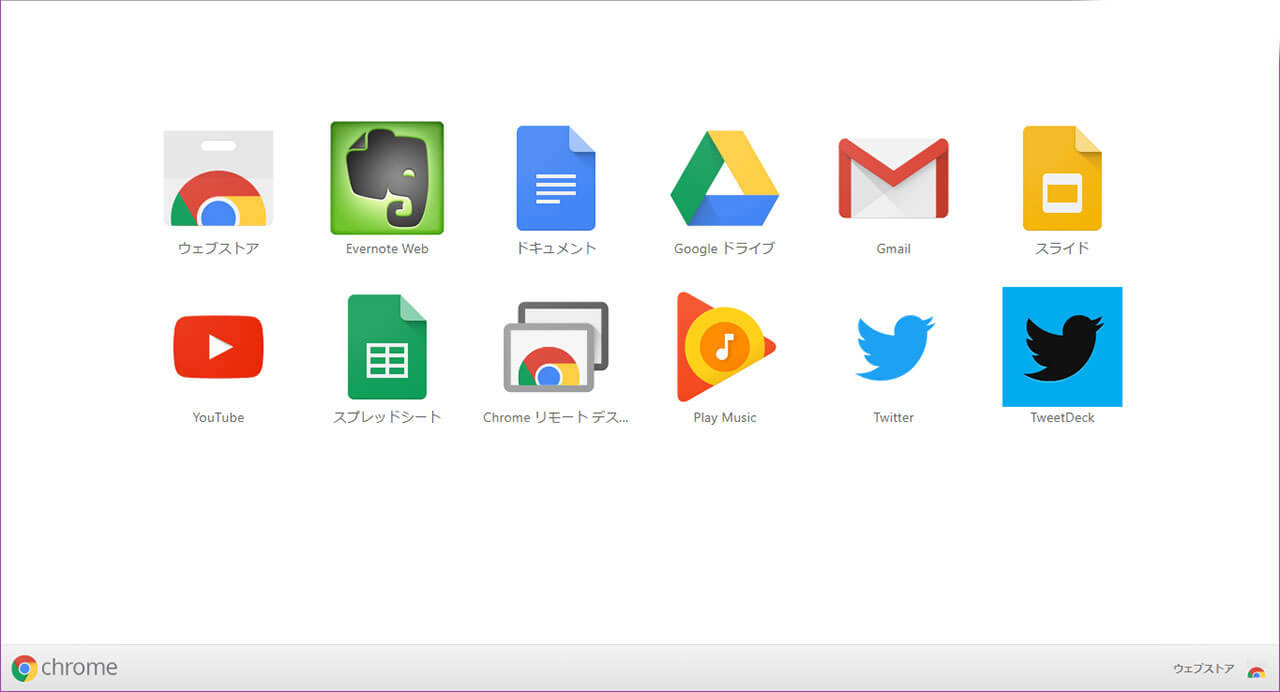
デスクトップにTweetDeckのショートカットが作成されます。また、Chromeのアプリ一覧にもTweetdeckが追加されています。
ショートカット等からTweetDeckを起動すると、メニューやタブのない別ウインドウでTweetdeckが開きます。
もちろんウインドウ幅の変更も可能です。
Chromeアプリを別ウインドウで開いているだけなので、BetterTweetDeckの設定も反映されています。あれ、TwitDuckよりこっちのが便利じゃね?
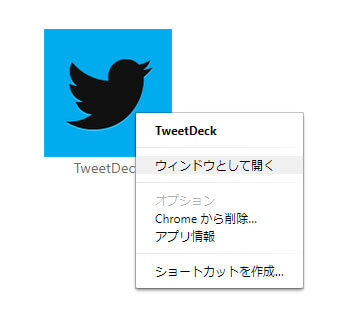
デスクトップからショートカットを消してしまったり、開いたときの挙動(タブで開く or ウインドウで開く)を変更したいときは、Chromeのアプリ一覧からTweetDeckを右クリックして出てくるメニューから設定ができます。
Chromeのアプリ一覧を開くときはアドレスバーに「 chrome://appps 」と入力するか、ブックマークバー左端の「アプリ」をクリックします。
ブックマークバーに「アプリ」がない場合は、ブックマークバーを右クリックして「アプリのショートカットを表示」にチェックを入れましょう。
TweetDeckの使い方は以下の記事で詳しく解説しています。
TwitDuck or TweetdeckでTwitterライフを快適に
僕は結構ChromeのタブとしてTweetdeckを開くことが多いですが、人によってはアプリとして開けるほうがいい、という場合もあるでしょう。
メインブラウザがChromeの人はTweetdeckをウインドウで開くほうが便利ですが、Firefoxとかを使っている人はTwitDuckの方がいいかもしれません。
TweetDeckのウインドウ表示している場合はリンクをクリックするとChromeに飛んじゃうので、メインブラウザがChromeではない場合不便ですからね。TwitDuckなら既定ブラウザでリンクを開くことが可能です。
TwitDuckを使うもよし、TweetDeckをアプリとして開くもよしですが、「Use Streams API」が廃止されたTwitterの世界を強く生きていこうな!