
縦に長いWebページのスクリーンショットをChromeブラウザーだけで撮る方法を解説します。Chromeに拡張機能をインストールする必要もないので、手軽で簡単なChrome便利技です。
【知ってた? Chrome裏技】縦に長いWebページ全体のスクリーンショットを撮る方法(拡張機能も不要!)
公開

拡張機能を使わずに縦長ページのスクショが取れる!
Webページのスクリーンショット(画面キャプチャー、スクショ)を撮る際に、ブラウザーの画面上に表示されている部分だけでなく、スクロールした先も含めたページ全体を撮りたいことがあります。今回は、そんなときに便利なテクニックを紹介します。
Chromeブラウザー(クロームブラウザー)に搭載されている開発者向けの「デベロッパーツール」を使えば、ページ全体のスクリーンショットを撮影することが可能です。この方法なら、新たにChromeブラウザーに拡張機能をインストールする必要もありません。Chromeブラウザーだけで、縦に長いWebページ全体のスクリーンショットを撮影できます。
ここでは例として、Amazonの商品ページ(縦に長い!)全体のスクリーンショットを撮ってみます。Chromeブラウザーの便利なTipsなので覚えておいて損はありません。ぜひ一度、お試しください。
長いウェブページのフルスクリーンキャプチャーを撮る方法
1Chromeのデベロッパーツールを表示する
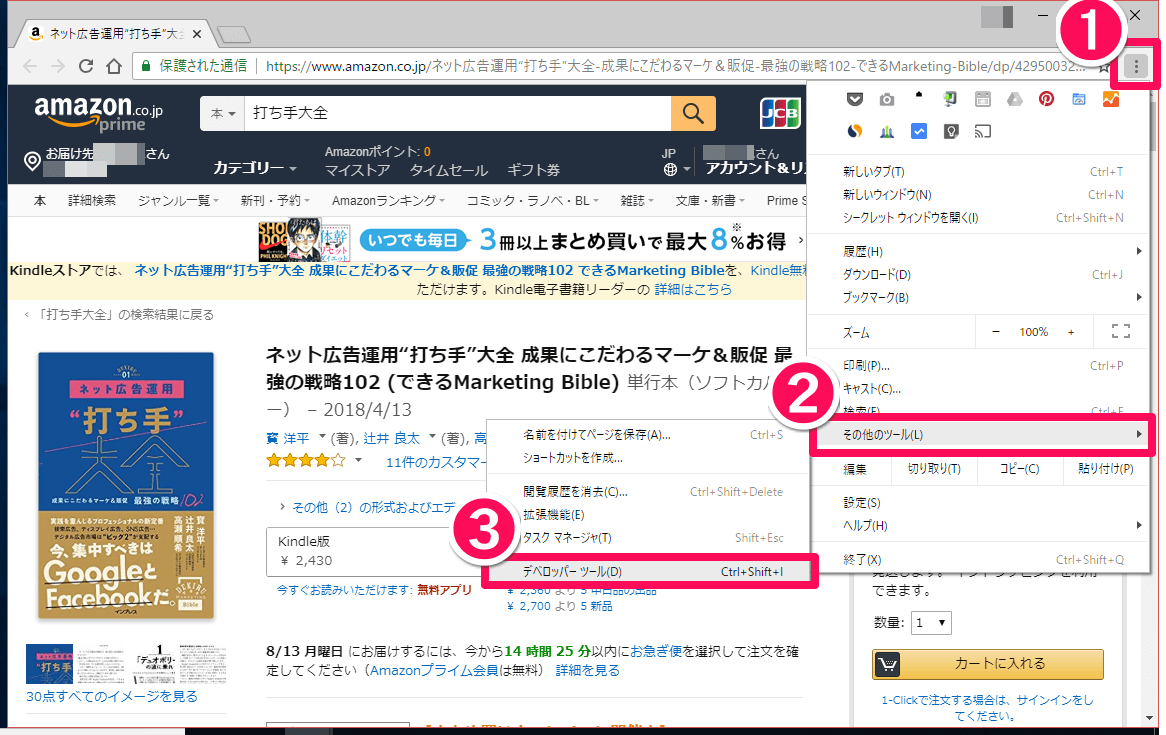
フルスクリーンキャプチャーを撮りたいWebページを表示した状態で、画面右上にある[Google Chromeの設定]→[その他のツール]→[デベロッパーツール]の順にクリックします。
2Chromeのデベロッパーツールが表示された
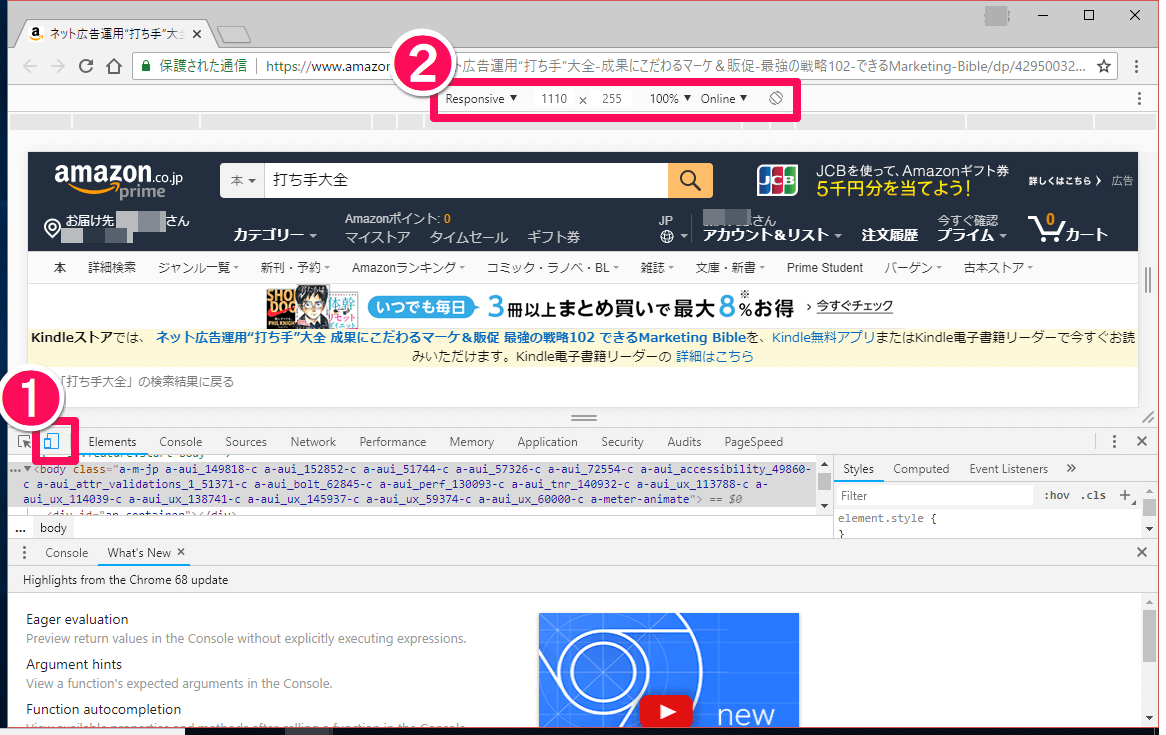
デベロッパーツールが表示されたら、[toggle device toolbar]をクリックします(1)。すると画面の上部にWebページを表示するブラウザーの種類やサイズが表示されるので、必要に応じて変更も可能です(2)。
3スクリーンショットを撮る
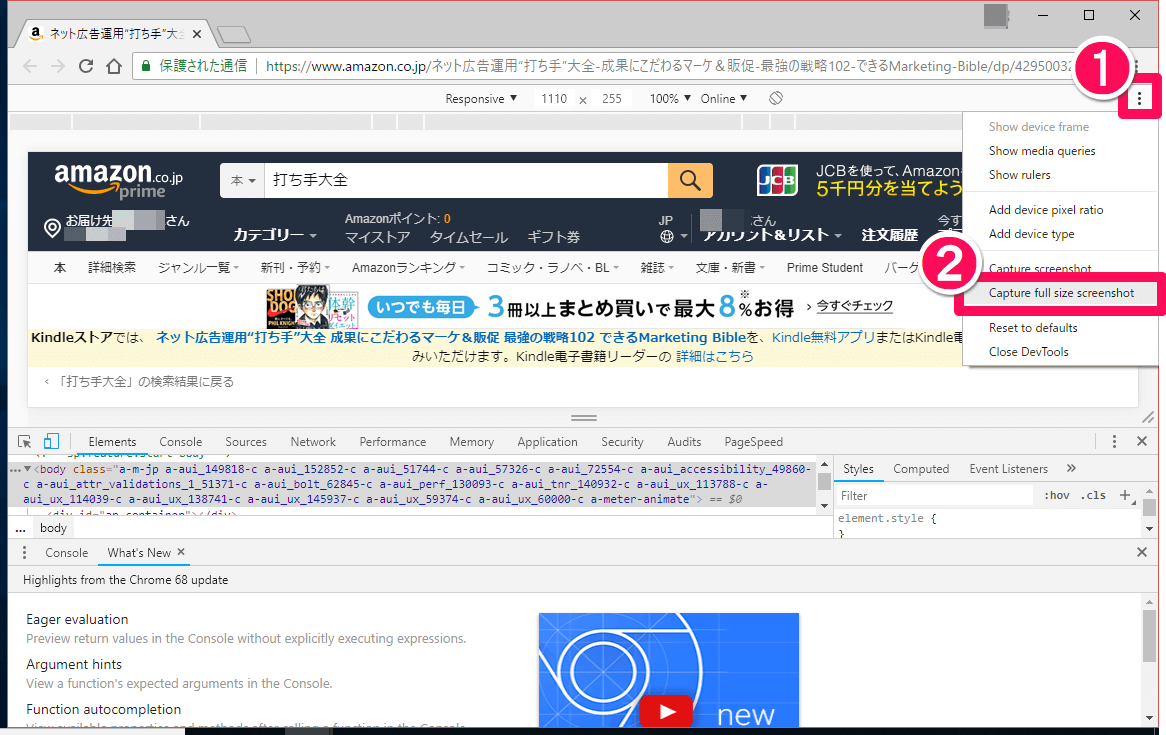
デベロッパーツールの右上にある[More options]→[Capture full size screenshot]の順にクリックして、フルサイズのスクリーンショットを撮りますが表示されたら、[toggle device toolbar]をクリックします(1)。すると画面の上部にWebページを表示するブラウザーの種類やサイズが表示されるので、必要に応じて変更も可能です。
4スクリーンショットが保存された
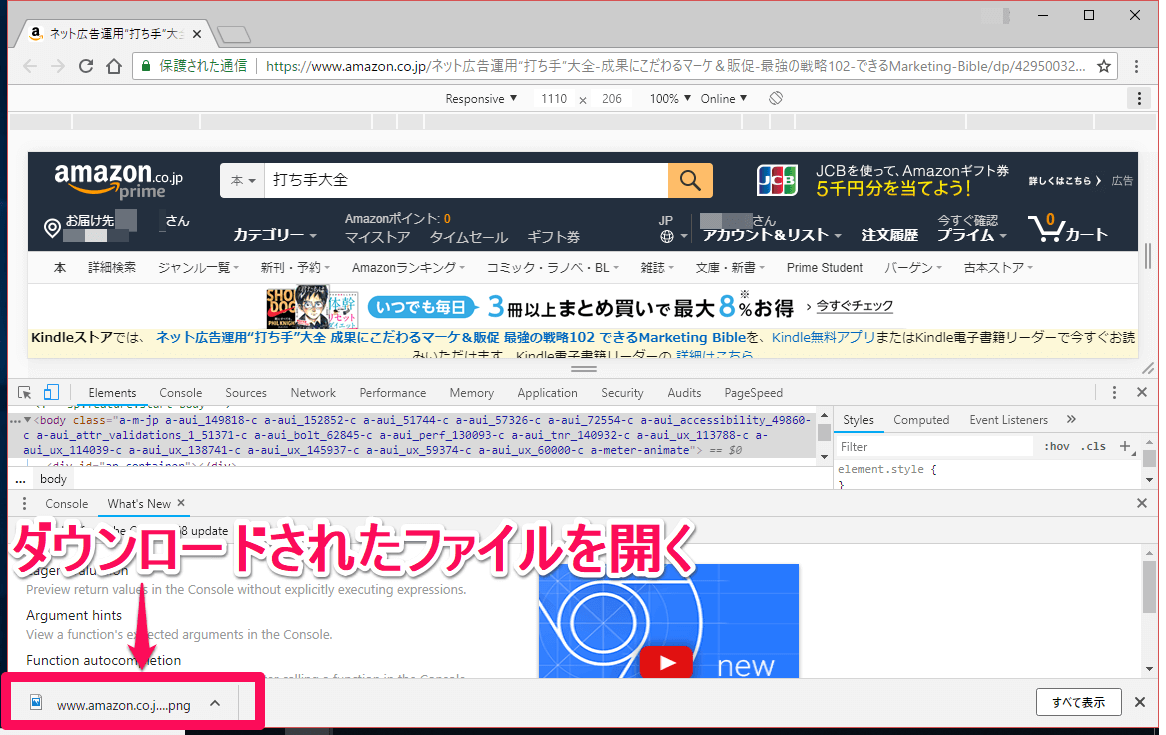
スクリーンショットがダウンロードされました。ダウンロードされたファイルをクリックして確認してみましょう。
5スクリーンショットが表示された
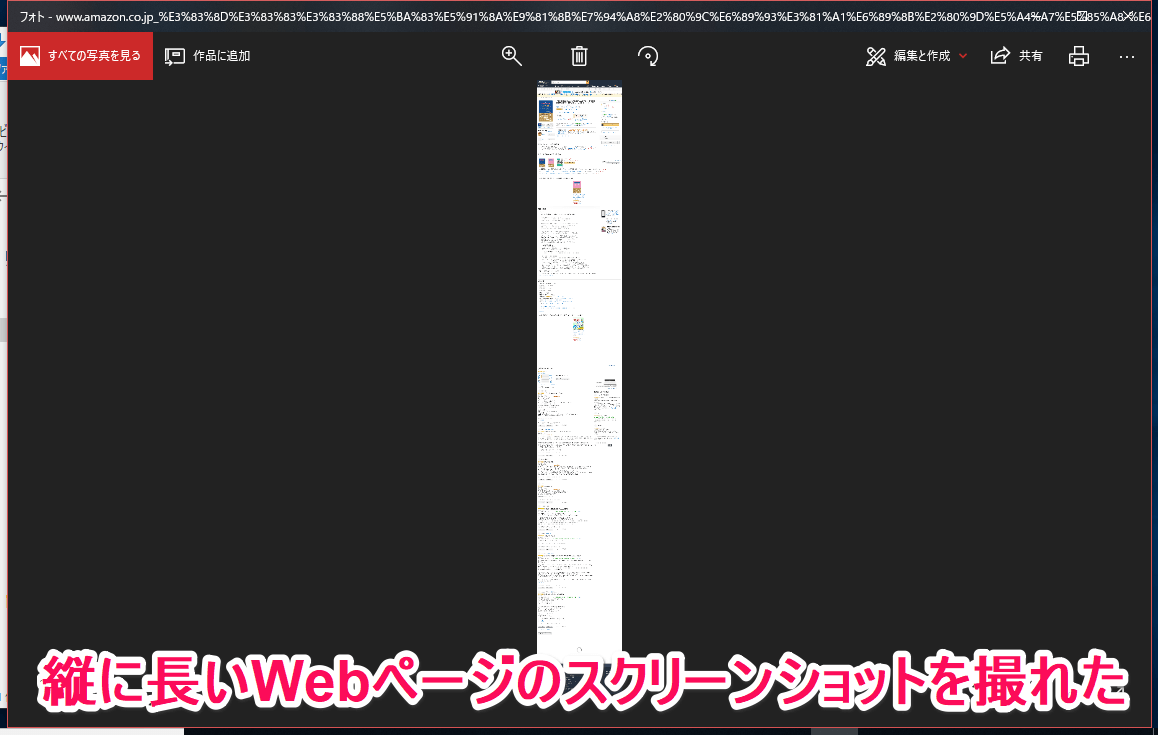
ダウンロードされたスクリーンショットが表示されました。縦に長いWebページのスクリーンショットがきちんと撮られていることが確認できます。
HINT端末の種類や画面サイズも設定できる
Chromeブラウザーのデベロッパーツールでは、パソコンだけでなく各種スマートフォンなどのWebブラウザーでWebページを表示した状態を確認できます。画面の上部で端末名や画面サイズを設定すれば、その状態でスクリーンショットを撮ることも可能です。
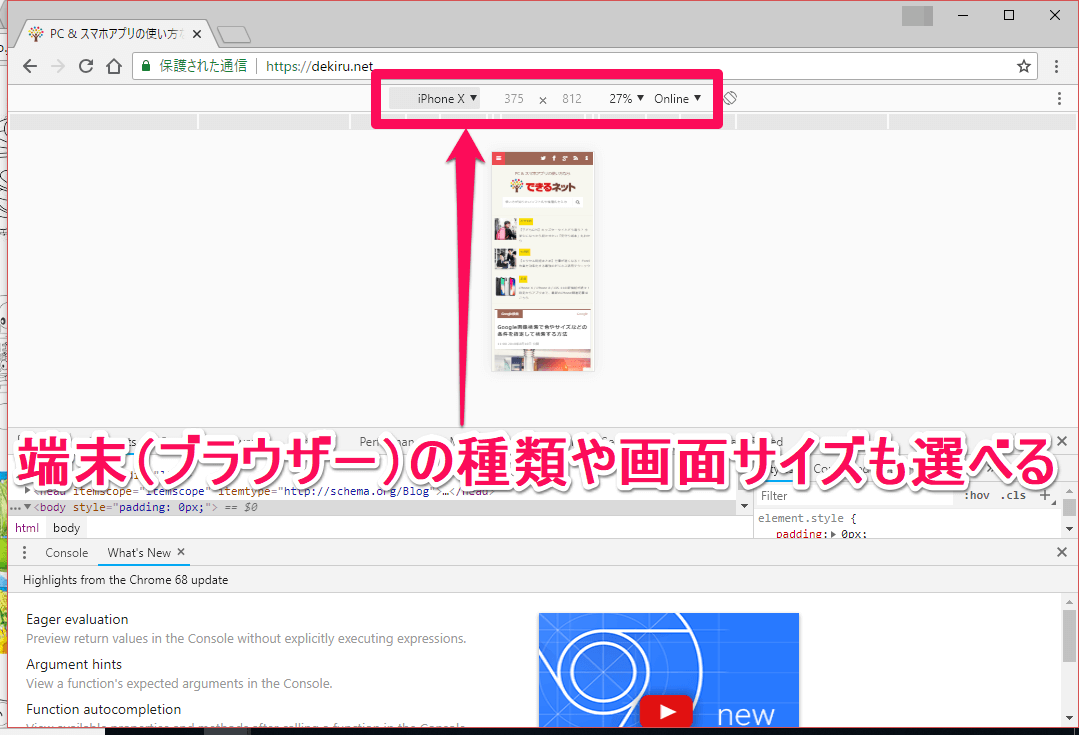
画面上部で表示端末や画面サイズを設定できます。ここではiPhone Xでの表示にしてみました。この状態でスクリーンショットを撮れば、iPhone Xで表示した状態のスクリーンショットを保存できます。
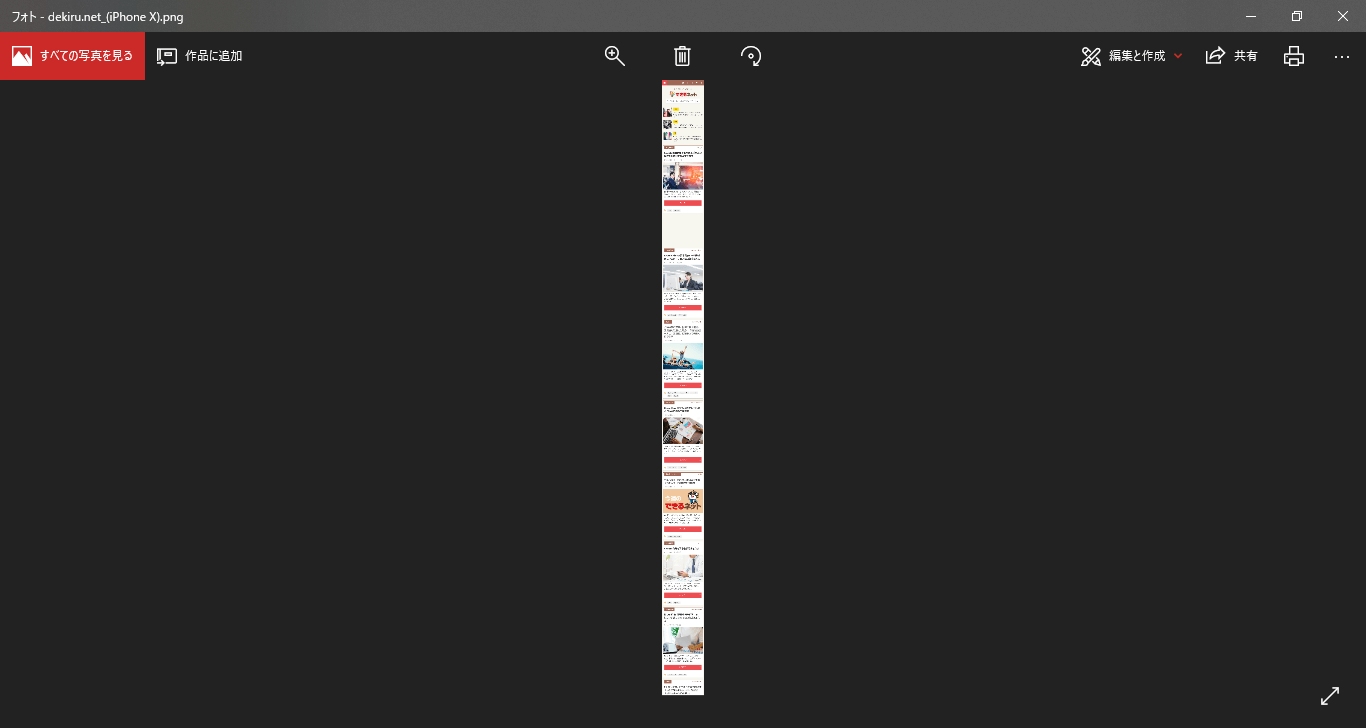
スマートフォンで表示した縦に長いWebページのスクリーンショットを保存できました。

この記事が気に入ったら
いいね!しよう
できるネットから最新の記事をお届けします。

