
人気オンラインストレージサービス「Googleフォト」のデスクトップ版が、Googleが提唱するPWAに対応しました。PWA化により、Web版のGoogleフォトをあたかもネイティブアプリのように利用できるようになります。
【新機能】PC版「Googleフォト」がPWA化、まるでネイティブアプリに変身!
公開

【新機能】PC版「Googleフォト」がPWA化、まるでネイティブアプリに変身!
人気オンラインストレージサービス「Googleフォト」のデスクトップ版が、Googleが提唱するPWAに対応しました。PWA化により、Web版のGoogleフォトをあたかもネイティブアプリのように利用できるようになります。
Googleフォトのデスクトップ版がPWAに対応!
Google(グーグル)が提供しているオンラインストレージサービス「Googleフォト」のデスクトップ版(パソコン版)が、このたびPWA(Progressive Web Apps)に対応しました。
PWA(Progressive Web Apps)とは、Webサービスをあたかもネイティブアプリのように利用できるようにする仕組みです。通常のWebサイトよりも反応が速いとされ、ユーザーの操作性の向上が謳われているほか、アプリのインストールや更新の手間なく利用できる点もPWAのメリットです。PWAで利用するアプリは、Webサービスでありながら、アプリの画面がフルスクリーンで表示されます。
今回は、GoogleのChromeブラウザーを使って、GoogleフォトをPWAとして利用できるようにする方法を解説します。設定はいたって簡単で、デスクトップにGoogleフォトのショートカットアイコンを作成するだけです。さっそく手順をチェックしてみてください。
デスクトップ版「Googleフォト」をPWAとして使う方法
1デスクトップにGoogleフォトのショートカットを作成する
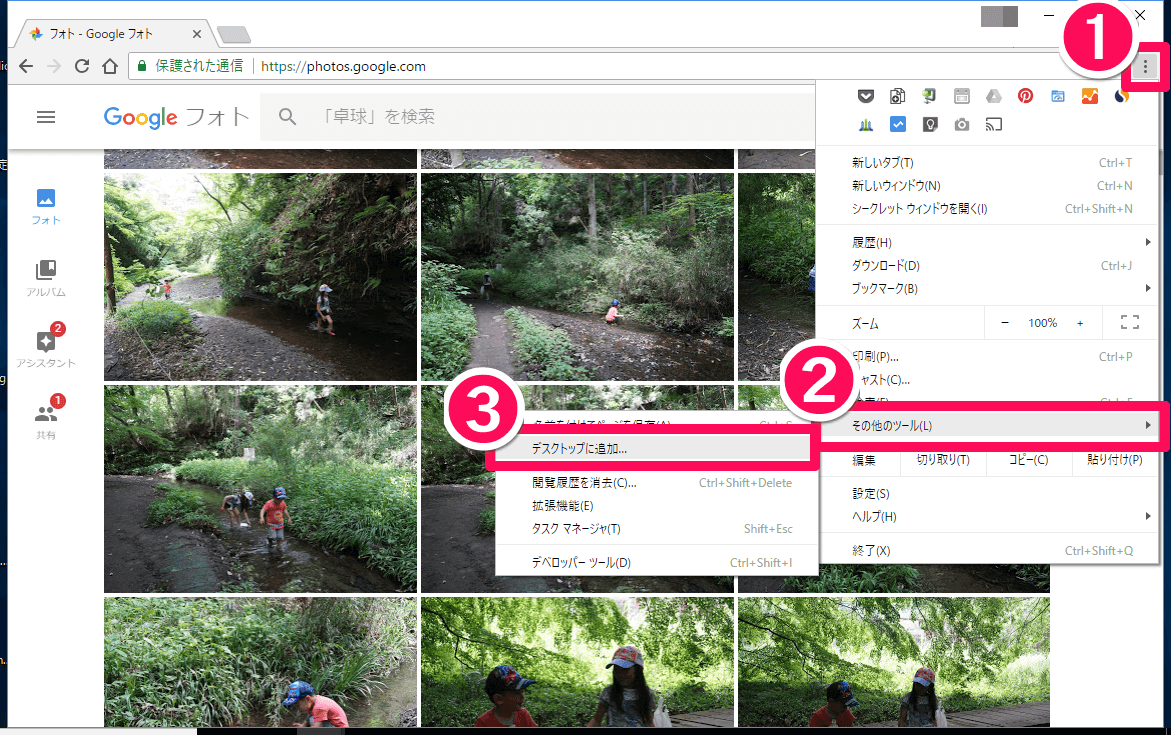
Chromeを起動してGoogleフォトにアクセスし、画面右上にある[Google Chromeの設定]アイコン→[その他のツール]→[デスクトップに追加]の順にクリックします。
2[デスクトップに追加]画面が表示された
![Google Chrome(グーグルクローム)の[デスクトップに追加]画面](https://dekiru.net/upload_docs/img/20180605_f0102.png)
[デスクトップに追加]画面が表示されたら、[ウィンドウとして開く]にチェックマークが付いていることを確認して[追加]ボタンをクリックします。
3デスクトップにショートカットアイコンが作成された
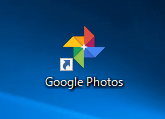
デスクトップにGoogleフォトのショートカットアイコンが作成されました。作成されたGoogleフォトのショートカットアイコンをダブルクリックしましょう。
3GoogleフォトがPWAで表示された
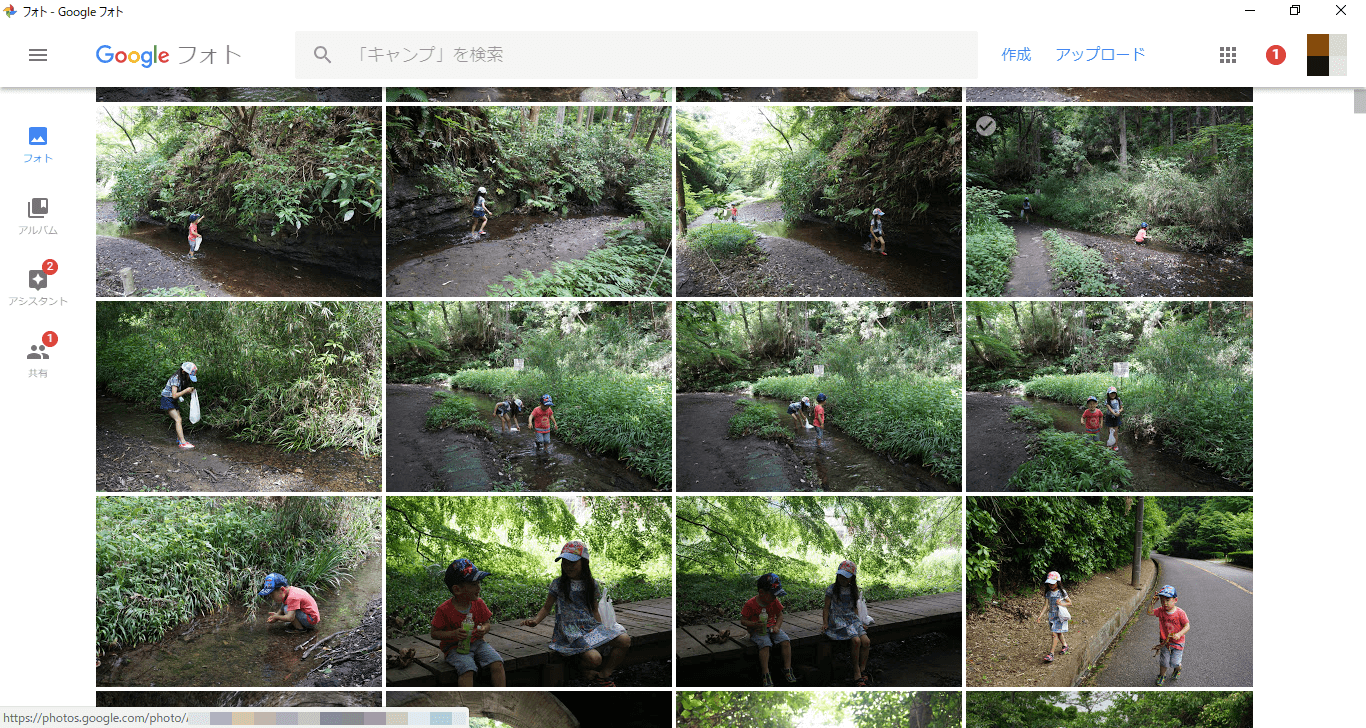
GoogleフォトがPWAとして表示されました。全画面(フルスクリーン)がGoogleフォトの画面になっており、ネイティブアプリのように利用できます。
HINTスマートフォンでも利用できる
スマートフォンでもGoogleフォトをPWAとして利用できます。パソコンと同様にChromeアプリでGoogleフォトにアクセスしたうえで、画面右上の[設定]アイコンをタップして操作を行います。PWA化されたアプリは、デスクトップ版もスマートフォン版も、ほぼ同じ操作感で利用できます。興味がある人は、ぜひお試しください!
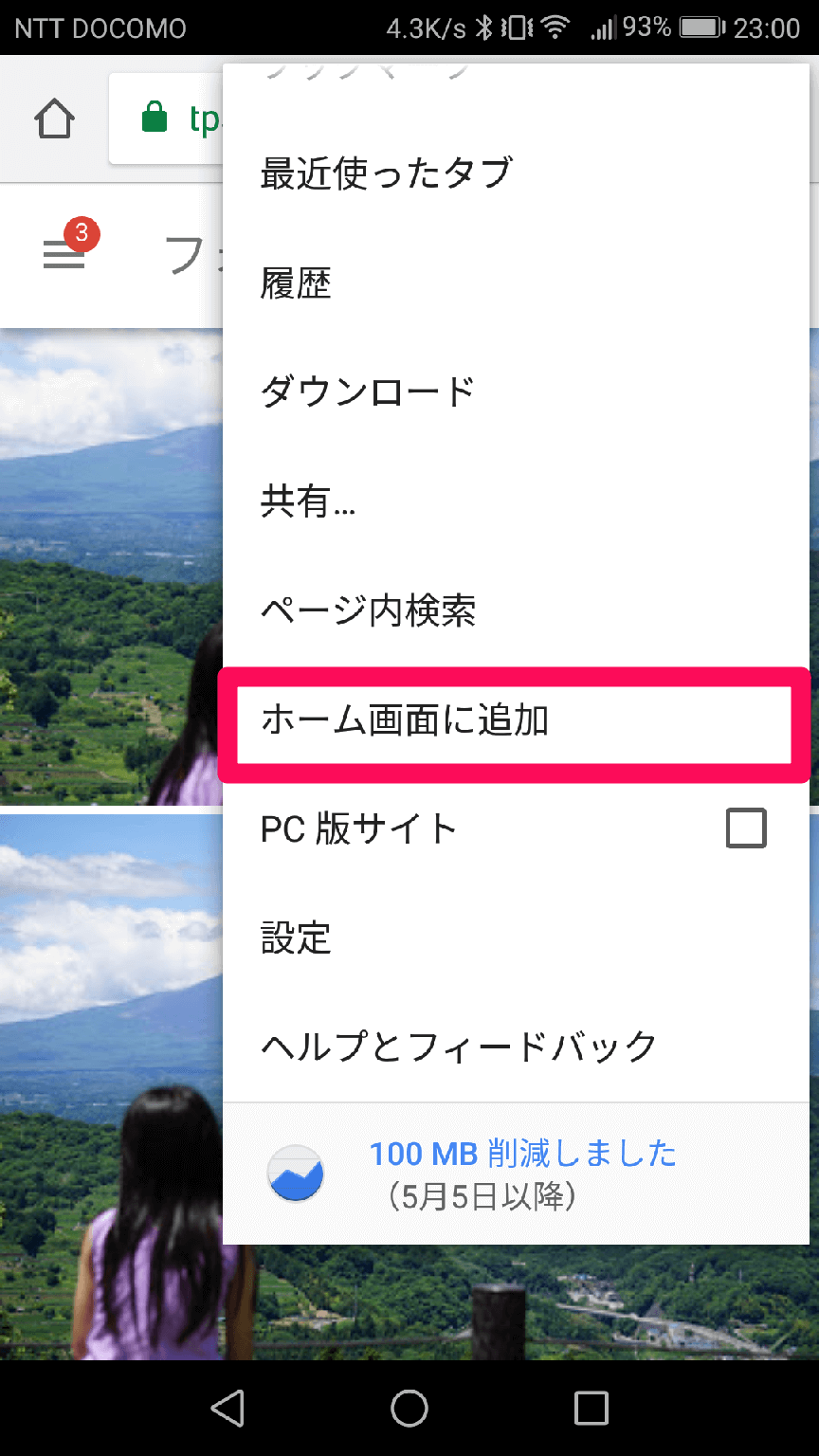
スマートフォン版のChromeアプリでGoogleフォトを表示し、画面右上の[設定]アイコン→[ホーム画面に追加]をクリックすると、スマートフォンのデスクトップにGoogleフォトのショートカットアイコンが作成されます。そのショートカットアイコンをクリックすれば、GoogleフォトをPWAとして利用できます。
Googleフォト関連記事


この記事が気に入ったら
いいね!しよう
できるネットから最新の記事をお届けします。

