


Windows10の音声入力をやってみたけどダメだった話

情報管理LOGの@yoshinonです。
ここ最近、ずっと音声入力が盛り上がっていますよね?
生産性が、4倍上がるとか色々言われていますが、自分的な感覚では、そこまでじゃないだろ?と思っています。それでも、変換の必要性がないというのと、思いついたすぐさまそれがテキストになっていくのは純粋に楽しいです。
さて今回は、Windows10の音声入力についてです。Windows10では、コルタナによる音声検索などがありますが、実は音声入力も可能なのです。
というわけで、音声入力の仕方とその性能についてです。
【 Windows10の音声入力をやってみたけどダメだった話 】 1.音声入力のノウハウ 2.Windows10の音声入力を開始するまで 3.Windowsの音声入力を試してみる |

最近は、かなり音声入力に関する記事も増え、ノウハウも随分溜まって来た感じがしますね。
特にiPhoneやGoogleドキュメントでの音声入力は、かなり優秀でもはや実用レベルに達しています。ちなみに、この記事も音声入力(Googleドキュメントに音声入力)でやっています。

では、Windowsではどうかというと、あまり取り上げているところが少ないという印象です。
でも、Windows10には、コルタナという音声認識による検索や操作ができる機能が、実装されているのです。しかし、残念ながら使っている人は、あまり多くないという印象ですね。確かにオフィスでブツブツ独り言を言っていたら、気味が悪いですからね。
とはいえ、勝間和代さんもWindowsの音声入力を使い始めたというではないですか。

結局音声入力は、リモートマウスをメインで、Windows10の音声入力を修正用に使うことにしました。 - 勝間和代が徹底的にマニアックな話をアップするブログ

と、書いていたら、もうGoogleドキュメントに移っている!!この変わり身の早さ。ある意味スゴイ。
Googleドキュメントの出しっぱなし、音声入力にすんごい楽です
なるほど、確かにOSレベルで推奨している音声入力が使えるならば、それに越したことはないですよね。
というわけで、やってみました。
Windows10において、音声入力を開始するためには、色々準備が必要です。
1.準備するモノ
Windows10の音声入力では、マイクが必要になります。
ノートPCなどで、マイクが内蔵されているものもありますが、感度が悪いと反応しなかったりするので、安くても良いので、マイクを準備する必要があります。いわゆるヘッドセットというやつですね。
こんなのです。
2000円もしないのか…。


または、音声チャットなどで使う普通のUSBマイクでもOKです。

私は、これにしました。家電量販店で安かったので(1500円ちょっと)。

2.音声入力の設定をする
マイクが手に入ったら、音声入力の設定をしましょう。
コントロールパネル → コンピューターの簡単操作 → 音声認識


「音声認識の開始」をクリックすると、「音声認識のセットアップ」というのが出てきます。迷わず「次へ」
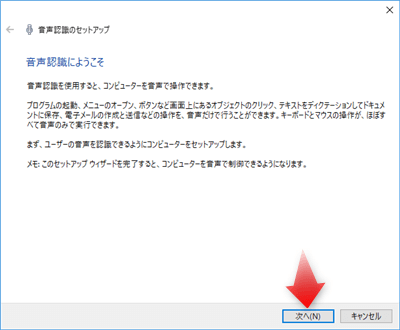
自分のマイク環境を選択
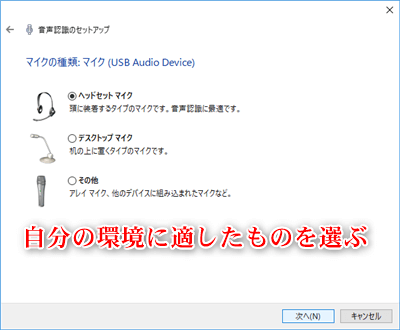
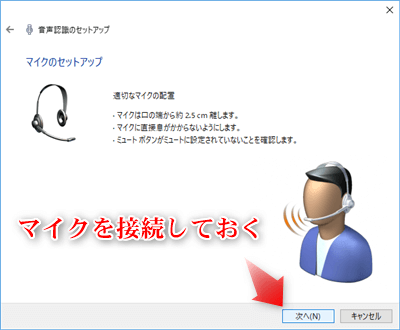
「次へ」
「マイク音量の調節」ということで、文章を読まされます。やや長い。
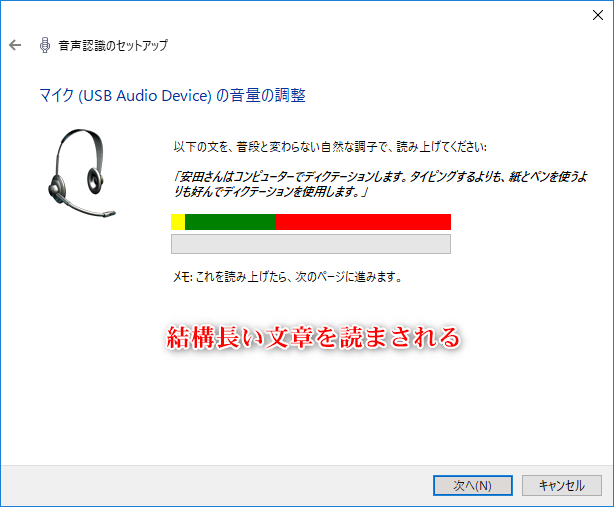
「次へ」
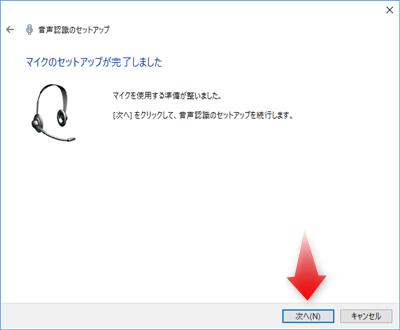
「音声認識の精度を上げる」という項目では、レビューを有効にするかどうかを選択します。私は、有効にしました。
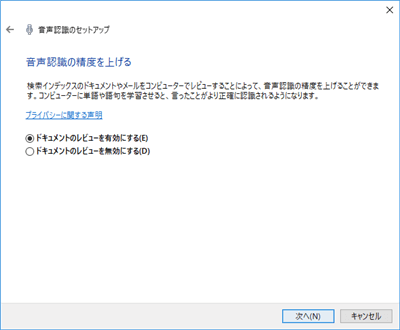
「有効化モードの選択」は、常にオンな状態で音声によって音声入力を開始するかどうかを選択できます。私は、「手動」にしました。
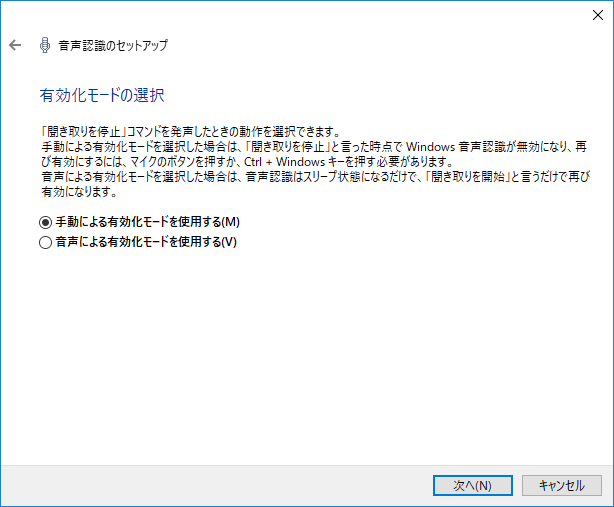
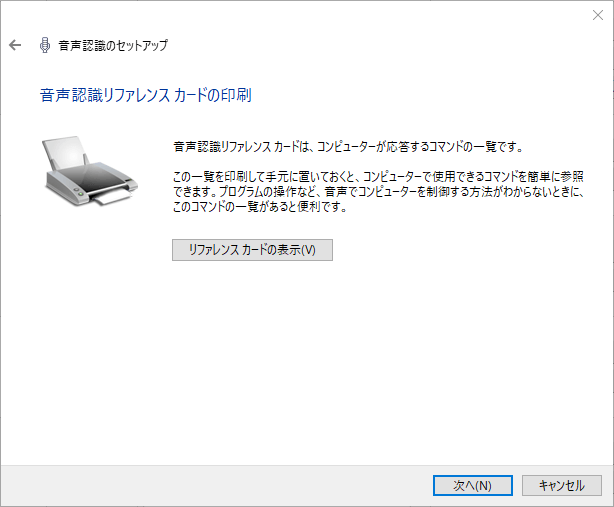
「音声認識リファレンスカードの印刷」は、別に印刷しなくてもOKです。
こちらで、いつでも参照できます。

Windows 音声認識コマンド - Windows ヘルプ

「コンピュータを起動するたびに音声認識を実行する」という項目があるので、私はオンにしました。
とりあえず、しばらく使ってみようと思ったので。
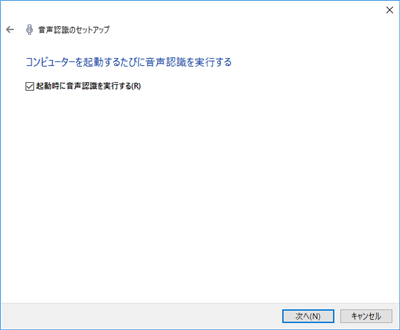
これで、準備OKです!
音声認識のソフトが立ち上がるはずですが、もしも立ち上がらない場合は、
スタートメニュー → Windows簡単操作 → 「Windows音声認識」
で立ち上がります。
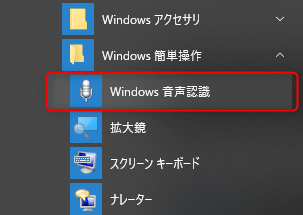

準備が整ったら、いよいよ音声入力をやっていきます。
メモ帳なり、ワードなりテキストを入力できるものを準備します。
そして、「聞き取り 開始」と言うと、音声入力が開始します。この辺りは、「Hey Siri」や「OK Google」よりもいくぶんマシな感じ。
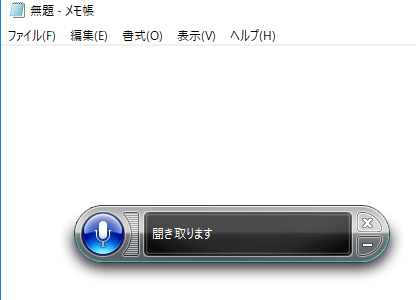
話しかけ、区切りがつくと、入力された言葉が表示されます。
こんな感じですね。

さて、実際の変換効率ですが、残念ながらかなり悪いです。
Googleの音声入力のようなサクサク感もないし、iPhoneの音声入力の正確性にも乏しい感じでした。これに関しては、単語登録や「音声認識トレーニング」という一種の調教をほどこせば、少しはマシになるらしいです。
こういうの。
ちなみに、上のメモ帳に入力したかった元文章は、こんな感じです。
これから音声入力を開始します。(改行)
Windowsの音声入力は、Googleの音声入力よりはるかに劣ります。
では、同じ内容をGoogleドキュメントの音声入力でやってみたらどうでしょうか?

最後の「劣ります」というのは、難しかったようです。でも、Windows音声入力よりは、遥かに精度が高いですよね?
※単語登録や「音声認識トレーニング」をすれば、かなりよくなるらしいです。しかし、GoogleとかiOSのは、別にそんなことせずとも十分に精度が高いので、やはりWindowsの音声入力は、今のところそれほどではないという結論です。
 情報管理LOGの眼
音声入力の世界は、奥が深い
iOSやGoogleが普通にできているのに、「Windowsどうしたんだよ?」というのは、まだまだ早計です。
iOSにしても、Googleにしてもすでに自分たちの運営しているものから、膨大な量の学習データを取得しているわけです。Windowsは、残念ながら幾度となく、モバイル分野で後れを取っており、これからも同様の結果になりそうな感じです。そのため、他と比較しても(Amazonと比較してさえも)圧倒的なデータ不足は否めません。開発資源自体は、決して遅れているわけではないと思っているので、あとはいかに莫大なデータをかき集められるかが、鍵なのかもしれません。


- 関連記事
-
- Windows10の音声入力をやってみたけどダメだった話
- Windows10の検索ファイルインデックスにCドライブ以外を追加する方法
- Windows10でWin+Shift+Sで範囲指定のスクリーンショットできるって知ってた?
Zenback読み込み中です。