”
PYNQボード2(Linux の起動)”の続き。
前回はLinux を起動して、起動メッセージや、Webページ、Samba の様子を確認した。今回は、PYNQボードで起動しているWebアプリケーションのJupyter Notebook をやってみた。
まずは、PYNQのマニュアルの”
Introduction to Jupyter Notebook”からやってみた。
まずは、Jupyter Notebook について、全く知らないので調べてみた。
”
Jupyter Notebook を使ってみよう”によると、
Jupyter Notebook (読み方は「ジュパイター・ノートブック」または「ジュピター・ノートブック」) とは、ノートブックと呼ばれる形式で作成したプログラムを実行し、実行結果を記録しながら、データの分析作業を進めるためのツールです。
だそうだ。つまり、記録しながら実行もできるよというツールなんだろう?
その他のジュピター・ノートブックの資料を示す。
”
Windows によさげなノート環境JupyterNotebook環境をつくる”
”
Jupyter Notebookの拡張機能を使ってみる”
次に、PYNQのマニュアルの”
Introduction to Jupyter Notebook”の手順でジュピター・ノートブックを使ってみた。

うまく行った。これは便利だ。
次に、”
Cortex-A9 programming in Python”をやってみたが、これもうまくいった。
”
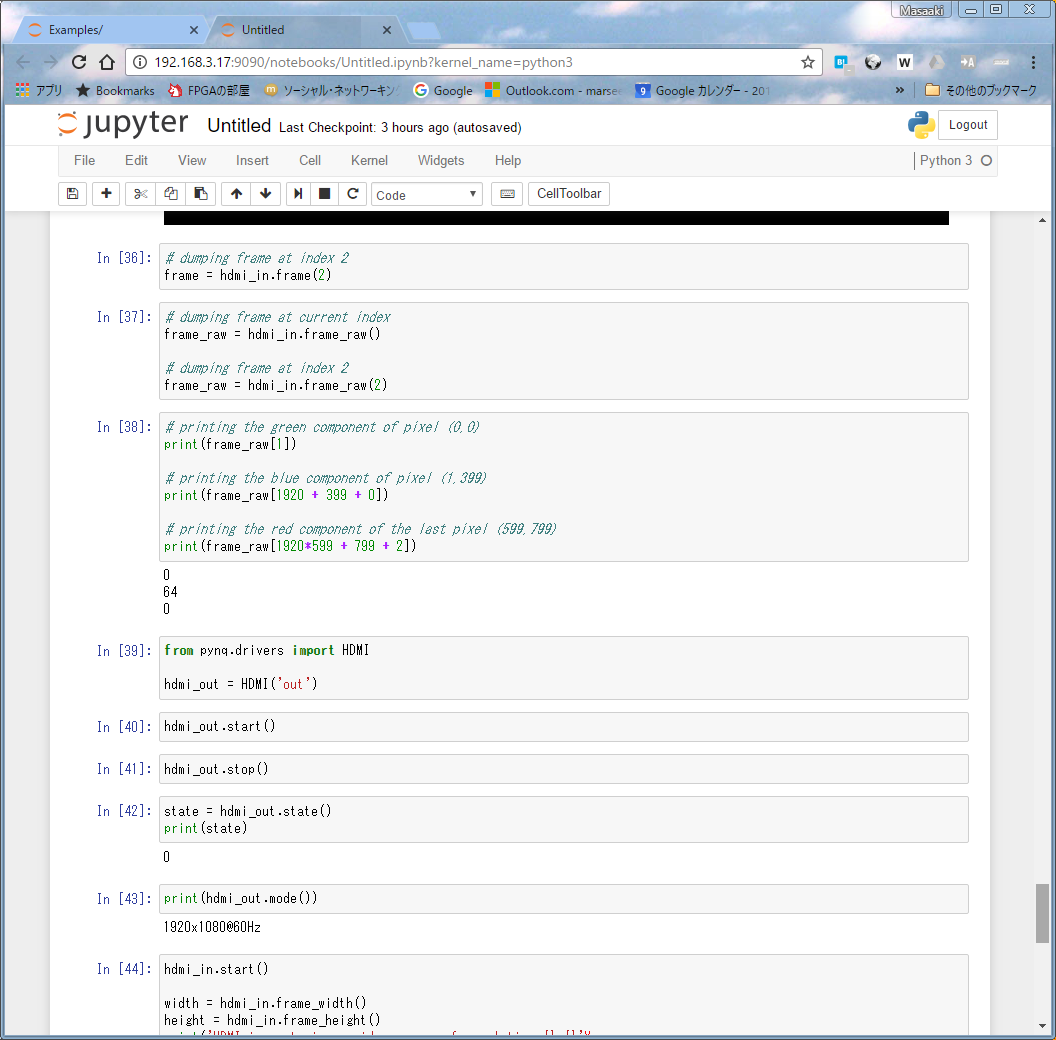
Video using the Base Overlay”をやってみた。これは、PYNQボードのHDMI IN から入れた画像をPython でキャプチャできるそうなので、ZYBO_0 からのカメラ画像を入れてみた。
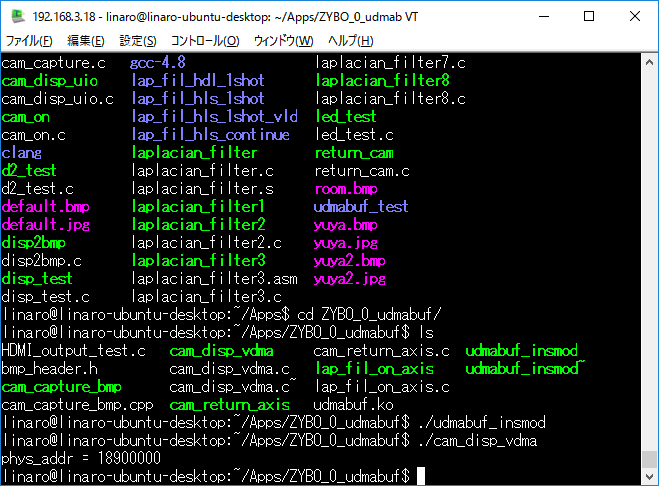
ZYBO_0 をブートして、カメラ画像をHDMI OUT に出力する。
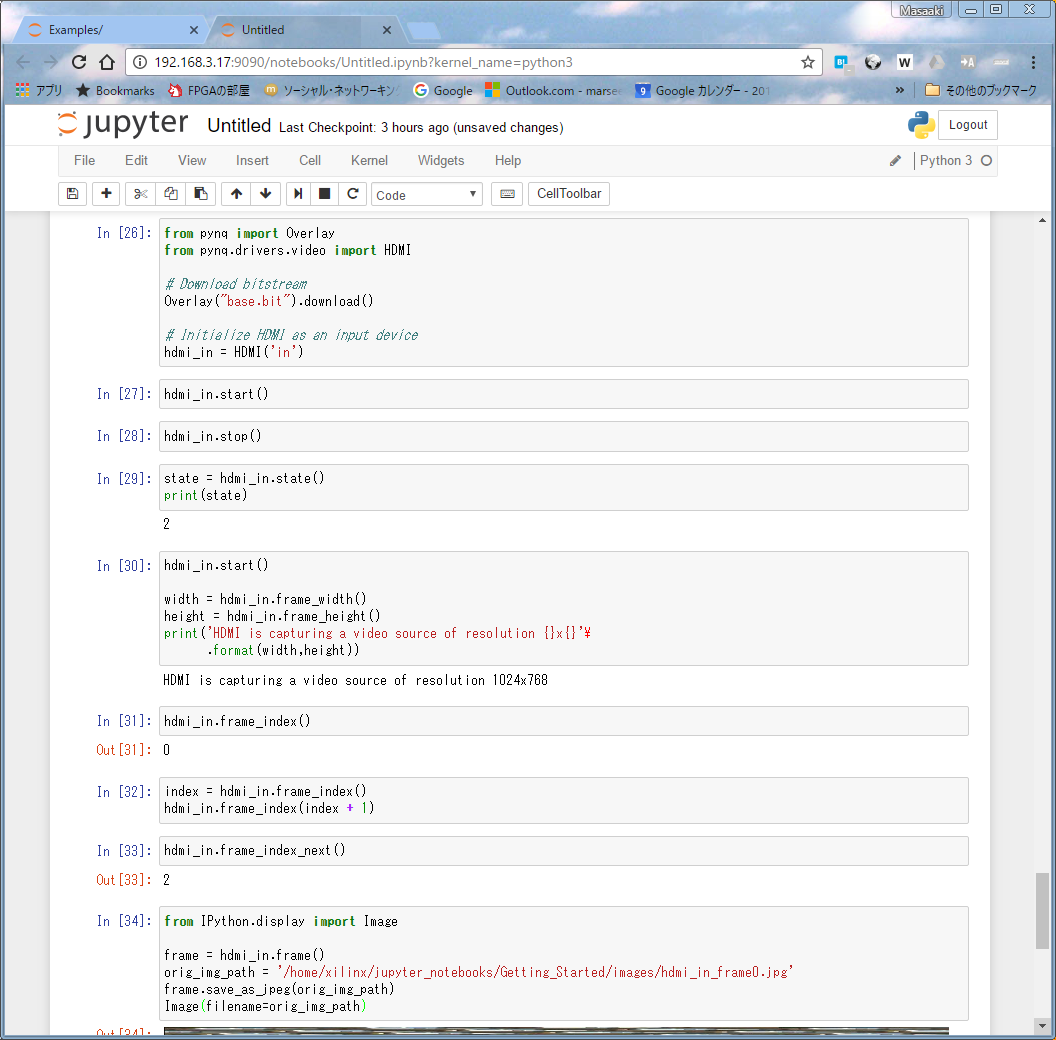
 Overlay("base.bit").download()
 でビットファイルがダウンロードできるようだ。これは便利だ。xdevcfg を使っているのだろうか?
Python コードを実行すると、
HDMI is capturing a video source of resolution 1024x768
と表示され、XGA 画像だと認識できている。

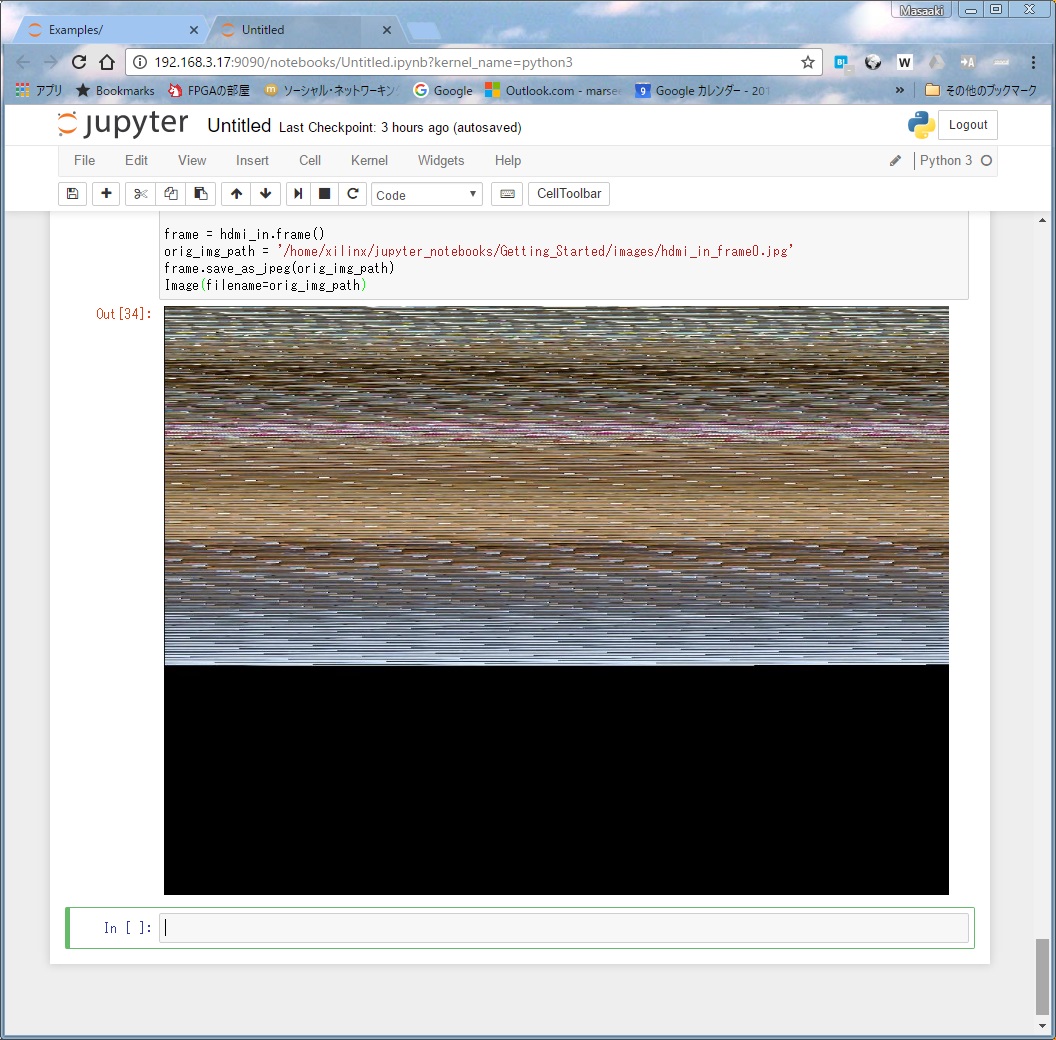
HDMI IN に入力された画像がキャプチャできた。この画像は乱れているように見えるが、XGA画像フォーマットにSVGA の画像を載せているので、このような画像になって正常なのである。

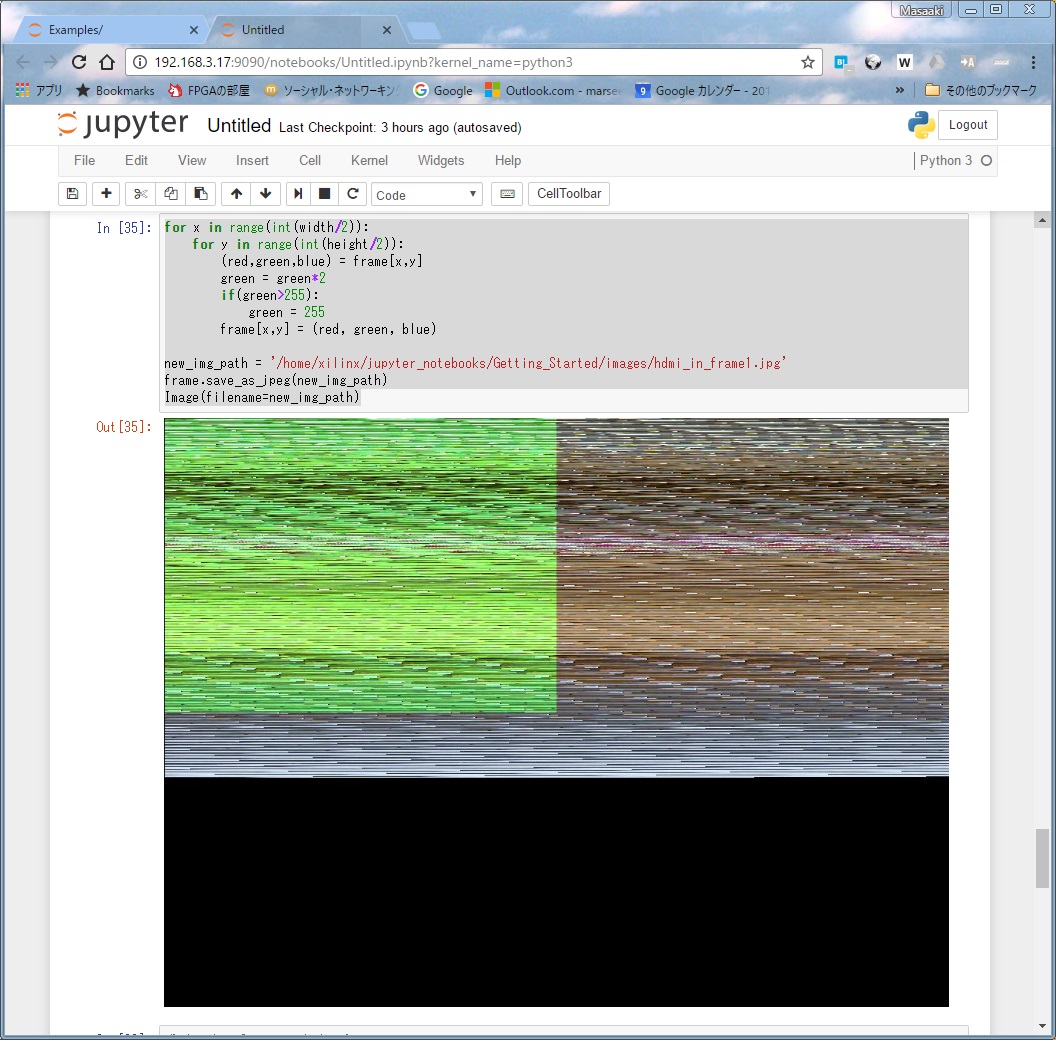
エリア内のGreen を 255 にするPython コードも正常に動作した。

HDMI IN の画像をHDMI OUTに出力しようとしたが、出力できなかった。

マニュアルによると、対応する解像度は、
Valid resolutions are:
0 : 640x480, 60Hz
1 : 800x600, 60Hz
2 : 1280x720, 60Hz
3 : 1280x1024, 60Hz
4 : 1920x1080, 60Hz
だそうだ。つまり、XGA解像度が無かった。。。
HDMI 入力はあるけど、HDMI 出力は無いようだ。
今までジュピター・ノートブックを試した記録は、test1_161009.ipynb としてセーブした。
- 2016年10月11日 05:07 |
- PYNQ
-
| トラックバック:0
-
| コメント:0