


PCをスリープ状態から解除するとBluetoothマウスやキーボードが動かない場合の対処法(2018.02.12)


Windowsデスクトップパソコンのみならず、タブレットPCでワイヤレスマウスやキーボードを使うのは、とても快適です。配線が絡まずにのびのびとPCを操作する事が出来ます。
パソコン側が「Bluetooth」に対応している場合は、「Bluetooth」機器を、「ペア」として認識させる「ペアリング」作業を行えば、すぐに使えるようになりますが、しばらく操作していると、PCがスリープ状態から解除したあとに、接続が切れてしまい使えなくなる現象に、都度悩まされるようになってしまいました。
そんな時は、もう一度「ペアリング」を行うか、PCを再起動すれば、また接続が復活するのですが、復旧を行う為の有線マウスやキーボードが手元に無い場合、一切パソコンの操作が出来なくなってしまいます。これは困りました。どうすれば良いのでしょうか…?
実は、Windowsパソコンは、初期設定では、「bluetoothマウスやキーボードの接続が不安定になる設定」になっているのです!
さっさと初期設定を変更してしまいましょう。
1.「Bluetooth」機器の「電源の管理」の初期設定を変更しましょう
「スタートメニュー」から、「コントロールパネル」を選択します。(windows10はスタートメニューを右クリック)
「コントロールパネル」から「デバイスマネージャー」を起動します。
デバイスの一覧が表示されたら、「Bluetooth」の項目をダブルクリックして、「Bluetooth」機器名をダブルクリック、もしくは右クリックで「プロパティ」をクリックします。
プロパティ画面の「電源の管理」タブを選択すると、「電力の節約のために、コンピューターでこのデバイスの電源をオフにできるようにする」という項目に入っているチェックを外します。
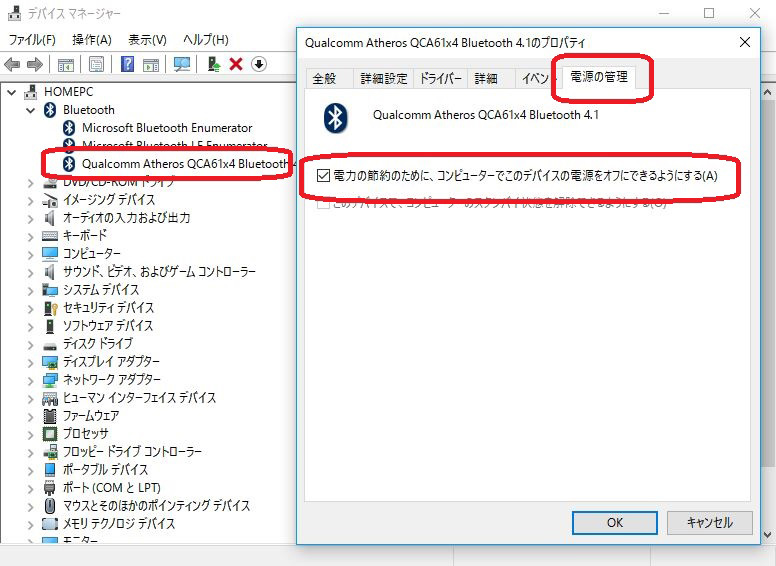
これは、コンピューターは、しばらく操作しないでいると、「電力の節約」のために「スリープモード」に移行するのですが、その時に、更なる電気代の節約のために「Bluetooth」の接続まで切ってしまいましょう、という設定になっている訳なのです。「Bluetooth」マウスやキーボードを使っている人にとってはたまったものではありません。迷わずチェックを外しましょう。
- @DIMEのSNSはこちらからフォローできます
-

- PCをスリープから解除するとBluetoothマウスやキーボードが動かない時の原…
- WindowsタブレットPCで、「Bluetooth」のワイヤレスマウスやキーボードを使うのは、とても快適です。配線が絡まずに、のびのびとPCを操作する事が出来ます。 しかし、パソコンの初期設定...(03.22)続きを読む
-
- タブレットとの相性抜群!くるくる巻けるLGのBluetoothキーボード『Rolly …
- いつでもどこでもパソコンの操作を楽しめる「タブレットPC」。 様々なスペックの商品が発売されて、鎬(しのぎ)を削っています。 しかし、タブレットPC単体では、画面をタッチすれば文字入力は...(02.05)続きを読む
-
- ASUSの超小型プロジェクター『ZenBeam E1』はプレゼンにどこまで使えるか?
- ここ最近は、ノートパソコンを片手に、人混みの中をさっそうと歩いているビジネスマンを、街中でよく見かけるようになりました。 コンピューターの小型軽量化により、パソコンを外回りで持ち歩いても、苦痛に...(03.09)続きを読む
-
- あの頃これが欲しかった!ダブルCPUと高解像度グラフィックでパソコン少年…
- 現代の様にインターネットが普及していなかった1970~80年代。 家庭の娯楽の中心は、ラジオ、そしてテレビでした。 その後、一般向けのマイクロ・コンピューターが、各社から続々と発表され、個人でも入...(04.15)続きを読む


-
-

-

-
昨年の今頃、アップルの新製品発表と選挙速報に対する反応が似ているという原稿を書きました<https://dime.jp/genre/293598/…


-


