
Poseのリストの作り方 1つ目
リストの作り方は2種類あるのですが
とりあえず、手間がかかるほうから記事にします
使用する物は
・creators_poselistkit(PoseBoxFlareGenerator.exe)
ポーズプレイヤー本体と同じページです、そこにあります
・S3PE
・出来上がったポーズのファイル(拡張子.animation)
・リストに載せる画像(59x60のPNG)
この方法でリスト化をするポーズはこちら↓
*用意した画像の殆どがサイズが大きいので、クリックして拡大してください
では、続きからは作成していきます(ペコリ)
画像サイズは59x60で、PNGファイルで保存しておきます
ポーズ名と同じで、画像も独自の名前にする必要があります
このリスト化で使用するポーズは2つ
a_tamamaro_pose_toddler000
p_tamamaro_pose_toddler000
用意した画像は↓
 ファイル名は、ポーズ名の後に_thumと付けたものです
a_tamamaro_pose_toddler000_thum.png
p_tamamaro_pose_toddler000_thum.png
aとpの違いだけですみません(汗)
*1ポーズ1画像なので2種類必要になります
用意した画像は、ポーズ作成時の作業フォルダに入れて置いてください
2、Dllファイルの作成とインポート
ポーズプレイヤー本体があるところで、リスト用のDLをして開くと
↓画像のようになっていると思います
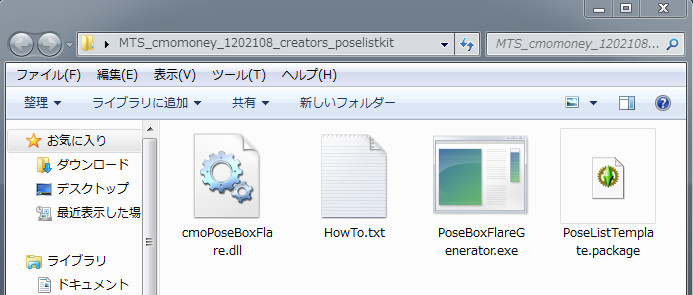
この中にある、「Pose Box Flare Generator.exe」をクリックします
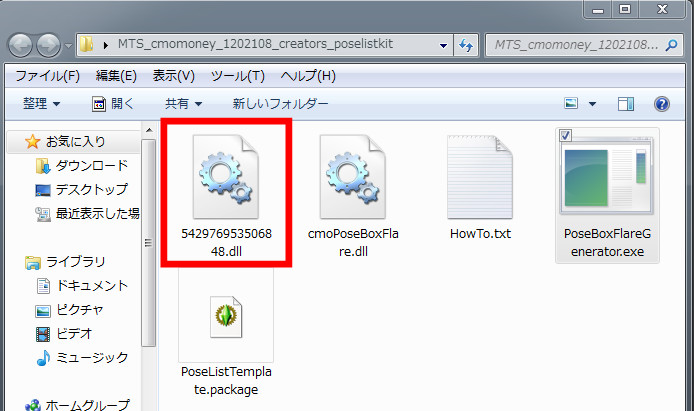
すると、15桁の数字のdllファイルが作成されます
(このファイルはクリックする度に数字が変更し作成されます)
この出来上がった15桁の数字のdllファイルを作業フォルダに移動させます
続いて、同梱されている「PoseListTemplate.package」をs3peで開いて新規セーブ
または
作業フォルダにコピーして複製をして、ファイル名を変更してください
*ファイル名は好きにしてokです
ちなみに、今の自分の作業フォルダは↓のようになっています
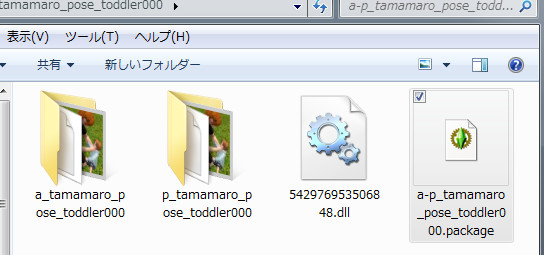
ポーズ2種と、dllファイルとパッケージファイルがあります
作業フォルダにある、パッケージファイルをs3peで開きます
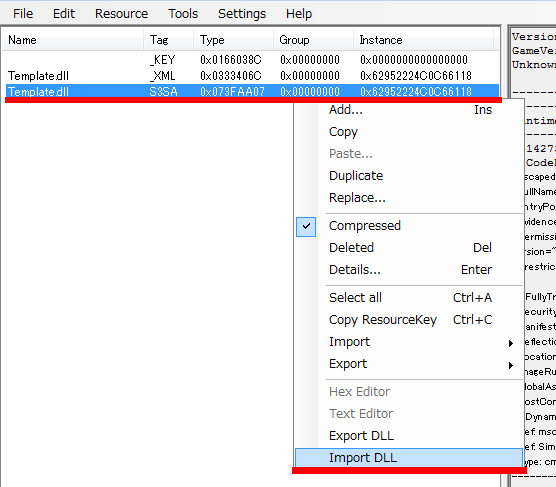
Tagが「S3SA」という一行を選択して右クリック
Import DLLを選び、先ほど出来上がった(作業フォルダにある)
15桁の数字.dllファイルをインポートします
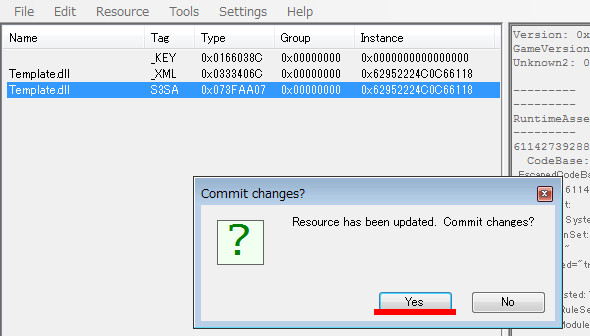
ファイルを選ぶと、「Commit changes?」と聞いてくるのでYesを選びます

元々のTag名「S3SA」に取り消し線が入って、新たにS3SAが出来上がります
新しくなったTag名「S3SA」をダブルクリック
Resource Detailsという画面が出てきます
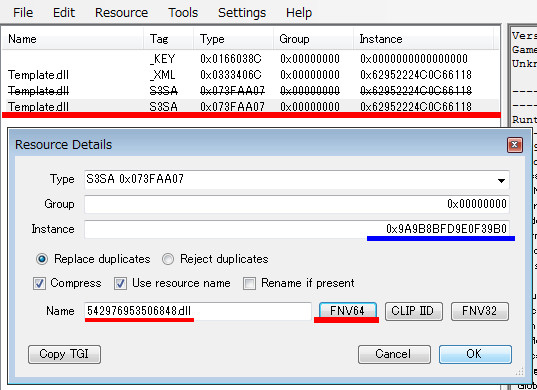
Nameってなってるところ(赤ライン)に
dllファイルの名前(15桁の数字)を入力します
ファイル名をコピーして貼り付けてもokです
↑の画像、
もしかしたら「.dll」はなくてもいいかも・・・です
訂正=テンプレートがdllまで入っているので、「15桁の数字.dll」まで入力してください
名前の入力をしたら、横にあるFNV64をクリックしてください
すると、Instanceの0xうんちゃら~って部分(青ライン)が自動で変更します
変更したら「ok」をクリックします
Tag名「_XML」をダブルクリックします
Resource Detailsが開きますので、同じ様に
Nameの部分に、dllファイルの15桁の数字を入力>FNV64をクリック
Instanceの数字が変更されたらokをクリックします
Tag名「S3SA」「_XML」の左横にdllファイルの名前が入りました↓

3、用意したPNG画像をインポートします
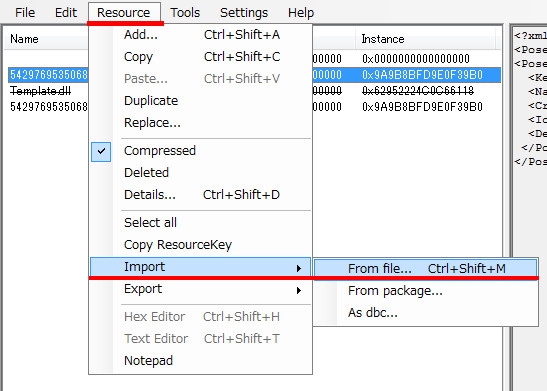
Resource>Import>From file...で、作業フォルダにあるPNG画像を選択します
PNG画像を選ぶと、またResource Detailsが登場します
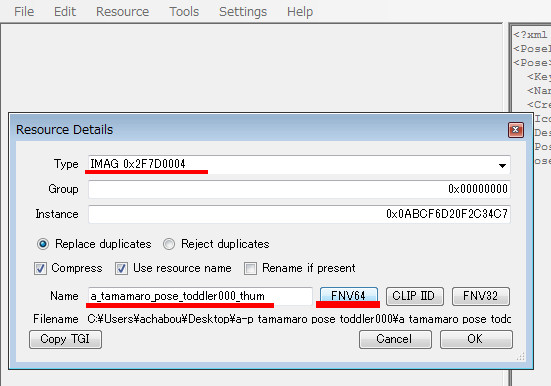
Typeのとこの▼をクリックして「IMAGE 0x2F7D0004」を選びます
続いて
Nameのところに、PNG画像の名前を入力して>FNV64をクリック
Instanceの数字が変更したら、okをクリック
用意した全ての画像をインポートすると↓のようになります

Tag名「IMAG」というのが増えました
その部分を選ぶと、右側に用意した画像が表示されると思います
4、リスト部分の作成
Tag名「_XML」を右クリックし、Notepadを選びます

メモ帳が開きます
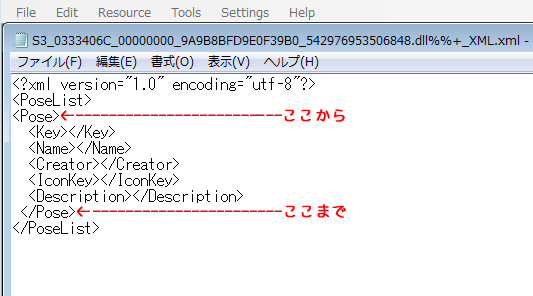
<pose>から</Pose>までをコピーします
コピーしたら、</pose>の次の行に貼り付けます(ポーズの個数分)
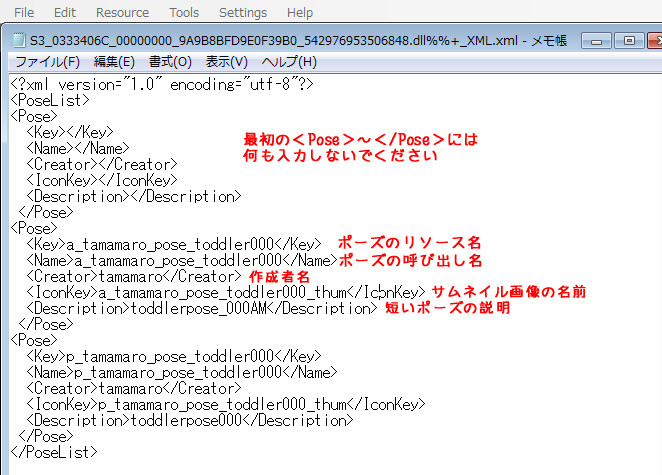
一番最初の<pose>から</Pose>は、何もいれないでそのままにします
自分が貼り付けた部分に、ポーズ名や説明などを入力していきます
↑の画像を参考にしてください
KeyとNameはポーズ名でいいと思います
説明も、分かればいいだけなので好きにしてokです
入力を終えたら、閉じて保存します
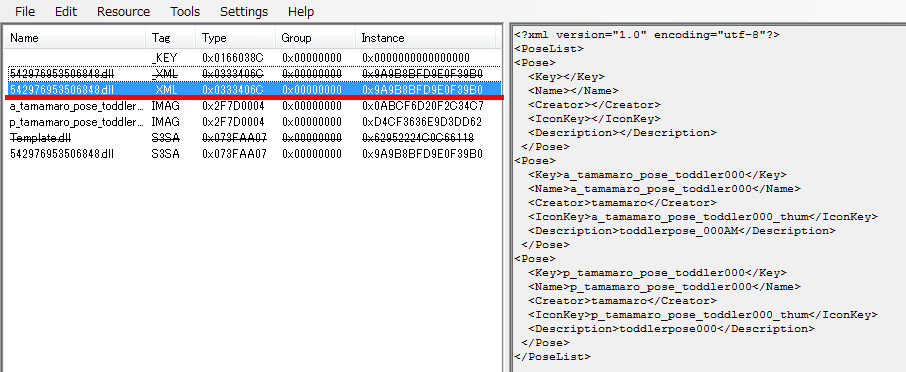
_XMLの部分に取り消し線が入って、新しく出来上がります
新しく出来上がった部分を選ぶと右側に入力したやつが見えると思います
リスト部分の作成は以上で終了です
5、作成したポーズをインポート
作成したポーズ(拡張子.animation)のファイルをインポートします
全てのポーズをインポートしたら、パッケージファイルを保存して完成です
後は、ゲームに導入しリストの確認とポーズの確認をします
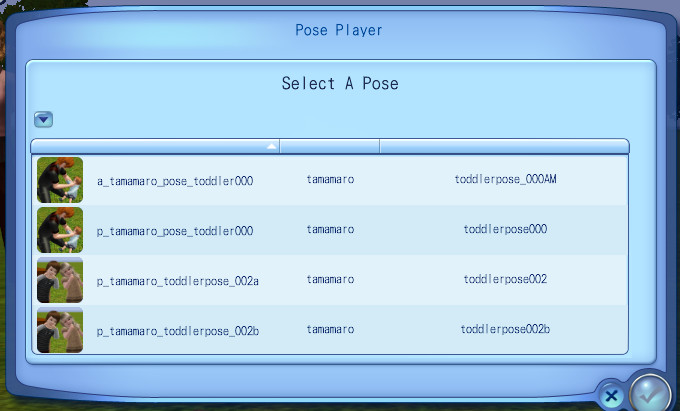
上2行が、こちらの方法で作ったやつです
画像など表示されてるのが分かるかと思います

ポーズもちゃんとやりました
以上、終了です( ´・ω・`)
個人的な感想
ポーズプレイヤー本体を作成されている方のやつですので記事にしましたが・・・
こちらの方法は、手間がかかるかと思います(汗)
つづいて、その2を記事にしますが
個人的には、そちらのほうが自分で入力など少ないので楽だと思います
