


カメラマンが教える、快適な写真編集向けパソコン環境とは?![Lightroom, Photoshop]
写真編集に快適なパソコンを選びたい
デジタル写真の完成度はカメラの撮影で5割、後の編集で5割くらいの比率で重要だと思っている私です。そんなに編集しないよという人でも大量の写真を管理するならパソコンは必要です。でも、現像用PCに求められる性能ってなんなの?という人も多いでしょう。
一般の事務用PCと写真編集用PCに求める性能の違いは1.RAWをサクサク編集できるパワー、2.大量の写真をサクサク表示するスピード、3.大容量データのバックアップ機能、4.広くて正確な作業領域(モニター) の4つかと思います。
そこで今回はLightroomを快適に使うために、私の経験をもとにした一般的の人にもおすすめ出来る現像用PCのおすすめスペックを紹介します。新しくパソコン選びをするときに参考になると思いますよ!
*今回の記事、結構長めです…
本日のコンテンツ
- 大量の写真を扱うために必要なPCスペックとは?
- 現像するために必要なパワー
- 快適さを左右するスピード
- 最重要なデータの安全性
- 思い通りの色を出す表示機能
- まとめ
大量の写真を扱うために必要なPCスペックとは?
パソコンを買いたいけど詳しいスペックとか全然わからないという人向けに簡単に要点をまとめました。
とりあえずこれなら失敗しないはず
これからCPUやメモリーなど各スペックの詳細を紹介していきますが、パソコンのスペックとかよく分からない…と言う人は以下に挙げる項目をクリアしてるかどうかで判断すれば大きな失敗は無いはずです。デスクトップ、ノート兼用です。
失敗しない現像用PCのスペック(2017年現在)
- OS:WindowsでもMacでもOK
- CPU:Intel Core i5 または Corei7
- メモリー:8GB以上(できれば16GB)
- メインストレージ:SSD 240GB以上(できれば500GB以上)
使用者のレベルや使用頻度にもよりますが写真を趣味にしている普通の人が扱うなら、とりあえずこの3点をクリアしてればOKです(新品購入の場合)。あとはその後に追加できるので。もう少し知りたい方は下記の内容へどうぞ!
デスクトップPCの人で内蔵HDDを追加できるなら3TBか4TBのものを2台追加、ノートPCの人など内臓HDDを使えないなら同じく3TBか4TBの外付けHDDを2台追加すればOKでしょう。
モニターの環境は下記の「表示機能」のところを確認して見てください。
上記スペックはAdobe Lightroomで写真管理&現像することを想定していますが、他のソフトを使っても極端に不足することは無いはず。Lightroomについては次の記事がおすすめです。


—
難しそうに見えるPC選びも最低限上記のスペックを抑えていれば今後数年は快適に作業出来るかと思います。
誤解を恐れずに言えばPCのスペックなんて上記を満たしていればあとは適当でもいいです。一番大事なのはいかに大量のデータを効率的かつ安全に運用するかという仕組みの部分。
個別の機能についてやデータ運用の方法についてこの下でまとめていきます。ちょっと長いけど読んでみてね。
*以下の内容は基本Lightroom+Photoshopを使うことを想定して書いてあります。
現像するために必要なパワー
高画素なRAWファイルを現像するには”それなり”にパワーがいります。重要なのは「それなり」にです。もちろんスペックが高ければ高いほどいいのは当然ですが、コスパを考えるなら「それなり」のちょうど良いレベルに落ち着けるのも大事ですね。
現像するためのパワー(演算能力)は主にCPUとGPU(グラフィックボード)の性能に左右されるので、CPUとグラフィックボードをそれぞれ見てみましょう。
CPUを選ぶ
まずはパソコンの頭脳に当たるCPUですが、LightroomがメインならCPUのスペックはそれほど重要ではありません。Lightroomの現像処理は高速ですし、最もCPUパワーを必要とする書き出し(RAW→JPEG)については普段やる必要が無いからです。Lightroomで書き出しを行うのは第三者に写真を納品したり、投稿したりする場合だけでOK。
コスパが高いのはCore i5
現行品であればCore i5以上のCPUを搭載したPCであればノート、デスクトップ共にそんなに不自由は無いかと思います。実際、私のモバイル環境は昨年末までMacbookPro(Late2013)でCPUは古めのCore i5。それでも数万枚レベルの写真を扱うなら不自由しませんでした。
昨年末にMacbookPro(2016)に更新しましたが、ここでもコスパの良いCore i5(KabyLake世代)を選択して特に不自由は感じません。
ただ、写真枚数が10万枚超えるとカタログの処理に比較的パワーを使うようになるので、予算に余裕がある方はCorei7も視野に入れましょう。仕事などで頻繁に大量のRAW→JPEG書き出しをする人もCPUの能力が高い方が作業効率が上がります。メインのデスクトップPCではCore i7 7700Kを使ってます。

▲執筆時点ではIntel Corei7 7700K がLightroom快適度では最強かと
先日登場したAMDのRyzenもなかなか性能が良さそうですが、Ryzenはマルチスレッドでの能力が高いもののシングルスレッドの能力は低めなのでLightroomを使うなら4コアのIntel CPUの方が良さそうです。Lightroomはシングルスレッドの性能が高い方が作業中のスピードは速い傾向にあります。
同じ理由でIntel Xeonもシングルスレッドの能力は4コア Corei7の上位機種には劣るので書き出しを頻繁に行わない限りLightroomメインなら必要ありません。作業中の快適度はCore i7 7700Kが最強かと(執筆時)。
・Adobe Lightroom CC 2015.8 AMD Ryzen 7 1700X & 1800X Performance(Puget systems)
グラフィックボードは優先度低い
続いてグラフィックボードですが、これはそんなに優先度が高くないです。Lightroomは積極的にGPUを使う仕様になっていないためです。現在(2017年)のバージョンでは一応、現像時にGPUのサポートを受けながら動くようになっていますが、そんなに顕著な違いがないです。なんならCPU内蔵グラフィックを使うだけでもそんなに不足しません。
Photoshopはゆがみツールや簡易3DなどGPUがサポートする範囲は広いですが、バリバリ使うので無ければこれも無視しても良いかも。
グラフィックボードは不足があれば後で追加する(デスクトップPCの場合)くらいのイメージでもOK。
ただし、Adobe PremiereやAfter EffectsなどGPUへの依存率が多いアプリケーションも使うなら別途追加を考えましょう(ノートPCなら最初から組み込まれているものを購入)。今ならNVIDIAのGTX 1060あたりがコスパも高く先代のフラッグシップ並の能力でオススメかと。
高機能モニターを生かすならQuadro導入も考える
また、10bit入力対応の高機能ディスプレイを持っているなら、10bit出力可能なNVIDIA Quadroを導入することを考えましょう(普通のグラフィックボードは8bit出力まで)。
GPUに頼った重い処理をせず10bit出力だけ欲しいなら比較的安価なQuadro P400かP600クラスで十分かと。私はQuadro P400使ってます。(処理能力の大きなQuadro はめちゃんこ高い)
あまりオススメしませんが、安価なGeForceと高価なQuadroをいいとこ取りする方法もあります。
・1つのPCにGeForceとQuadro の2枚を挿して10bit出力を実現した話。
快適さを左右するスピード
現像はたくさんの写真データを扱う作業なので、演算能力がどんなに速くても作業するための土台がしっかりしていなければ演算能力を活かせません。
たくさんのデータを扱うための土台となるのがメモリーやストレージ(HDDやSSD)です。極端に重い処理をしないなら普段の快適度合いはCPUよりメモリーやストレージの速さによるところが大きいはず。
メモリー大盛りは正義
Lightroomに限らず、普通の人がPCを快適に使うために最も重要なのはメモリー(RAM)の搭載量だと思います。CPUやグラフィックボードに金かけるくらいならメモリーに金かけましょう。
最近は画像の画素数も上がりLightroomの使用するメモリーの容量が増えたため最低でも8GB、できれば16GBを目指しましょう。メーカーの推奨スペックもメモリーは8GB以上となっています。
HDRや補正ブラシなど重めの処理をするとLightroom単体のメモリー消費量だけで3~6GBに達します。例えば私の環境では約3000万画素のEOS 5D MarkIVのRAWを3枚HDRすると処理中にメモリー使用量が一時的に5GBを超えます。
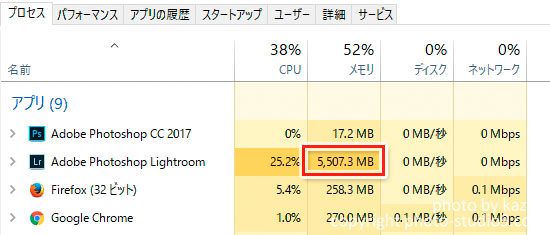
また、メモリーが不足すると書き出し速度も著しく悪くなるので注意。詳細は下記記事からどうぞ

メモリー4GBのPCに人権はありません(そもそもないw
ただ、多くするほど速くなるものではないので実際の使用シーンに合わせてある程度余裕を持った量にするのが大事。Lightroom+Photoshop+ブラウザ+α 程度なら16GBで不足することはあまりないかと思います。メモリー量に余裕があるなら16GBと32GBで快適さに差が出ることは殆ど無いです。
クロックスピードとかその辺は特に考えなくても良いです。現行のものを使っていれば。
2番目に大事なメインストレージ
続いてデータを保存するストレージについて。ここも結構軽視されがちな項目ですが、CPUよりも快適度を左右すると思います。
特にノートパソコンの人は後で追加、変更が困難なので購入時点で将来の使用量を見越して余裕のある容量のものを準備しましょう。
SSD以外に選択肢なし
2017年現在、新しくパソコンを更新するならメインドライブ(OSがインストールされるところ)はSSD以外の選択肢は無いと思っても良いです。ここ数年で一番変化が大きいのがこのSSDの分野かと思います。
この2~3年でSSDはより大容量に、安価になりました。現在もメインドライブにHDDを搭載する市販パソコンもわずかに存在しますが、よほど事情がない限りメインドライブはSSDにしましょう。HDDとは比べものにならないくらい速いのでPC内のあらゆる操作が快適になります。
搭載する容量は最低256GB(モデルにより240とか250GBでも)、できれば512GB(480や500GBでも)を狙いたいところ。特にLightroomのカタログはSSDに置いた方が快適なので10万枚を超えるカタログをシステムドライブに置きたいなら512GB以上を選択するのがおすすめです。(10万枚のカタログ容量は70~100GBくらい)
メインドライブはあとで交換するのが大変なのではじめから余裕をもった容量のものを入れておくのが大事(特にノートパソコン)。ちょっと前なら高嶺の花だった500GBクラスでも最近は2万円以下で導入できます。AmazonだとSanDisk製480GBで16,000円台。安くなりました(執筆時)。
ノートPCはSSD容量を大きくするとお値段もグンと高くなるものがありますが、後で交換するのは困難なので(MacbookProなどは不可能)多少背伸びしても余裕のある容量を選んでおくことをオススメします。
NVMe M.2はさらに高速
PC自作派ならNVMe M.2タイプのSSDも視野に入れてみましょう。通常のSSDはSATA(3.0)に接続して使用するため理論上の実効速度限界が600MB/s程度、実際の速度でも500MB/sくらいが限界といったところ。
一方、NVMe規格のSSDはSATAよりも大幅に速いPCI Expressに接続するタイプのもので、現在市販されているものでも読み出しが3000MB/sを超えます。異次元の速さです。
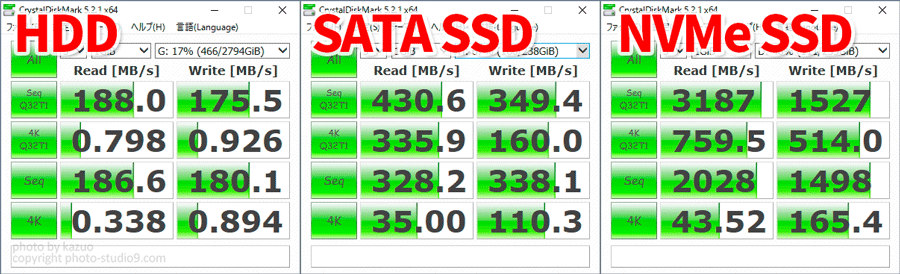
▲HDD(Seagate ST3000DM001)、通常のSATA SSD(SanDisk UltraPlus 256GB)、高速なNVMe SSD(Sumsung 960EVO)の速度比較。どれも私のPCで使用中の実際の速度
M.2というコネクタ規格を採用しているので普通のSSDよりも大幅に小さいのもポイント(遅いSATA規格のM.2もあるので注意)。
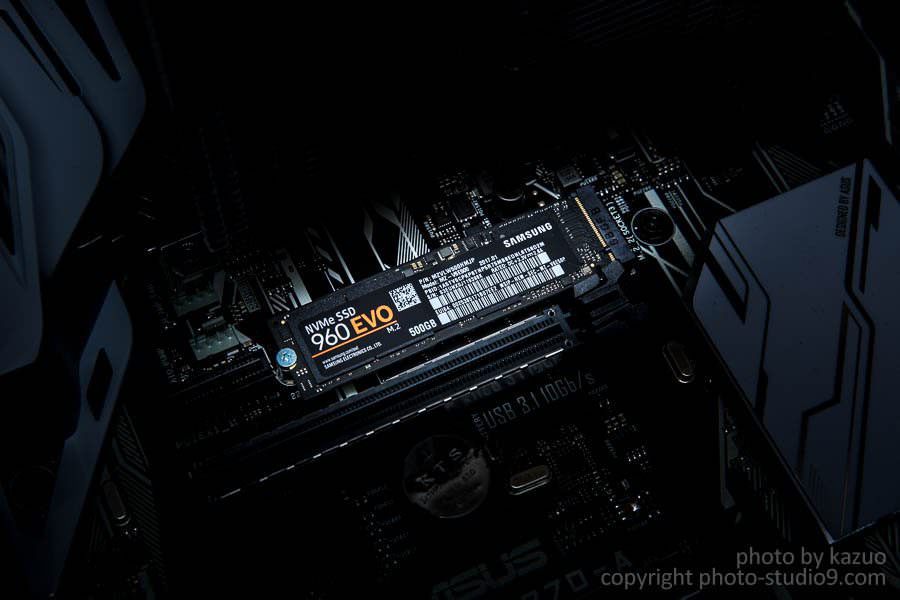
SSDよりは割高とはいえ、最近は現実的な価格に落ち着いてきました。読み出し3,000MB/sを超えるSumsung 960EVOで250GB 18,000円、500GBで32,000円程度(執筆時)。
普通のSSDより小さいためノートPCへの導入も進んでいます。ある程度ハイエンドのノートPCならNVMe M.2のSSDを搭載しているでしょう。MacbookProとかはこのSSDを積んでますね。市販品でも読み出し速度が1000MB/sを超えると謳われているものはNVMe規格のSSDのはずです。
写真用ストレージはHDDが本命
メインドライブ(システムドライブ)はSSDだけ考えればいいですが、RAWを含む大量の写真データを保管するストレージはいまだHDDが本命と思って良いかと思います。
いまでこそSSDの1TB、2TBの選択肢が出てきましたが、まだコスパが悪いです。もちろんブルジョワな人は問答無用でSSD 2TBとか選べば良いと思いますがw
Lightroomを使う場合、写真のセレクトなどたくさんの写真を次々に表示させる動作はカタログとそれに付随するプレビューを使うのが基本なので、元写真の入っているストレージがそれほど高速でなくとも大きなストレスはないはずです(だからカタログを置くドライブが重要)。
HDDが苦手とするのはサイズの小さな大量のファイル(Lightroomならプレビューファイルとか)を扱うことですが、写真(特にRAW)は1つあたりのファイルサイズが大きいのでHDDとも相性が良いのです。
HDDはにここ数年進化が停滞気味ですが、コスパを考えるなら3TBか4TBが良いでしょう。余裕のあるデスクトップPCなら内蔵のもの。ノートPCや省スペース型デスクトップPCなら外付けHDDを選びましょう。
最重要なデータの安全性
どんなにハイスペックなPCでも突然故障するリスクは当然あります。CPUやメモリーは万が一壊れてもまた買い直せば数万円の出費で元に戻りますが、HDDやSSDに保管されているデータそのものは新しいものを買い直しても戻ってきません。
皆さんのパソコンの中で「一番価値の高いものは保管されているデータである」ということを認識しましょう。バックアップ環境こそ写真をパソコンで扱う上でもっとも重要です。
HDDは2台購入する習慣をつける
写真保存用に新しくHDDを購入するなら同じ容量のものを2個買うこと。1つはバックアップ用です。
HDDは物理的な衝撃にも弱く、ある日突然故障する確率が結構高め。大事なデータは必ず2カ所に保管することが大事です。(SSDが壊れないという訳ではないのでSSDのデータも必ずバックアップを)
はじめに2台買うのはちょっとハードルが高いですが、「HDDは消耗品」と思って2台買うもんだと思っておいて下さい。HDD壊れて復旧業者に頼んだら20~30万コースです(しかも復旧できる保証はない)。
2台の同じHDDを同時に使う場合は故障のタイミングも似てくる場合もあるのでより万全を期すなら、同じ容量の別のHDDを使うと完璧です。
システムごとバックアップか、個別データをバックアップか
データのバックアップ方法大きく分けて2通り。1つはOSやアプリケーションなどシステムごとバックアップをとる方法です。このバックアップをしておけばOSごとシステムを元に戻せます。Windowsに付属するバックアップ機能やMacのTimeMachine、サードパーティーのAcronis True Image、EaseUS Todo Backupなどがこれにあたります。
この手のソフトは高機能でバックアップを一つのパッケージとして保存するため、見かけは1つのファイル(フォルダ)にまとめられ通常は中身が見えません。また、圧縮をかけたり、バージョン管理ができたりと便利ですが復元には「リストア」という作業をする必要がありやや面倒です(バックアップを取ったソフトが必要)。
もう一つは単純にHDDの中身を同一のものに2台に同期してしようする方法。これは手動でファイルをドラッグ&ドロップするのと同じことなので、バックアップしたファイルをそのまま確認出来ますしリストアで失敗するようなこともありません。同期はフリーソフトを使って自動で行えます。(ただしOSやアプリのバックアップはこの方法で行うことは難しいです。写真や動画などデータバックアップ向け)
私はFreeFileSyncというアプリを使って写真データを2台のHDDを同期させながら使ってます。詳しい方法は下記リンクからどうぞ!
用途に応じたバックアップ方法を選ぶ
OSを含めたシステムドライブをバックアップするなら専用のバックアップソフトを使うのがおすすめですが、写真や動画など個別のデータをバックアップするならデータを同期させる方法が直感的で分かりやすいと思います。用途に応じてうまく使い分けましょう。
クラウドにバックアップするのも現実的に
数年前まではあまり現実的でなかった写真データのクラウド保管もワリと現実的になってきました。まだ用途が限られますが場合によっては強力なバックアップ先になるはずです。
また、自宅にいくら厳重なバックアップ環境を作ったとしても、火事や水害で家ごとダメージを受けてしまった場合はデータがゼロになってしまうため、重要なデータは別の場所に物理的に分けておくことも大事です。
Googleフォトで無制限バックアップ
各社様々なクラウドストレージサービスを提供していますが、無料で使える容量は限られます。ところがGoogleフォトを使うと無料で無制限に写真(JPEG)をアップロードできます。

▲Googleフォトより
ただし、無制限アップロードをした場合はGoogleのサーバー側で多少圧縮がかかる点に注意。オリジナル品質ではないものの、かなり高画質を保ってくれるのでLightroomからJPEGに書き出した写真はとりあえずGoogleドライブに入れておくということで最悪の事態を防ぐことができるでしょう。
Googleフォトについては下記記事でも特集しています(ちょっと前の記事)

RAWを使うならできれば1TB欲しい
RAWを含む写真をクラウドに保管するならできれば1TBくらい欲しいです。1TBならすべては無理でも大事なRAWをそのまま保管できます。1TB以上のクラウドストレージを使うならDropboxで1TB 12,000円/年(1,000円/月)、2TBなら15,000円/年(1,250円/月、Business Standerd)、Googleドライブで1TB 1300円/月、OneDriveで1TB 6480円/年(540円/月、OneDrive ビジネス)といったところ。
MicrosoftのOneDriveの場合、Office365soloを契約するとWord, Excel, PowerPointが使えてなおかつ1TBの無料ストレージが付いてくるので、Officeアプリケーションを使っている人なら圧倒的にOneDriveがお得。
Amazonから買うと本家で申し込むより安く、年に数回大規模セールの時は10%オフになったりもします。
Amazonプライム会員ならAmazonDriveを使おう
現在クラウドに写真を保管する場合に最も使えるのがAmazon Driveでしょうか。プライム会員(3,900円/年)なら無料でRAWを含むすべての写真をオリジナル画質で保管できます(動画は不可)。お急ぎ便、プライムビデオ、プライムミュージックなど他のサービスも使えるため他とは次元が違うお得感です。動画などすべてのファイルを無制限で使えるUnlimitedストレージでも年13,800円(1,150円/月)です。
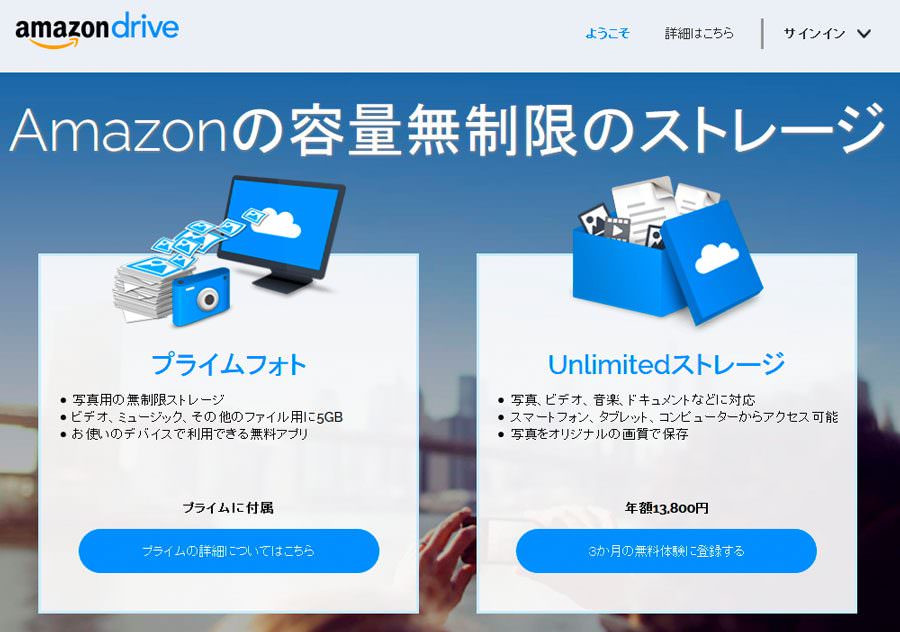
▲Amazon Driveより
これを使うためだけにプライム会員になっても良いレベル。サービス内容はシンプルですがデータを保管しておくのに不足はしません。私は後述するNAS経由でAmazon Driveに写真をアップロードしていますが、約2TBアップロードしても特に怒られてませんw
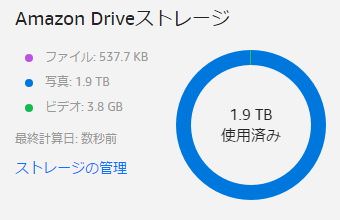
アップロードできる速度は(私の環境で)NAS経由で3MB/s程度と他のサービスに比較して悪くなく十分使える速度かと思います。
TBクラスのアップロード&ダウンロードは時間がかかることに注意
写真の保管先として有効なTBクラスのクラウドストレージですが、インターネット経由でデータをアップロードする場合はかなり時間がかかり、プロバイダのアップロード制限に引っかかる場合もあるので注意。
そこそこ速い3MB/sで休みなくアップロードし続けたとしても、24時間で3x3600x24=約250GB。1TBの写真をアップロードするなら単純計算で約4日かかります。
ただし上の計算は理論値で、普通のプロバイダを使う場合、1日20~30GBを超えるアップロードをしていると怒られて帯域制限がかかる場合があります(最悪の場合退会)。特に使い始めに1TBの写真を一気にアップロードしよう!と言う場合には注意です。一日20GBのアップロードに抑えるなら1TBをすべてアップロードするのに必要なのは50日ですw
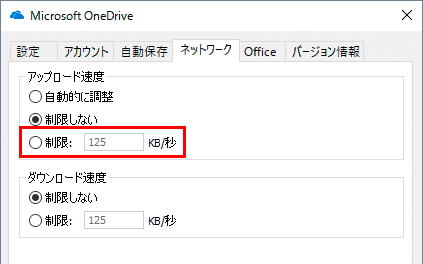
自動でやるならアプリ側で24時間アップロードし続けても怒られない帯域に絞る必要があります。20GB/日の場合なら0.237MB/s。もしくはかもめインターネットなど制限が無いプロバイダ(値段は高め)を選びましょう。
また、万が一障害が起きて、データを復旧するときはクラウドからデータを引っ張ってこないといけないわけですが、TBクラスのデータはダウンロード完了も数日~数週間かかります(ダウンロードはプロバイダの制限がないところが多いが一部あり)。
クラウドストレージへの大容量バックアップはあくまで最後の砦としての第2や第3のバックアップとするのをオススメします。
NASという選択肢も
普通のユーザーなら外付けHDD(2台)で写真を管理するのが最もコスパの良い方法かと思いますが、NASを使うという選択肢もあります。
NASはパソコンから切り離されてネットワーク上に自立して存在するストレージなので、複数のPCを使っている人であればデータを一極集中管理することができますし、RAIDなど冗長性のあるシステムを組むのも簡単です。
例えば4台のHDDを格納できる4ベイモデルならRAID5にすることで4台中1台までなら壊れてもOKという構成にすることも可能(使える容量は3台分)。ただし、RAID5が絶対安全ということはない(普通のHDD1台よりは安全)ので別途バックアップを持つことをオススメします。
元画像をPC内(もしくは外付けHDD)、バックアップをNASのRAIDドライブに置くとかなり安心。2.5重にデータを持っているようなイメージです。
NASの機能はメーカーにより異なる
NASは単体でミニPCのように振る舞うためNASメーカーにより機能が異なります。私が使っているのはSynologyのNASでかなり高機能。(他のメーカーも類似の機能を有しているものが多いと思いますが使ってないのでよくわからん)
例えばSynologyのCloud Station Driveというアプリを使えば、パソコンとNASを連携させてDropboxやGoogleドライブのように使うことも可能で、超大容量の無料クラウドストレージとして使用することが出来ます(ローカルネットワーク経由なら数十MB/sで同期可能でもちろんアップロード制限もない)。
さらに、Cloud SyncというアプリではNAS内のデータをDropboxやAmazon Driveのパブリッククラウドに自動でアップロードすることも可能です。サービスごとに個別に帯域を制限することも可能。
私の写真データ保管の環境を図にするとこんな感じ
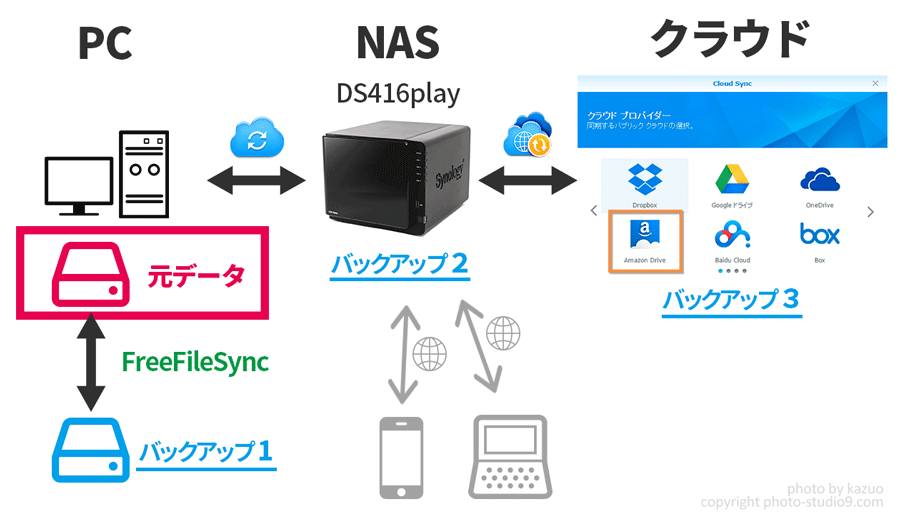
普通はここまで厳重にしなくても良い気もしますが、ローカルPCに2カ所、NASに1カ所、クラウドに1カ所の4カ所に同じデータを保持しています。すべて自動化しているので普段は何もしなくてOK。これなら火事で家が無くなってもお金で買えないデータは残ります。個人レベルでできる最強のバックアップかと。(*クラウドに入れるのは直近の2~3TBで他の古いデータはHDDに入れて実家に送る。クロネコヤマトで送ってもらった方がダウンロードするより早いからねw)
ネットワーク上に存在するので無線でアクセスすることができるのもメリットですね(速度は有線より劣る)。設定次第ではインターネット経由で世界中どこからでも自分のデータにアクセス出来るようになります。
私は昨年からNASを本格導入したのですが、出来ることの選択肢が大きく広がってとても満足してます。現在使ってるのはSynologyのDS416play(別途HDDが必要)。
・NASを使った“快適写真保存術”|第2回:共有・ライブラリ構築・外部アクセス編(デジカメWatch)
—
だいぶマニアックな方向に脱線しそうになりましたが、いかに手間を掛けずにデータの安全性を確保するかは日々の作業効率や快適度合いに直結しますのでとても重要なのです。
まずはHDD2台を使ったバックアップを行い、必要に応じてクラウドストレージやNASの導入を考えるという順番で検討しましょう。
もう少しライトに一般化したバックアップ関連の記事は下記に詳しくまとめているのでこちらもどうぞ!

思い通りの色を出す表示機能
保存環境でだいぶ盛り上がってしまいましたが、最後は表示機能つまりモニターの選び方です。どんなに美しく撮影した写真でも表示環境が悪ければ台無しです。
モニターも快適度を左右する
処理速度には関係しないですが、モニターも作業中の快適度を大きく左右します。大きなモニターは現像しやすいですし、写真セレクトも快適。
オススメは27インチのWQHD(2560×1440)のサイズ。今なら4Kという選択肢も現実的です。
最近は主流になりましたが、新規に購入するならIPS液晶タイプのモニターを選びましょう。見る角度が変わっても色が変わらない(視野角が広い)ですし、発色が綺麗です。
モニター選びはこの記事に詳しくまとめてますのでリンク先を読んでみて下さい。

モニターを2台使うと止められなくなるほど快適
モニターを1台で使っている人が多いと思いますが、デスクトップで作業スペースに余裕があるなら2台使うと超快適です。Lightroomはデュアルディスプレイを想定した設計になっているので、メインディスプレイに現像モジュールを表示し、サブディスプレイにライブラリーモジュール(サムネイル一覧)を表示させることも可能。
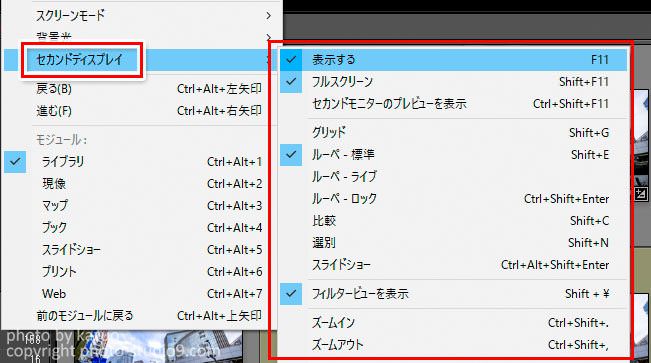
▲ウィンドウ > セカンドディスプレイで設定可能。ショートカットはF11。
ノートPCの人でも外付けモニターを1台追加するだけで作業中の快適度は格段に向上するはず。HDMI端子にケーブル1本挿すだけで使い始められます。
作業スペースが限られる人はモニターアームを使うのもいいですね。私は3枚のディスプレイを使ってます。
ノートPC本体のモニターの基準は?
ノートPC本体のモニターは安価なWindows機だとかなり品質の悪いモニターを積んでいることがあります。ただ、これを見分けるのはなかなか困難なのも事実。目安として、上記で挙げたIPS液晶タイプであることと、sRGBカバー率が95%以上と謳っているものならそこそこ良いはずです。sRGBカバー率はカタログに載っていないものも多いので、その場合は実機を見たりクチコミに頼ったりと運頼みになります(汗
MacbookのモニターはAppleが1社で供給しているものなので、製品数は限られますし当たり外れも少ないので選びやすいです。リニューアルしたMacbookProの2016年モデルではsRGBを超えるDCI P3の色域までカバーするため、ノートPCのモニターとしてはかなり高品質だといえます。普通のMacbookもなかなか良いです(とても良いわけではない)。
外部ディスプレイを使えば解決できる問題でもありますが、どうしてもノートPC1台で作業を完結させたいならMacのノートPCを選べば大きなハズレはありません。
現像、プリントにこだわるのならカラーマネジメントディスプレイも
より色にこだわりたいのならモニターの色を厳密に調整でき、色域も広いカラーマネジメントディスプレイも選択肢に入れましょう。インクジェットプリンターが出力できる色域は普通のsRGB出力のモニターより広いためモニター上の色をきちんと再現したいなら広色域ディスプレイが良いです(ただしきちんとキャリブレーションされているものに限る)。
普通のモニターに比べるとお値段も高くパソコンに繋いだら終わりというものでもないため、すべての人におすすめできるものでもありませんが、色にこだわりたい方は検討してみましょう。
私も使っている昨年BenQさんとタイアップさせてもらったSW2700PTは非常にコスパも高くオススメです。

まとめ
ということで、かなり長くなってしまいましたが写真現像をするうえで抑えておきたいPCのスペックをざっと紹介してみました。
スペックについては
・メモリー:8GB以上(できれば16GB)
・メインストレージ:SSD 240GB以上(できれば500GB以上)
これをクリアしてればとりあえずMacでもWindowsでもなんでも良いです。
*ただ、iMacのようなモニター一体型タイプは後でモニターを変えられないので注意。
その上で大事なのは写真データ用のHDDをどのように組み合わせて安全に運用するかと言う点。これはその人の写真を撮る頻度やPCの環境によっても違ってくるので今回の記事を読みながら最適な環境を探してみて下さいね。


