PC & スマホアプリの使い方なら

できるネット

  • Twitter をフォロー
  • Facebook ページをいいね
  • Google+ ページをフォロー
  • RSS フィードで購読
  • このサイトについて
サイト内検索

急上昇ワードiOS 10 メルカリ 神保町ペロリ旅

  • PC & スマホアプリの使い方なら | できるネット
  • Google
  • Gmail
  • 【Gmail】今こそ覚えたい「検索演算子」3選。スマホでも狙ったメールがすぐに見つかる!
  • Gmail
  • Google

【Gmail】今こそ覚えたい「検索演算子」3選。スマホでも狙ったメールがすぐに見つかる!

05:50 2017年4月11日 公開

  • Androidアプリ
  • iPhoneアプリ
  • 検索
【Gmail】今こそ覚えたい「検索演算子」3選。スマホでも狙ったメールがすぐに見つかる!

Gmailの高度な機能「検索演算子」(検索コマンド)を知っていますか? 名前は取っつきにくそうですが、実は簡単に使えて業務効率をアップできる機能です。最低限覚えておきたい3つの演算子の使い方を紹介しましょう。

  • tweet
  • このエントリーをはてなブックマークに追加
  • pocket

PCやスマホで使えるメールアプリとして、すっかり一般的になった「Gmail」。ビジネス向けクラウドサービス「G Suite」(旧:Google Apps for Business)の1つとして、企業のメールアプリとして採用されることも増えています。

そんなGmailの隠れた機能に「検索演算子」(検索コマンド)があるのをご存じですか?

GmailはGoogleのサービスだけあって、パワフルな検索機能が魅力の1つ。何も考えずにキーワードを入力しても該当するメールを表示してくれますが、検索演算子を使えば、より的確に狙ったメールだけを探し出すことが可能になります。

新社会人として職場でGmailを使うようになった人、新年度を機に業務効率をさらにアップさせたい人には、特に知っておいてほしい機能です。ここではPCでもスマホでも使える、Gmailの検索演算子の活用法を3つ、紹介します。
Gmailの検索演算子3選

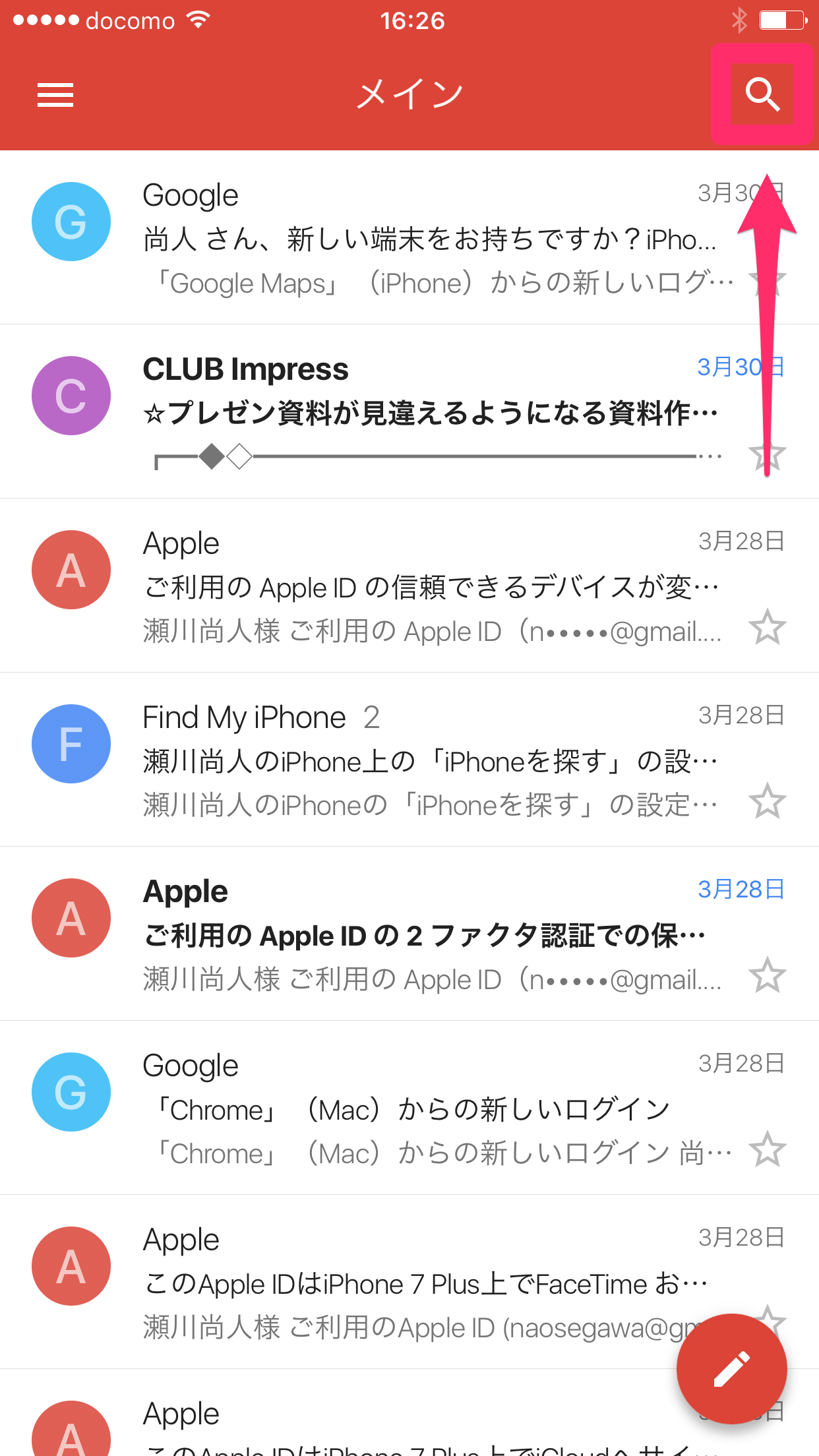
ここではiPhoneの「Gmail」アプリを例にします。検索を開始するには、右上にある虫眼鏡のアイコンをタップしましょう。

from:
送信者を指定して検索する

「○○さんからのメールを探したい」。メールの検索で、もっともありがちなシチュエーションですよね。

しかし、単に「○○」と検索すると、自分が○○さん宛てに送信したメールや、本文に○○さんが含まれるメールまで、ヒットしてしまいます。大量のメールを扱うビジネスの現場では、期待どおりの結果にならないことも多いのです。

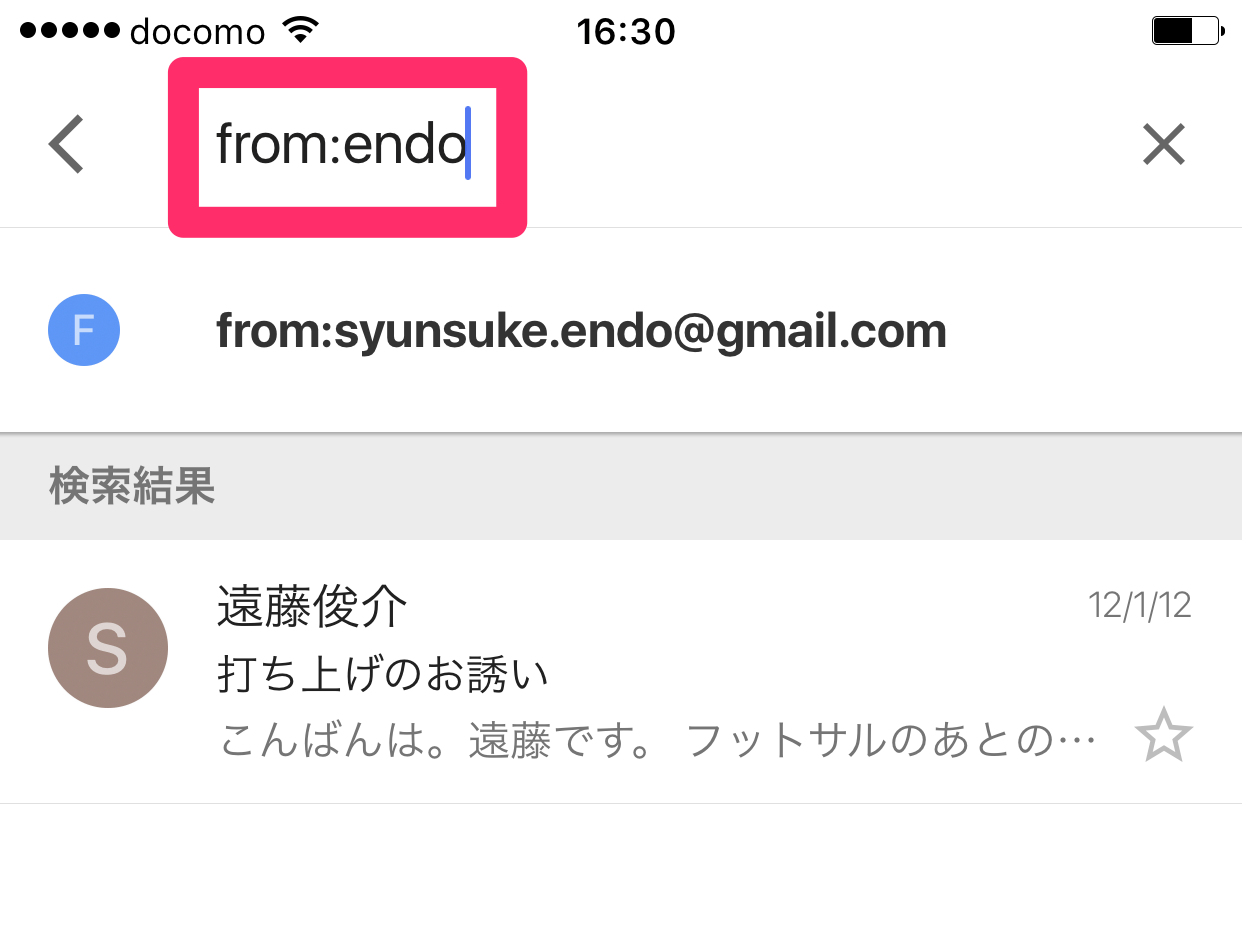
そこで活用したいのが「from:」演算子。この演算子に続けて送信者の名前やメールアドレスを指定すれば、その人からのメールだけに確実に絞り込まれます。
Gmailの検索演算子3選

「from:」に続けてメールアドレスの一部を入力。メールアドレスは頭からでなくても、しっかり認識して候補を表示してくれます。

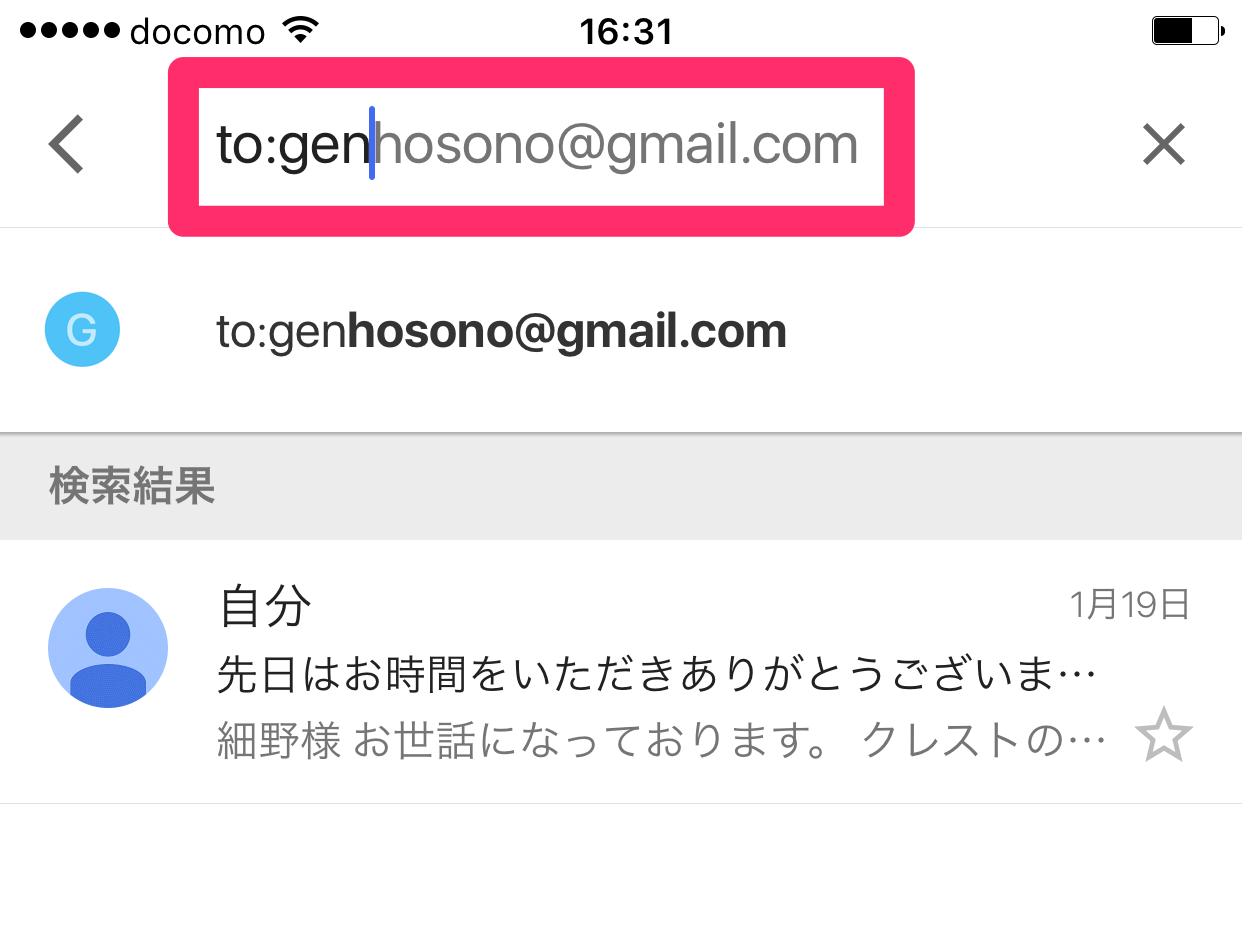
同様の検索演算子として「to:」もあります。自分が送信したメールは[送信済みメール]ラベルでも探せますが、「1か月前に○○さんに送ったメールをもう一度見たい」というときには、演算子を使ったほうが格段に速いです。
Gmailの検索演算子3選

「to:」に続けて宛先の名前、またはメールアドレスの一部を入力します。

is:unread
未読メールだけを検索する

朝、溜まったメールの件名を見て重要なメールから対応していくと、最後に「あまり重要でない未読のメール」が残ったりします。こうしたメールはまとめて処理していきたいですよね。

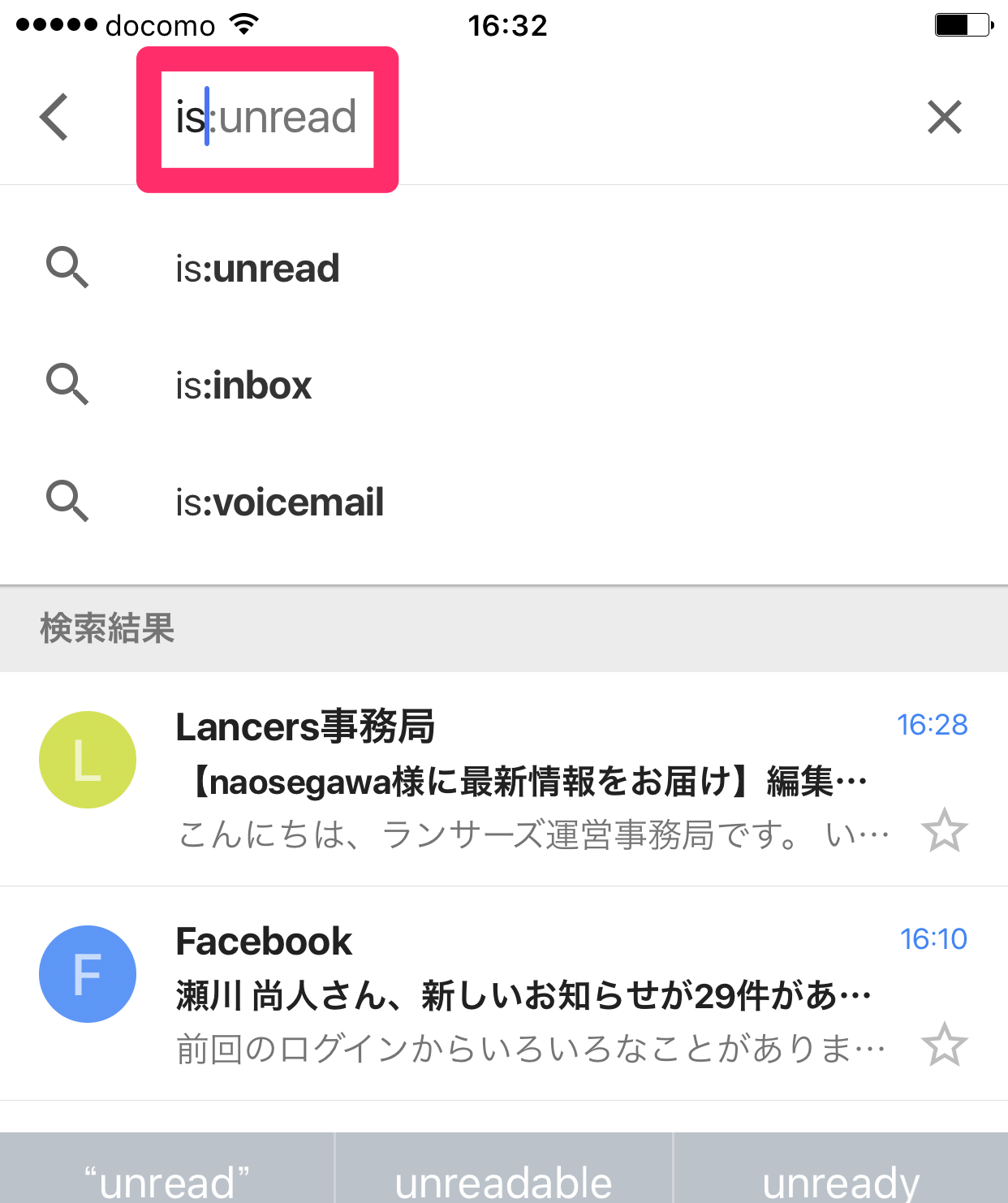
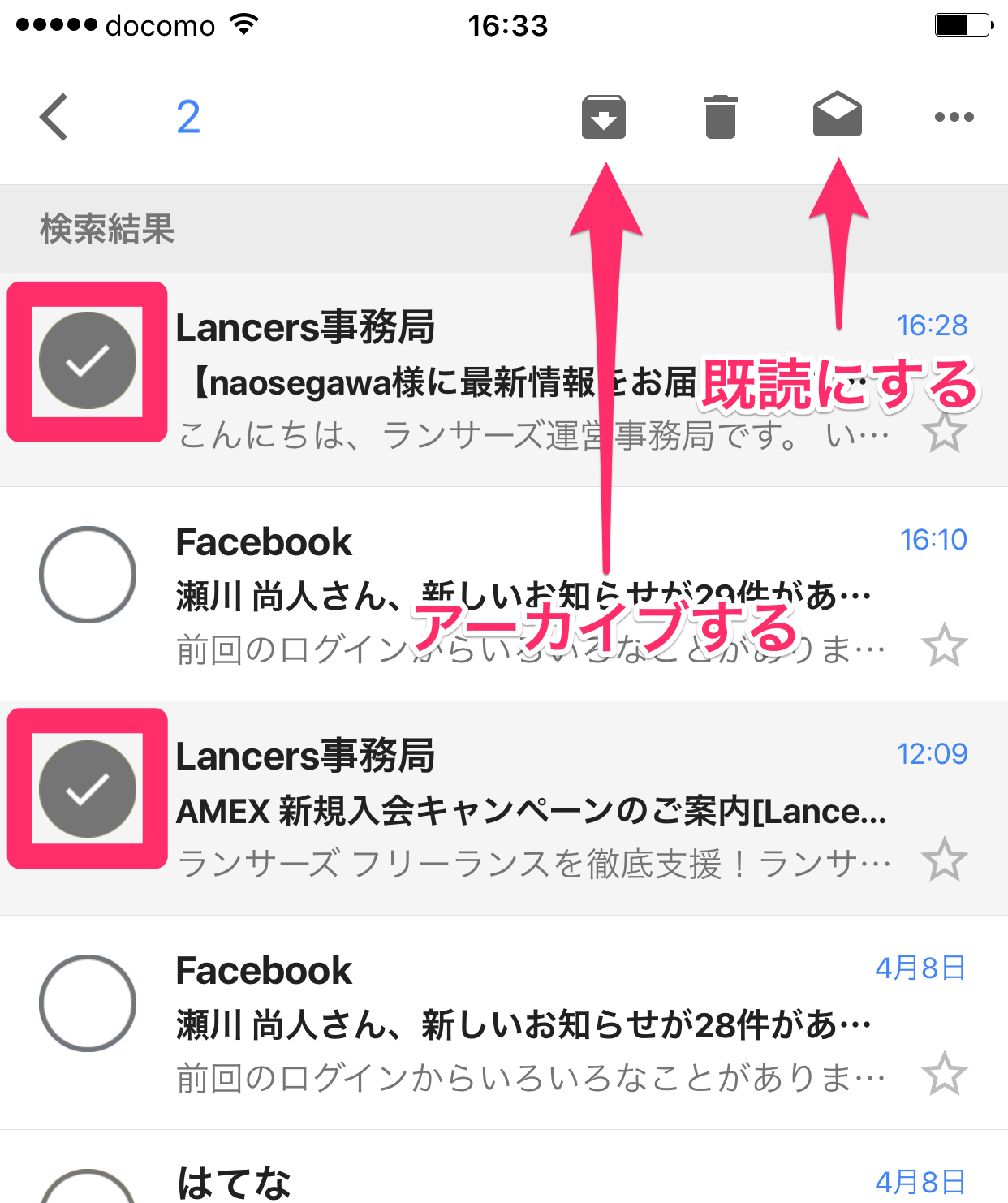
「is:unread」演算子は、メールの状態が「未読」であることを指定します。未読メールの一覧を簡単に表示できるので、次々に内容を確認したり、件名だけで判断して既読→アーカイブしたりできるようになります。
Gmailの検索演算子3選

検索ボックスに「is:unread」と入力。途中で表示される候補をタップして入力を確定しましょう。
Gmailの検索演算子3選

未読メールの一覧が表示されました。アプリでは送信者のアイコンをタップしてメールを選択でき、そのまま既読やアーカイブの操作をまとめて行えます。

filename:
添付ファイルの名前を指定して検索する

「メールに添付されていたファイルをもう一度見たい」というのも、よくある場面だと思います。そこでおすすめなのが、「filename:」演算子を使ってファイルの拡張子を指定する方法です。

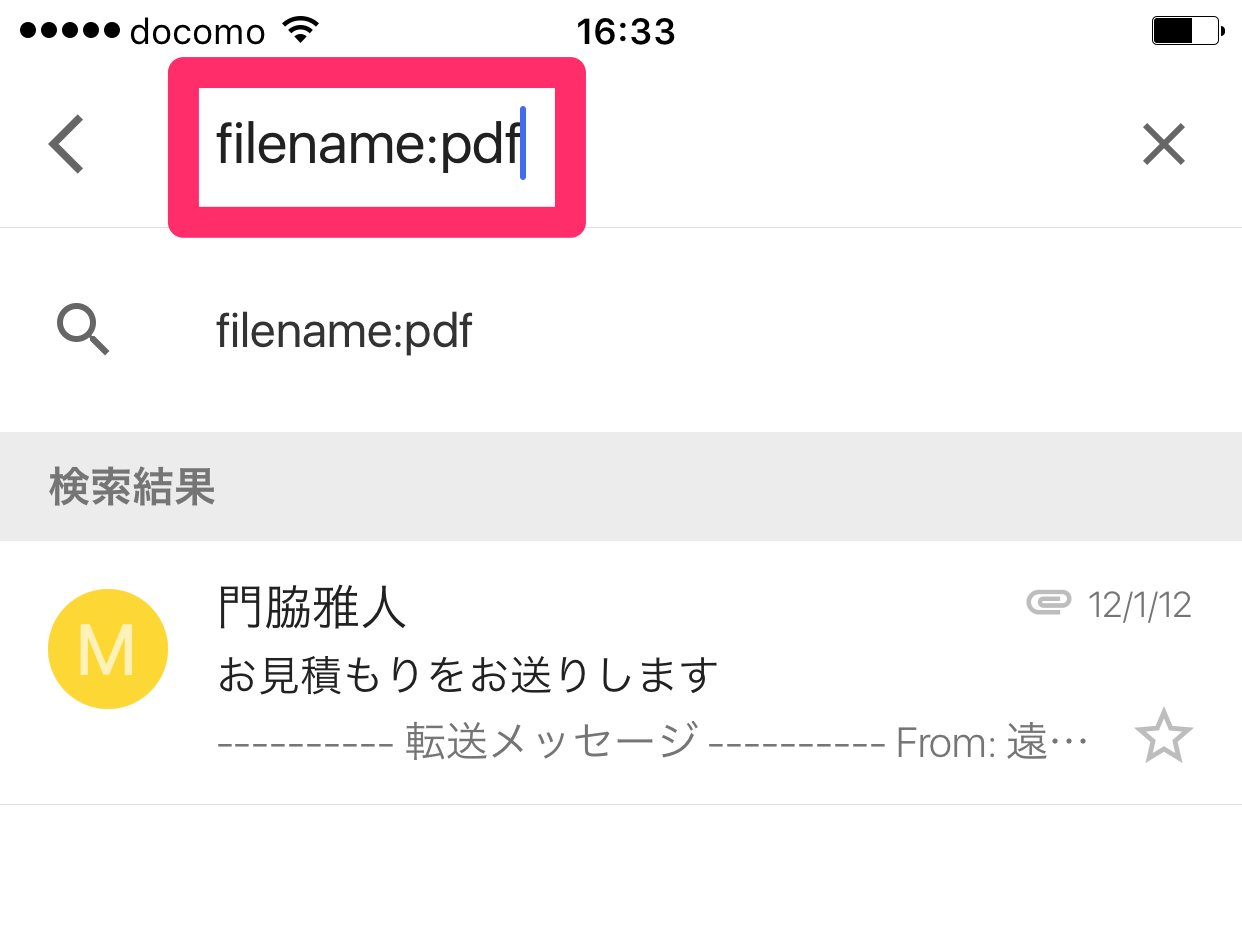
過去に見た添付ファイルを探すのであれば、ファイルの種類は想像がつくでしょう。例えば、PDFファイルなら「filename:pdf」と指定して検索します。
Gmailの検索演算子3選

PDFファイルが添付されたメールを検索したところ。Excelファイルなら「filename:xls」、Wordファイルなら「filename:doc」と入力します。

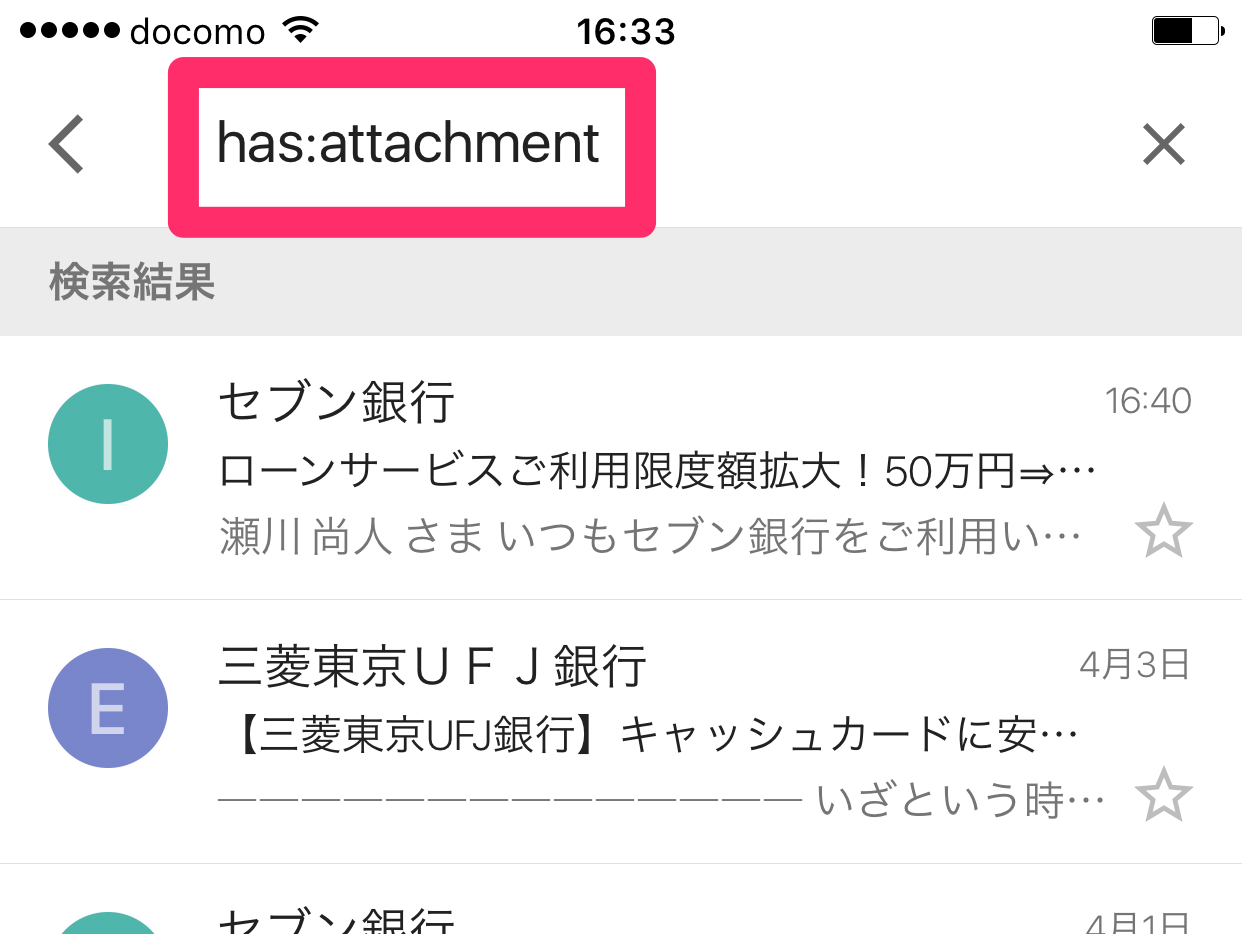
なお、添付ファイルがあるメールを探すには「has:attachment」も使えますが、この演算子では電子署名付きのメールなどもヒットします。検索結果にノイズが混ざりがちなので、「filename:+拡張子」を使うといいでしょう。
Gmailの検索演算子3選

「has:attachment」は単に「添付ファイルあり」だけを指定します。銀行からのメールなど、電子署名付きのメールが大量にヒットしてしまうと、あまり意味がありません。

検索演算子は組み合わせて使うこともでき、例えば「from:○○ filename:xls」と入力すれば「○○さんからのExcelファイルが添付されたメール」という意味になります。「目視で探していたら何十分も過ぎてしまった...」なんてことがないよう、演算子を上手に活用してください。

あわせて読みたい

【新社会人は設定必須!】Gmailで送信ミスを取り消す方法

前の記事【新機能】iOS版[Gmail]アプリでメールの送信を取り消す方法

  • Androidアプリ
  • iPhoneアプリ
  • 検索
  • Google
  • Android
  • Gmail
  • iPhone
  • Twitterでシェア
  • Facebookでシェア
  • Lineで送る

この記事が気に入ったら
いいね!しよう

できるネットから最新の記事をお届けします。

オススメの記事一覧
同じカテゴリーの記事一覧
  • 【新機能】iOS版[Gmail]アプリでメールの送信を取り消す方法
  • GmailでもOK! OneNoteの「メールでメモ」が使えるアドレスを追加する方法
  • 【Tips】Gmailで複数の署名を使い分ける方法
  • 【新社会人は設定必須!】Gmailで送信ミスを取り消す方法
  • 【生産性UP!】Gmailでメールのテンプレート(ひな形)を作る方法
カテゴリーで使い方を探す
カテゴリーで使い方を探す
  • トップページ
  • Apple/Mac/iOS
    • iPhone最近アップデートされたカテゴリー
    • Apple Music最近アップデートされたカテゴリー
    • Apple Watch
    • iPad
    • iPod touch
    • Apple TV
    • iMovie
    • iPhoto
    • Mac
    • iTunes
    • その他(Apple)
  • Windows/Office
    • Windows 10最近アップデートされたカテゴリー
    • Word
    • Excel最近アップデートされたカテゴリー
    • Excel関数
    • PowerPoint
    • Access最近アップデートされたカテゴリー
    • OneNote
    • OneDrive
    • Office
    • Windows 8.1/8
    • Windows 7
    • XPサポート終了
    • その他(Windows/Office)
  • サービス/ソフト
    • プログラミング
    • YouTube
    • Facebook
    • Instagram(インスタグラム)
    • Pokémon GO(ポケモンGO)
    • Amazon
    • LINE
    • giftel(ギフテル)
    • Spotify(スポティファイ)
    • Webサイト/Webサービス
    • 動画配信サービス
    • Dropbox
    • Evernote
    • ショートカットキー
    • note(note.mu)
    • PDF
    • GANREF
    • クラウド
    • Firefox
    • iKnow!
    • Rosetta Stone
    • RSSリーダー
    • Twitter
    • Ustream
    • 検索
    • サイボウズLive
    • セカンドライフ
    • 年賀状
    • はてなブックマーク
    • ブログパーツ
    • 今週の小ワザ
    • その他(サービス/ソフト)
  • Google
    • Android
    • Google Playミュージック
    • Googleフォト
    • Googleカレンダー
    • Chrome
    • Inbox by Gmail
    • Ingress(イングレス)
    • Gmail
    • Googleマップ
    • Googleドライブ
    • Google検索
    • その他(Google)
  • サイト制作・運営
    • ヒートマップツール最近新しい記事が追加されたカテゴリー
    • HTML
    • CSS
    • WordPress(ワードプレス)
    • Googleアナリティクス
    • Googleタグマネージャ
    • Google AdSense
  • デバイス
    • 格安スマホ、格安SIM
    • GoPro
    • dynabook
    • Chromecast
    • USBメモリー
    • Touch Diamond
    • Pocket WiFi
    • BlackBerry
    • VAIO最近アップデートされたカテゴリー
    • ミニノートPC
    • その他(デバイス)
  • Android
    • GALAXY
    • LG(G2、Optimus)
    • MEDIAS
    • LifeTouch NOTE
    • Sony Tablet S
    • Androidアプリ・活用術
    • その他(Android)
  • 通信事業者
    • NTTドコモ
    • au
    • ソフトバンク
  • 読み物
    • マネー
    • マインドフルネス最近アップデートされたカテゴリー
    • 神保町ペロリ旅最近アップデートされたカテゴリー
    • 編集部からのお知らせ
    • できるもんの部屋
    • インタビュー
    • トピック
    • まとめ
    • その他(読み物)
人気記事
  1. 【iOS 10 & iPhone 7】新機能・使い方まとめ。便利な設定や操作がすぐわかる!
  2. 【コレって何?】iPhoneの音楽再生中に見かける「あのアイコン」は便利機能の宝庫だった!
  3. Excel関数一覧 機能別
  4. 【Googleカレンダー】「立春」や「夏至」「土用」などの二十四節気を表示する裏ワザ
  5. 【Googleマップ】新機能「現在地を共有」の使い方。リアルタイムに居場所を送信・表示できる!
Pick Up
  • Excel関数全解説
  • できる楽器シリーズ
新着記事
  • 【神保町ペロリ旅】第40食 ヒラメと生姜焼きの相性抜群! 「キッチン南海」のヒラメしょうが(後編)
  • 【神保町ペロリ旅】第40食 神保町の中心でレアメニューを食す! 「キッチン南海」のヒラメしょうが
  • すぐ使いたい! Windows 10 Creators Updateの実用的な新機能5つ
  • 【Gmail】今こそ覚えたい「検索演算子」3選。スマホでも狙ったメールがすぐに見つかる!
  • Accessのテーブルでデータを編集できないときの対処方法

Twitterで @dekirunet をフォローする フォローする @dekirunet

ページ上部へ

Pick Up
  • Excel関数全解説
  • できる楽器シリーズ
フォロー
  • RSSフィードで購読
  • Twitterでフォロー
  • Facebookでフォロー
できるシリーズ
  • できるシリーズについて
  • 読者限定PDFのダウンロード
  • サンプルファイルのダウンロード
できるネット
  • このサイトについて
  • 本サイトのご利用について
  • 全記事一覧
  • プライバシーについて
  • 会社概要
  • インプレスグループ
インプレスの本、雑誌と関連Webサービス
  • DOS/V POWER REPORT
  • GANREF
  • できるネット
  • 年賀状Web
  • Web徹底攻略
  • Reader's Forum
  • インプレス

Copyright © Impress Corporation. All rights reserved.