数字がたんたんと並ぶエクセル表ってとっつきにくいですよね。見やすくするには「テーブル機能」が便利です。例えば、表に縞模様をつけて見やすくしたり、データバーを使ってセルに横棒グラフを表示できたりします。今回は、見やすい資料作りに必須な表のレイアウトワザを紹介します。
1.表に縞模様を付ける
表に縞模様を付けるには、テーブル機能を使います。レイアウトを残したままテーブル機能を解除するには、「範囲に変換」を使います。
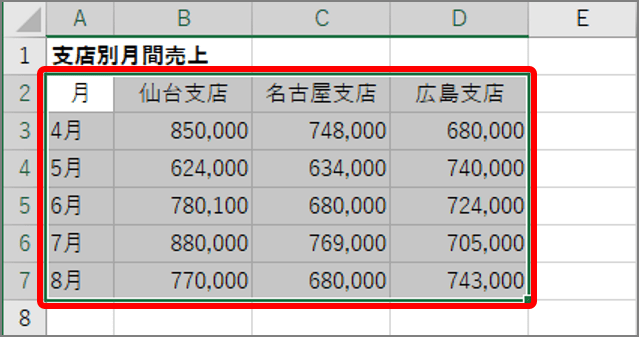
 ↑表を選択します
 ↑「ホーム」タブ → 「テーブルとして書式設定」ボタンをクリックし、メニューからスタイルを選択します
「テーブルとして書式設定」画面が表示されます。
 ↑内容を確認し、「OK」ボタンをクリックします
テーブルのスタイルが設定されます。
 ↑テーブル機能が設定され、フィルターボタンが表示されます
フィルターボタンなどのテーブル機能を解除する場合は、表を選択し「範囲に変換」を実行します。
 ↑「デザイン」タブ → 「範囲に変換」ボタンをクリックします
確認の画面が表示されます。「はい」ボタンをクリックします。
 ↑テーブル機能が解除されます
2.セルに横棒グラフを表示する
セルに横棒グラフを表示するには、条件付き書式のデータバーを使います。ここでは、数値を表示しないで横棒グラフのみを表示します。
 ↑横棒グラフを表示するセルを選択します。ここでは、数値を参照するセルを選択します
 ↑「ホーム」タブ → 「条件付き書式」ボタン → 「データバー」 → 「その他のルール」をクリックします
「新しい書式ルール」画面が表示されます。
 ↑「棒のみ表示」にチェックを入れ、「OK」ボタンをクリックします
セルの数値が消え、横棒グラフのみが表示されます。
 ↑横棒グラフのみが表示されます。ほかのセルも同様に横棒グラフを表示してみましょう
3.増減を矢印で明示する
増減を矢印で明示するには、アイコンセットを使います。アイコンに適用されるパーセントや数値の範囲が自動で決まるので、手動で設定する場合は「新しい書式ルール」画面で設定します。ここでは、105%以上で↑、95~104%で→、95%以下で↓を表示します。
 ↑セル範囲を選択します
 ↑「ホーム」タブ → 「条件付き書式」ボタン → 「アイコンセット」 → 「その他のルール」をクリックします
「新しい書式ルール」画面が表示されます。
 ↑ 「アイコンスタイル」でスタイルを選択し、1行目の「種類」欄で「数値」を選択してから「値」欄に「1.05」と入力します。2行目も同様にして「値」欄に「0.95」を入力します。ここでは、セルの数値が%表示されているので、1/100で値を指定しています。最後に「OK」ボタンをクリックします
増減が矢印で表示されます。

4.セルに折れ線グラフを表示する
セルに折れ線グラフを表示するには、スパークラインを使います。折れ線の変化をわかりやすくする場合は、行の高さを広げます。
 ↑折れ線グラフを挿入するセルを選択します
 ↑「挿入」タブで、「スパークライン」の「折れ線」ボタンをクリックします
「スパークラインの作成」画面が表示されます。
 ↑「データ範囲」をクリックし、グラフにする範囲をドラッグして選択します。最後に「OK」ボタンをクリックします
折れ線グラフがセルに挿入されます。

表を見やすくするワザは、いかがでしょうか。数値だけの表をわかりやすくすることができます。ぜひ試してみましょう。