どうも、アートディレクターのハシケン(@conteanime)です。
最近は個人のブログなどに、自分で絵を描いて使う人が増えています。
イラストを自分で描いて使いたいなら、知っておくと便利な技術が『アニメ塗り』のやり方です。
プロでない人が絵を活用したい時に大事なのは、絵が上手い下手以上にきれいに見えるか見やすいかです。そのために役立つアニメ塗りの方法を、今回は初心者さん向けに詳しくまとめたので是非参考にして下さい!
目次
イラストのアニメ塗りとは?
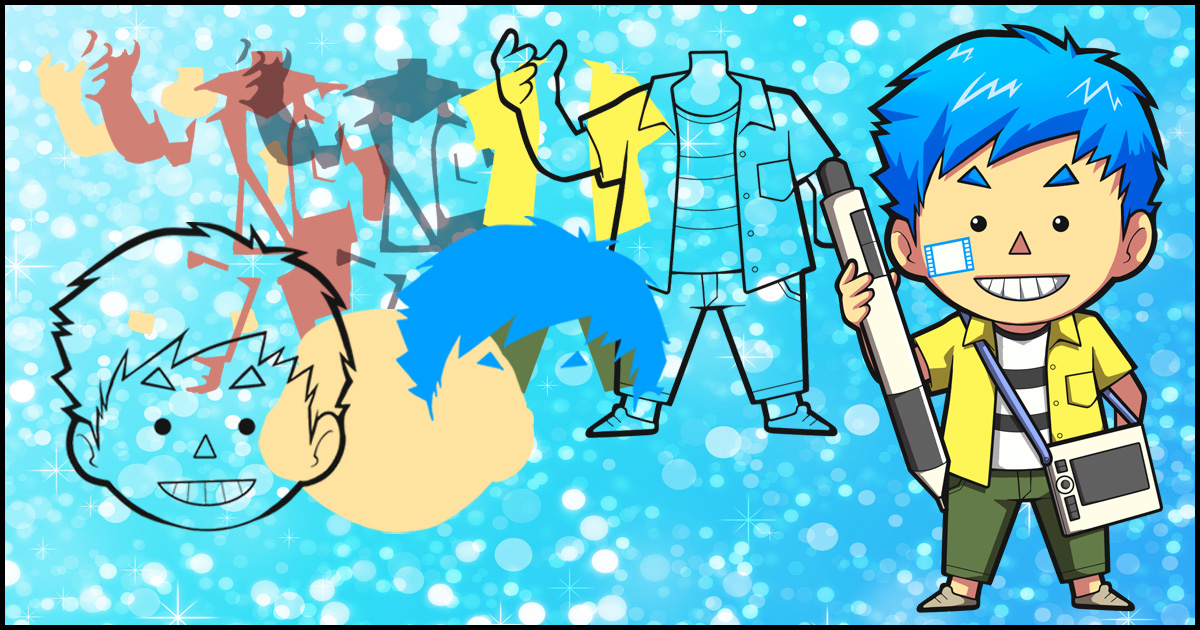
境界線のはっきりした線画の中に、色が隙間なく塗られているイメージをしてください。

当サイト運営者の自分の似顔絵キャラですが、これがいわゆるアニメ塗りになります。ぱきっとした線画と、ぼかし処理などないはっきりした色の塗り分けが特徴です。
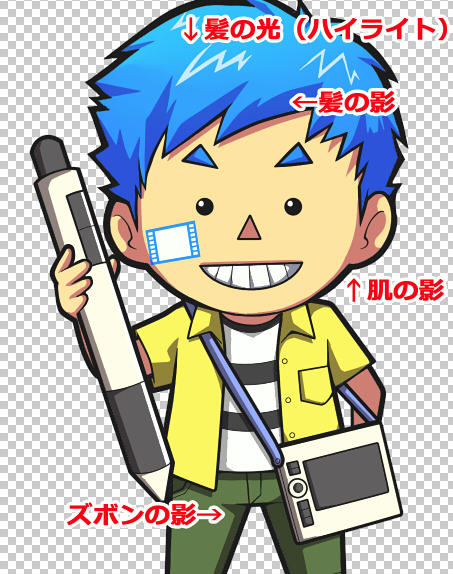
基本的には、髪や肌・服など各部分ごとにベースの色が塗られていてその上に影やハイライト(光)の色が乗っている状態になります。
ついでに、アニメ塗りのメリット・デメリットもおさえておきましょう。
アニメ塗りのメリットとは?
- はっきりしていて見やすい
- レイヤーを分けて作成するので後で直しやすい
- 理屈や手順さえわかれば案外簡単
アニメ塗りのデメリットとは?
- 慣れないと手順を間違いやすい
- レイヤーが細かくなる
- 加工がないと結構シンプル
★レイヤーの概念がよくわからない場合は、こちらが参考になります。
アニメ塗りはレイヤー機能のあるペイントソフトがおすすめ!
アニメ塗りをするには、ペイントソフトかアプリが必要です。
ただアプリだとソフト固有な操作で行うタイプも多いので、初心者でも実際にプロの多くが使う有料ペイントソフト(¥5,000程度)でやってみることをオススメします。
【コンテアニメ工房】では、『CLIP STUDIO』か『SAI』を推奨してます。どちらも無料体験版があるので、詳しいことは以下の記事を参考に試して下さい。
★どうしてもアプリを見たい場合はこちらからどうぞ。
クリスタ、なんて言い方もします(笑
アニメ塗りの基本的な方法をメイキングを見ながらマスターしよう!
はじめに、アニメ塗りに欠かせないポイントを3つ知っておいて下さい。
①線画を描くレイヤーと色を塗る着色レイヤーは必ず別レイヤーにします。線と色は別と覚えましょう。
②線画を描いたレイヤーは一番上に配置します。そうすることで線を色が覆い隠すことが防げます。
③色は細かくレイヤーを分けて塗ります。数は増えますが、直しがいくらでもできるので色ごとに新規レイヤーと覚えて下さい。
・・・以上のポイントをおさえた上で、具体的なアニメ塗りのやり方をメイキングと併せて見ていきましょう。おおまかな手順は以下の3工程になります。
- ラフ作成
- 線画作成
- 着色作業
工程① 新規ラフレイヤーでラフを描く
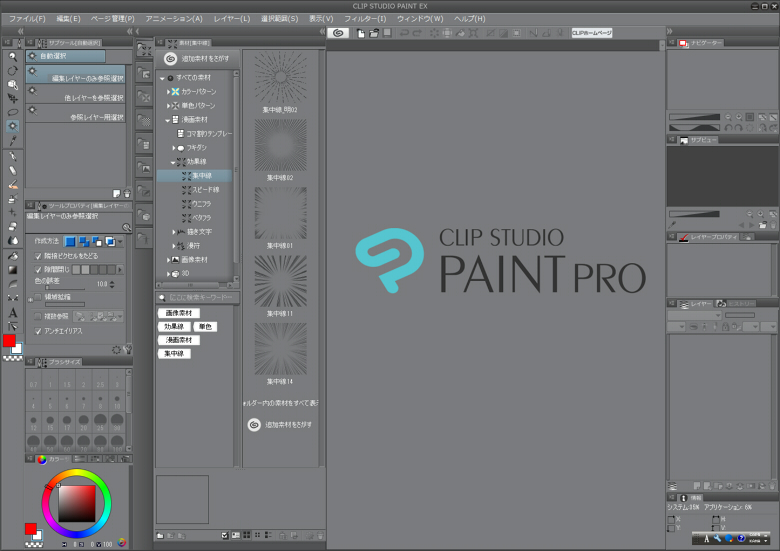
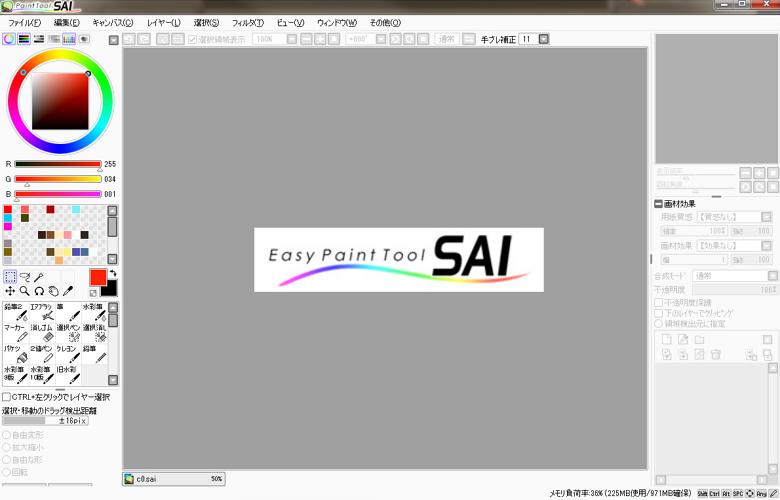
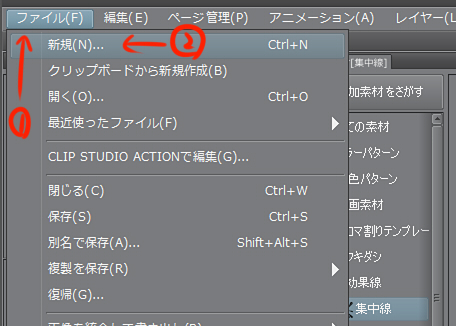
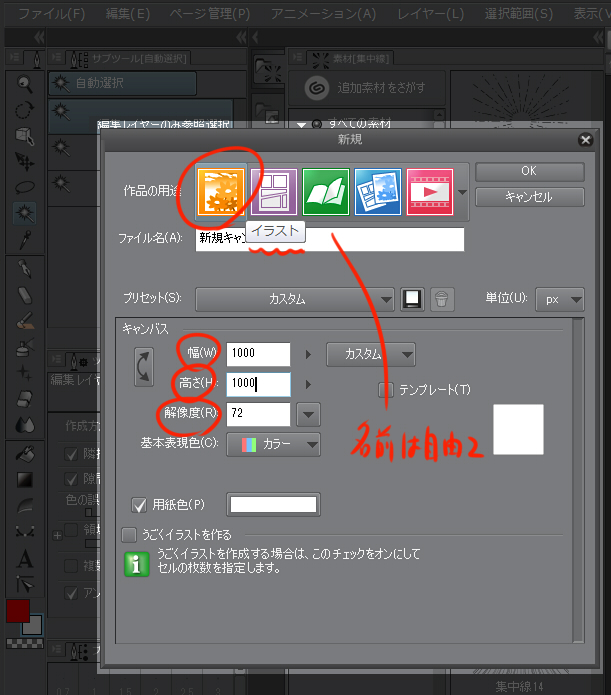
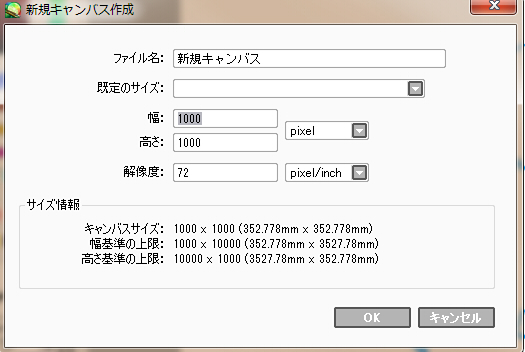
ペイントソフトを立ち上げてファイル⇒新規(キャンバス)で、キャンバスと自動的に新規レイヤーが作成されます。
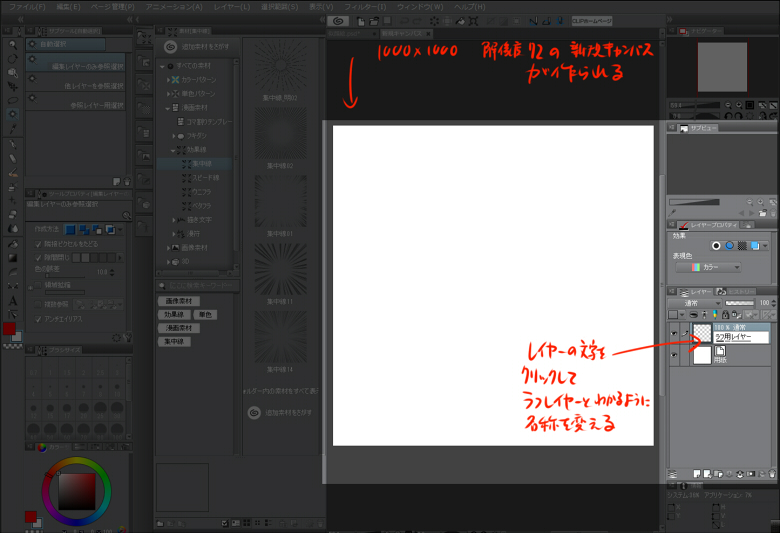

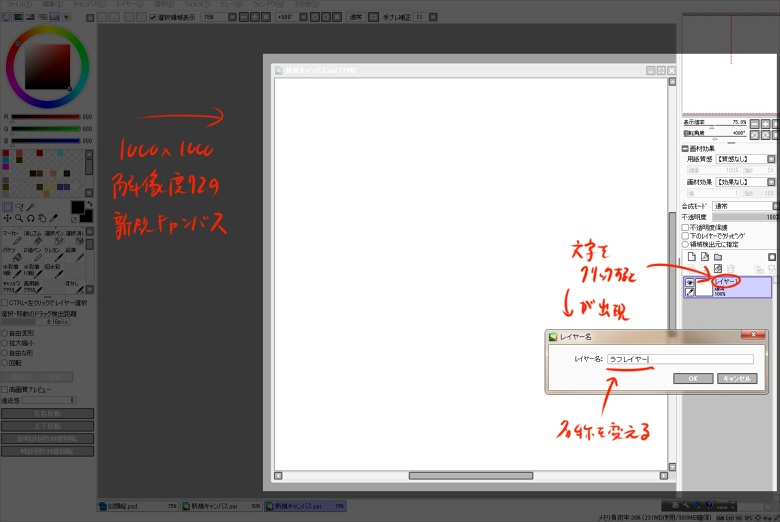
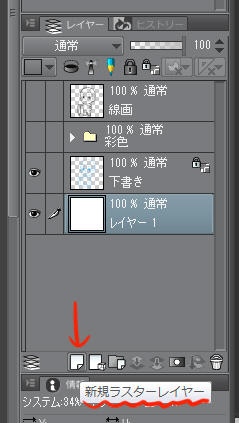
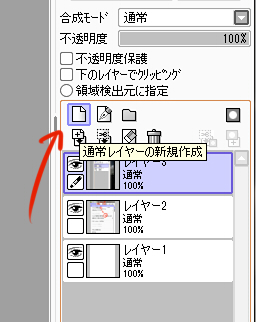
キャンバスとレイヤーが用意できたあとは、何色でもいいので鉛筆やペンツールなど描きやすいものでラフを描いていきます。
ラフの段階で綺麗にしすぎることはないので、何度でも消して描いてを繰り返して理想の状態に持っていきましょう。
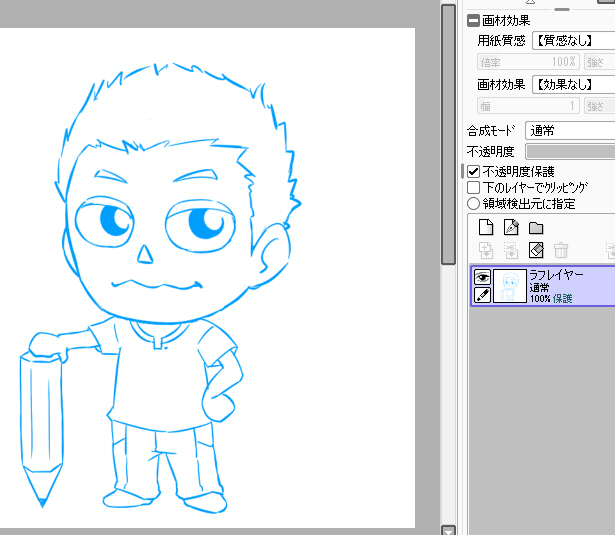
ちなみにこのラフは、当サイトで会話アイコン用に作ったデータ⇒の原型の絵になります。
ラフのポイントは、線画がやりやすい状態にしておくことです。自分が線を拾えれば大丈夫です。
工程② ラフレイヤーの不透明度を下げ、その上に作った新規線画レイヤー上で線画を描く
ラフを描いたレイヤーの不透明度を下げて見た目を薄くします。
薄くしたラフレイヤーの上に新規で線画用のレイヤーを作成し、アナログの写し絵の要領でラフ絵から線を拾いつつ線画を描いていきます。
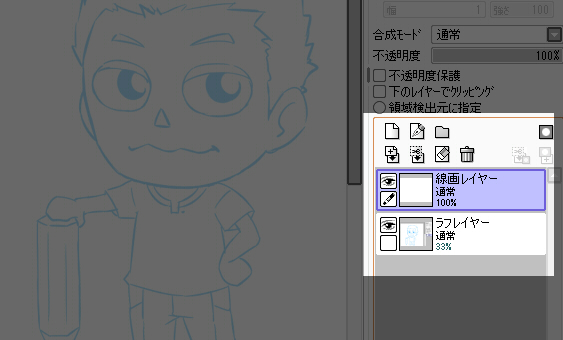
アニメ塗りの場合、線画は隙間をあけないほうが着色が楽です。線画作業の最後にまとめて隙間をふさいでも構いません。
線画を描く時は一気に線を引いて失敗したら元に戻す(Ctrl+Z)コマンドで消して再度描いたり、線を重ねて描いたり、じわじわ描いたりと様々なやり方があります。
どんなやり方でも線が綺麗で閉じられていればだいたい問題はないので、いろいろ試してやりやすい方法を見つけて下さい。
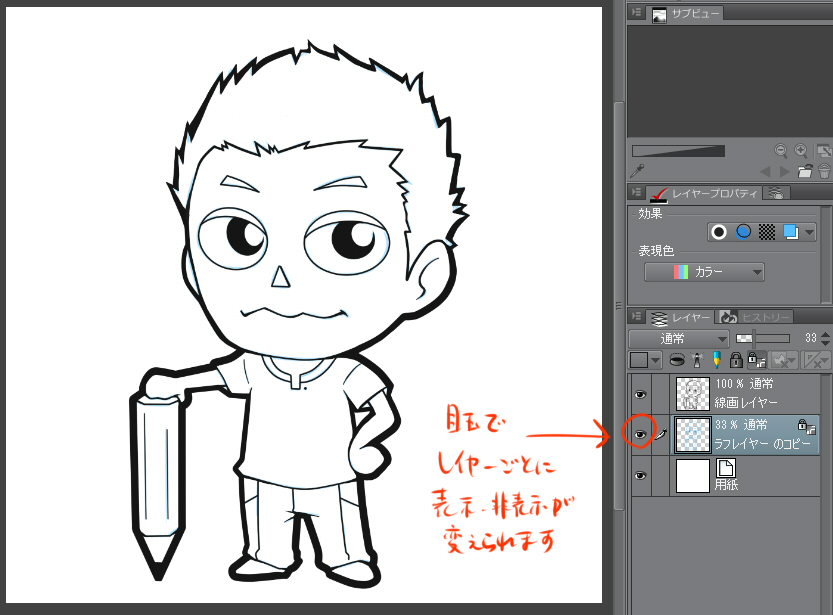
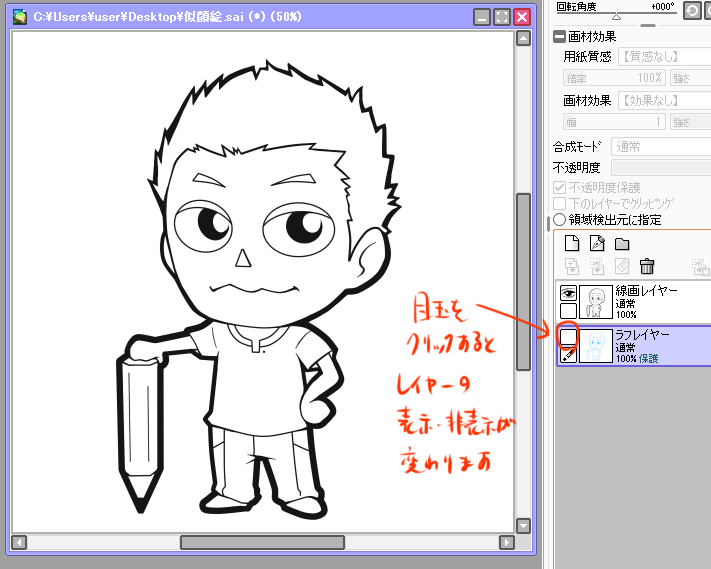
線画が終わったらラフレイヤーは基本的に必要なくなるので、レイヤーの目玉をクリックして非表示にします。
工程③ 線画レイヤー上で着色範囲を選択し、線画の下に新規作成した色別のレイヤー上で塗りつぶす
線画が終わったらいよいよ色塗り、いわゆる着色工程に進みます。
着色の基本手順は、
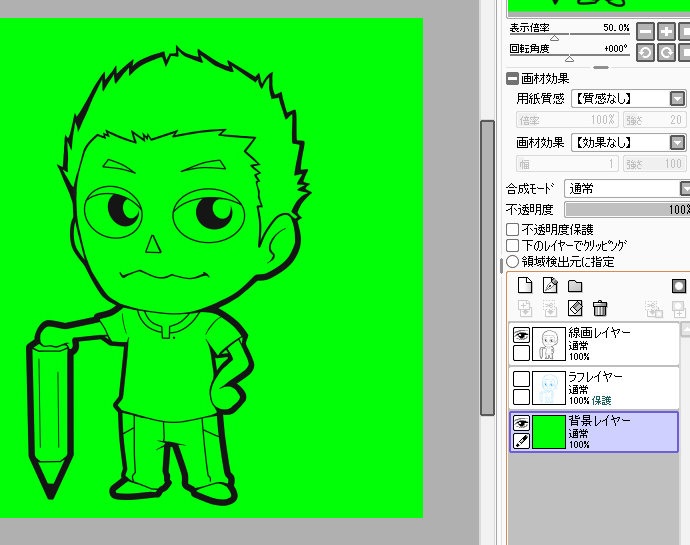
①最下部に新規で背景レイヤー(名前は任意)を配置して、全体を黄緑などで塗りつぶす
・・・背景が白のまま進めるよりも、色の塗り漏れを回避しやすくなります。
②線画レイヤー上で塗る範囲を自動選択ツールで選ぶ
・・・色ごとに分けて進めます、同じ色が点在している場合はshiftを押したままクリックしていくと複数箇所選択できます。
③線画レイヤーの下に、新規で着色レイヤーを作って塗りつぶす
・・・これまでと同じく『CLIP STUDIO』はラスターレイヤー、『SAI』は通常レイヤーです。塗りつぶしはCLIP STUDIOは『Alt+Del』、SAIは『Ctrl+F』で塗りつぶせます。
④色ごとに②・③を繰り返す
色ごとにレイヤーを分けておくと、あとで色ごとの細かな調整がしやすいです。後述の『影』や『ハイライト』といった作業も簡単にできます。
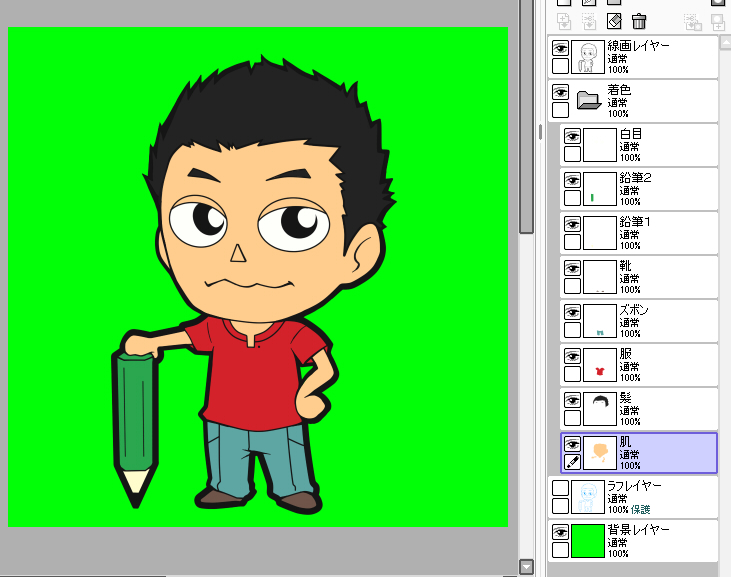
レイヤーの並びとしては、例えば今回のような人のキャラクターであれば・・・
上
線画
・
・
・
装飾
服
髪
肌
黄緑にしたレイヤー
ラフ(着色の段階では非表示)
下
・・・と言った並びで、下から上に順に配置していきましょう。
最初のうちは必ずレイヤーの名前を変える癖をつけて下さい。アニメ塗りはレイヤーがどんどん増えるので、慣れないうちは名前を入れておかないとあとから探すのがかなり手間になります。
最初に背景を黄緑のレイヤーにしていましたが、これにより着色時の塗り漏れが見つけやすくなります。
色ごとに塗っていく際は、どうしても選択しきれてない細かい部分などでてきます。そのつどでもいいし最後にまとめてでもいいので、鉛筆ツールなどで隙間は塗りつぶしていきましょう。
細かい部分に手を抜かずやりきることで、全体の絵としてのクオリティが引き上げられます。
ただし塗る際は、レイヤーを間違えないように気をつけましょう・・・着色あるあるってやつです(笑
工程④ クリッピング(グループ化)で影やハイライト(光)を描く
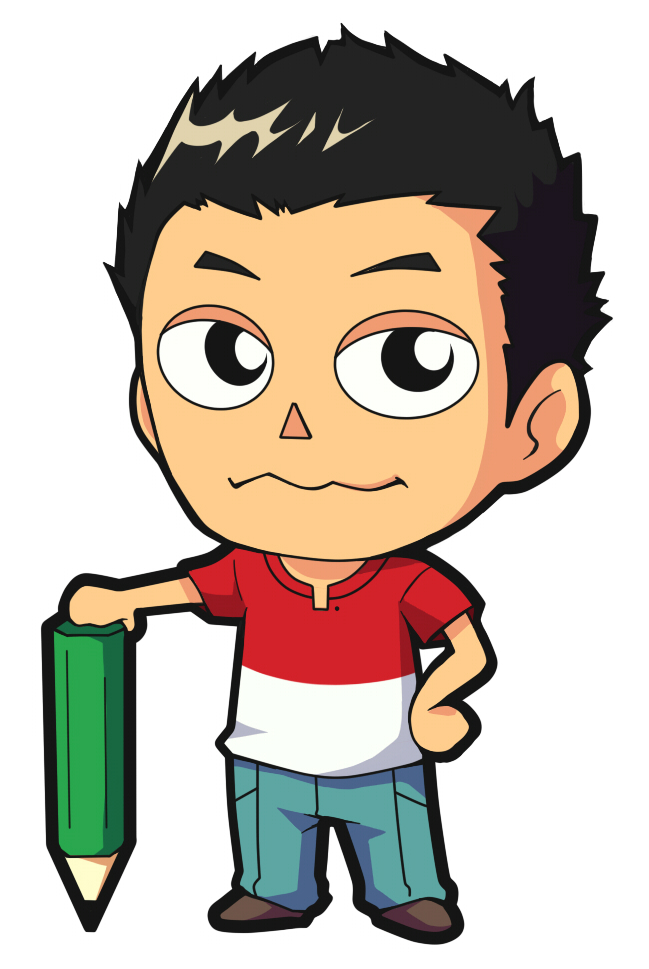
オマケ的な工程となりますが、アニメ塗りには影やハイライトといった工程もあります。
- 色レイヤーの上に新規で影レイヤーを作成する
- 『下のレイヤーでクリッピング』する
- 影レイヤー上で影部分を描き込む
- 色ごとに①-③を行っていく
- 同じ要領で、ハイライト(光)も必要な部分は色ごとにクリッピングして作業する
色ごとにレイヤーを分けたことがここにも活きてきます。
『下のレイヤーでクリッピングをする』ということは、下のレイヤーで色を塗ってある範囲でのみ上のレイヤーで描写できるようにするということです。
『CLIP STUDIO』と『SAI』では、クリッピングの仕方が若干違います。
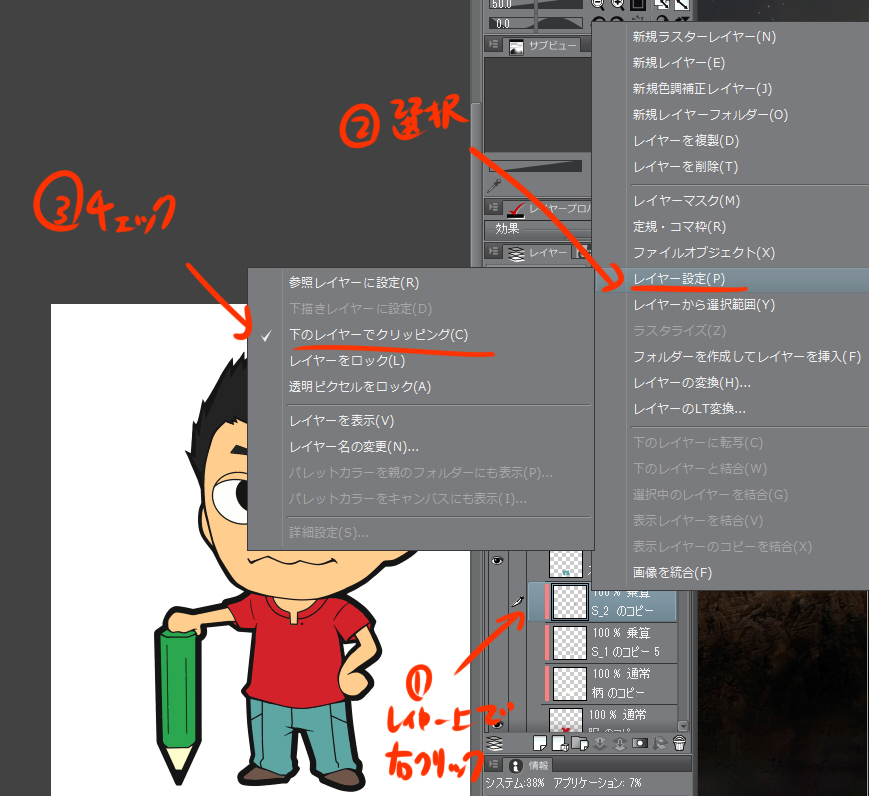
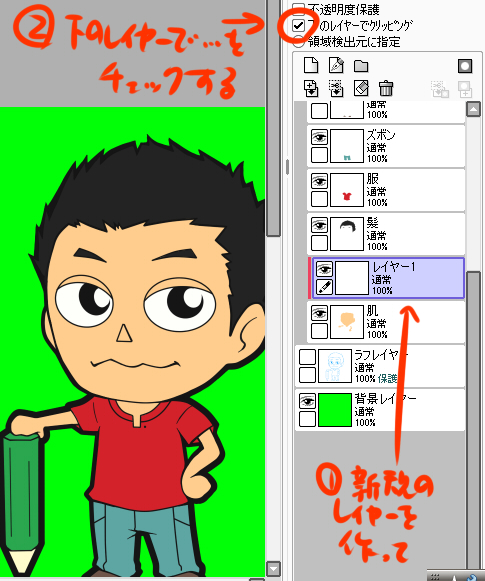
さいごに、
アニメ塗りはシンプルなやり方ですが、それだけに奥の深い描き方です。
まだあまり絵の技術が高くない人が自分の絵をブログなどに使いたい時は、知っておくとすごく重宝します。デジタル絵の基本なので、ぜひ覚えて仕事や趣味にも活用して下さい。
・・・もしまだどうにもわかりにくい、実際に体験してアニメ塗りを習得したい場合は当サイト主催の『デジタル絵ワークショップ』もうまく活用してみて下さいね♪