WINDOWSPE3.0の起動DVD(CD)作成(ウインドウズペ)
- 2011⁄08⁄16(火)
- 17:25
参考資料http://download.microsoft.com/download/4/E/8/4E8CBA23-AA7C-4E3F-87C0-A8C8334761EE/Windows7Imaging.pdf
マイクロソフトが公開している作成手順をもとに今回はNICドライバの追加、バッチファイルの追加も同時に行います。
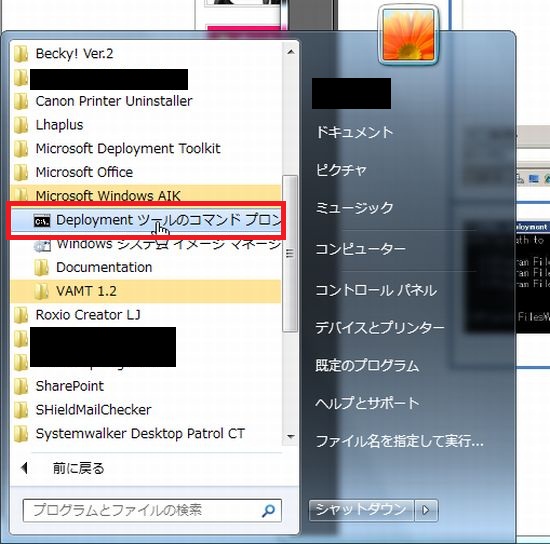
①[すべてのプログラム]-[Windows AIK] から、[Deployment ツールのコマンド プロンプト] を右クリックして、[管理者として実行] を選択します。管理者でログインしている場合は普通に起動すればOKです。

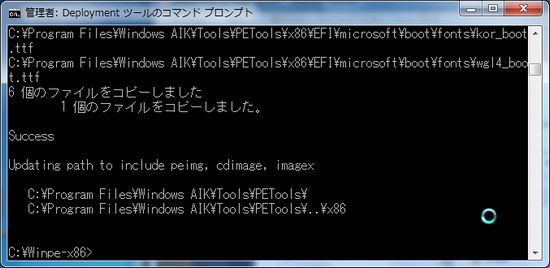
②[Deployment ツールのコマンド プロンプト] で、Copype.cmd スクリプトを実行し、Windows PE フォルダーに、必要なファイルをコピーします。 例えば、32 ビット版の Windows PE 用のファイルを C:\Winpe-x86 フォルダーにコピーするには次のように入力し、実行します。
copype.cmd x86 C:\Winpe-x86
c:\配下にWinpe-x86が作成されファイルがコピーされます

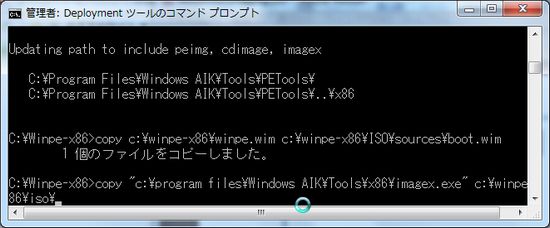
③続いてImageX を C:\Winpe-x86\ISO にコピーします。
copy "c:\program files\Windows AIK\Tools\x86\imagex.exe" c:\winpe-x86\iso\

④続いてNICのドライバを追加します、ドライバ類を追加する場合はまずWINDOWSPEのイメージをマウントしなければなりません。winpe.wimのイメージをc:\winpe-x86\mountにマウントします。
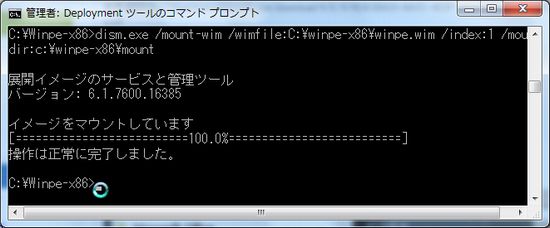
dism.exe /mount-wim /wimfile:C:\winpe-x86\winpe.wim /index:1 /mountdir:c:\winpe-x86\mount
正常にマウントされると以下のようなメッセージが表示されます。

⑤用意したドライバのフォルダの場所(infファイルが存在するフォルダ)を明確にしておきます、今回はd:\32bitというフォルダ内に目的のNICドライバが入っています。

⑥以下のコマンドでドライバを追加します。
dism.exe /image:c:\winpe-x86\mount /add-driver /driver:d:\32bit /recurse

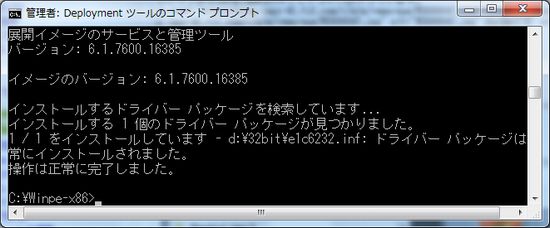
⑦正常にドライバが追加されました。これで新機種の今回使用しているPCでもLANが使えるようになります。

⑧追加したドライバ一覧を見てみましょう
dism.exe /image:c:\winpe-x86\mount /get-drivers
で見ることができます。

・・・・INTELの何かが追加されたようです。INTELのNICドライバが追加されているはずです^^
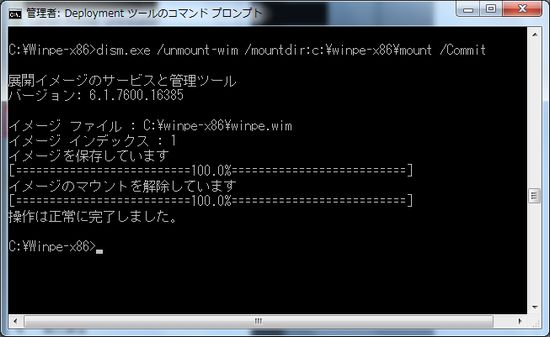
⑨今回はドライバの追加しか行いませんので追加したドライバを反映させてマウントを解除します。10分くらいかかります。
dism.exe /unmount-wim /mountdir:c:\winpe-x86\mount /Commit

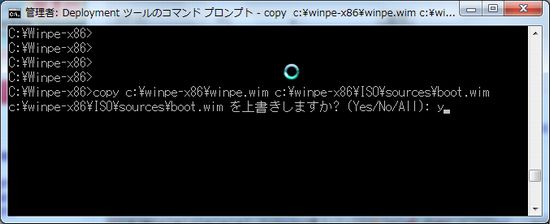
⑩winpe.wimをboot.wimにリネームして上書きします。(ドライバを追加したイメージをコピーします)
copy c:\winpe-x86\winpe.wim c:\winpe-x86\ISO\sources\boot.wim

⑪それではバッチファイルの追加にかかります。バッチファイルとはいっても本当に簡単なものです。
Ⅰ、SETPART.TXT、SETPART.BATの作成
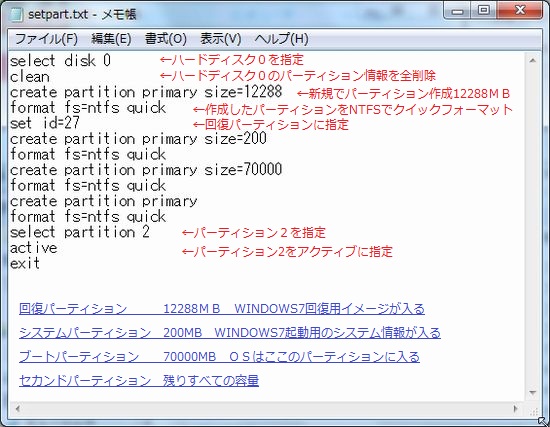
これはHDDのパーティションをすべて作成しなおす(HDD交換時など)バッチファイルです。このバッチファイルを実行することでHDDの中身は全て初期化されます。
このバッチはSETPART.BAT(バッチファイル)、SETPART.TXT(スクリプト)の2つのファイルで1組です。SETPART.BATからSETPART.TXTを呼び出して実行します。
・SETPART.TXTをメモ帳で作成します。
select disk 0
clean
create partition primary size=12288
format fs=ntfs quick
set id=27
create partition primary size=200
format fs=ntfs quick
create partition primary size=70000
format fs=ntfs quick
create partition primary
format fs=ntfs quick
select partition 2
active
exit

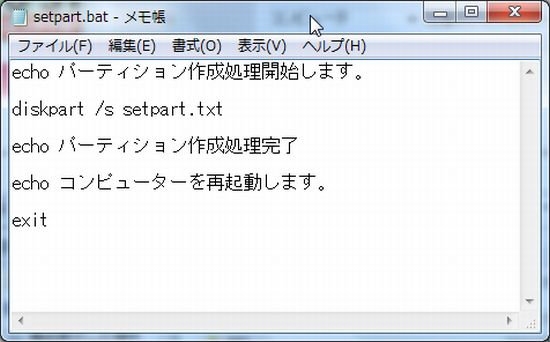
・SETPART.BATをメモ帳で作成します
echo パーティション作成処理開始します。
diskpart /s setpart.txt
echo パーティション作成処理完了
echo コンピューターを再起動します。
exit

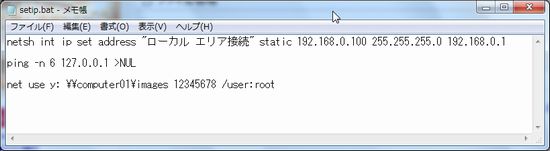
Ⅱ、SETIP.BATを作成する
・netsh int ip set address "ローカル エリア接続" static 192.168.0.100 255.255.255.0 192.168.0.1
IPアドレスをセットするコマンドです、これ毎回入力するの面倒くさいですよね、ですのでバッチにしておけば簡単です。
・ping -n 6 127.0.0.1 >NUL
これはWAIT用です、6秒間WAITさせるというものです。
・net use y: \\computer01\images 12345678 /user:root
ネットワークドライブ接続用コマンドです、\\computer01\imagesの中にWINDOWS7のカスタムイメージを格納する予定です。12345678はパスワードです。
上記3コマンドをSETIP.batというバッチファイルにしました。

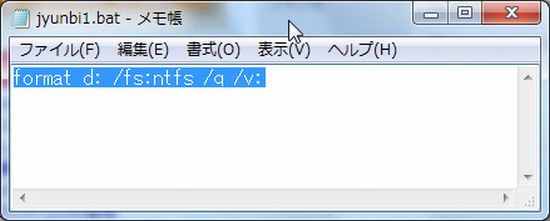
Ⅲ、JYUNBI1.BATの作成
・format d: /fs:ntfs /q /v:
これはwindows7をインストールするパーティションをフォーマットする為のものです、d:を指定していますが、今回のPCはWINDOWSPEのDVDから起動した場合OS上のC:がD:で認識されているためです。(WINDOWS7のシステムパーティーションがOSの格納されたパーティションの前にある為)
注意 すでにOSが格納されている場合フォーマットしておかないとイメージ化したDVDからのインストール時にエラーとなりインストールできなくなります。"このコンピュータ のハードウェアで動作するようにWindowsを構成できませんでした"というメッセージで先に進めなくなります。
今回はJYUNBI1.batというバッチファイルにしました。

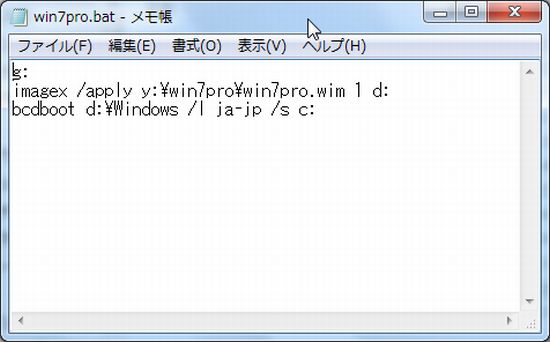
Ⅳ、WIN7PRO.BATの作成
g:
imagex /apply y:\win7pro\win7pro.wim 1 d:
bcdboot d:\Windows /l ja-jp /s c:
G:ドライブに移行してIMAGEXのコマンドを使用します。win7pro.wim(後程作成するWINDOWS7のイメージ)というイメージを使用しdドライブに復元するというコマンドです。その後ブートシステム情報をC:に書き込みます。
今回はwin7pro.batとしました。

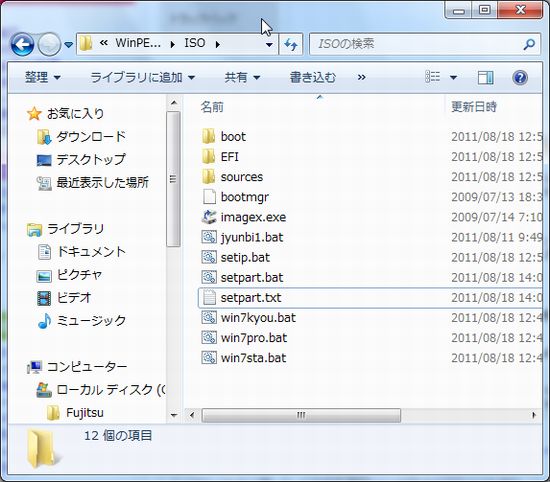
⑫Setpart.Bat、Setpart.Txt、Setip.Bat、Jyunbi1.Bat、Win7Pro.Batという5つのファイルができました、このファイルをWINDOWSPE上で使えるようにDVDに組み込む準備をします。
c:\winpe-x86\isoの中に5つのファイルをコピーしておくだけです。

⑬[Deployment ツールのコマンド プロンプト] から Oscdimg ツールを使用して、Windows PE のイメージ(.iso) ファイルを作成します。
oscdimg -n -bc:\winpe-x86\etfsboot.com c:\winpe-x86\ISO c:\winpe-x86\winpe-x86.iso
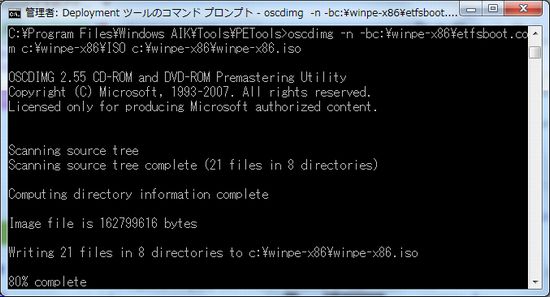
作成中の画面です。

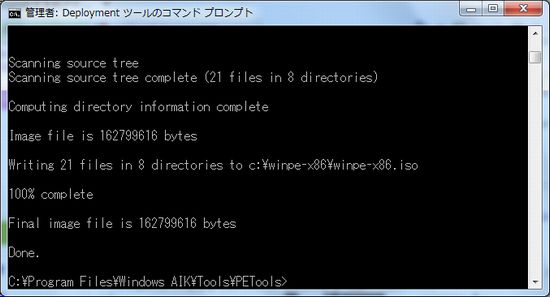
完了しました。

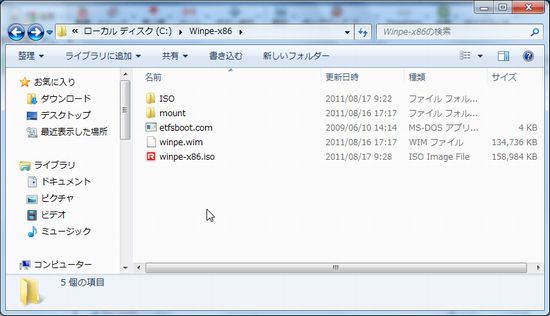
c:\winpe-x86フォルダ内にWinpe-X86.Isoが作成されました。

⑭winpe-x86.isoをDVDまたはCDにイメージ書き込みしたら完成です。(イメージ書き込みに対応しているライティングソフトを使用してください。)
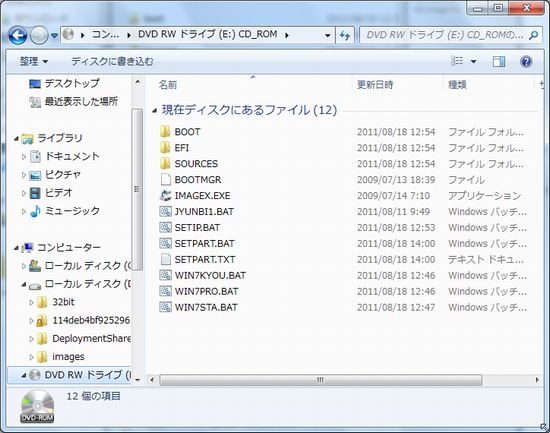
完成したWINDOWSPE起動DVDの内容を表示しました、追加したIMAGEX.EXE、5つの追加したファイルがちゃんとありますね。以上で作成完了です。(Win7Sta.Bat、win7kyou.batは個人的に必要なので作成したファイルですので今回の手順には一切関係ありません)

次回:>>マスターコンピュータ(参照コンピュータ)でSYSPREPを行う。>>

マイクロソフトが公開している作成手順をもとに今回はNICドライバの追加、バッチファイルの追加も同時に行います。
①[すべてのプログラム]-[Windows AIK] から、[Deployment ツールのコマンド プロンプト] を右クリックして、[管理者として実行] を選択します。管理者でログインしている場合は普通に起動すればOKです。
②[Deployment ツールのコマンド プロンプト] で、Copype.cmd スクリプトを実行し、Windows PE フォルダーに、必要なファイルをコピーします。 例えば、32 ビット版の Windows PE 用のファイルを C:\Winpe-x86 フォルダーにコピーするには次のように入力し、実行します。
copype.cmd x86 C:\Winpe-x86
c:\配下にWinpe-x86が作成されファイルがコピーされます
③続いてImageX を C:\Winpe-x86\ISO にコピーします。
copy "c:\program files\Windows AIK\Tools\x86\imagex.exe" c:\winpe-x86\iso\
④続いてNICのドライバを追加します、ドライバ類を追加する場合はまずWINDOWSPEのイメージをマウントしなければなりません。winpe.wimのイメージをc:\winpe-x86\mountにマウントします。
dism.exe /mount-wim /wimfile:C:\winpe-x86\winpe.wim /index:1 /mountdir:c:\winpe-x86\mount
正常にマウントされると以下のようなメッセージが表示されます。
⑤用意したドライバのフォルダの場所(infファイルが存在するフォルダ)を明確にしておきます、今回はd:\32bitというフォルダ内に目的のNICドライバが入っています。
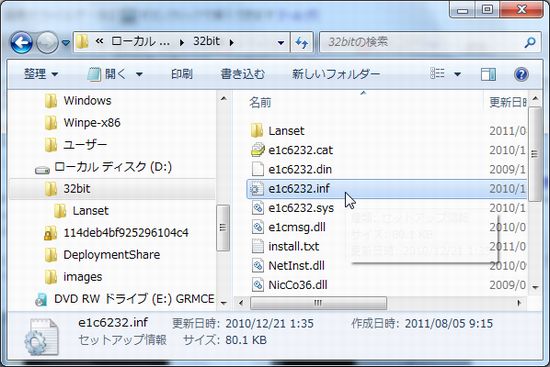
⑥以下のコマンドでドライバを追加します。
dism.exe /image:c:\winpe-x86\mount /add-driver /driver:d:\32bit /recurse
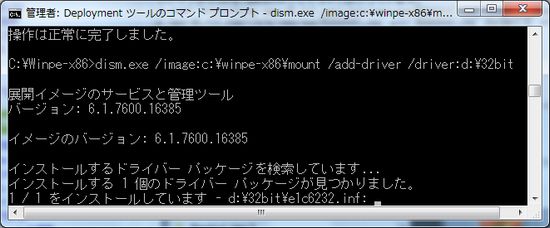
⑦正常にドライバが追加されました。これで新機種の今回使用しているPCでもLANが使えるようになります。
⑧追加したドライバ一覧を見てみましょう
dism.exe /image:c:\winpe-x86\mount /get-drivers
で見ることができます。
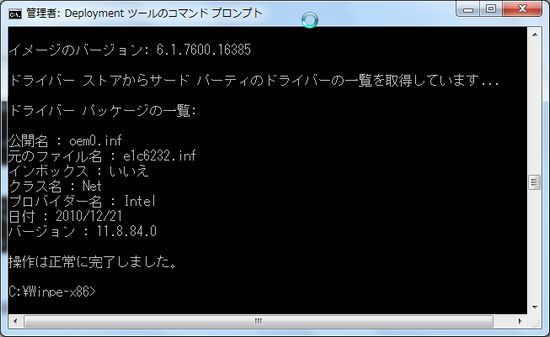
・・・・INTELの何かが追加されたようです。INTELのNICドライバが追加されているはずです^^
⑨今回はドライバの追加しか行いませんので追加したドライバを反映させてマウントを解除します。10分くらいかかります。
dism.exe /unmount-wim /mountdir:c:\winpe-x86\mount /Commit
⑩winpe.wimをboot.wimにリネームして上書きします。(ドライバを追加したイメージをコピーします)
copy c:\winpe-x86\winpe.wim c:\winpe-x86\ISO\sources\boot.wim
⑪それではバッチファイルの追加にかかります。バッチファイルとはいっても本当に簡単なものです。
Ⅰ、SETPART.TXT、SETPART.BATの作成
これはHDDのパーティションをすべて作成しなおす(HDD交換時など)バッチファイルです。このバッチファイルを実行することでHDDの中身は全て初期化されます。
このバッチはSETPART.BAT(バッチファイル)、SETPART.TXT(スクリプト)の2つのファイルで1組です。SETPART.BATからSETPART.TXTを呼び出して実行します。
・SETPART.TXTをメモ帳で作成します。
select disk 0
clean
create partition primary size=12288
format fs=ntfs quick
set id=27
create partition primary size=200
format fs=ntfs quick
create partition primary size=70000
format fs=ntfs quick
create partition primary
format fs=ntfs quick
select partition 2
active
exit
・SETPART.BATをメモ帳で作成します
echo パーティション作成処理開始します。
diskpart /s setpart.txt
echo パーティション作成処理完了
echo コンピューターを再起動します。
exit
Ⅱ、SETIP.BATを作成する
・netsh int ip set address "ローカル エリア接続" static 192.168.0.100 255.255.255.0 192.168.0.1
IPアドレスをセットするコマンドです、これ毎回入力するの面倒くさいですよね、ですのでバッチにしておけば簡単です。
・ping -n 6 127.0.0.1 >NUL
これはWAIT用です、6秒間WAITさせるというものです。
・net use y: \\computer01\images 12345678 /user:root
ネットワークドライブ接続用コマンドです、\\computer01\imagesの中にWINDOWS7のカスタムイメージを格納する予定です。12345678はパスワードです。
上記3コマンドをSETIP.batというバッチファイルにしました。
Ⅲ、JYUNBI1.BATの作成
・format d: /fs:ntfs /q /v:
これはwindows7をインストールするパーティションをフォーマットする為のものです、d:を指定していますが、今回のPCはWINDOWSPEのDVDから起動した場合OS上のC:がD:で認識されているためです。(WINDOWS7のシステムパーティーションがOSの格納されたパーティションの前にある為)
注意 すでにOSが格納されている場合フォーマットしておかないとイメージ化したDVDからのインストール時にエラーとなりインストールできなくなります。"このコンピュータ のハードウェアで動作するようにWindowsを構成できませんでした"というメッセージで先に進めなくなります。
今回はJYUNBI1.batというバッチファイルにしました。
Ⅳ、WIN7PRO.BATの作成
g:
imagex /apply y:\win7pro\win7pro.wim 1 d:
bcdboot d:\Windows /l ja-jp /s c:
G:ドライブに移行してIMAGEXのコマンドを使用します。win7pro.wim(後程作成するWINDOWS7のイメージ)というイメージを使用しdドライブに復元するというコマンドです。その後ブートシステム情報をC:に書き込みます。
今回はwin7pro.batとしました。
⑫Setpart.Bat、Setpart.Txt、Setip.Bat、Jyunbi1.Bat、Win7Pro.Batという5つのファイルができました、このファイルをWINDOWSPE上で使えるようにDVDに組み込む準備をします。
c:\winpe-x86\isoの中に5つのファイルをコピーしておくだけです。
⑬[Deployment ツールのコマンド プロンプト] から Oscdimg ツールを使用して、Windows PE のイメージ(.iso) ファイルを作成します。
oscdimg -n -bc:\winpe-x86\etfsboot.com c:\winpe-x86\ISO c:\winpe-x86\winpe-x86.iso
作成中の画面です。
完了しました。
c:\winpe-x86フォルダ内にWinpe-X86.Isoが作成されました。
⑭winpe-x86.isoをDVDまたはCDにイメージ書き込みしたら完成です。(イメージ書き込みに対応しているライティングソフトを使用してください。)
完成したWINDOWSPE起動DVDの内容を表示しました、追加したIMAGEX.EXE、5つの追加したファイルがちゃんとありますね。以上で作成完了です。(Win7Sta.Bat、win7kyou.batは個人的に必要なので作成したファイルですので今回の手順には一切関係ありません)
次回:>>マスターコンピュータ(参照コンピュータ)でSYSPREPを行う。>>
スポンサーサイト