- キャプチャBOX BUFFALO PC-MDVD/U2(BUFFALOの公式ページ)
ターゲットはこれ。S端子とコンポジット入力に対応したアナログキャプチャBOX で、USB2.0 接続のハードウェアエンコードタイプのデバイス。対応形式はMPEG1またはMPEG2。(チップの型番はこちら)中古価格は1000~3000円ぐらい。
三行で概要
32bitドライバしか配布されていないデバイスがある。(そしてちょっとしたinfの変更でも対応できなかった)
そこで基盤が同じだけど別メーカーのデバイスの 64bit 用ドライバがある場合、それでインストールしてしまう。
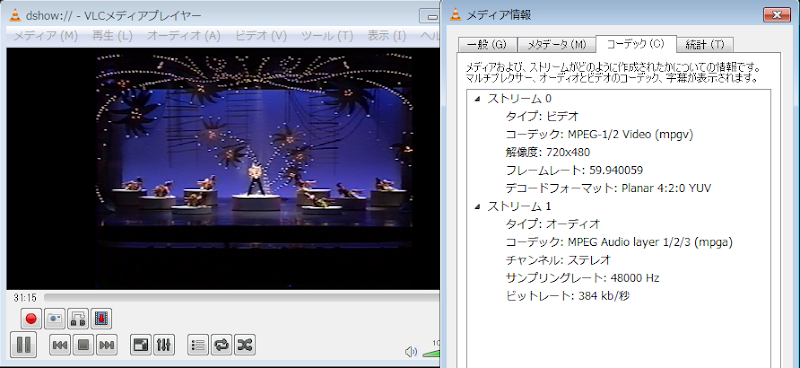
あとは Windows 7 上でも VLCメディアプレーヤーを使えば、プレビューしながら録画できるようになる。
くわしい手順
の前に
実行は自己責任でお願いします
ちなみに、ここに書いてある以外にさらに改造しようと inf を書き換えたりしていると、PC-MDVD の 電源LEDが赤と黄色の点滅を繰り返すようになり二進も三進もいかなくなることがあります。そういうときはドライバを削除したり、ポートを変えるといいです。
なおBUFFALO の付属ソフト PCast も使えなくなるので注意してください(VLCメディアプレーヤーなどで録画します)
(1) 一度ドライバインストールしている場合はアンインストールしておく
もし PC-MDVD/U2 のドライバをインストールしている場合は、念のため、アンインストールしておく。
「コントロールパネル」から「デバイスマネージャ」を開いて「サウンド、ビデオ、およびゲームコントローラ」からPC-MDVDを探し、右クリックして「削除」しておく。
その後、デバイスマネージャのメニューの「操作」→「ハードウェア変更のスキャン」をすれば、「ほかのデバイス」に「不明なデバイス」などの名前で再び表示される。(USB の抜き差しで再認識させてもいい)
(2) ドライバをダウンロード
Grabster AV 400 MX の 64bit 用ドライバーを入手する。
ドライバー配布ページ から、「Windows 7 (64bit)」など使用しているOSのドライバーを選択し、名前をつけて保存する。
ありがとう Terratec
(3) ドライバのインストール
ダウンロードしたドライバのインストーラー(grabster_av_400_mx_drv_setup_xxxxxxxx_vista_7_8_64bit.exe)を実行します。
まずインストールする言語を聞かれるので、「Englisch(English)」を選びます。
何も考えたくなければ OK と Next と Finish をおしてればいいです。
以下の画面がでた場合は、もちろんインストールをクリックします。
以下の画面がでた場合は、「インストールを完璧に終えるにはデバイスを再接続してもらわないといけないんだけど、それはあとでやります?インストーラーは終了してもいいッスか?」ってことなので、「はい」を押しておく。
(4) このデバイスのドライバはこれだと教え込む
いつでもいいけど、このへんで USB で接続しておく。自動的に行われるドライバのインストールは失敗に終わると思うけど気にしない。
それで、デバイスマネージャの「ほかのデバイス」に表示されているデバイスのうち、PC-MDVD と思われるもの(「不明なデバイス」かもしれない)を右クリックし、「ドライバーの更新」を選ぶ。
以下の画面になったら、「コンピューターを参照してドライバー ソフトウェアを検索します」を選択する。
次は「コンピューター上のデバイス ドライバーの一覧から選択します」を選択する。
次は「すべてのデバイスを表示」を選択し「次へ」をクリックする。
しばらく検索が行われたあと、以下のような画面になるので左欄から Terratec を選択し、Grabster AV 400 を選択し、「次へ」をクリックする。
以下のような警告画面がでるので、よければ「はい」を選択する。
インストールが成功すれば、以下のような画面が表示される。
デバイスマネージャにも表示された。
(4) 再生してみる
VLCメディアプレイヤー をダウンロードして適当にインストールする。
メニューの「メディア」から「キャプチャーデバイスを開く」をクリックする。
以下のような設定画面が現れるので、デバイス選択のビデオデバイス名の一覧から「Grabster AV 400 Analog Capture」を選択して、画面下の再生ボタンを押す
問題なければ再生できるはず。(白い画面が表示される場合は失敗していて、たぶん環境が違うせいかな。がんばれ…)
(5) 録画してみる
(5-1) まずは保存先を設定する
メニューの「ツール」→「設定」をクリックし、右欄から「入力とコーデック」を選択(表示設定がシンプルの場合)。
「レコードファイル名、またはディレクトリ」に、好きな保存先を入力する。画面下の「保存」で保存して設定画面を閉じる。
(5-2) 次に録画ボタンを表示する
メニューの「表示」→「拡張制御」をクリックして、チェックをいれる。
あとは画面下に表示された赤丸のボタンをクリックすれば、指定した保存先にファイルが作成されていく。
録画の終了にはもういちど赤丸の録画ボタンを押す。
(いうまでもないけど録画中はファイルに書き込み中なので編集したければコピーするか、録画終了しとく)
(6) やったね!の後
ちなみに、(4) のキャプチャデバイスの設定で、デバイス選択のとなりにある「設定」ボタンを押すと、設定画面がでてくる。動画のビットレートやノイズ除去、色調調整の設定などが行える。
他のデバイスに応用する場合
BUFFALO や IO-DATA のようなメーカーサイトでは元ネタの基盤の名前までは載せていない。のでまずネットで検索して、なければ壊さないように開けて確認して、再び検索するといと思う。
追記: コメント欄より BUFFALO PC-SMP2E/U2 の64bitドライバーの配布URLを教えていただきました。匿名さん、ありがとうございます。
他にも動きそうですぜ
以下は中身の基盤が同じみたいなので、付属ソフト等の違いだけと思われる。
実際、ドライバも *.inf ファイルは機器の名前を変えたりしているくらいだったし、メインの p2usbwdm.sys ファイルもハッシュが同じだった。(IO-DATA のは落とせなかったが多分同じだろう)
- IO-DATA / GV-MDVD2
- TERRATEC / Grabster AV 400 MX
- Yuan / BMP837(ページ消失済み, InternetArchive)
- マニュアル(InternetArchive)
- ドライバ(IntenetArchive)
BUFFALO の PC-MDVD は、基盤の型番が BMP837 なので、本当の元ネタは Yuan 製の BMP837 かな。
Linux 用のドライバもあるそうだ
pvrusb2 という Linux 用ドライバもあるようです。まだ使ってませんが録画鯖を安く作れるかも。
コンポジット入力とS端子入力の切り替え
入力端子の切り替えは VLCメディアプレイヤー ではできないようだ。
そこで ふぬああ を使う(他にも アマレコTV でも設定できた)。
ふぬああでは表示はできないが、設定画面にアクセスでき、ここで設定すれば他のソフトでも設定が有効になる。
ツールバーからデバイスの設定を開いたら、ビデオデバイスを「Grabster AV 400 Analog Capture」にして、第一クロスバーをクリックする。
表示された以下の画面で、Video SVideo In を選択する。
搭載されているチップ
- CONEXANT / CX23416-22
- CONEXANT / CX25837-44
基盤の画像
高画質な基盤の画像。チップを見たい人向け
- PC-MDVD/U2 表面 5186x3456
- PC-MDVD/U2 裏面 5186x3456


音をオーディオインターフェースでとる場合
音ズレがおこる。遅延するsecを設定すればいいのかもしれない。
このやり方だとダメだった
これを実行する前に、inf ファイルに NTamd64 や NTia64 を追加して云々という方法も試したが、ある程度はインストールを進められるものの、「ドライバーはこのプラットフォーム用ではありません」とでてしまい、ドライバインストールに失敗した。
捨てようと思っていたBUFFALO PC-MDVD/U2+地デジチューナが蘇りました。
返信削除感謝感激です。ありがとうございますm(_ _)m
この記事を参考にして、BUFFALO PC-SMP2E/U2をwindows7 64bit版で動作させることに成功しました。
返信削除記事の製品と同じく、公式サイトでは32bit版のドライバしか配布されていない機器です。
どうもPC-CMP2E/U2の基盤はeMPIA Technology製のようで、
http://www.empiatech.com/wp/download-2/
の、上から3つ目のドライバソフトをインストール(これでよかったのか確信はないが…)、
あとは記事の手順で、ドライバを手動で認識させます。
製品付属の視聴/録画ソフト(PCast)は使えなくなりましたが、
アマレコTVを使って正常に視聴・録画ともできています。
ありがとうございました。
>tysmttymさん&匿名さん
返信削除こちらこそ動作報告ありがとうございます。
PCastが使えなくなる件は書き漏らしていたので、一応次回更新時に追加しておこうと思います。
ありがとうございました。
スタータコさんありがとう、記事にあるTERRATEC / Grabster AV 400 MX のドライバーを、ネットで探しに探し回り、Driver 6.270.9 というバージョンのvista(64bit)をダウンロードに成功。
返信削除GV-MDVD2のドライバーに適用したところ、Windows7(64bit)で使えるように成りましたー。
数本のVHSをDVD化するのに、新しい機器を買わずに済んだのと、「やった、認識成功」
の達成感、、、。
動きましたぜー IO-DATA GV-MDVD2 ありがとーさん!
返信削除今日買って、さっそく動かないので……ここにたどり着きました。
返信削除もちろんすぐに動作し、活躍中です。
この記事がなかったら、諦めているところでした。ありがとうございます!