「古いノートPCをChromebookとして復活させてくれるアプリ『CloudReady』」という記事がLifehackerで紹介されていたので、早速試してみました。”Chromebook”と書かれていますが、厳密にはオープンソース版の”Chromium OS”。とは言っても、基本的には同じように使えます。
古いPC、Macを引っ張り出してきて10台にインストールしてみましたが、全て◎!。うまく動きました。
今まで色々と試してきた中で一番、稼働率が高いものとなりました。
早速、手順を詳しくご紹介させていただきます。
当記事の内容
Chromium OSの”ライブUSBメモリー”の作成
他のビルド同様に、まずはライブUSBメモリーで起動して、動作確認をした上で、実際に内蔵ドライブにインストールすることができます。
1、CloudReadyの入手
まずはNeverware社のホームページ(トップ画像)から「CloudReady」を入手します。
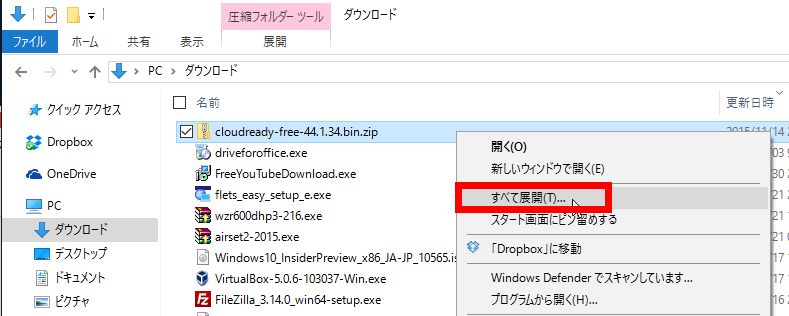
zip形式で圧縮されているので展開します。
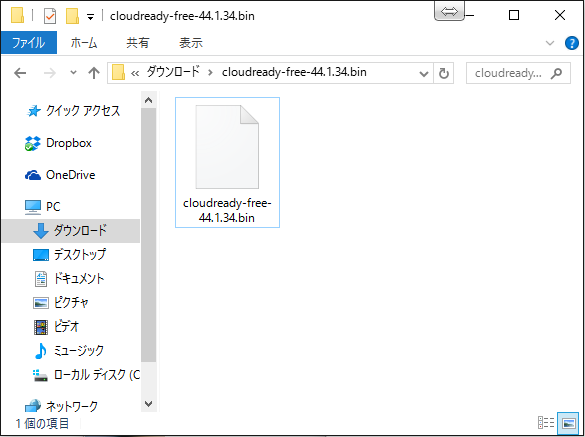
展開後、「.bin」形式のファイルが現れます。
2、Chromebookリカバリ ユーティリティの追加
「Win32 Disk Imager」でもライブUSBメモリーの作成が可能ですが、Google Chrome/Chromiumのアプリである「Chromebookリカバリ ユーティリティ」でも作成できます。Google Chromeを用いて、下記アドレス(長いので短縮しています)からアプリを追加します。
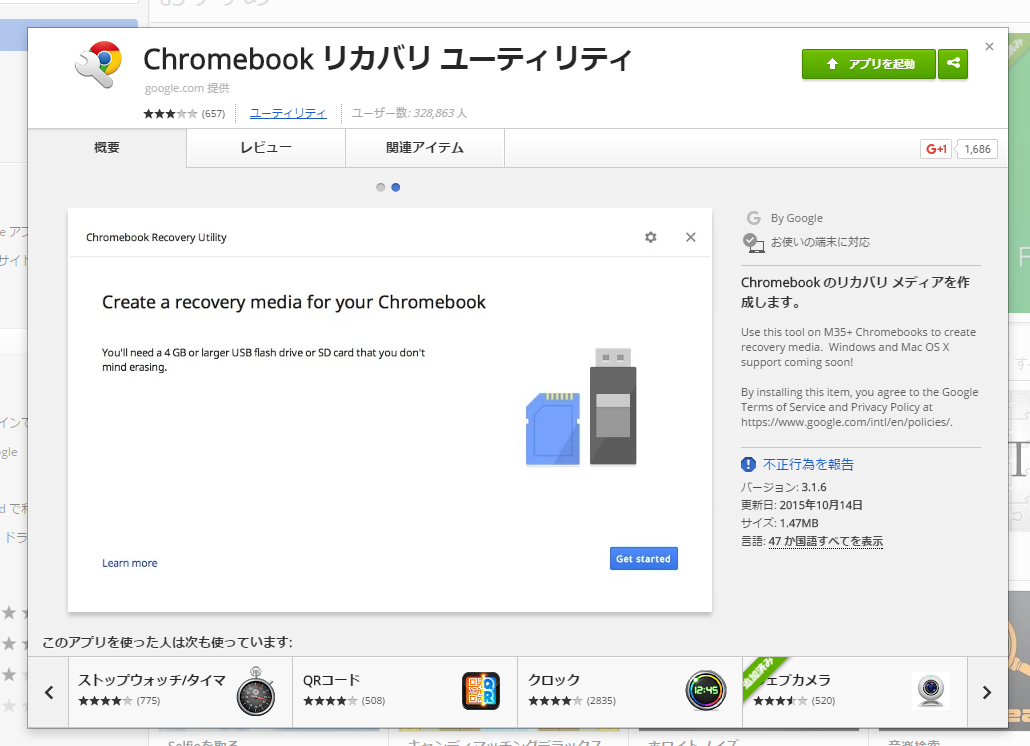
USBメモリーは、8GBまたは16GBのものを用意しておきます。
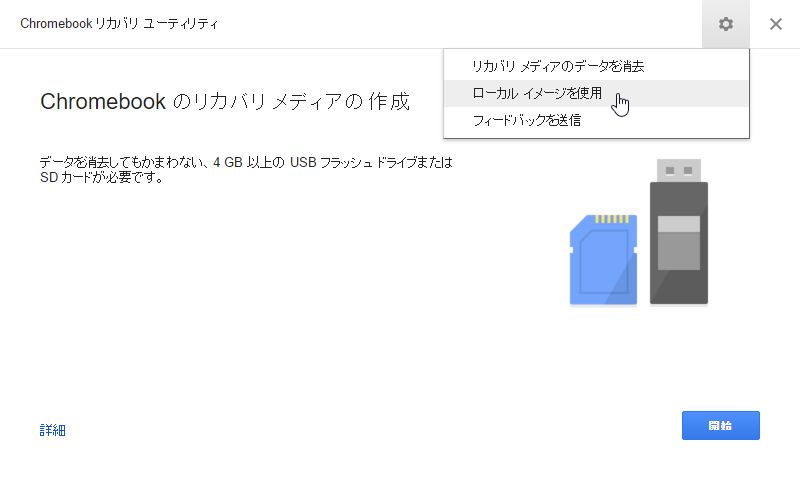
アプリを追加後、起動させたら「ギア型アイコン」をクリック。「ローカルイメージを使用」をクリック
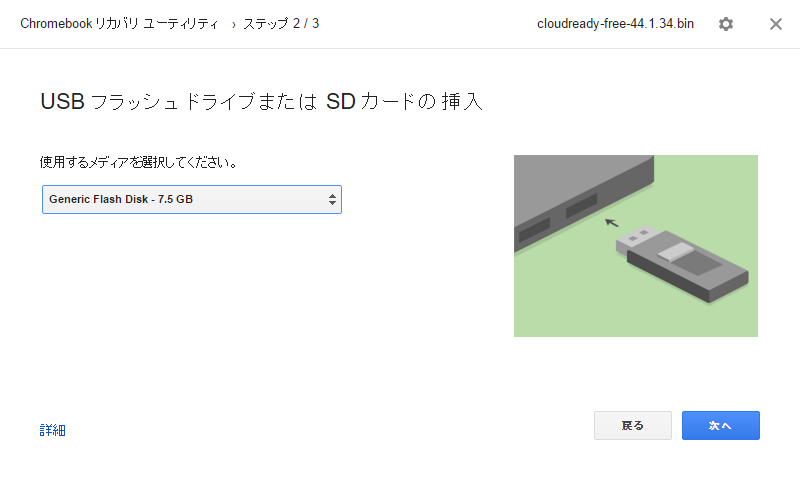
USBメモリーをポートに装着後、「使用するメディアを選択してください。」で、使用するUSBメモリーを選択し、「次へ」をクリック。
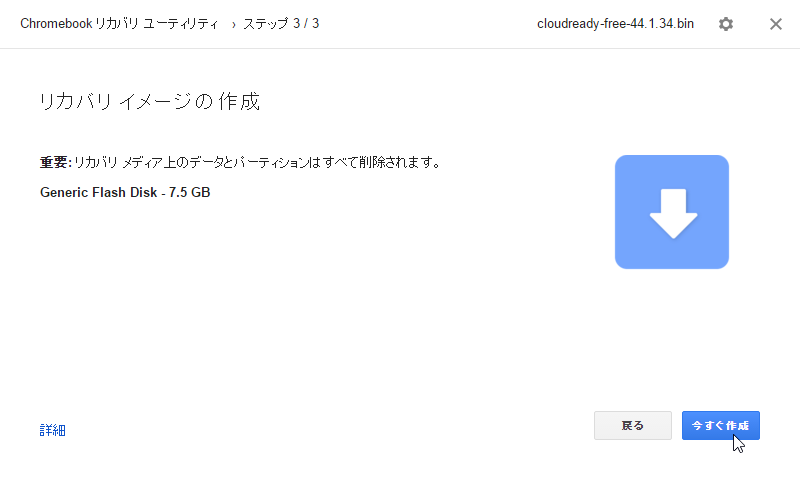
「今すぐ作成」をクリック。
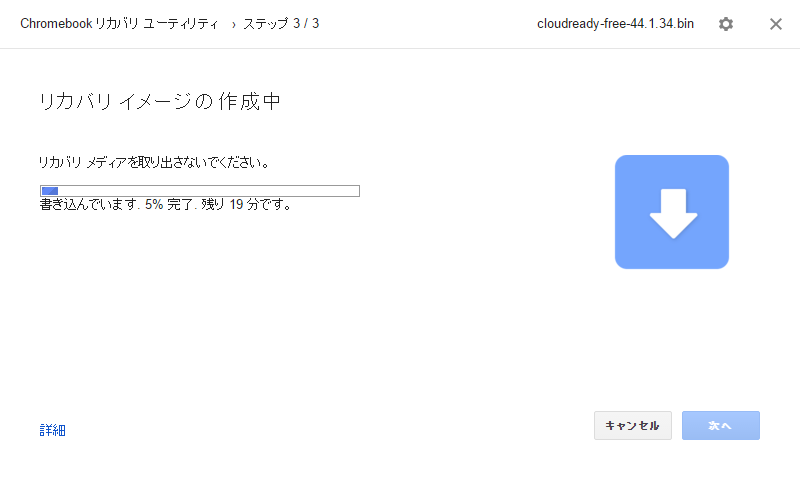
完了まで20分ほどかかりました。
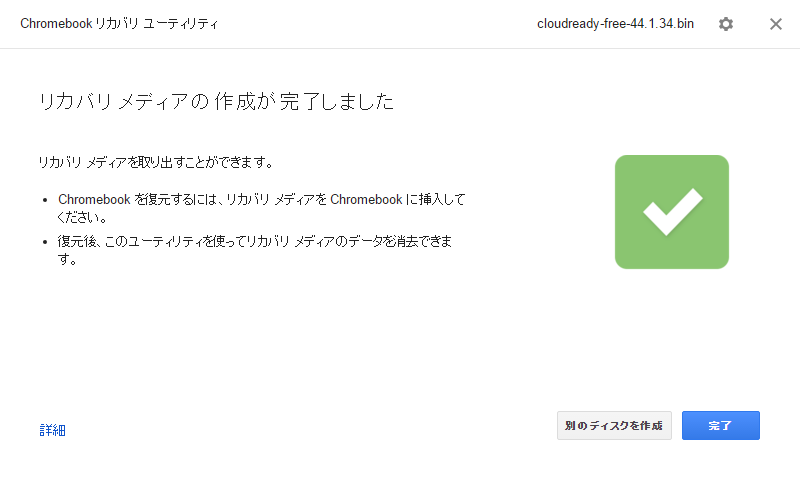
「完了」をクリックして、USBメモリーを取り外します。
古いPCでの動作確認
作成完了した”ライブUSBメモリー”を古いPCに装着し、USBメモリーから起動させます。
#USBメモリーなど、外部ストレージからPCを起動させる方法はメーカー/機種によって異なります。マニュアルなどでご確認を。
一般的なPCの場合、電源投入直後に製造メーカーのロゴが表示されている間に、「F12」キーなどを押すことで、「どのドライブから起動させるか」を選択することができます。
その機能が無い場合には、起動ドライブの優先順位を変更します。「F2」キーを押して「BIOS/UEFI」設定画面に入ります。
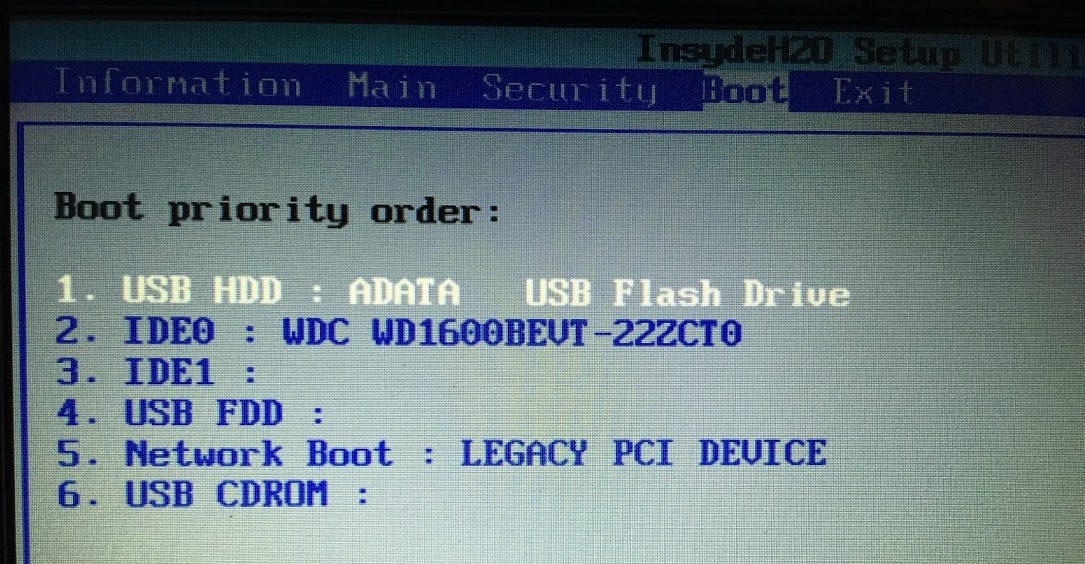
左右の矢印キーで、「Boot」タブに移動し、「USB HDD」、「USB Flash Drive」などの表記部分を上下の矢印キーで選択。この状態で多くの機種では、「F5」、「F6」のいずれかで項目を上位/下位に移動ができます。
「USB Flash Drive」を一番上に移動させることで、システムの起動の優先順位を最上位にすることができます。
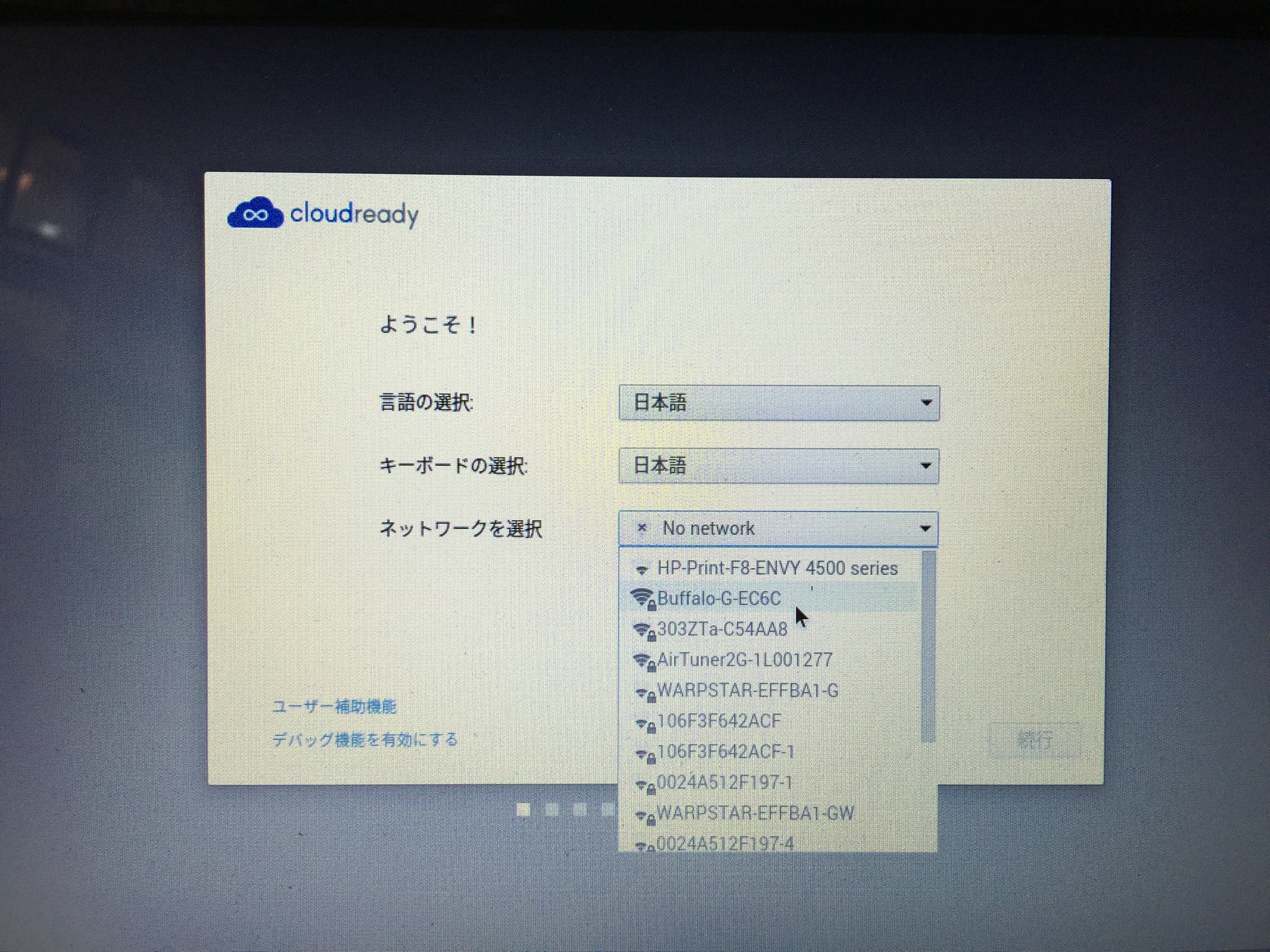
「CloudReady」のロゴが表示されたあと、「ようこそ!」画面が表示されたら、「言語の選択」で日本語を。キーボードは適切なものを選択し、「ネットワークを選択」で無線LANを選択し、キーを入力して接続します。
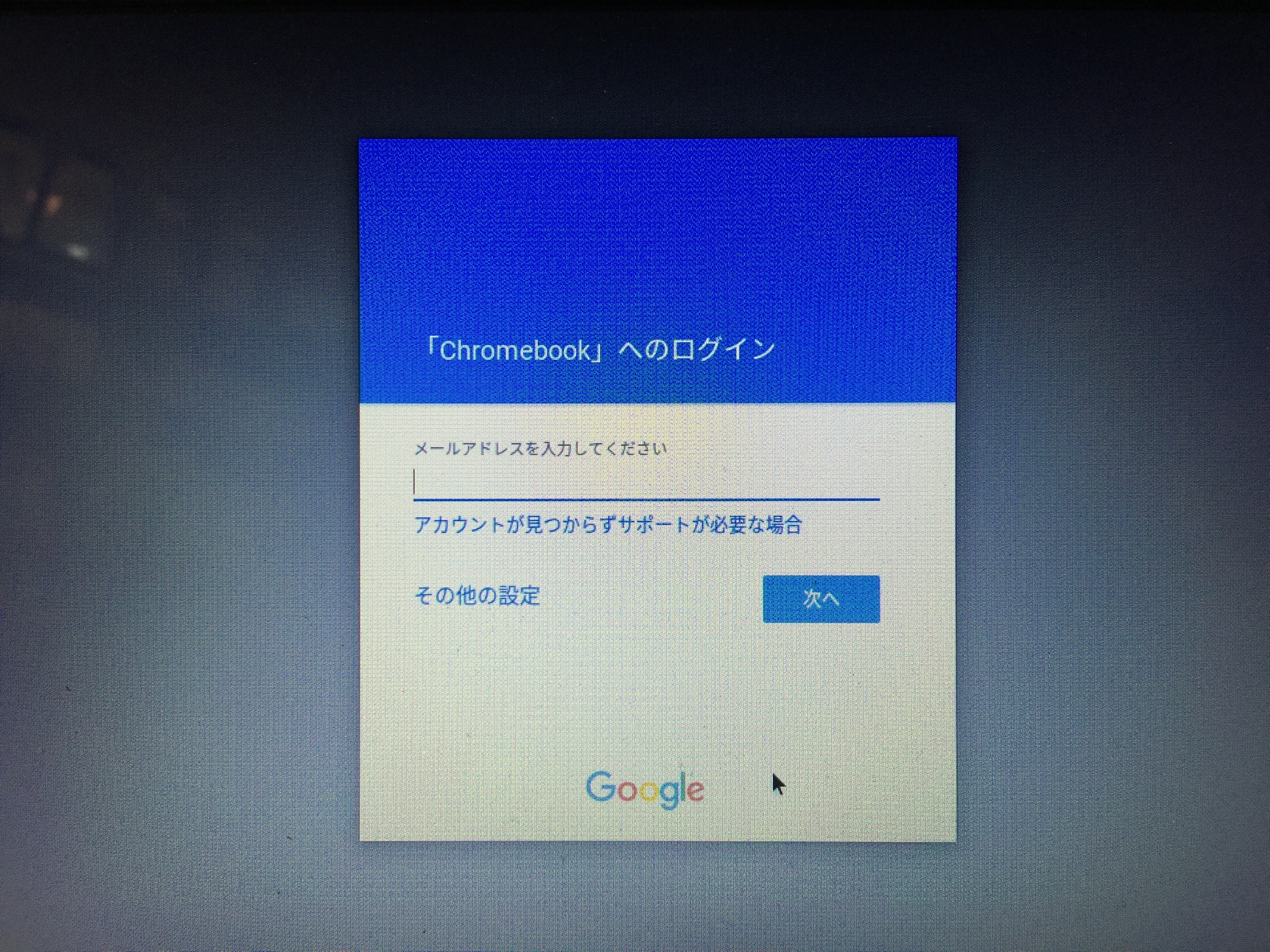
続いて、Google/Google Appsアカウントでログインします。
Adobe Flashのインストールを行うか聞かれますが、”ライブ起動”の際にはやめておいて、内蔵ドライブへの本格的なインストールの際に追加するのがいいと思います。その場合は「Not now」でスルーを。

デスクトップが表示されました。すでにChromium OS/Google Chromebookを利用している場合、アプリなどの設定が読み込まれ、同じ環境で利用できます。
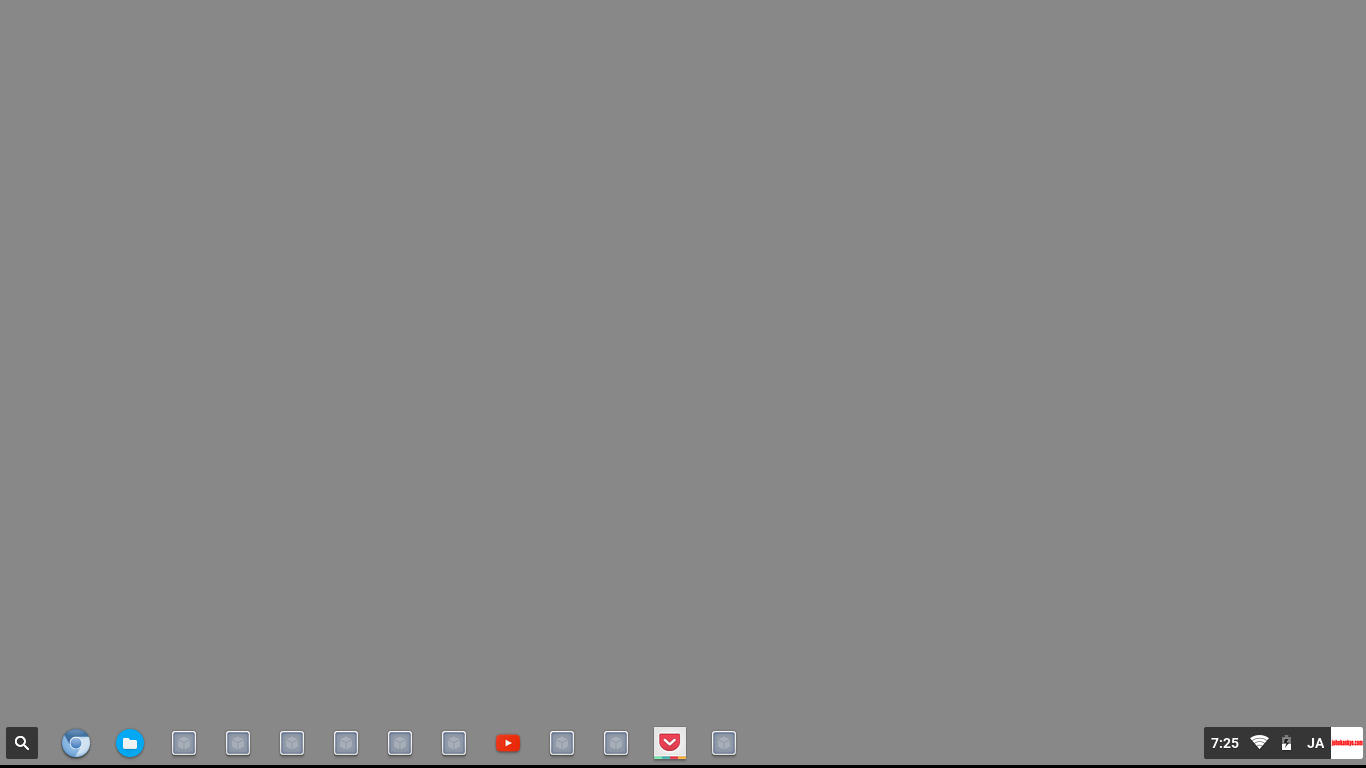
画面左下の「検索アイコン」で検索を行ったり、アプリへアクセスできます。

内蔵ドライブへのインストール
一通り使ってみて、問題なく動作することが確認できて、本格的に内蔵ドライブにインストールする場合の手順は以下の通りです。
内蔵ドライブへのインストールによって、ハードディスクの中身はすべて消去されてしまいます。
デスクトップ右下の”通知エリア”部分をクリック。
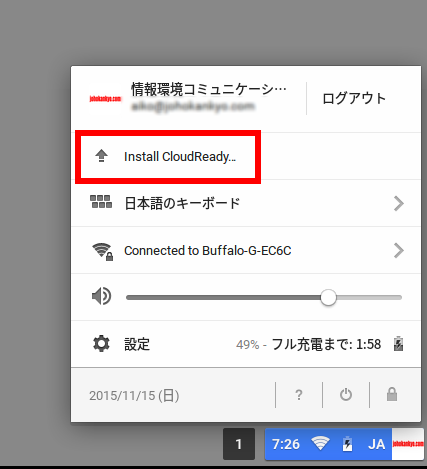
「Install CloudReady…」をクリックします。
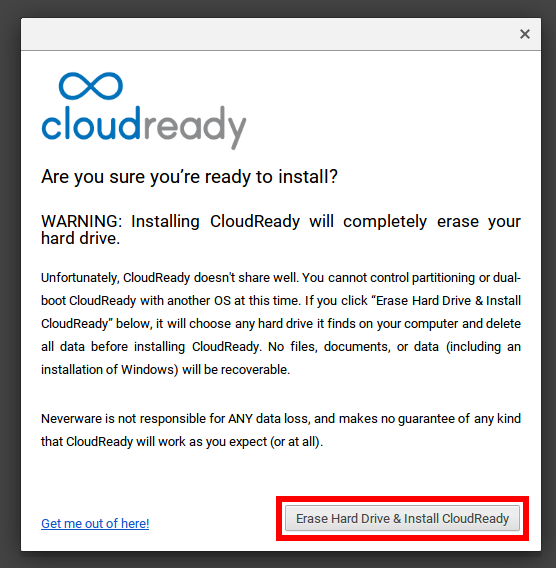
”CloudReadyをインストールするとハードドライブの中身は完全に消えてしまいます”という警告がでます。
問題なければ「Erase Hard Drive & Install CloudReady」をクリックします。
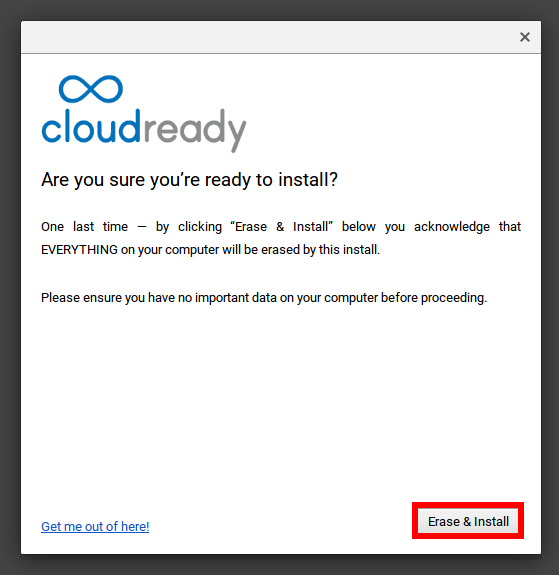
もう一度、確認されます。「Erase & Install」をクリックすると、内蔵ドライブがChromium OSの仕様に合わせてパーティショニング~フォーマットされ、インストールが行われます。
インストールの進捗状況はグラフで表示されるようにはなっていません。
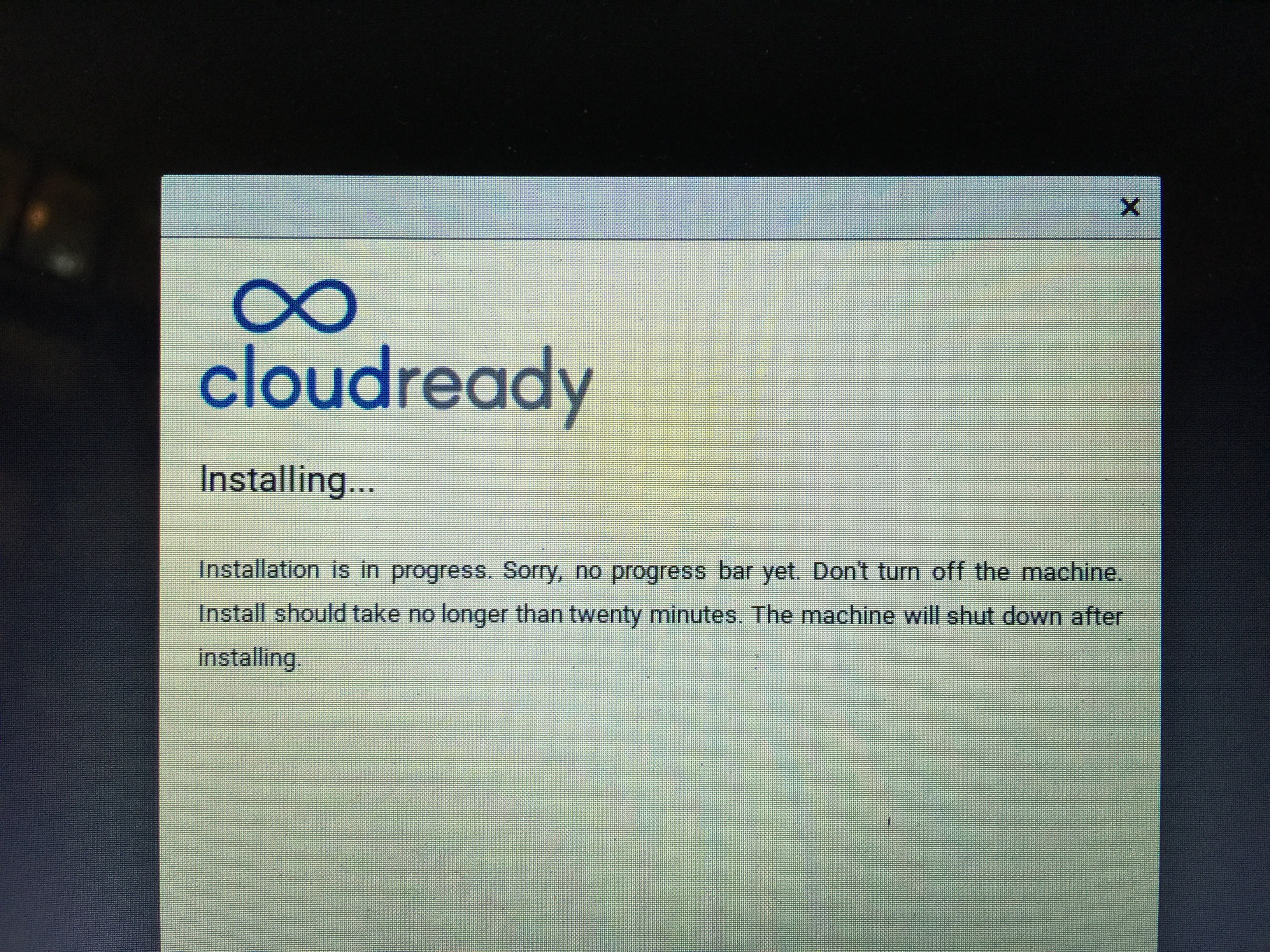
数分待って、インストールが完了すると、自動的に電源が切れます。
USBメモリーを抜いて内蔵ドライブから起動
USBメモリーを外して、電源を投入し、CloudReadyのロゴが出て、初期設定画面が出たら、上記のライブ起動の際と同様に、言語、キーボード、ネットワークの設定を行います。
続いて、ライブ起動の際にはスルーしたAdobe Flashのインストール画面が出るので「Accept and Install」をクリック。
自動的にダウンロード&インストールが行われます。
そしてGoogle/Google Appsアカウント&パスワードでログインすれば設定は完了です。
その後の設定については、次の記事を参考にしていただければと思います。