■ スタイルで分類している項目を選べる「分類」
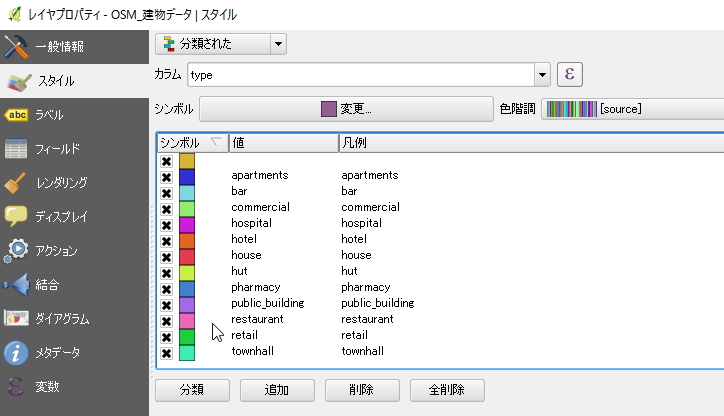
レイヤのスタイルで「分類された」を選択して、分類する項目を設定している場合、
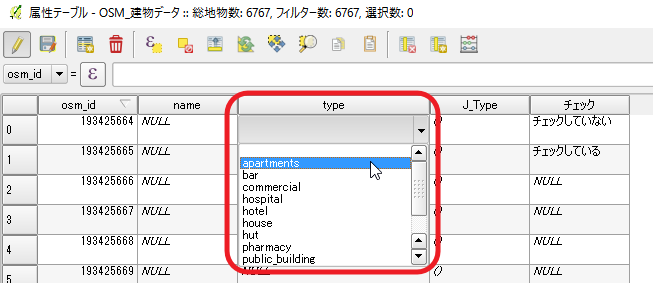
その分類している項目をコンボボックスで選ぶことができます。
図 スタイルで「分類された」を選択し、分類する項目を設定
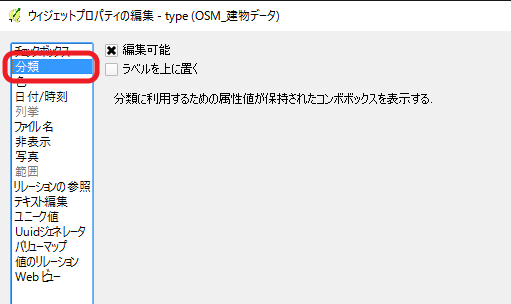
図 編集ウイジェットで「分類」を選択
図 スタイルで分類している項目が選択できる
■ チェックのオンオフで入力する項目を設定できる「チェックボックス」
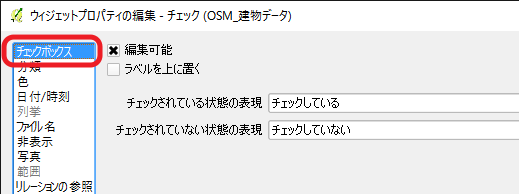
チェックボックのオンオフで、入力する項目を設定できます。
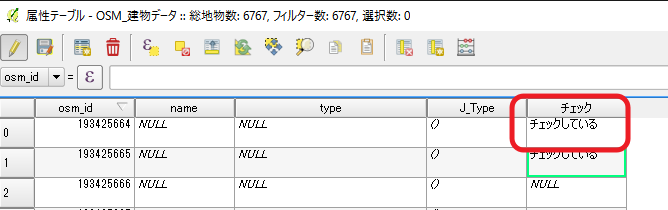
チェックした時としていない時の値を設定しておくと、チェックボックスのオンオフで、
決まったテキストや数字を入力することができます。
図 編集ウイジェットで「チェックボックス」を選択
図 属性テーブルでチェックをつけると
図 チェックした時の値が入力される
■ カラーコードを入力できる「色」
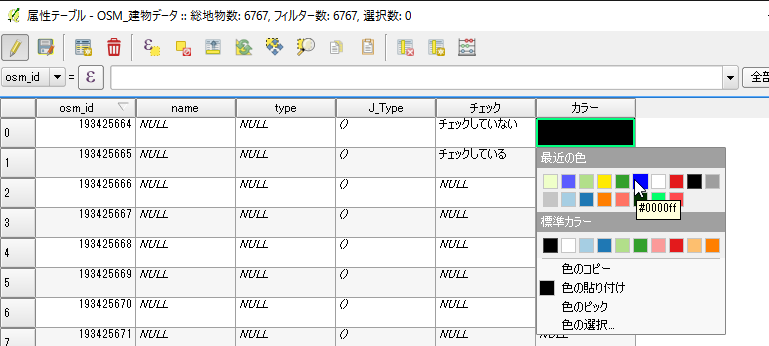
属性データにカラーコードを入力できるのが編集ウイジェットの「色」です。
レイヤの編集モードでは、カラー選択ボックスが表示されて、色を選択できます。
フィールドタイプは、テキストで作成します。
※しかし、Ver2.12.1では、色の選択がうまく行きません。エラーかもしれませんので、
バージョンアップでの修復に期待しましょう。
図 編集ウイジェットで「色」を選択
図 属性テーブルで色選択ボックスが表示されます
■ カレンダーから日付を選択できる「日付/時刻」
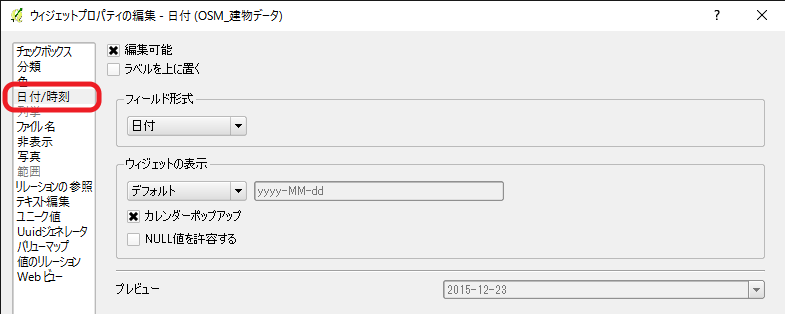
日付を入力するときには、編集ウイジェットで「日付/時刻」を選択すると、
カレンダーから日付を入力できます。
カレンダーを使う場合には、「カレンダーポップアップ」にチェックを付けます。
カレンダーを使わない場合は、年、月、日を上下スピンボタンで増減させます。
フィールドタイプは「日付」か「テキスト」で作成します。
図 編集ウイジェットで「日付/時刻」を選択
図 属性テーブルでカレンダーで日付が選択できます
■ ファイルのフルパスを入力できる「ファイル」
ファイルへのリンクなどを作成するときに、ファイルのフルパスを属性データに入力することがあります。
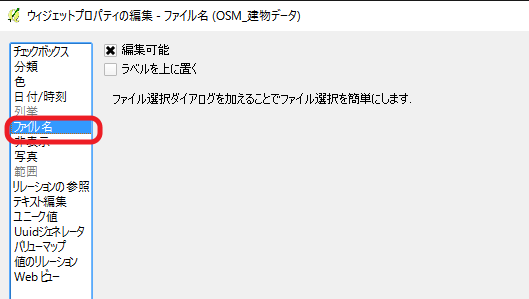
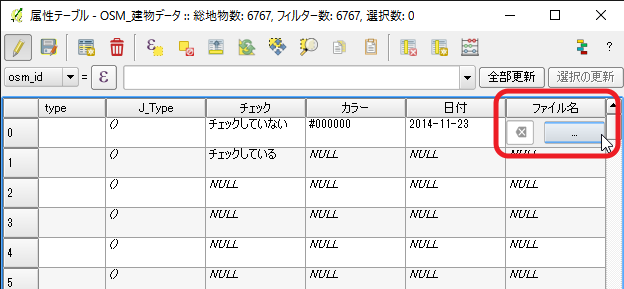
編集ウイジェットで「ファイル」を選択すると、ファイル選択ダイアログを表示して、
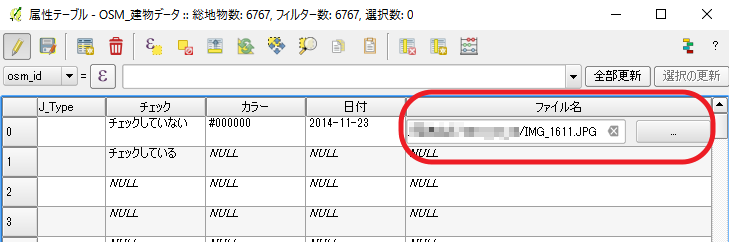
ファイルのパスを入力することができます。
図 編集ウイジェットで「ファイル」を選択
図 属性テーブルでファイル選択ダイアログを表示させるボタンが表示されます
図 ファイルのフルパスが入力できます
■ フィールドを非表示にする「非表示」
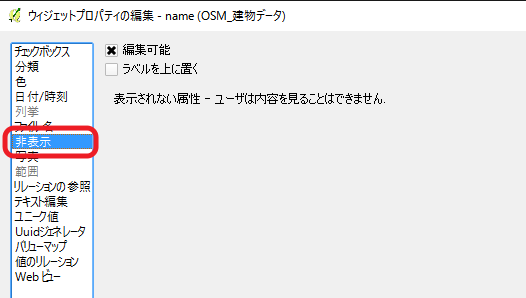
編集ウイジェットで「非表示」を選択すると、フィールドが表示されません。
表示することが不要なフィールドは「非表示」にしておくと、フィールドが見やすくなります。
ただし、編集時に、編集することもできなくなりますので注意してください。
図 編集ウイジェットで「非表示」を選択
■ 画像ファイルのフルパスを入力する「写真」
属性データに画像ファイルのフルパスを入力すると、地図上に写真を表示したりすることができます。
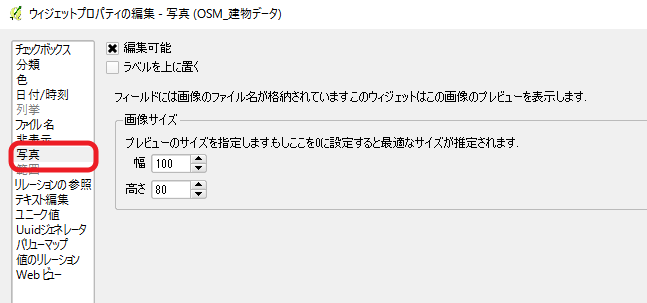
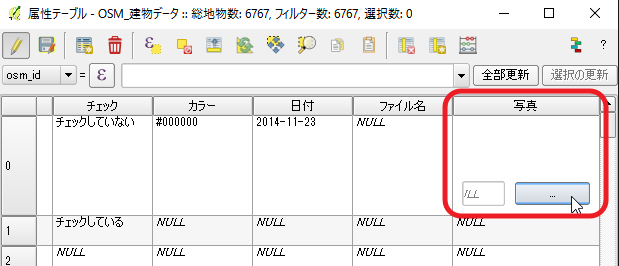
編集ウイジェットで「写真」を選択すると、画像ファイルを簡単に指定することができます。
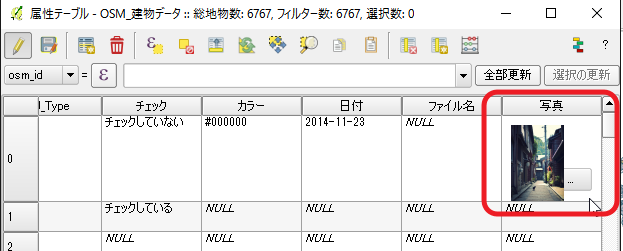
画像のプレビューも属性テーブルに表示されます。
図 編集ウイジェットで「写真」を選択
画像サイズは任意に設定できますが、「0」にすると、その画像の最適サイズで表示されます。
図 画像ファイルをファイル選択ダイアログで選択できます
図 画像ファイルを選択すると、プレビューが表示されます
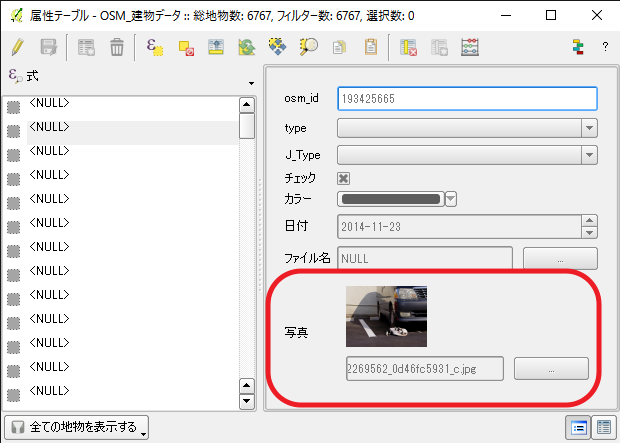
図 属性データをフォーム表示するとプレビューが確認できます
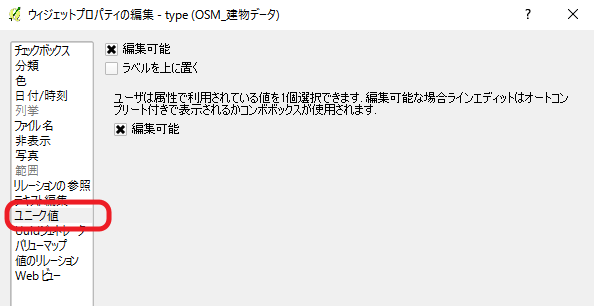
■ 「ユニーク値」で一度入力された値を再入力
ほかのデータですでに使われている値をもう一度入力する場合には、
編集ウイジェットで「ユニーク値」を設定します。
「編集可能」にチェックを付けると、まだ入力されていない新たな値を入力することも可能です。
図 編集ウイジェットで「ユニーク値」を選択
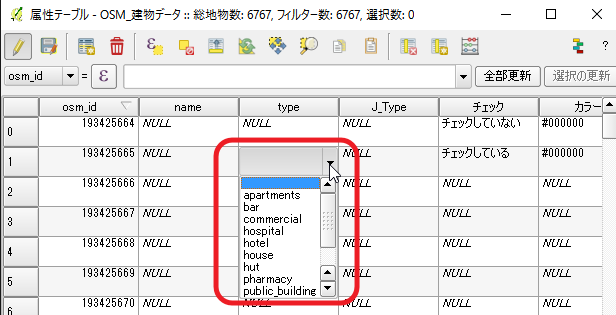
図 「編集可能」にしない場合は、全ての値が表示されます
図 「編集可能」にすると、入力した文字に該当する物が表示されます(オートコンプリート)
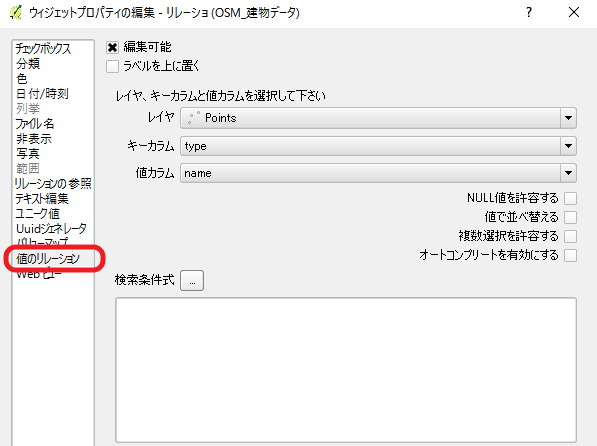
■ ほかのレイヤの値を利用「値リレーション」
別のレイヤの値を利用したい場合には、「値リレーション」を使います。
編集ウイジェットで「値リレーション」を指定し、参照したいレイヤを選択します。
「キーカラム」は、実際に属性データに格納される値、
「値カラム」は、選択するときに表示されるデータのカラムを選択します。
図 編集ウイジェットで「値リレーション」を選択
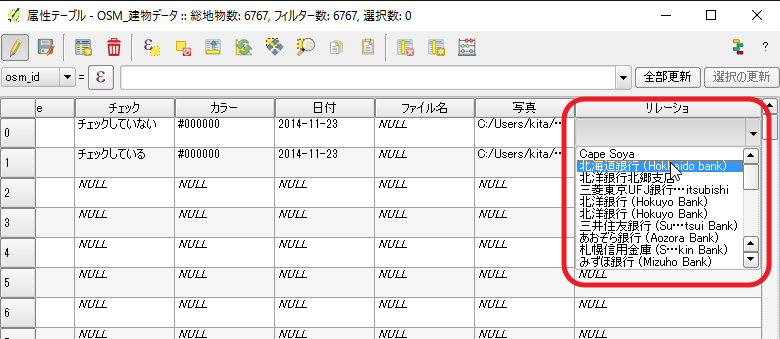
図 「値カラム」で設定した値がリストに表示されます

図 実際に入力される値は「キーカラム」の値です
■ 「範囲」で入力する数値を限定
フィールドタイプが整数値や小数値である場合には、編集ウイジェットの「範囲」で、
入力する値を限定することができます。
数値の最小値と最大値を設定すると、数値を選択することができます。
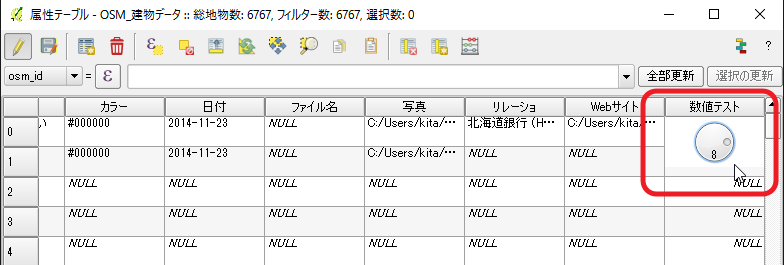
数値の選択方法は、スピンボタン、スライダー、ダイアルを選択できます。
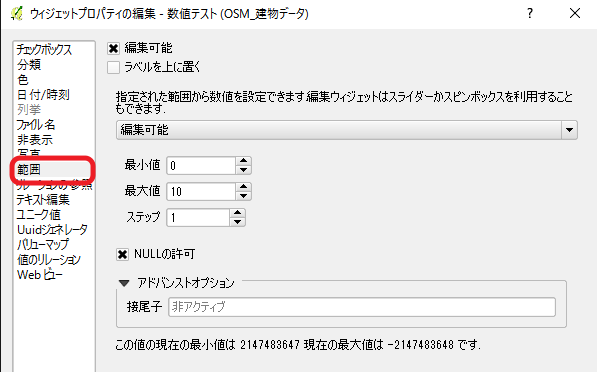
図 フィールドタイプが数値の場合は「範囲」を選択できます
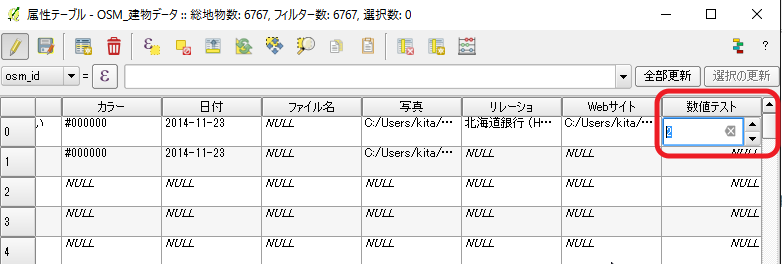
図 スピンボタンで数値を選択します
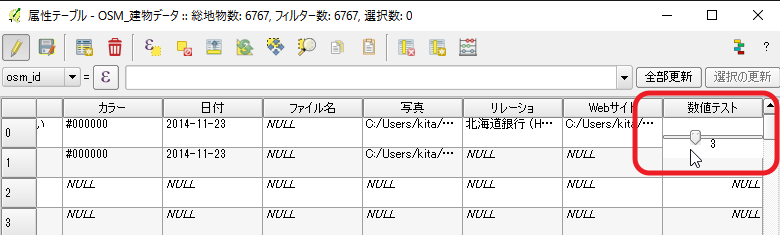
図 スライダーで数値を選択します
図 ダイアルで数値を選択します
このほかにも、「列挙」「リレーションの参照」「Uuidジェネレーター」「Webビュー」などがありますが、
使い方がよくわからなかったので省略します。
わかる方がいらっしゃいましたら教えて下さい。
わたしは、職場でQGISを普及しようとしていますが、一番の問題はデータの更新です。
データ更新時にいかに共通するデータの入力を行ってもらうかが一番重要で、
施設の台帳などにGISを利用しようとした時に、データの入力方法がバラバラだったら、
一括での分析や検索を行うことができません。
誰が入力しても、ある程度共通のデータを入力できるようにできる「編集ウイジェット」は
使い方によっては非常に強力な機能です。
しかし、説明しているテキストが少ないため、すこしでも同じようなことで困っている方の
参考にされば幸いです。
このブログも更新頻度がものすごく少なくなってしまいましたが、申し訳ありません。
来年はもうすこし更新頻度を上げたいと思います。
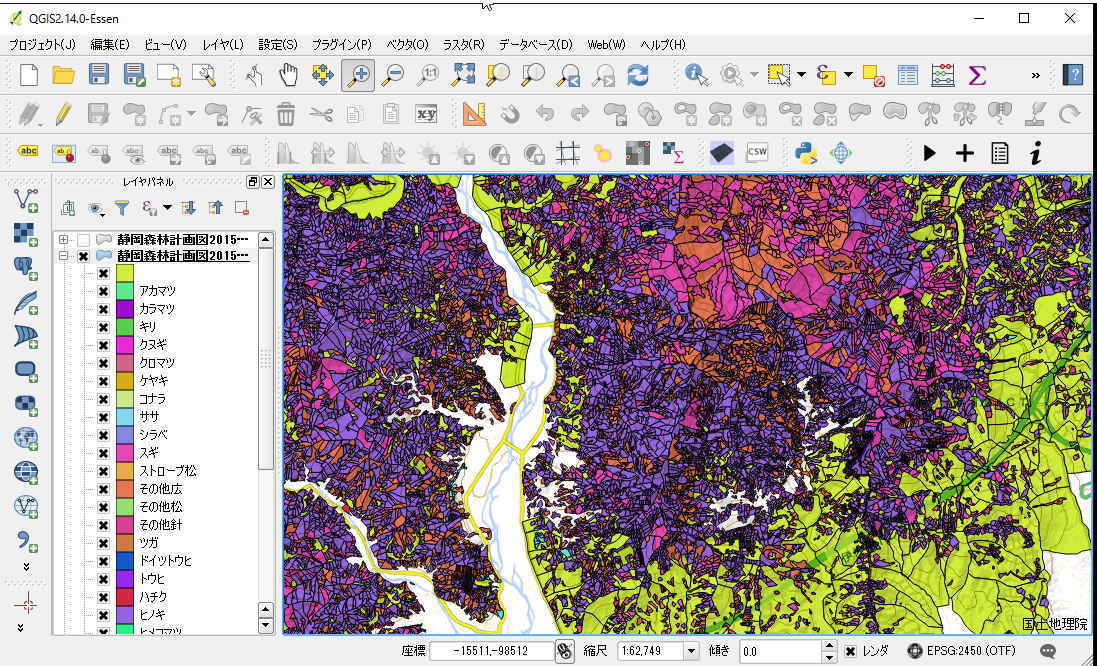
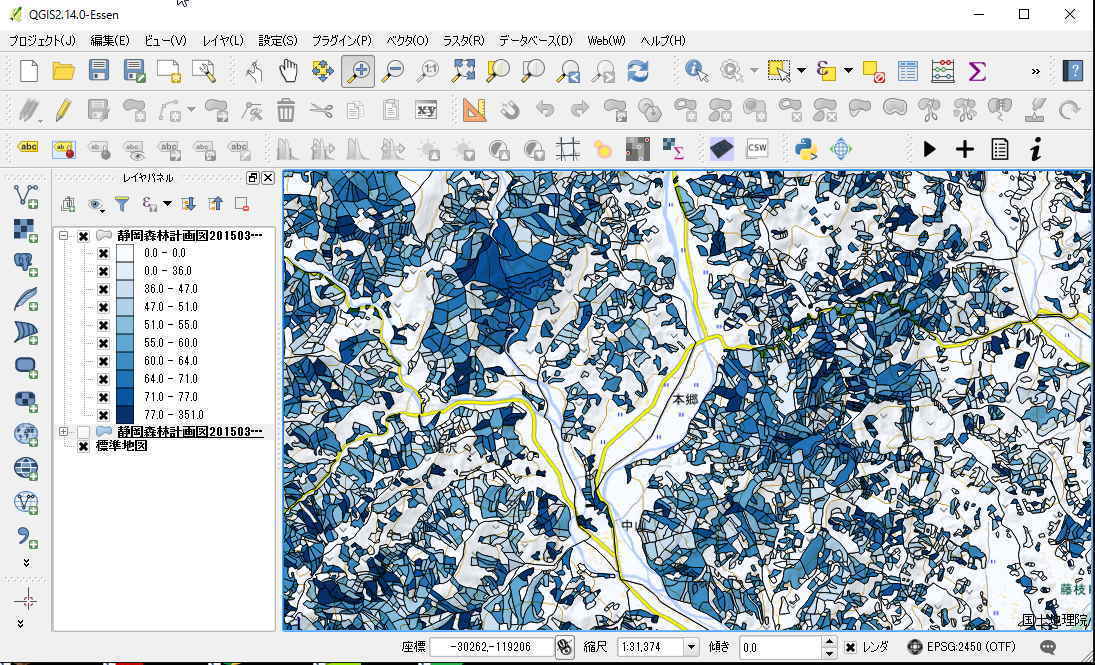
わたしは、2015年の4月~9月まで、「
現代林業」という林業専門誌でQGISの紹介記事を書いていました。
このたび、現代林業の方から、QGISの本を出さないかということで、現在執筆中です。
職場の許可はまだ正式におりていませんが、多分大丈夫だろうということで、
作業は進めているところです。
内容は林業にとどまらず、QGISの基本的機能や使い方を、逆引き形式で参照できる構成としています。
また、現代林業で紹介した機能の詳しい方法や、それ以外にも林業で使える方法を具体的に説明します。
今のところ3月に出版する計画ですが、もう少し送れるかもしれません。
お楽しみに。
それでは、2015年のいろいろお世話になりました。
2016年も良い年になりますように。
今後も「森林土木MEMO」を、よろしくお願いします。