前回、custom_vtc を Vivado 2013.2 の IP Packager で IP にすることが出来た。
Vivado チュートリアル Designing with IP Lab3 (IP Packager)1
Vivado チュートリアル Designing with IP Lab3 (IP Packager)2
Vivado チュートリアル Designing with IP Lab3 (IP Packager)3
今回は、AXI4 Master, AXI4 Slave Liteバスを持つISEプロジェクトをVivado のプロジェクトとしてインポートして、そのプロジェクトをIPとして登録してみる。その場合にAXI4バスをグループ化する。
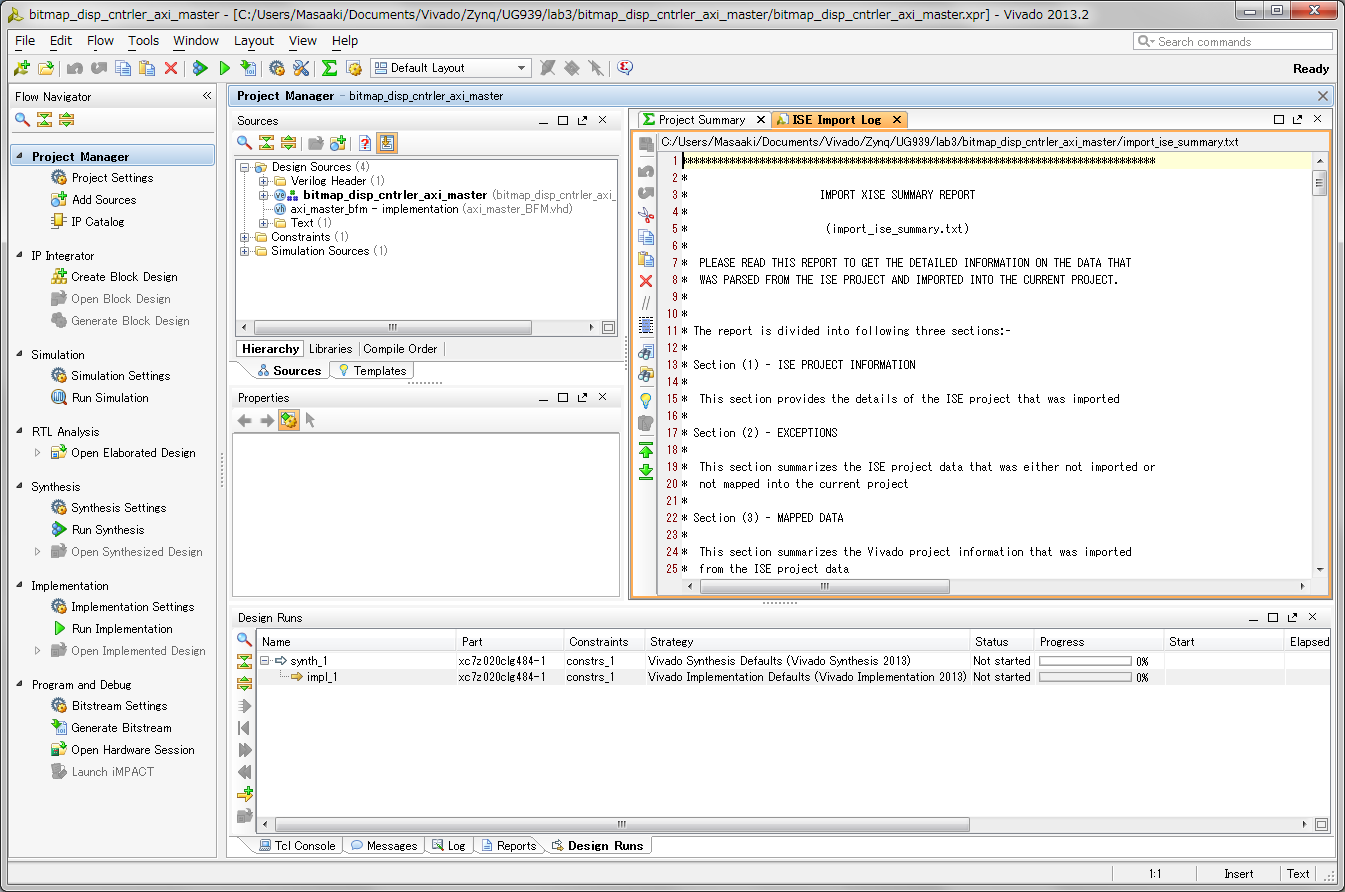
最初に、Vivado プロジェクトにインポートするのは、このISEプロジェクトだ。下に示す。
ビットマップ・ディスプレイ・コントローラIPにAXI4 Lite Slave バスを追加1(シミュレーション)
ビットマップ・ディスプレイ・コントローラIPにAXI4 Lite Slave バスを追加2(XPSプロジェクト)
ISEプロジェクトをVivado にインポートするやり方は、
custom_vtc の記事を見てもらうことにして、インポートしたところから始める。

(注:ダイアログのNext>ボタンをクリックする時は文章に書きませんので、ご了承下さい)
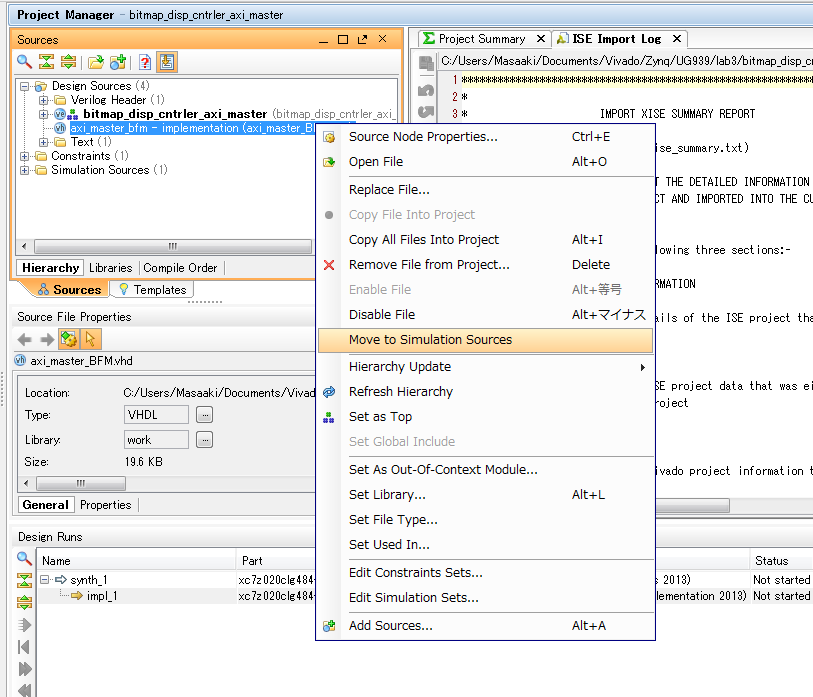
1.axi_master_bfm がDesign Sources に入っていたので、Simulation Sources に移動する。右クリックメニューから Move to Simulatin Sources を選択した。

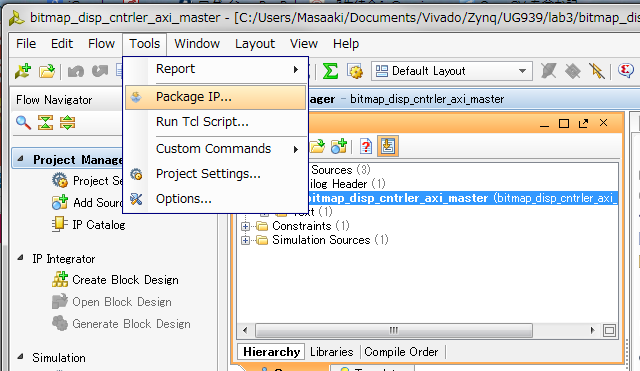
2.bitmap_disp_cntrler_axi_master をクリックしてから、Tools メニューから Package IP... を選択した。

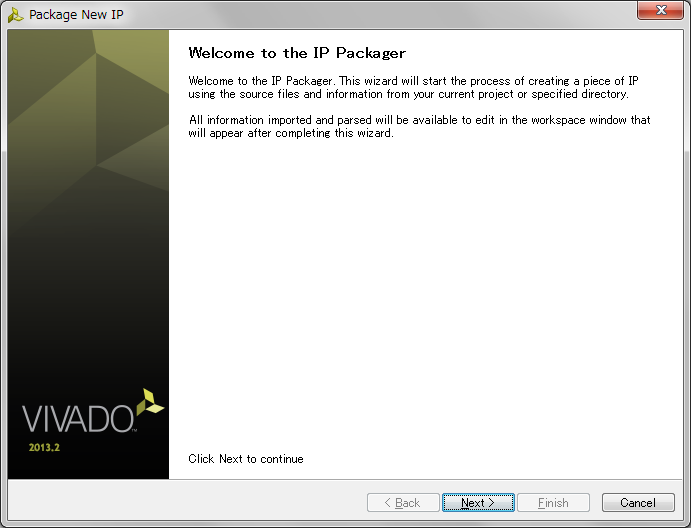
3.Package New IP ダイアログが開いた。

4.Package your project のラジオボタンにチェックが入っているので、そのままにする。IP Definition Location が合っていることを確認する。

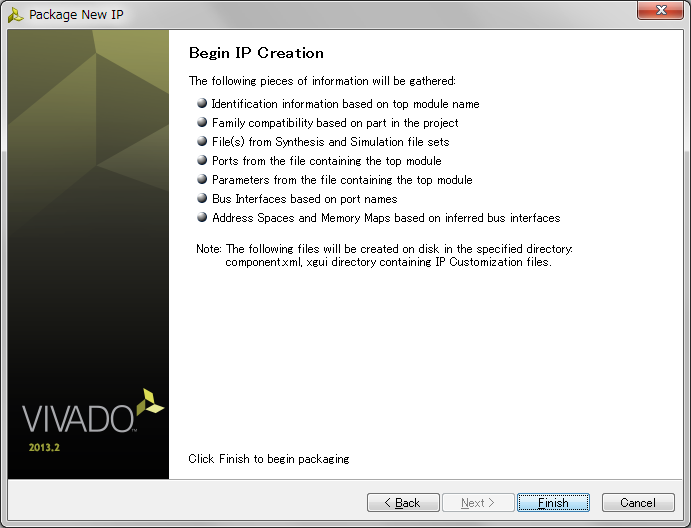
5.Begin IP Creation が表示されるので、Finishボタンをクリックした。

6.エラーが表示された。

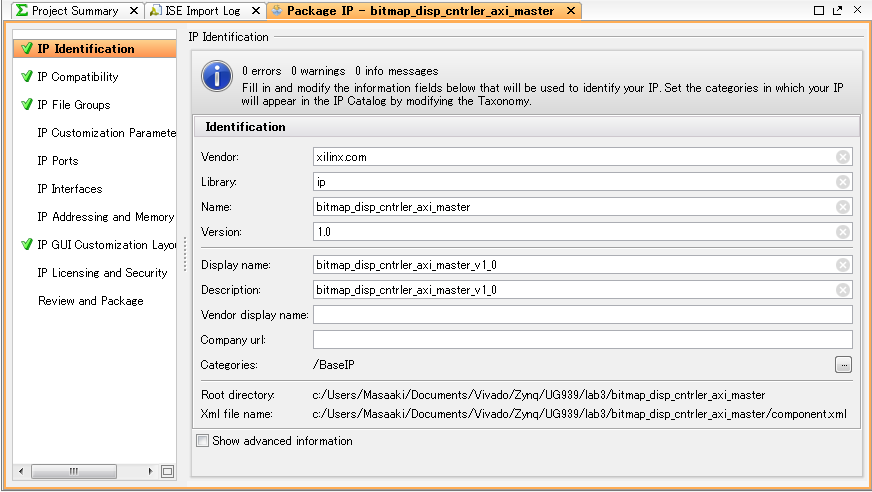
7.右のウインドウにPackage IP タブが表示された。

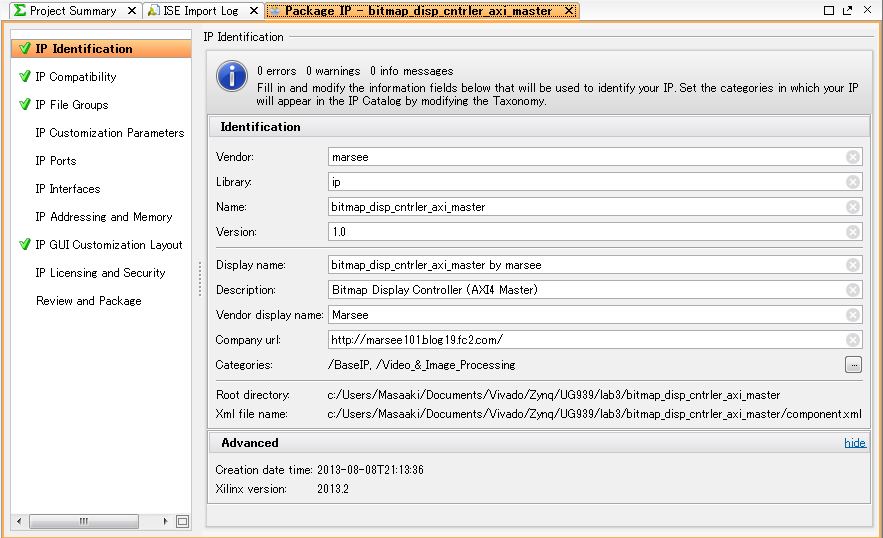
8.IP Identification を下のように書き換えた。
Vendor: marsee
Display Name: bitmap_disp_cntrler_axi_master by marsee
Description: Custom Video Timing Controller (marsee)
Vendor Display: Marsee
Company Url: http://marsee101.blog19.fc2.com/

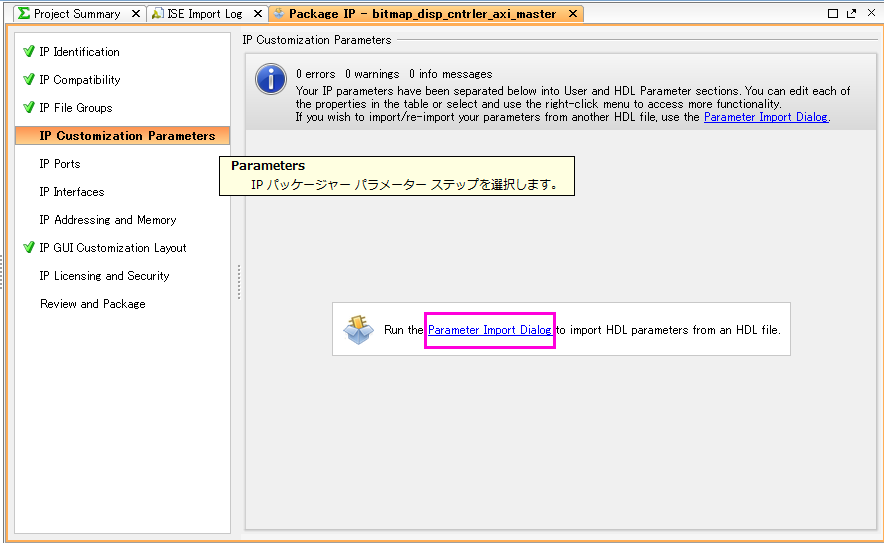
9.右のペインで、IP Customization Parameters をクリックして、右のペインからParameter Import Dialog をクリックした。

10.Imprt Paramaters for HDL ダイアログが開いた。Top-Level source file が間違っているので、右の ... ボタンをクリックした。

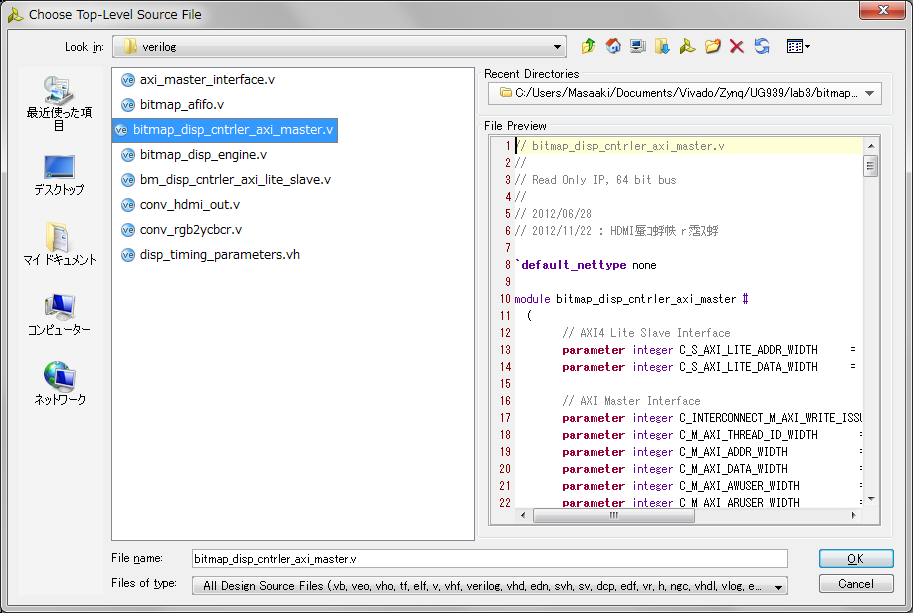
11.Choose Top-Level source file ダイアログが開いた。bitmap_disp_cntrler_axi_master.v をクリックし、OKボタンをクリックした。

12.Imprt Paramaters for HDL ダイアログに戻った。正しく、bitmap_disp_cntrler_axi_master.v が Top-Level source file に入った。OKボタンをクリックした。

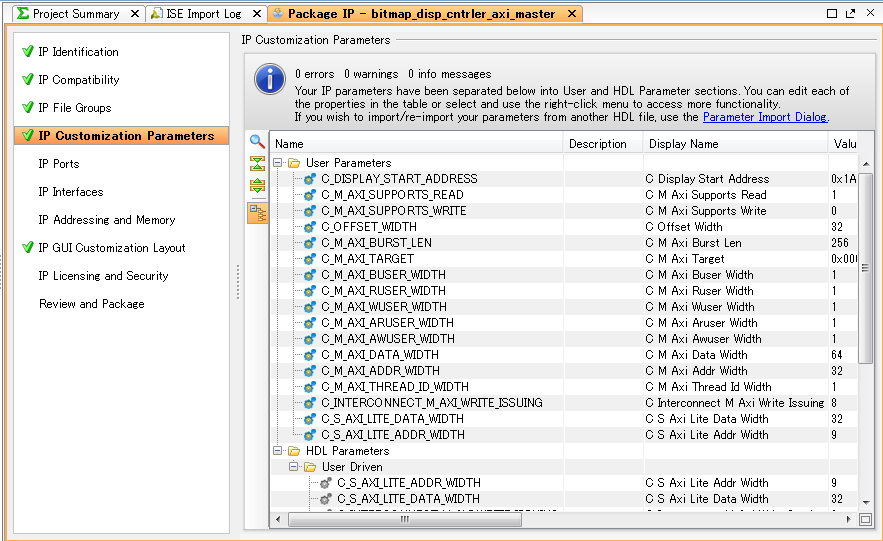
13.パラメータが認識された。

14.次はIPのポートを認識させる。左のペインで IP Ports をクリックした。右のペインから Port Import Dialog をクリックした。

15.Import Ports from HDL ダイアログが開いた。やはり、Top-Level source file が間違っているので、右の ... ボタンをクリックした。

16.Choose Top-Level source file ダイアログが開いた。bitmap_disp_cntrler_axi_master.v をクリックし、OKボタンをクリックした。
17.Imprt Ports for HDL ダイアログに戻った。正しく、bitmap_disp_cntrler_axi_master.v が Top-Level source file に入った。OKボタンをクリックした。

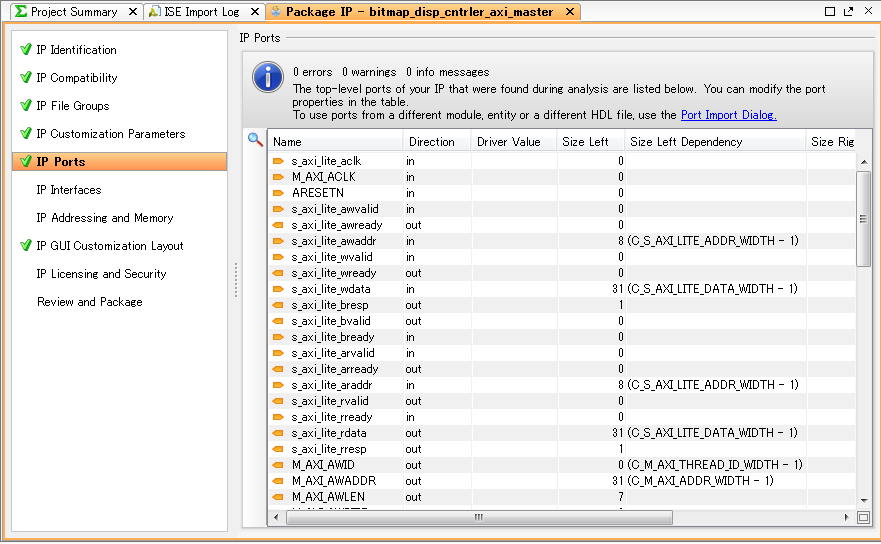
18.IP Ports に IPのポートが入力された。

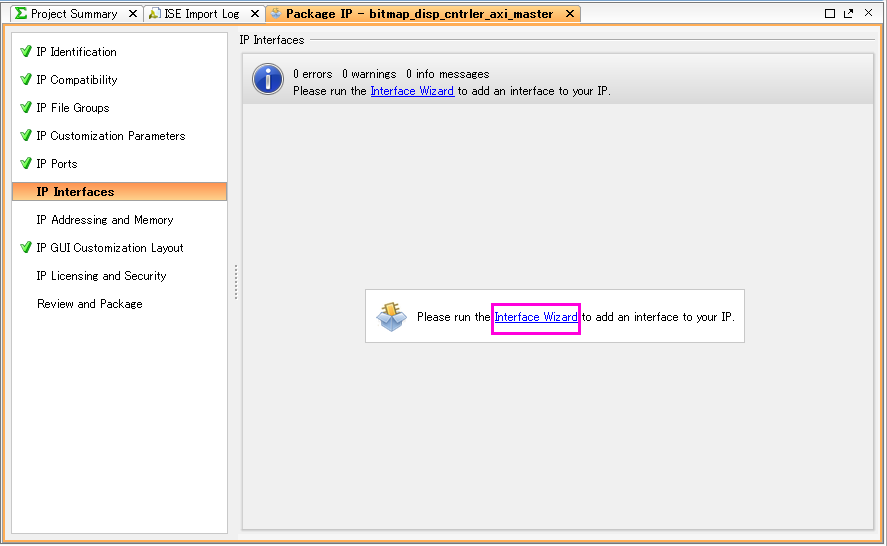
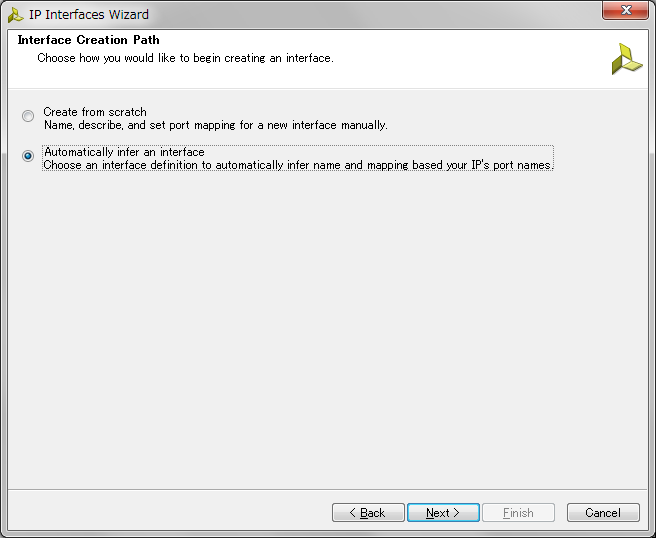
19.IP Interface をクリックした。右のペインから Interface Wizard をクリックした。

20.IP Interface Wizard ダイアログが表示された。

21.Automatically infer an interface のラジオボタンをクリックした。

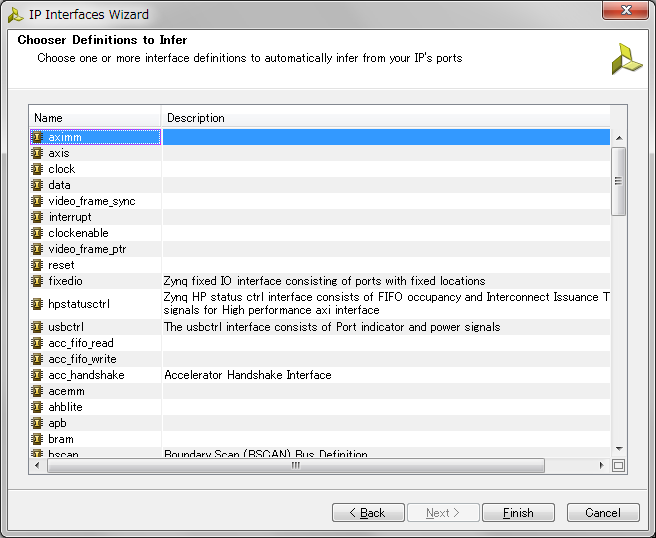
22.aximm(多分、AXI Memory Mappedだと思う)を選択した。Finishボタンをクリックした。

23.AXI4バスにマッピングされた。

24.IP Addressing and Memory をクリックした。s_axi_lite のアドレス・レンジが表示された。

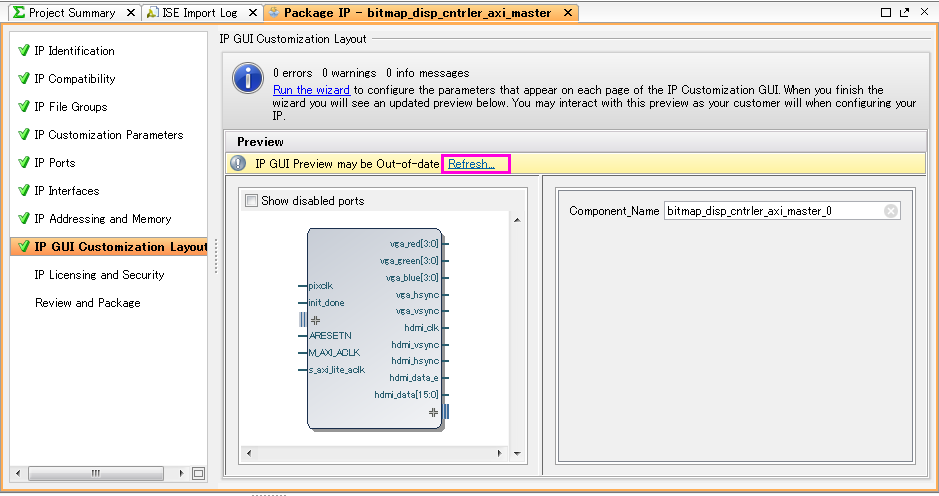
25.IP GUI Customization Layout をクリックした。Refresh... をクリックした。これをクリックしないとIPをカスタマイズする際にパラメータが表示されない。

26.Review and Package をクリックした。Package IP ボタンをクリックした。

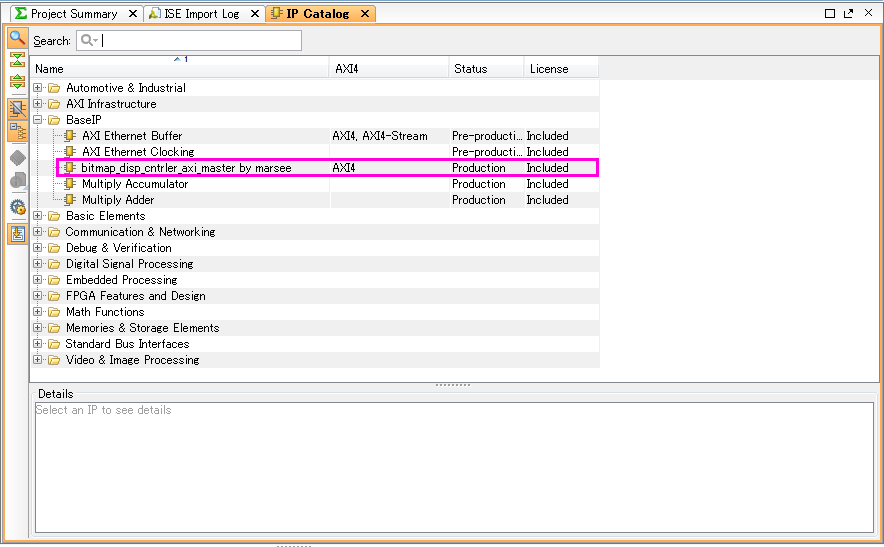
・bitmap_disp_cntrler_axi_master が、IPとしてパッケージされた。IP Catalog をクリックして見てみよう。
27.Flow Navigator -> Project Manager ->IP Catalog をクリックした。

28.IP Catalog タブのBase IP を展開すると、bitmap_disp_cntrler_axi_master by marsee が見えた。

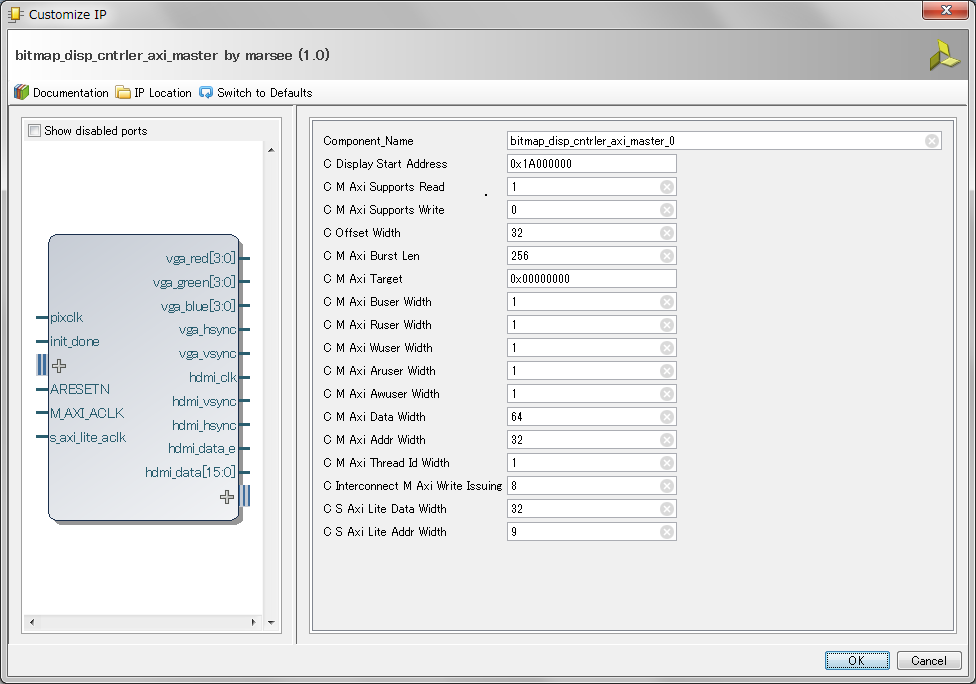
29.bitmap_disp_cntrler_axi_master by marsee をダブルクリックすると、Customize IP ダイアログが表示された。

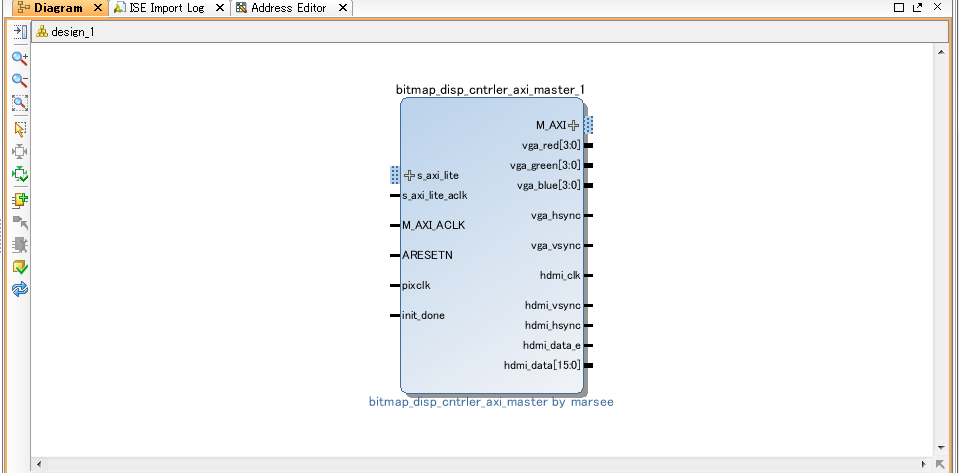
30.IP Integrator に、bitmap_disp_cntrler_axi_master by marsee をAdd IPしたところだ。

これで、AXI4 Master, AXI4 Lite Slaveバスを持つISEプロジェクトをVivado のプロジェクトとしてインポートして、そのプロジェクトをIPとして登録することが出来たが、パラメータの詳細な設定がされていないので、次回は分かったらその設定をいじってみたい。
”
AXI4 Master, AXI4 Lite Slaveバスを持つプロジェクトをVivado IP Packager でIPにする2”に続く。
- 2013年08月09日 05:30 |
- Vivado
-
| トラックバック:0
-
| コメント:0