Gigazine: NSAが匿名性を保つためのネットサービスのことを検索した人を監視対象にしていたことが判明
TechCrunch: 匿名ネットワークの危機: ハッカーや政府機関にも狙われるようになった
@IT: Tor(The Onion Router) Gigazine: 匿名通信システム「Tor」を使うのに知っておくべき7つのこと
その1. インストール | その2. 起動 | その3. 設定
その1. インストール (Windows の標準的なアプリケーションのように設定する例)
1. Tor Browser のインストーラをダウンロードする
Tor Browser の ダウンロードページを表示する。
日本語 (ja) | [32/64-bit] をクリックする。

(少しでも匿名性を高めたい場合は、日本語版ではなく 英語版 English (en-Us) をダウンロードする。)
2. ダウンロードしたインストーラをダブルクリックする

3. [OK] をクリックする

4. [インストール] をクリックする

5. [Tor Browserを実行] [Add Start Menu & Desktop shortcuts]
のチェックを外し [完了] をクリックする (ここでは起動(実行)しない)

6. デスクトップにインストールされた Tor Browser フォルダを右クリックし [切り取り] をクリックする
(Tor Browser フォルダをUSBメモリなどに入れれば、ポータブル版のWebブラウザーとして使える。)

Tor Browser のインストール といっても、Windows の標準的なインストールではないので、
不要なら、Tor Browser フォルダ を削除するだけで、アンインストール したことになる。
コントロールパネルの プログラムと機能 にも レジストリ にも残らない。
7. 64bit Windows の場合 - C:\Program Files (x86)
32bit Windows の場合 - C:\Program Files
を右クリックし [貼り付け] をクリックする

8. [続行] をクリックする

9. Tor Browser フォルダ内の Start Tor Browser ファイルを右クリックし
タスクバー や スタート に登録する

タスクバー にピン留めされた状態

その2. 起動
1. Tor Browser を起動する
ウイルス対策ソフトやファイアウォールによってブロックされる場合は許可の操作をする。
2. Torネットワーク設定 ダイアログボックスが表示される (初回起動時のみの操作)
[接続] をクリックする

3. Torネットワーク への接続が始まる

(次回以降の起動時に表示されるダイアログボックス)

4. Torネットワーク へ接続されて Tor Browser が起動する

5. Webサイトを表示してみる
例のサイトでは、日本からアクセスしているものが、カナダからアクセスしている事になっている。
(Tor が正常に機能し通信経路が偽装/匿名化されている。)

その3. 設定
アドオンとプラグイン | オプション | Torbutton | その他 | コンテンツの日本語関連
Tor Browser の Webブラウザーは Firefox ESR を元にしている。 カテゴリ別アーカイブ Firefox

アドオンとプラグイン

アドオンとして、HTTPS-Everywhere、NoScript、Torbutton、TorLauncher、がインストールされている。

プラグインの、Shockwave Flash (Adobe Flash Player) などが無効化されている。
(Flash Player を使うと、アクセス元のIPアドレスが知られる場合があるため。)

有効化しようとする時に表示されるダイアログボックス。

オプション

(プライバシー/セキュリティの程度は低下するが、設定の変更はもちろん可能。)
履歴の設定が、履歴を一切記憶させない になっている。

Firefoxの履歴などを記憶・保存させない
セキュリティの設定で
攻撃サイトとして報告されているサイトをブロックする、偽装サイトとして報告されているサイトをブロックする
のチェックが外れている。 (閲覧情報を Mozilla と Google に送らないようにするため。)
サイトのパスワードを保存する
のチェックが外れグレーアウトしている。 (履歴を一切記憶させない、の設定になっているため。)

Torbutton
新しい匿名
新しい匿名 をクリックすると Tor Browser が再起動され、新しい通信経路に切り替わる。


このサイト用の新しい Tor サーキット

プライバシーとセキュリティ設定


Torネットワークの設定...


TorBrowserのアップデートを確認


その他 (アドオン Configuration Mania をインストールした状態)
位置情報通信機能が無効化されている。

SPDYプロトコルが無効化されている。

コンテンツの日本語関連 (少しでも匿名性を高めたい場合は、この設定は不要。)
1. オプション _ コンテンツ _ 言語 _ [言語設定...] をクリックする

2. [追加する言語を選択...] をクリックする

3. [日本語 [ja]] をクリックする

4. [追加] をクリックする

5. 日本語 [ja] が1番上に追加されていることを確認する
なっていない場合は [上へ] [下へ] をクリックして移動する。

6. [OK] をクリックして完了です。
TechCrunch: 匿名ネットワークの危機: ハッカーや政府機関にも狙われるようになった
@IT: Tor(The Onion Router) Gigazine: 匿名通信システム「Tor」を使うのに知っておくべき7つのこと
その1. インストール | その2. 起動 | その3. 設定
その1. インストール (Windows の標準的なアプリケーションのように設定する例)
1. Tor Browser のインストーラをダウンロードする
Tor Browser の ダウンロードページを表示する。
日本語 (ja) | [32/64-bit] をクリックする。

(少しでも匿名性を高めたい場合は、日本語版ではなく 英語版 English (en-Us) をダウンロードする。)
2. ダウンロードしたインストーラをダブルクリックする
3. [OK] をクリックする
4. [インストール] をクリックする
5. [Tor Browserを実行] [Add Start Menu & Desktop shortcuts]
のチェックを外し [完了] をクリックする (ここでは起動(実行)しない)
6. デスクトップにインストールされた Tor Browser フォルダを右クリックし [切り取り] をクリックする
(Tor Browser フォルダをUSBメモリなどに入れれば、ポータブル版のWebブラウザーとして使える。)
Tor Browser のインストール といっても、Windows の標準的なインストールではないので、
不要なら、Tor Browser フォルダ を削除するだけで、アンインストール したことになる。
コントロールパネルの プログラムと機能 にも レジストリ にも残らない。
7. 64bit Windows の場合 - C:\Program Files (x86)
32bit Windows の場合 - C:\Program Files
を右クリックし [貼り付け] をクリックする
8. [続行] をクリックする
9. Tor Browser フォルダ内の Start Tor Browser ファイルを右クリックし
タスクバー や スタート に登録する
タスクバー にピン留めされた状態
その2. 起動
1. Tor Browser を起動する
ウイルス対策ソフトやファイアウォールによってブロックされる場合は許可の操作をする。
2. Torネットワーク設定 ダイアログボックスが表示される (初回起動時のみの操作)
[接続] をクリックする
3. Torネットワーク への接続が始まる
(次回以降の起動時に表示されるダイアログボックス)
4. Torネットワーク へ接続されて Tor Browser が起動する
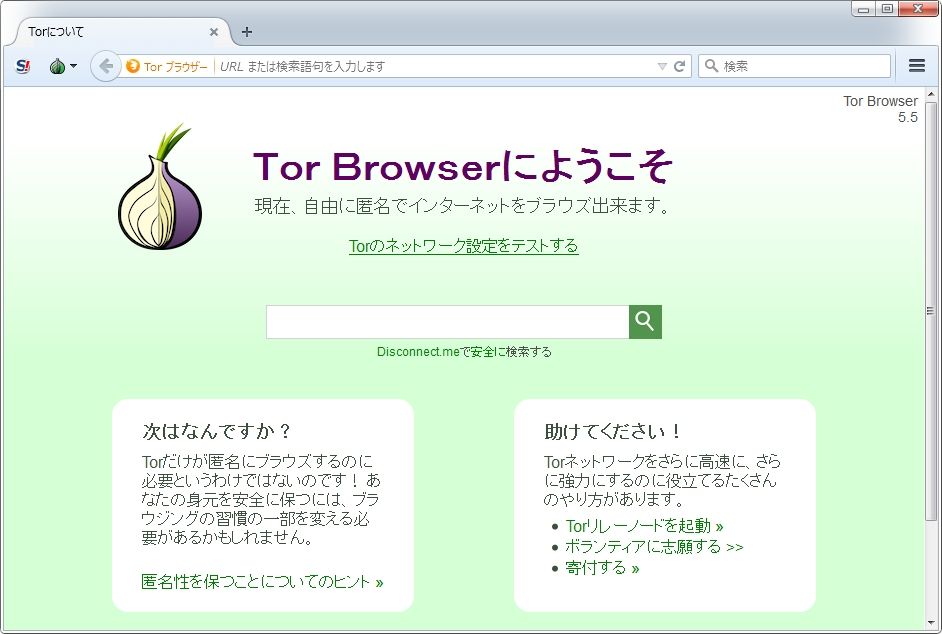
5. Webサイトを表示してみる
例のサイトでは、日本からアクセスしているものが、カナダからアクセスしている事になっている。
(Tor が正常に機能し通信経路が偽装/匿名化されている。)
その3. 設定
アドオンとプラグイン | オプション | Torbutton | その他 | コンテンツの日本語関連
Tor Browser の Webブラウザーは Firefox ESR を元にしている。 カテゴリ別アーカイブ Firefox
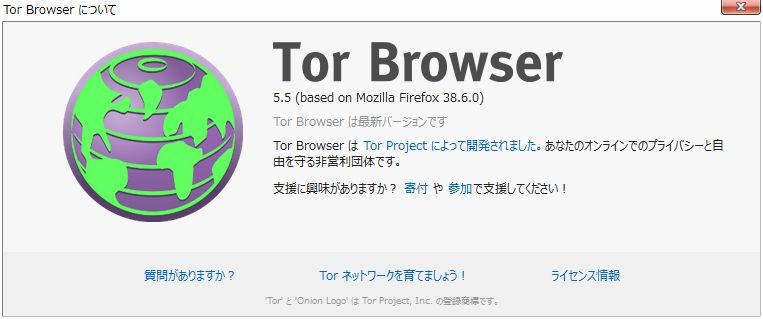
アドオンとプラグイン
アドオンとして、HTTPS-Everywhere、NoScript、Torbutton、TorLauncher、がインストールされている。
プラグインの、Shockwave Flash (Adobe Flash Player) などが無効化されている。
(Flash Player を使うと、アクセス元のIPアドレスが知られる場合があるため。)
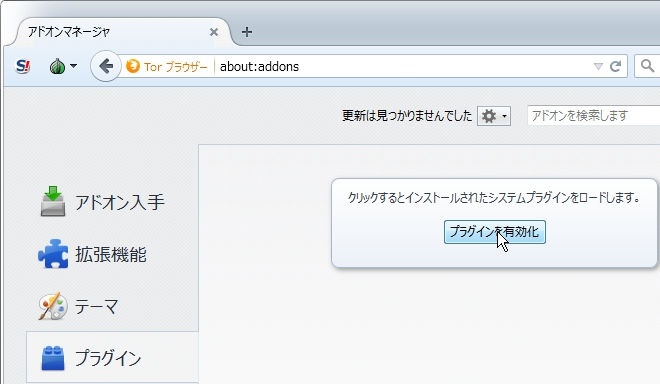
有効化しようとする時に表示されるダイアログボックス。
オプション
(プライバシー/セキュリティの程度は低下するが、設定の変更はもちろん可能。)
履歴の設定が、履歴を一切記憶させない になっている。
Firefoxの履歴などを記憶・保存させない
セキュリティの設定で
攻撃サイトとして報告されているサイトをブロックする、偽装サイトとして報告されているサイトをブロックする
のチェックが外れている。 (閲覧情報を Mozilla と Google に送らないようにするため。)
サイトのパスワードを保存する
のチェックが外れグレーアウトしている。 (履歴を一切記憶させない、の設定になっているため。)
Torbutton
新しい匿名
新しい匿名 をクリックすると Tor Browser が再起動され、新しい通信経路に切り替わる。
このサイト用の新しい Tor サーキット
プライバシーとセキュリティ設定
Torネットワークの設定...
TorBrowserのアップデートを確認
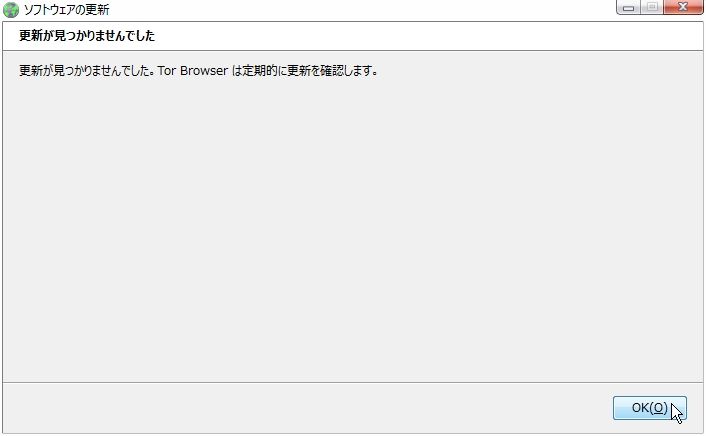
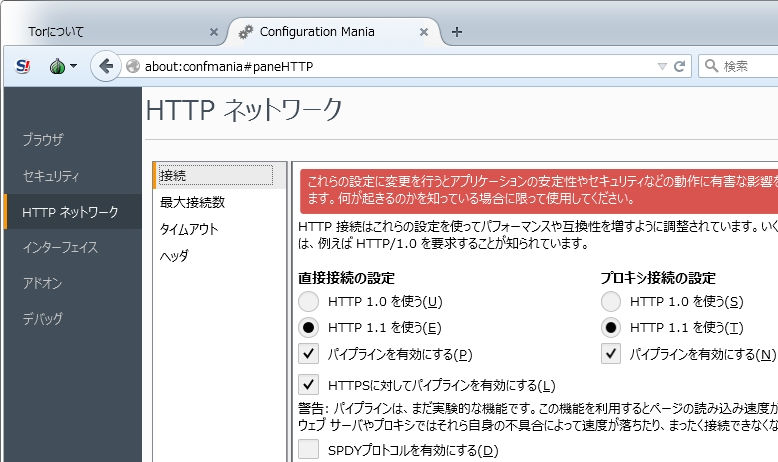
その他 (アドオン Configuration Mania をインストールした状態)
位置情報通信機能が無効化されている。
SPDYプロトコルが無効化されている。
コンテンツの日本語関連 (少しでも匿名性を高めたい場合は、この設定は不要。)
1. オプション _ コンテンツ _ 言語 _ [言語設定...] をクリックする

2. [追加する言語を選択...] をクリックする
3. [日本語 [ja]] をクリックする
4. [追加] をクリックする
5. 日本語 [ja] が1番上に追加されていることを確認する
なっていない場合は [上へ] [下へ] をクリックして移動する。
6. [OK] をクリックして完了です。