【着色3】重要な細部の塗り編
Photoshop(PS)を使った着色で特に重要な3ヵ所の塗り方を紹介します。
●色指定とブラシの種類
ぼかしツールと指先ツールはブラシの④を使います。


●顔の肌の着色
顔の肌の着色はとても繊細かつ重要なのでじっくり紹介していきたいと思います。
なお顔のレイヤーは全て分けると修正も容易です。
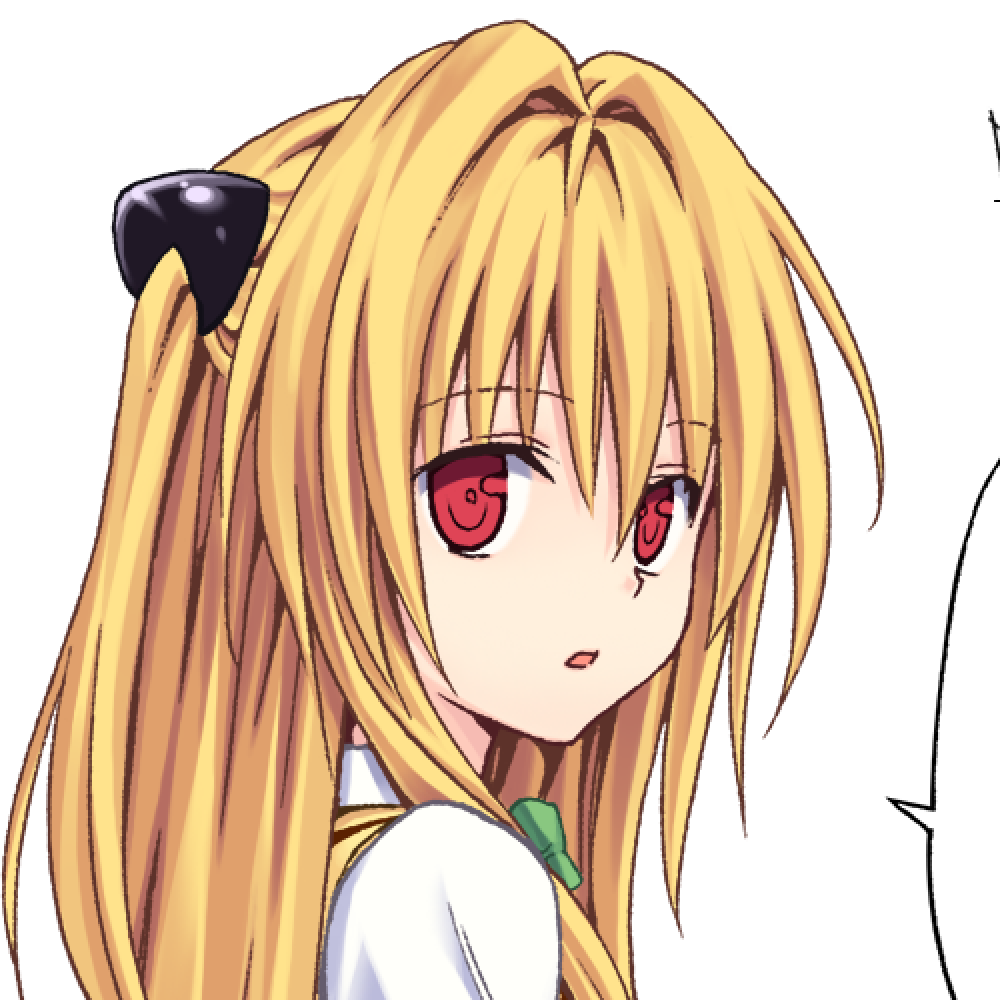
①この画像は顔に一切着色していません。後の画像との比較のために載せます。

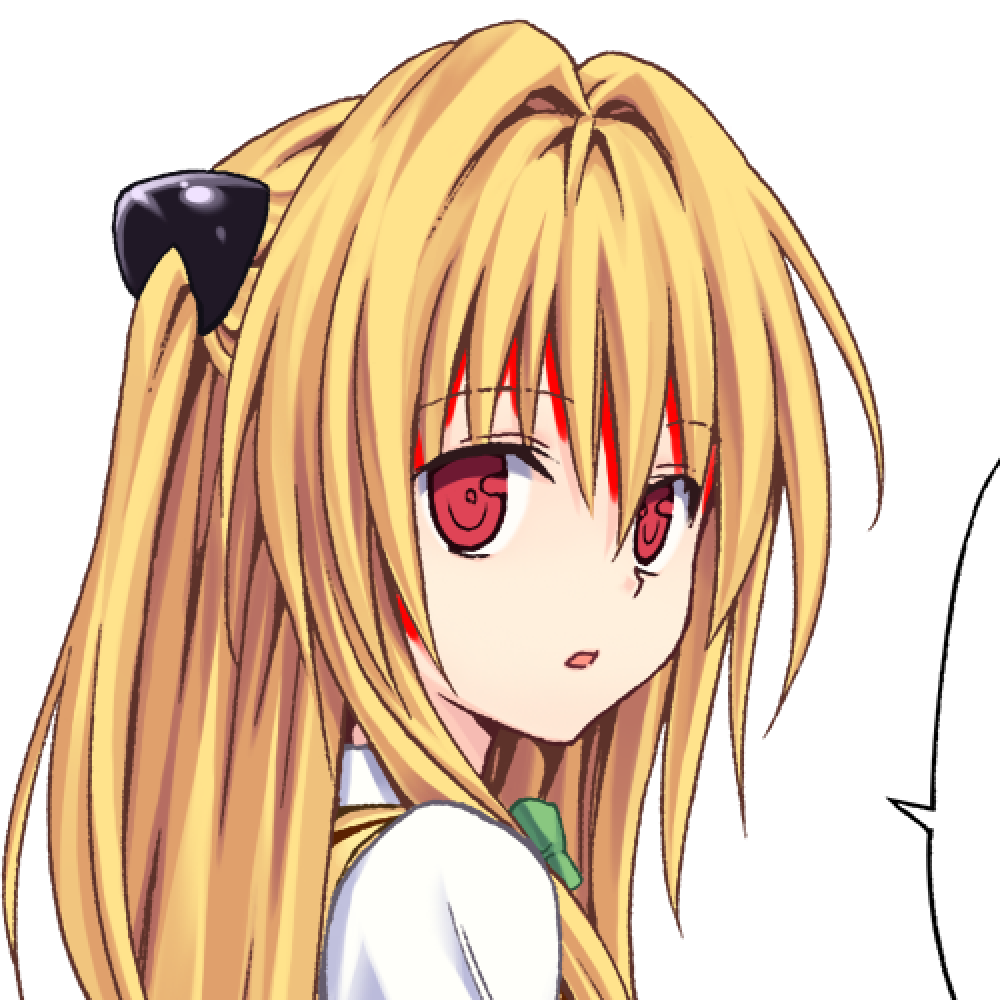
②肌に1影を塗ります。ブラシの①か②を使い、塗る箇所は眉毛の下と二重瞼の上と
睫毛のきわと落ち影、鼻の横の影と口の周りです。眉と睫毛と口の周りに1影を塗ると線が
顔に馴染みます。以下、下の画像の赤色ので塗られた範囲が影色で塗る箇所になります。


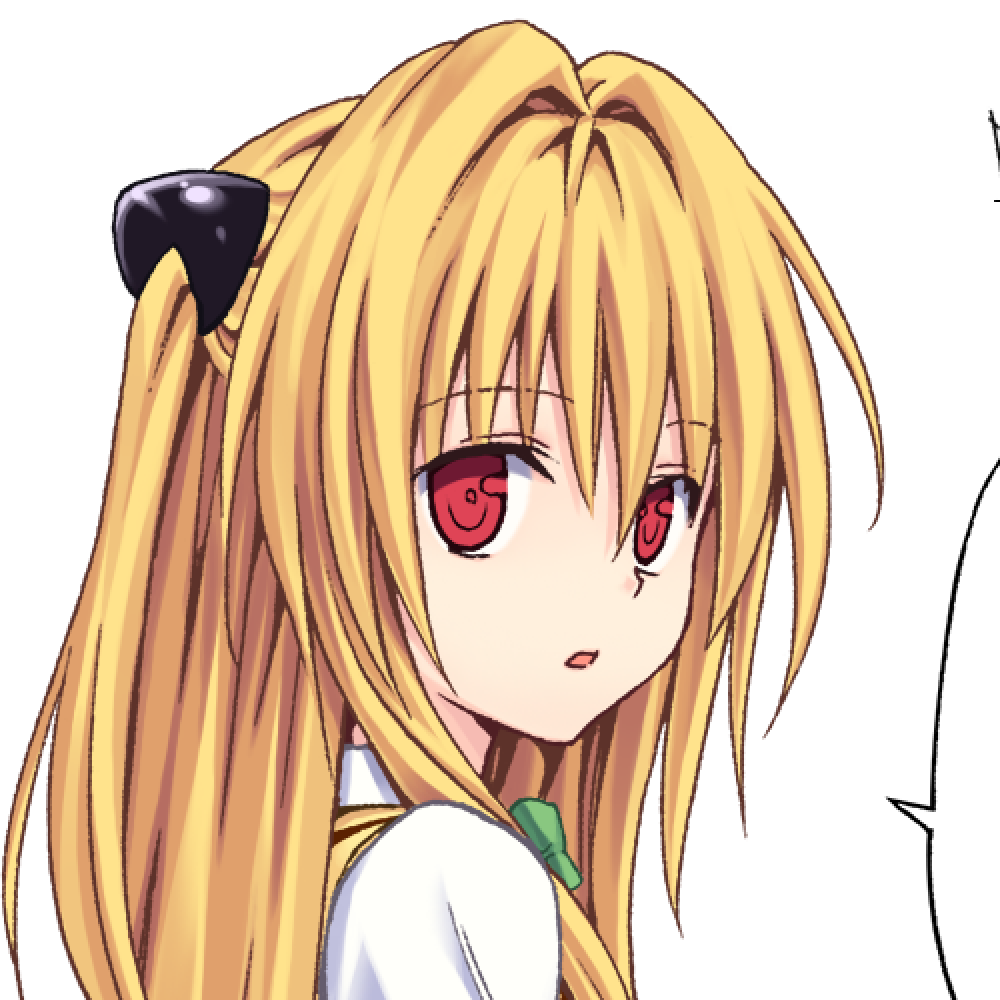
③②を終えた画像に別レイヤーで1影をグラデーション状に塗ります。塗る範囲は2番目の
画像を見ると比較的分かりやすいと思います。眉毛の下から目の下ぐらいまでの範囲と
顎先から口までの範囲を1影を使い③か④のソフトブラシで塗るか、円形グラデーションツール
を複数回吹いて塗ります。その後着色したレイヤーの不透明度を30%ぐらいに薄めにして馴染
ませます。この影は目元と顎の凹みを表現しています。


④髪の毛の落ち影です。①か②のブラシを使ってぼかさず塗ります。右から左への光を
意識して基本的に前髪の房の左方向に影を入れています。


⑤ここからは2影を使うのでレイヤーは1影を塗ったレイヤーより上に置いて下さい。
髪の落ち影の一部にブラシ②を使い2影を塗ります。2影を塗ることでより落ち影に
メリハリが出ます。


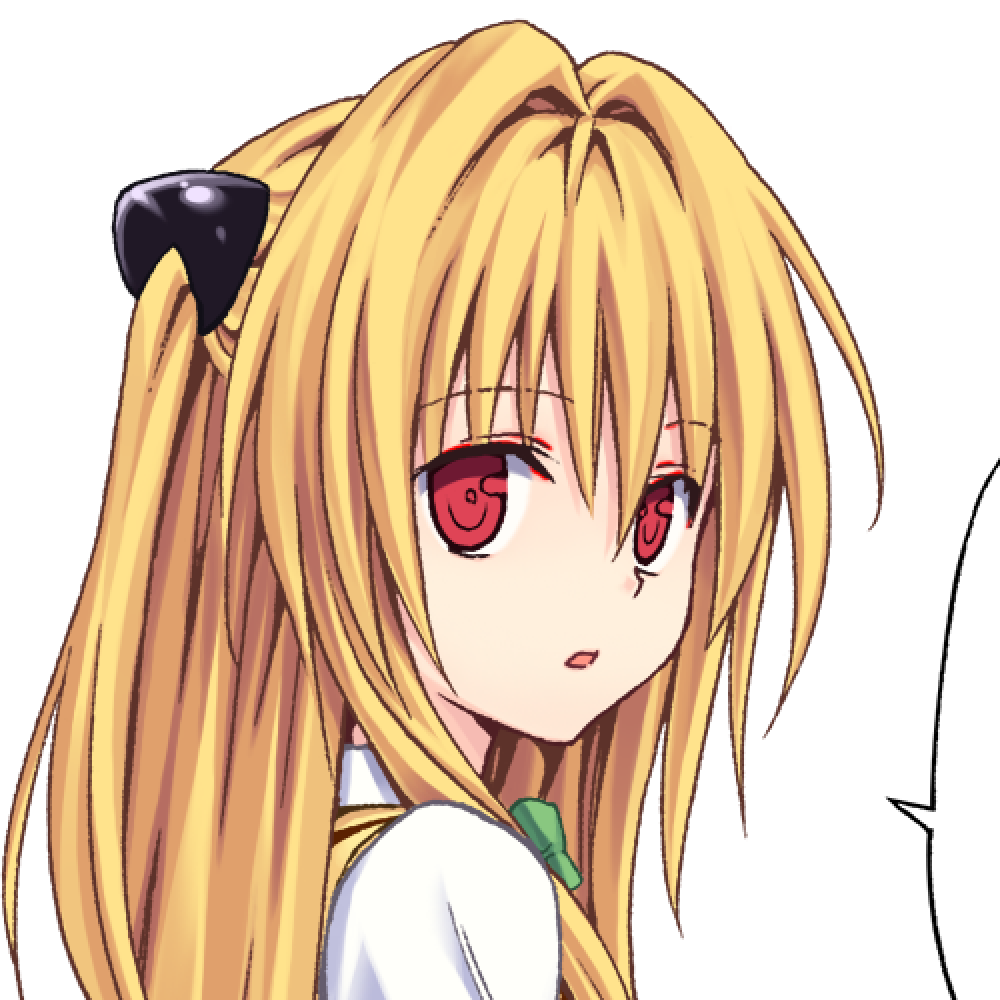
⑥瞼の線と上睫毛の周りに2影をポイントで塗ります。肌の2影を広範囲に塗るとクドく
なりやすいため気をつけて下さい。


⑦唇の色を塗ります。肌の色右側にある唇の赤みの色を乗算レイヤーで塗ります。
上唇は極薄めに下唇はそれより少し厚く塗ります。色が100%だとクドかったため
レイヤーの塗りを75%に設定します。唇はクドくなりすぎないように注意して下さい。
基本このレイヤーは2影のレイヤーより上に置きます。

⑧少し開いた口の中に1影を塗ります。口は大きく開いてる場合以外ハイライトは入れません。

●髪の毛の着色方法
髪の毛の塗り方のポイントを紹介します。髪の毛は投影面積も多いため塗りはクオリティー
を左右するので重要です。左のサブウィンドウも見ながらバランスをとるようにしています。
①1影のセル塗り方
1影をセル塗りした状態です。前髪の1影の形がランダムになっているかを意識して下さい。
この後1影のグラデーションの塗りがあるので、少し物足りないぐらいの影にしておきます。
後ろ髪の1影がまとまった影を作ると明暗でメリハリが出てきます。ブラシ①を使います。


②1影のグラデーションの塗り方
①のセル塗り状態の画像に1影によるグラデーションを付けていきます。②の
ブラシを使って不透明度をコントロールしつつ上下にブラシを動かして塗ります。
グラデーションを付けるとよりランダム性を出しやすくなりますが、全体的に塗りすぎると
逆に単調になるため気を付けて下さい。ブラシのコントロールが苦手の方は指先ツールを
使って、色を引き伸ばしグラデーションを作る方法も有るため挑戦してみてください。


③2影の塗り方
ここまでも何度か書きましたが、2影のレイヤーは必ず1影のレイヤーより上に置いて下さい。
下の注釈が入った画像を参考にしながら2影を着色します。前髪の房全てに2影を塗ったり
するとランダム性が損なわれ、更にクドくなるため適度に塗ります。


④帯状ハイライトの塗り方
ハイライトのレイヤーは2影より上に置きます。ブラシは②を使って不透明度をコントロールし
ながら塗ります。下の画像は分かりやすい様にハイライトの色を青色にしてあります。
ハイライトの形はN型I型W型V型M型組み合わせることにより、ランダム性を出しています。
なるべく単調な形のH型にはならないように注意しています。よく見るとブラシストロークが
結構荒いですがハイライトは髪に馴染む色なので問題ありません。


⑤グラデーションハイライトの塗り方
グラデーションハイライトのレイヤーは1影の下、ベースレイヤーのすぐ上に置きます。
ハイライトの色を使い円形グラデーションツールで、帯状ハイライトを馴染ませるように
塗ります。グラデーションツールを使うコツは不透明度を50%にして徐々に色を濃くして
いくことです。塗り終わったら濃く感じたのでレイヤーの塗りを80%にしました。
下の画像はグラデーションを青色で塗りつぶし塗りの範囲を分かりやすくしました。


後ろ髪のハイライトも前髪と同じ要領で入れる事が出来ます。
●黒目の着色方法
黒目の着色方法を紹介します。黒目の塗りは1工程につき1枚ずつレイヤーを分けると
後の修正が楽です。レイヤーが多くなりすぎると思う方は塗った後で統合して下さい。
①この着色に入るまで随分長い間この状態でしたが、この画像は影の仮塗りです。

②黒目の1影を使い上から下にグラデーションをかけます。ぼかしツールや指先ツール
グラデーションツールなどでぼかします。


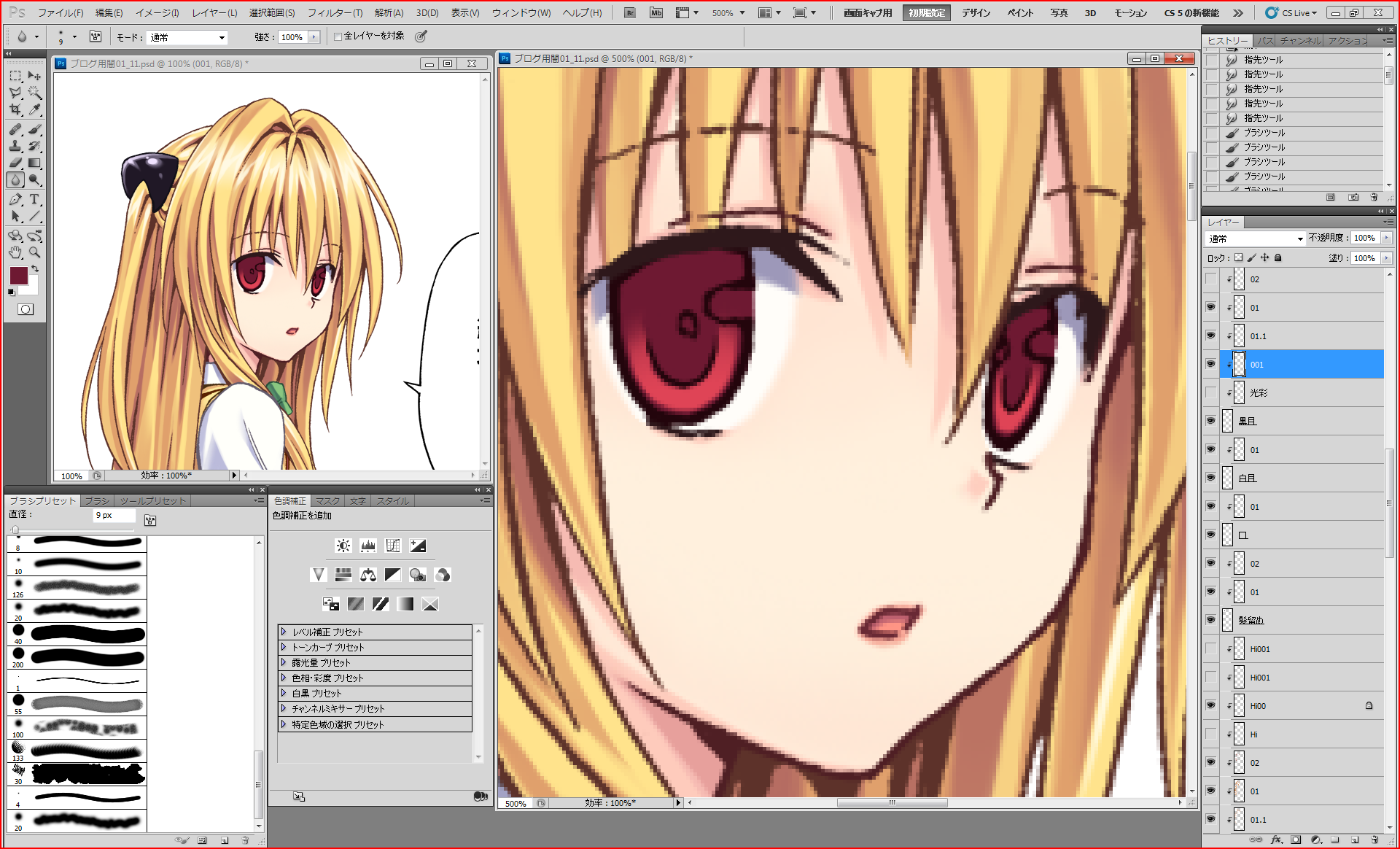
③1影の色で黒目のふちと瞳孔部分を塗ります。ブラシは①か②を使います。


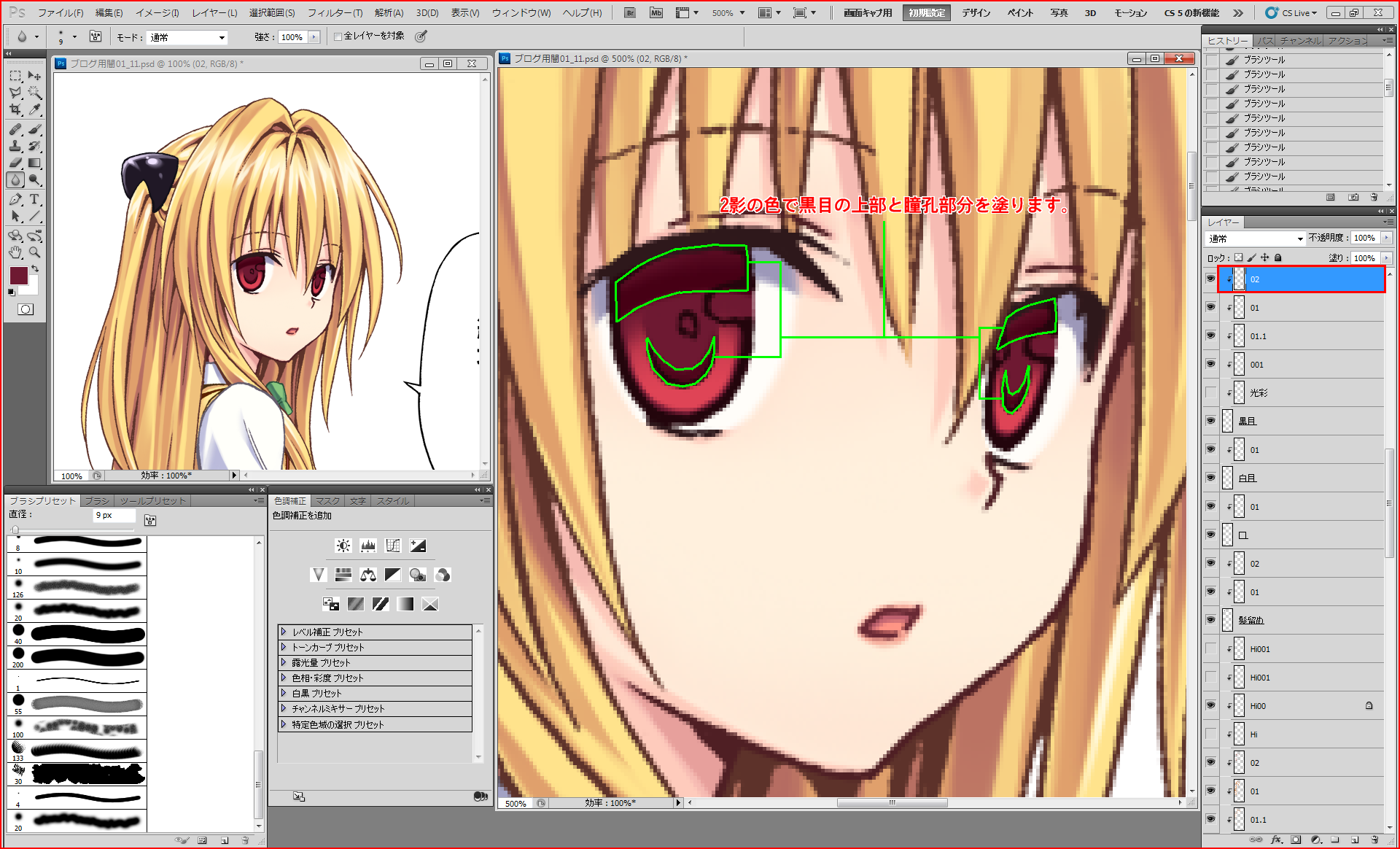
④2影の色で黒目の上部をは上の部分を少し削り明るくなるようにしています。
瞳孔部分は三日月型に影を入れます。


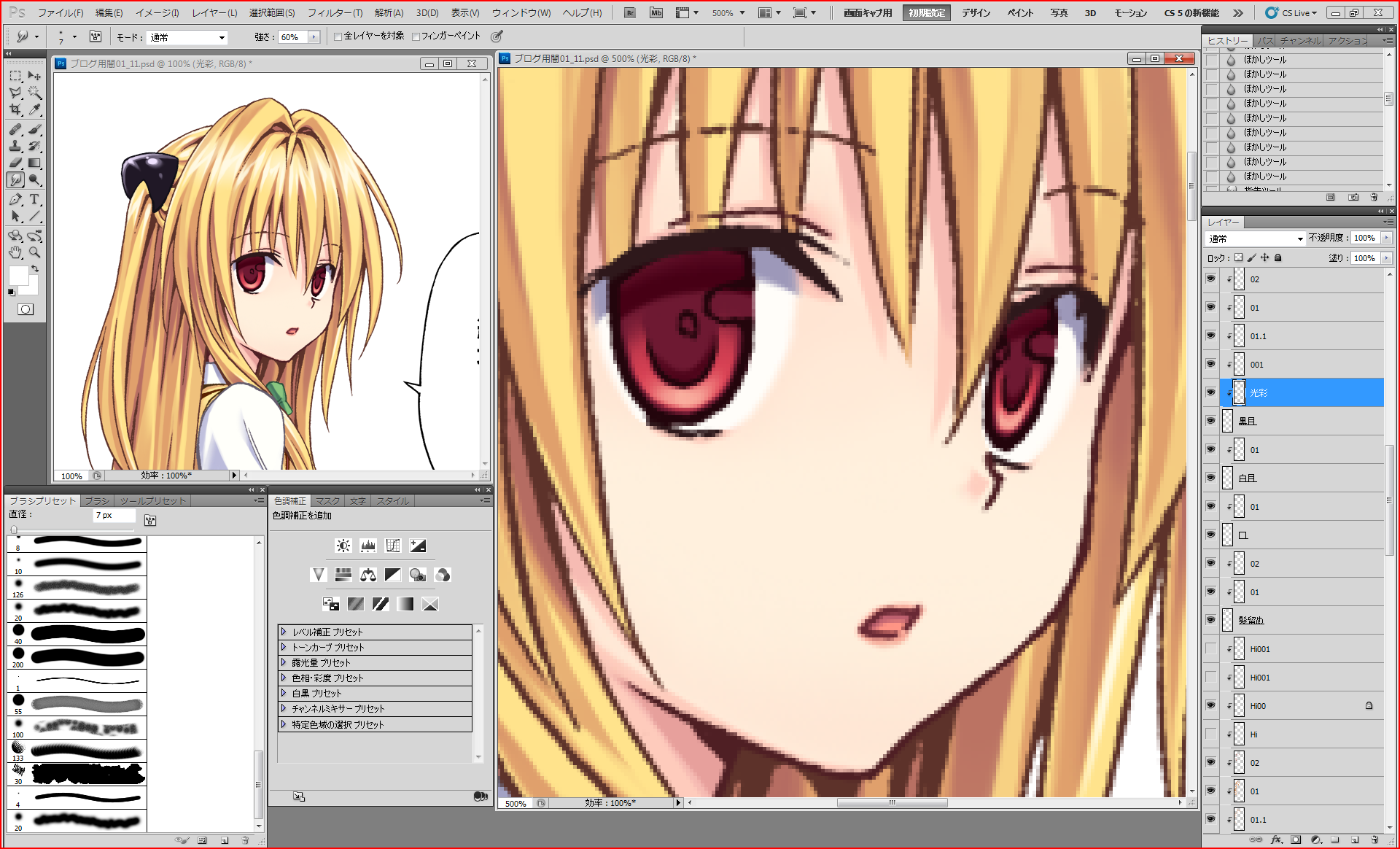
⑤ハイライト1の色で黒目の下部を三日月型に塗ります。端をぼかしツールか指先ツールで
ぼかします。


⑥この工程からハイライトのレイヤーは線画より上に置きます。黒目のハイライトは
完全な白色を使います。ハイライトの一辺はぼかしツールでぼかします。


⑦黒目のベース色を選択して、白ハイライトの周りに色を着けます。黒目の透明感を
出すように塗ります。レイヤーは⑥の白ハイライトの下に置きます。


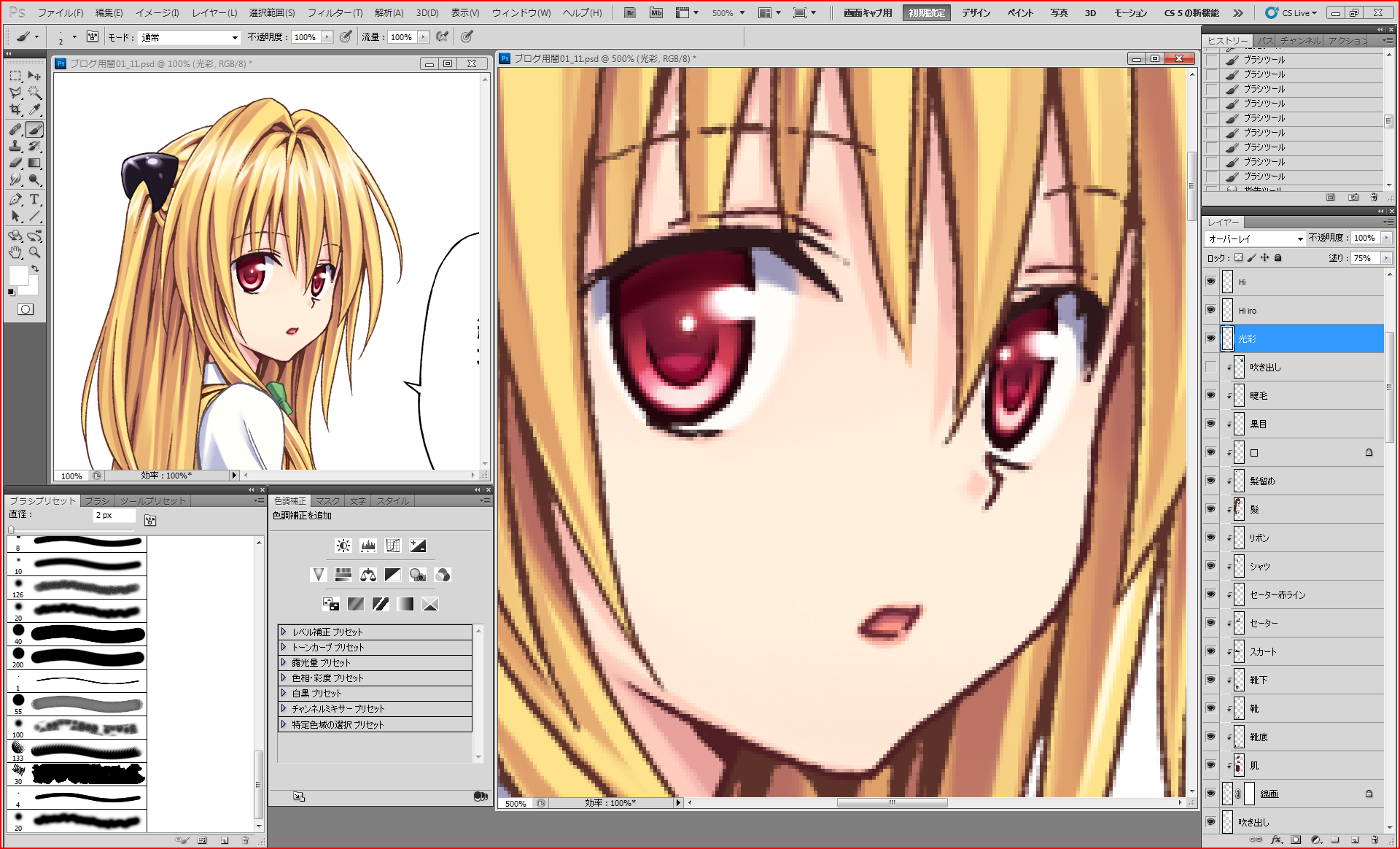
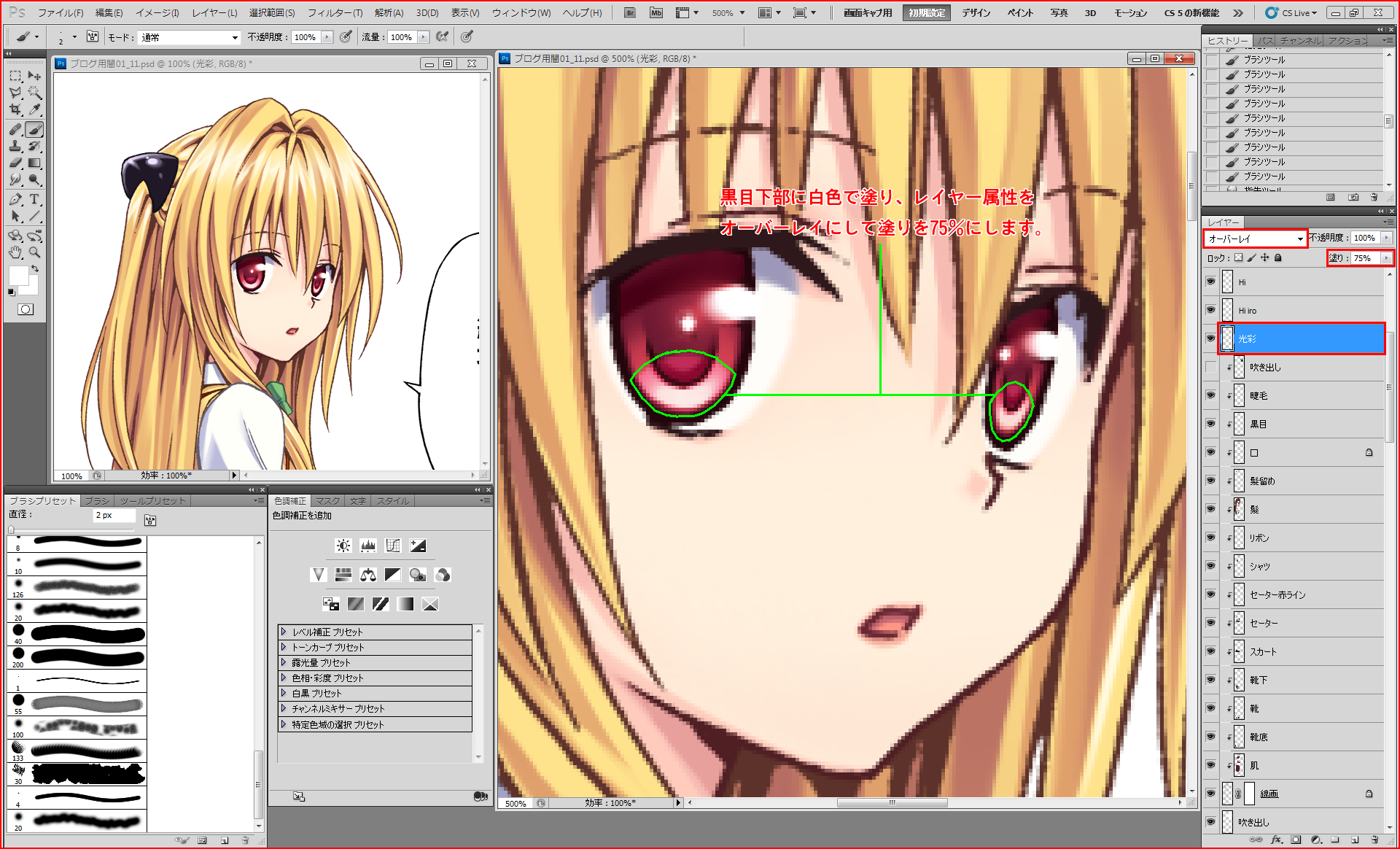
⑧黒目の下部を完全な白で塗り、レイヤーをオーバーレイにして、レイヤーの塗りを
75%にします。


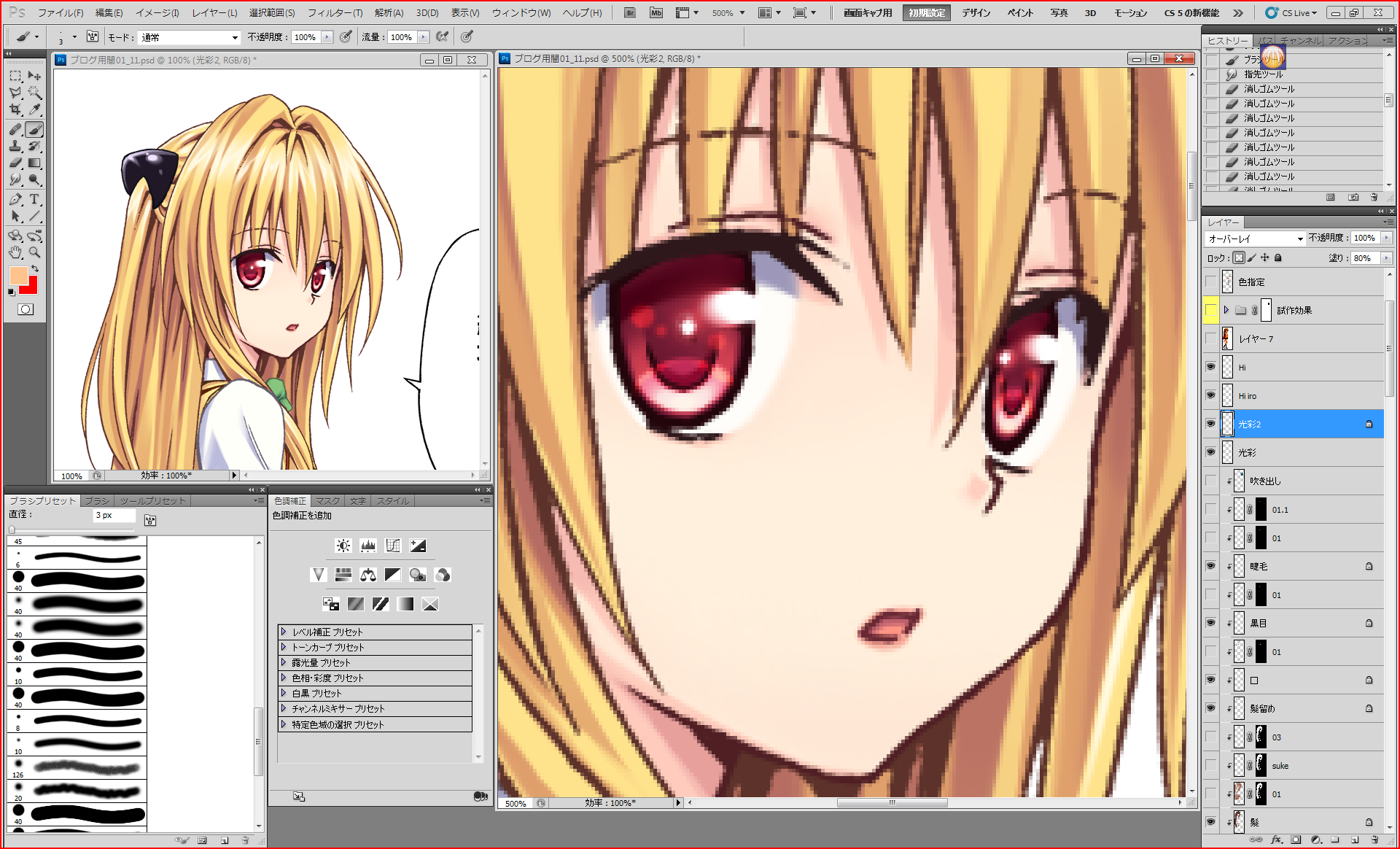
⑨レイヤーをオーバーレイにして、色指定の乳首のベースレイヤーの色を使い各部を
塗ります。この色を入れることで黒目に少し派手さを出します。


黒目の着色を終えて全工程の約85%が終わりました。黒目を最初に塗る方もいると思い
ますが、私は黒目を早く塗ると緊張感が無くなるため後のほうで塗ります。
今回や前回の記事でわかり辛いところや誤字などありましたらコメントやメールで気軽に指摘して下さい。
着色4に続きます。
●色指定とブラシの種類
ぼかしツールと指先ツールはブラシの④を使います。
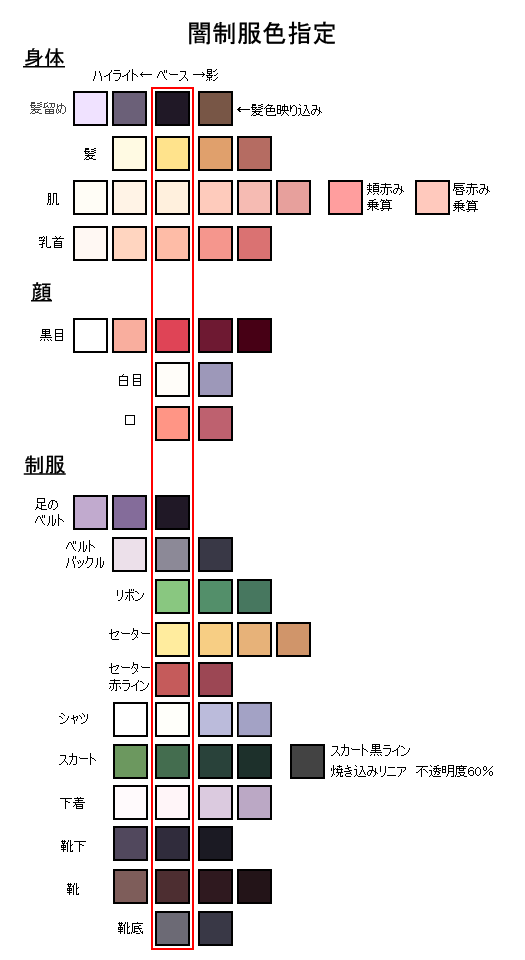
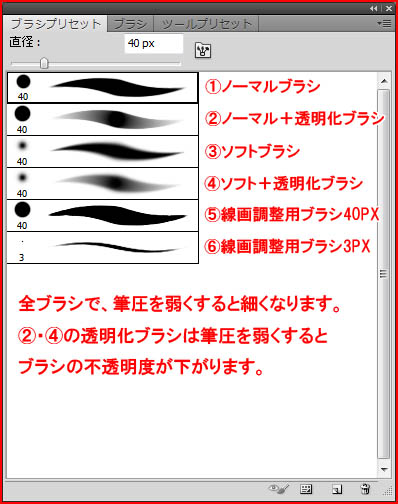
●顔の肌の着色
顔の肌の着色はとても繊細かつ重要なのでじっくり紹介していきたいと思います。
なお顔のレイヤーは全て分けると修正も容易です。
①この画像は顔に一切着色していません。後の画像との比較のために載せます。
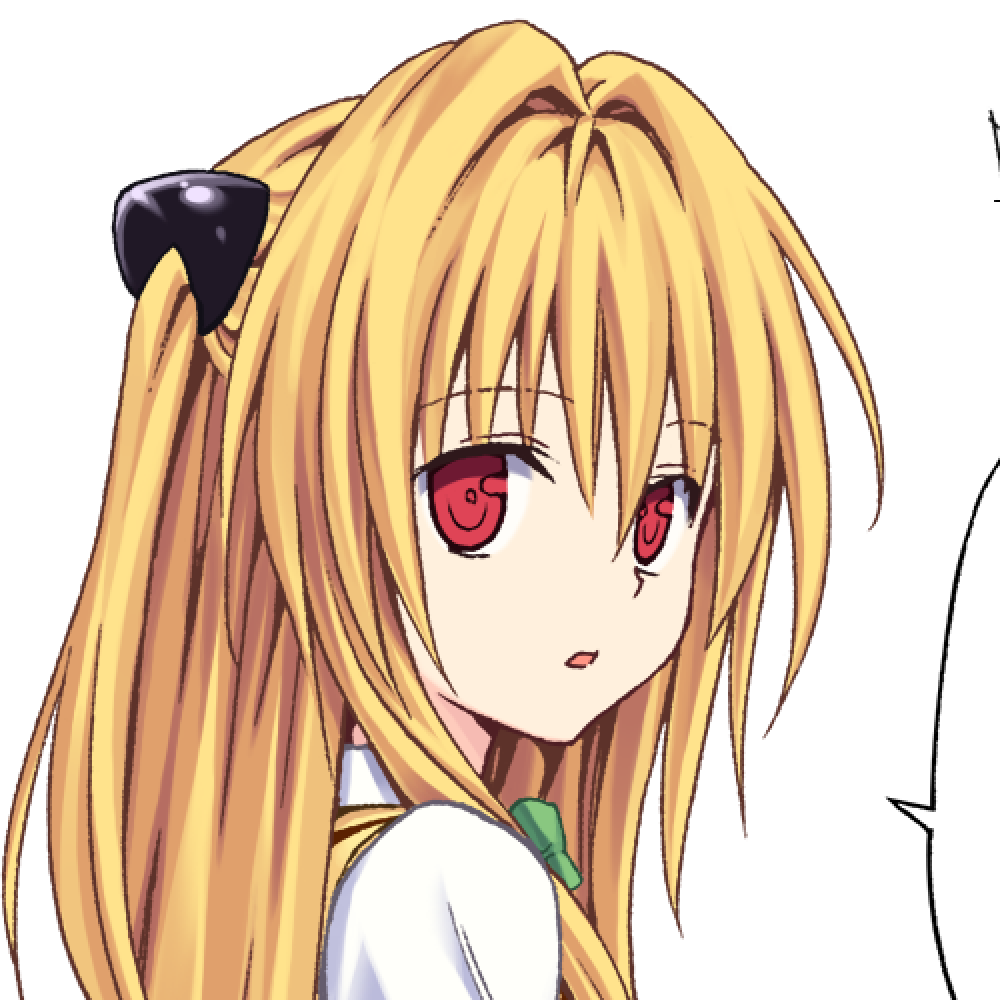
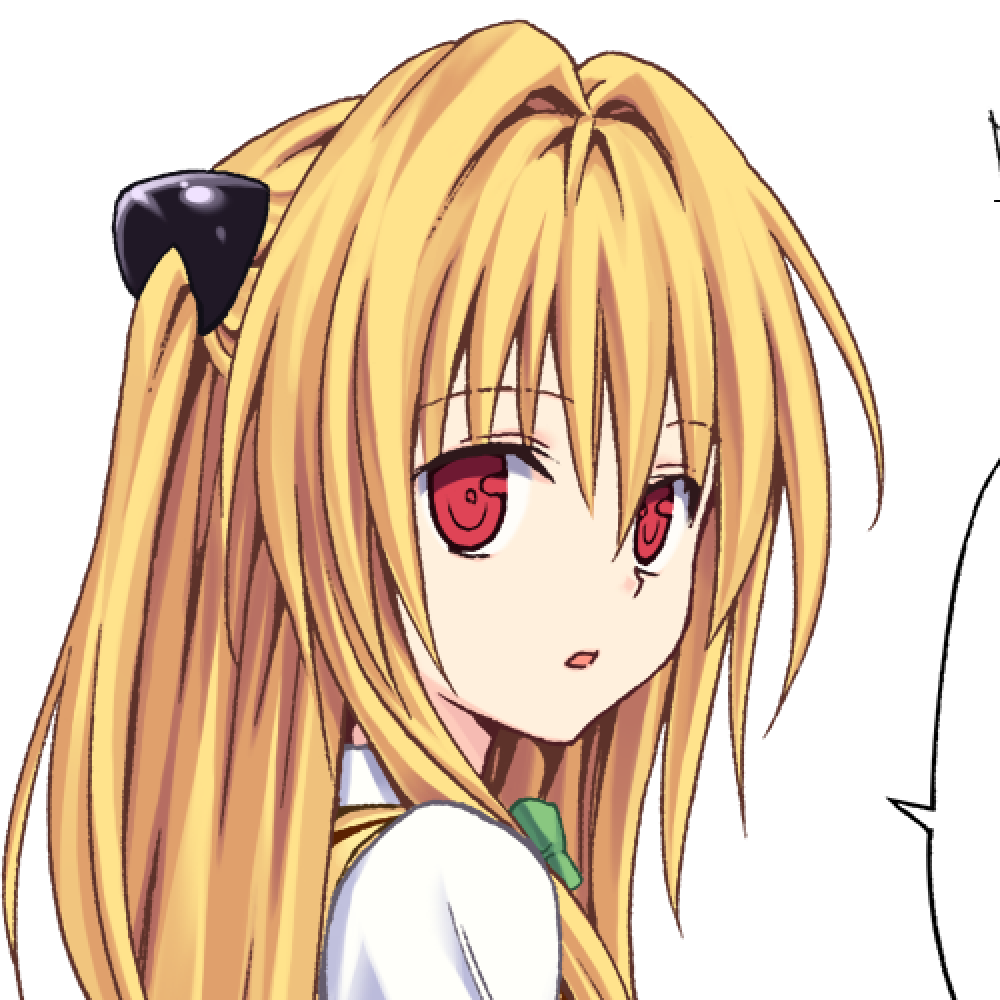
②肌に1影を塗ります。ブラシの①か②を使い、塗る箇所は眉毛の下と二重瞼の上と
睫毛のきわと落ち影、鼻の横の影と口の周りです。眉と睫毛と口の周りに1影を塗ると線が
顔に馴染みます。以下、下の画像の赤色ので塗られた範囲が影色で塗る箇所になります。
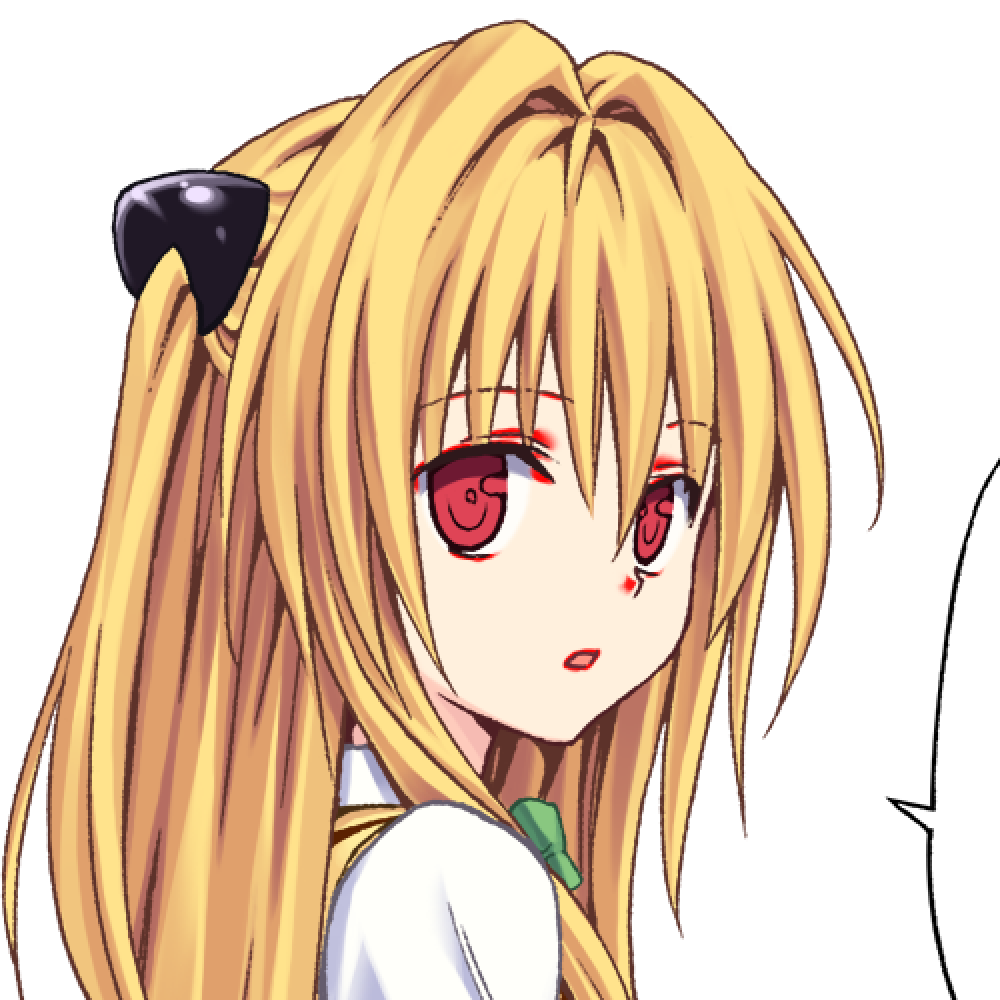
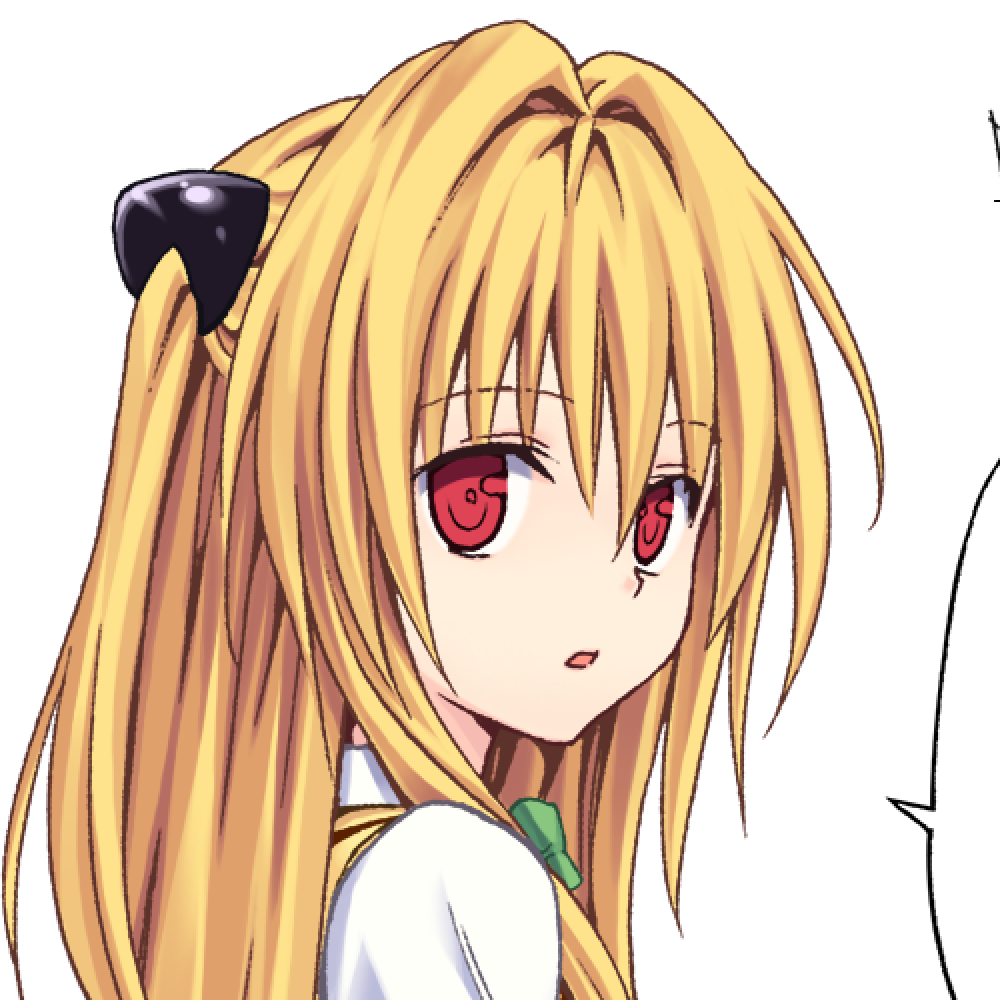
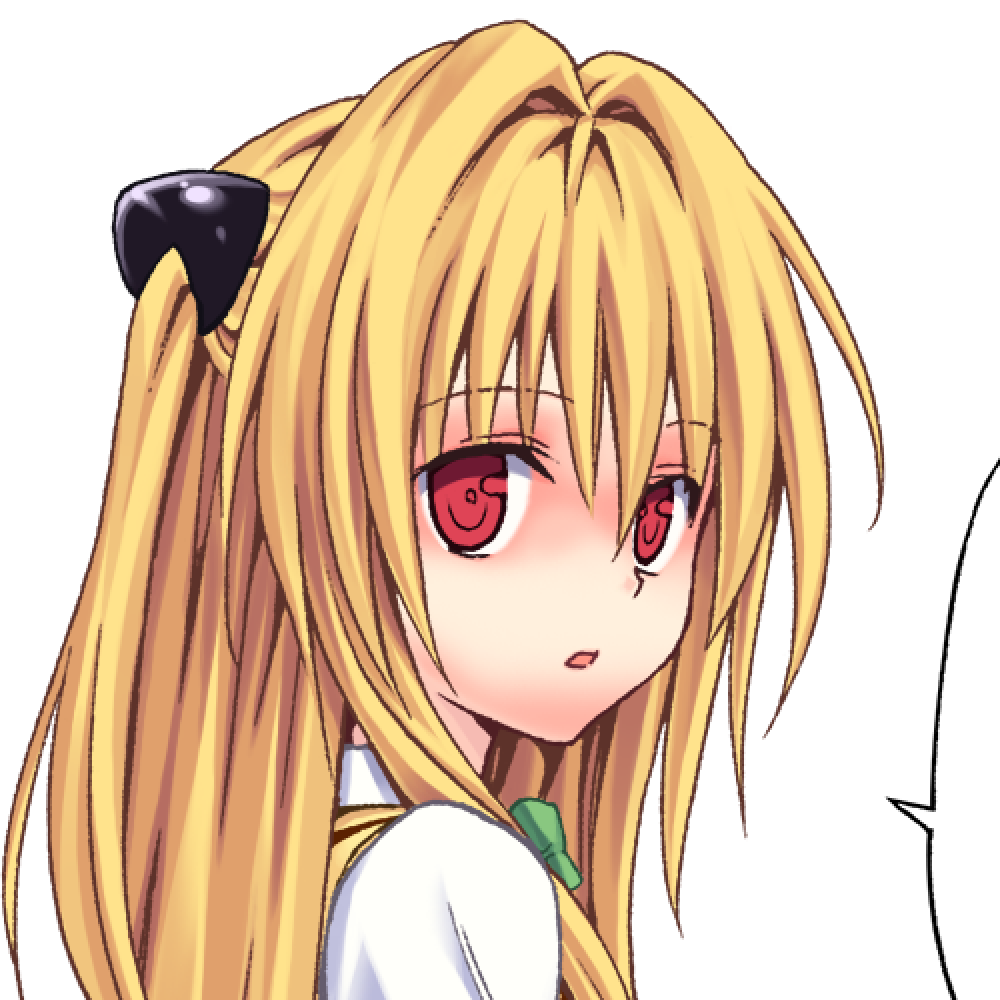
③②を終えた画像に別レイヤーで1影をグラデーション状に塗ります。塗る範囲は2番目の
画像を見ると比較的分かりやすいと思います。眉毛の下から目の下ぐらいまでの範囲と
顎先から口までの範囲を1影を使い③か④のソフトブラシで塗るか、円形グラデーションツール
を複数回吹いて塗ります。その後着色したレイヤーの不透明度を30%ぐらいに薄めにして馴染
ませます。この影は目元と顎の凹みを表現しています。
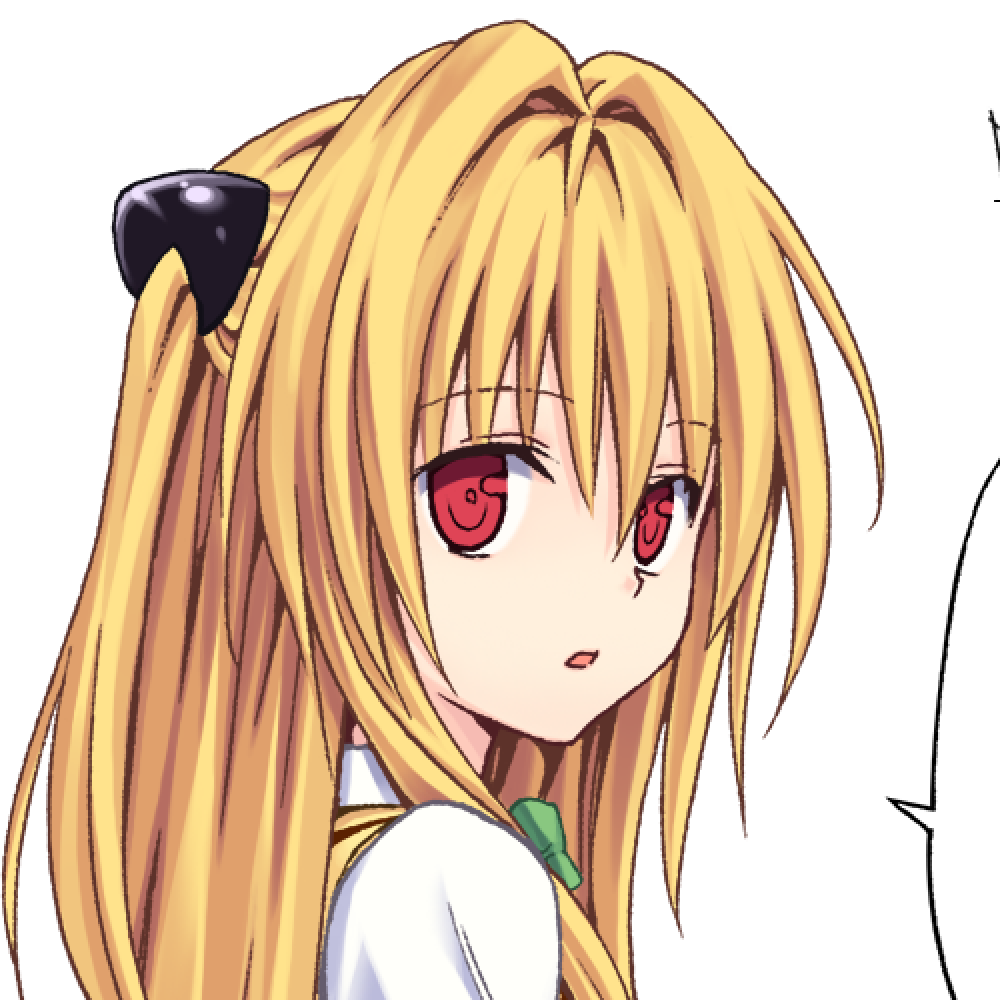
④髪の毛の落ち影です。①か②のブラシを使ってぼかさず塗ります。右から左への光を
意識して基本的に前髪の房の左方向に影を入れています。

⑤ここからは2影を使うのでレイヤーは1影を塗ったレイヤーより上に置いて下さい。
髪の落ち影の一部にブラシ②を使い2影を塗ります。2影を塗ることでより落ち影に
メリハリが出ます。
⑥瞼の線と上睫毛の周りに2影をポイントで塗ります。肌の2影を広範囲に塗るとクドく
なりやすいため気をつけて下さい。
⑦唇の色を塗ります。肌の色右側にある唇の赤みの色を乗算レイヤーで塗ります。
上唇は極薄めに下唇はそれより少し厚く塗ります。色が100%だとクドかったため
レイヤーの塗りを75%に設定します。唇はクドくなりすぎないように注意して下さい。
基本このレイヤーは2影のレイヤーより上に置きます。

⑧少し開いた口の中に1影を塗ります。口は大きく開いてる場合以外ハイライトは入れません。
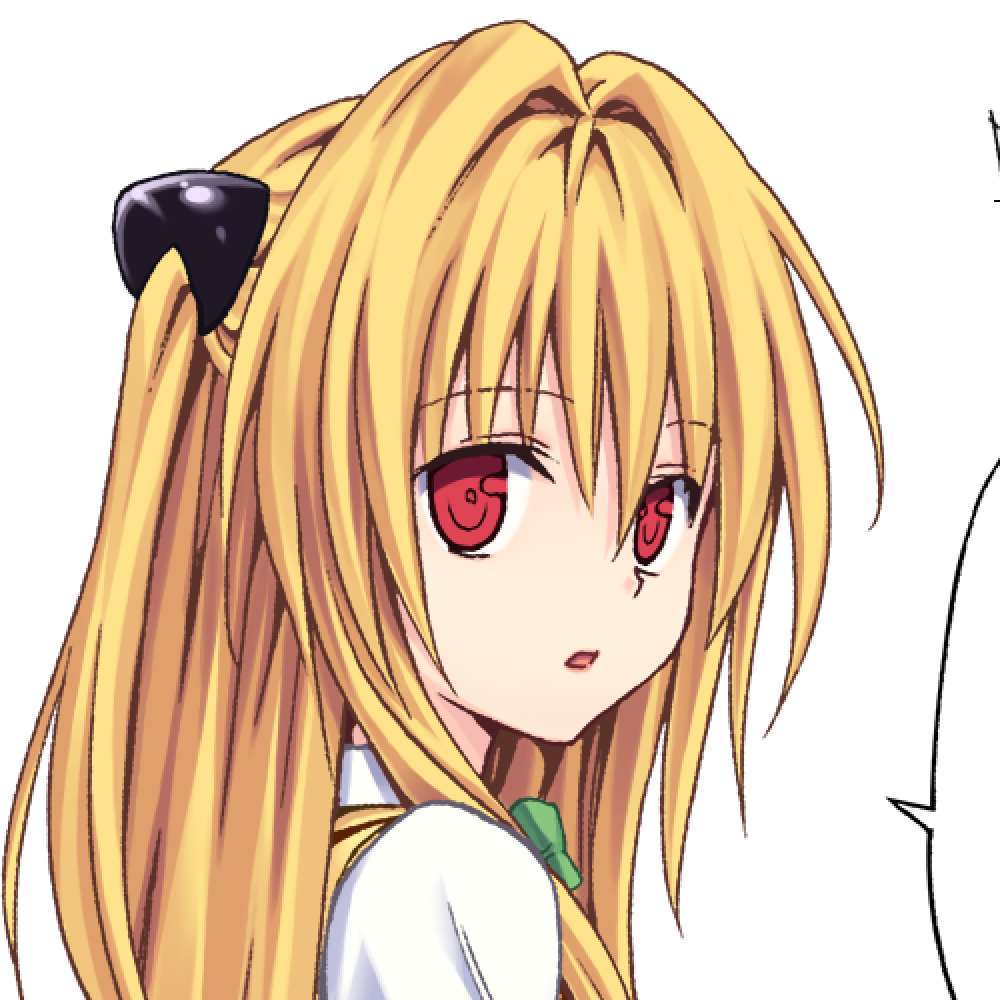
●髪の毛の着色方法
髪の毛の塗り方のポイントを紹介します。髪の毛は投影面積も多いため塗りはクオリティー
を左右するので重要です。左のサブウィンドウも見ながらバランスをとるようにしています。
①1影のセル塗り方
1影をセル塗りした状態です。前髪の1影の形がランダムになっているかを意識して下さい。
この後1影のグラデーションの塗りがあるので、少し物足りないぐらいの影にしておきます。
後ろ髪の1影がまとまった影を作ると明暗でメリハリが出てきます。ブラシ①を使います。
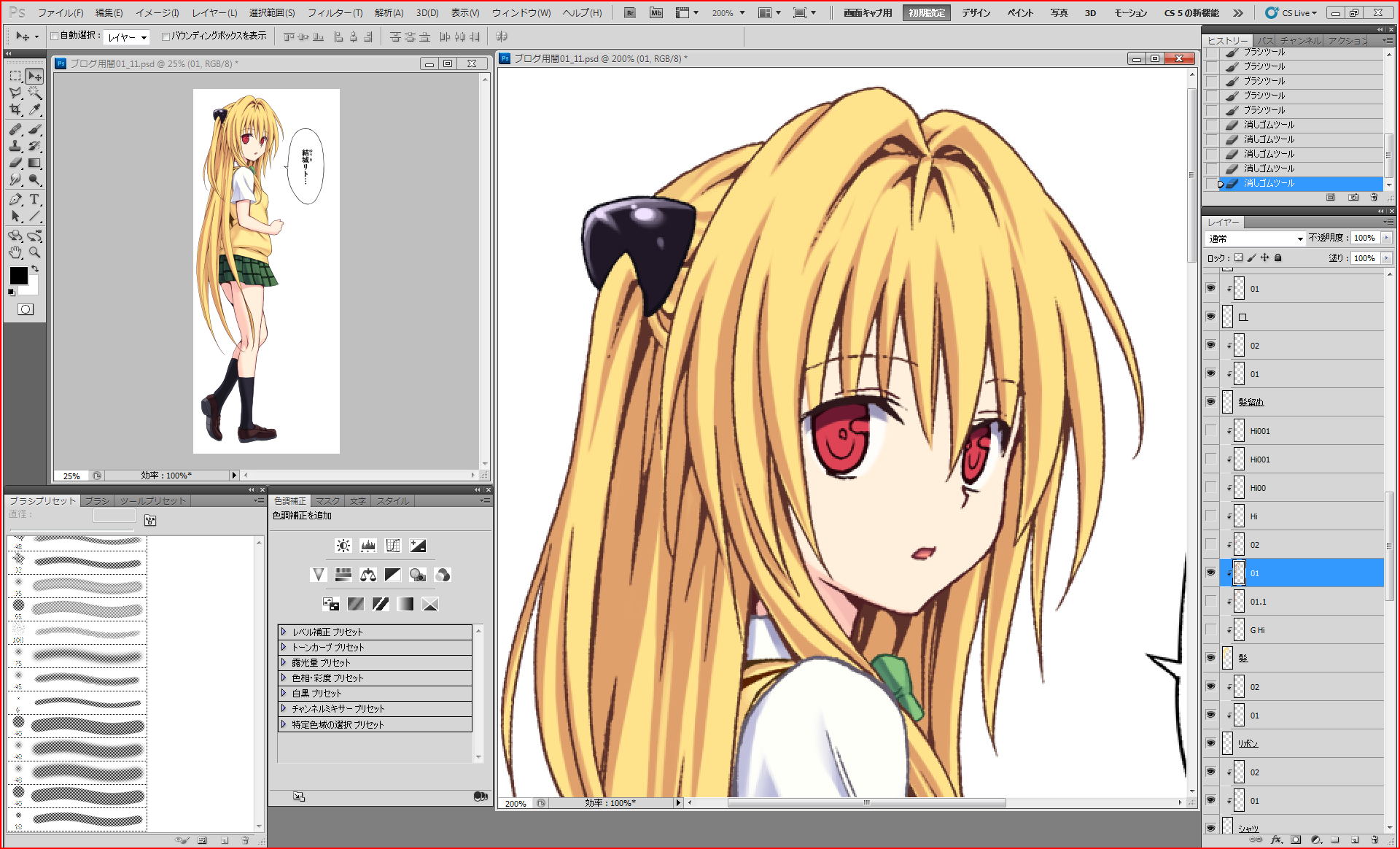

②1影のグラデーションの塗り方
①のセル塗り状態の画像に1影によるグラデーションを付けていきます。②の
ブラシを使って不透明度をコントロールしつつ上下にブラシを動かして塗ります。
グラデーションを付けるとよりランダム性を出しやすくなりますが、全体的に塗りすぎると
逆に単調になるため気を付けて下さい。ブラシのコントロールが苦手の方は指先ツールを
使って、色を引き伸ばしグラデーションを作る方法も有るため挑戦してみてください。

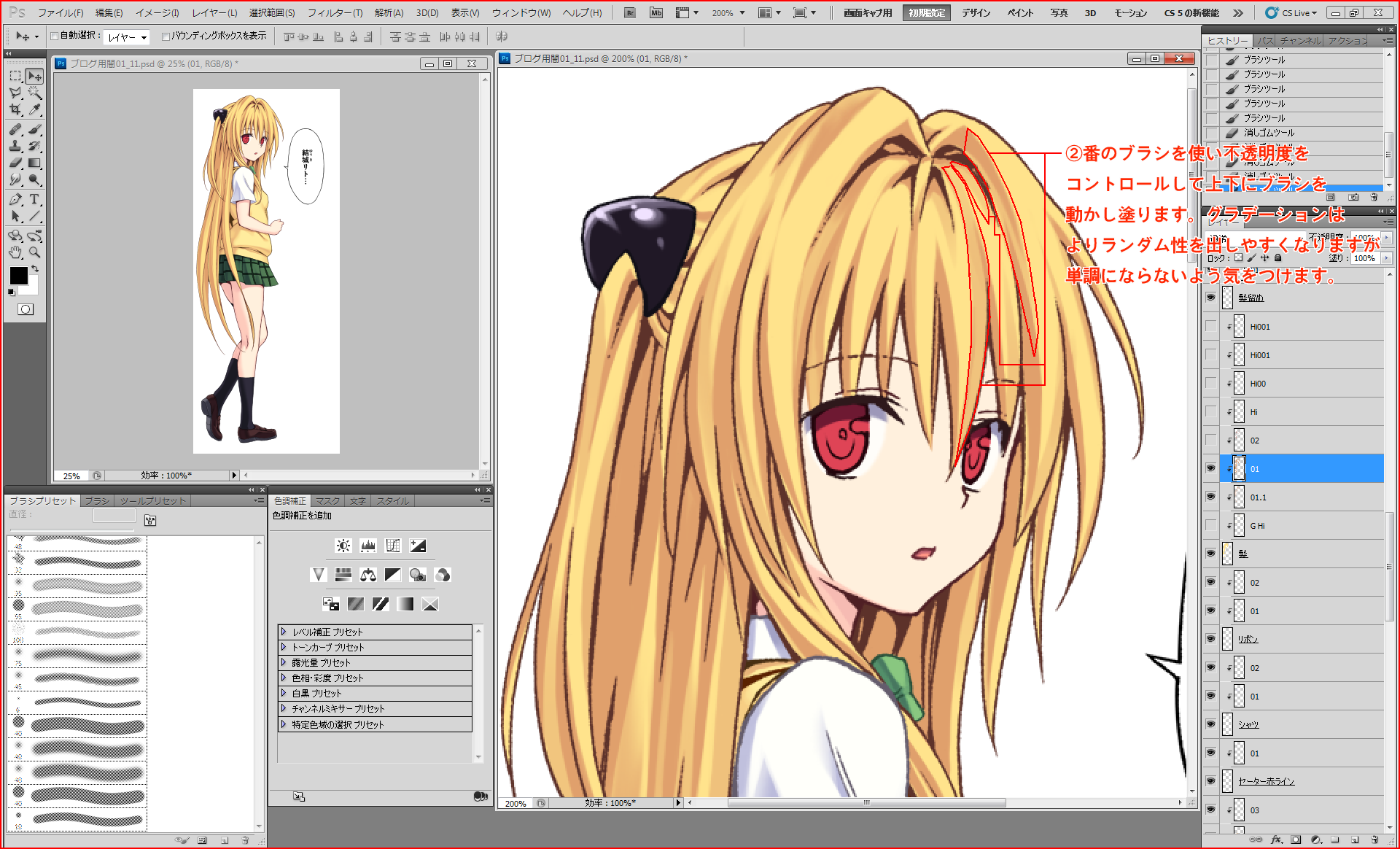
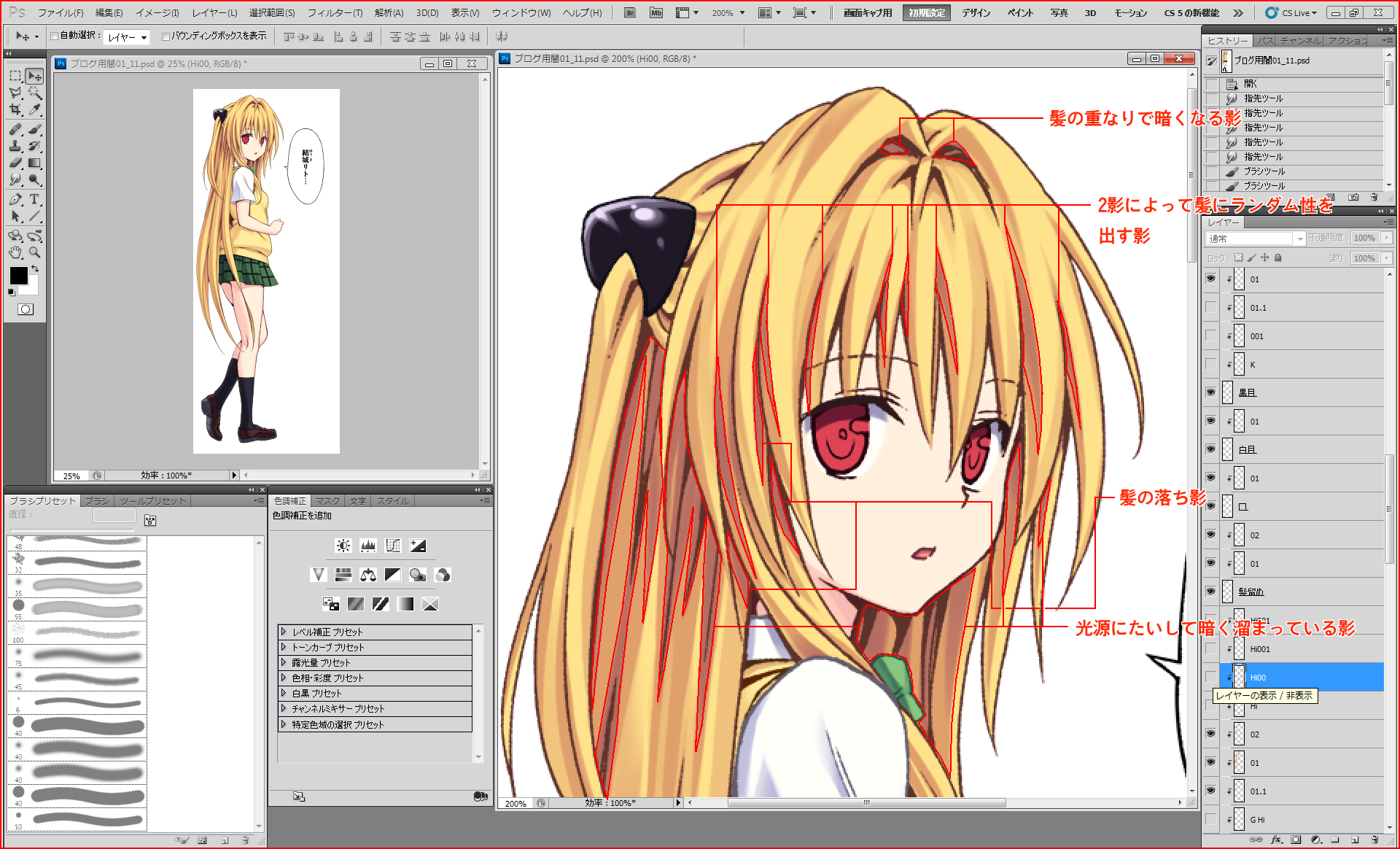
③2影の塗り方
ここまでも何度か書きましたが、2影のレイヤーは必ず1影のレイヤーより上に置いて下さい。
下の注釈が入った画像を参考にしながら2影を着色します。前髪の房全てに2影を塗ったり
するとランダム性が損なわれ、更にクドくなるため適度に塗ります。
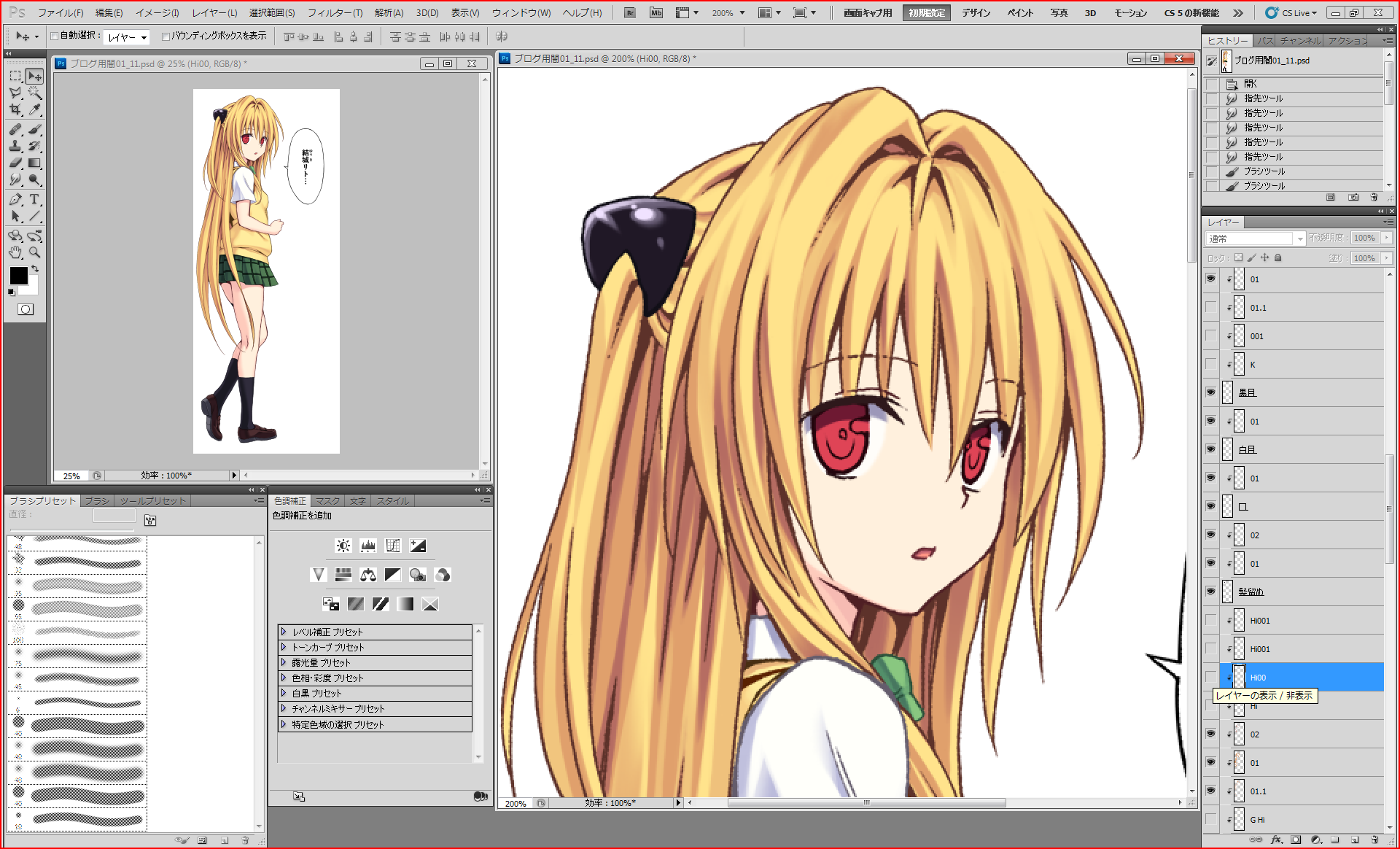
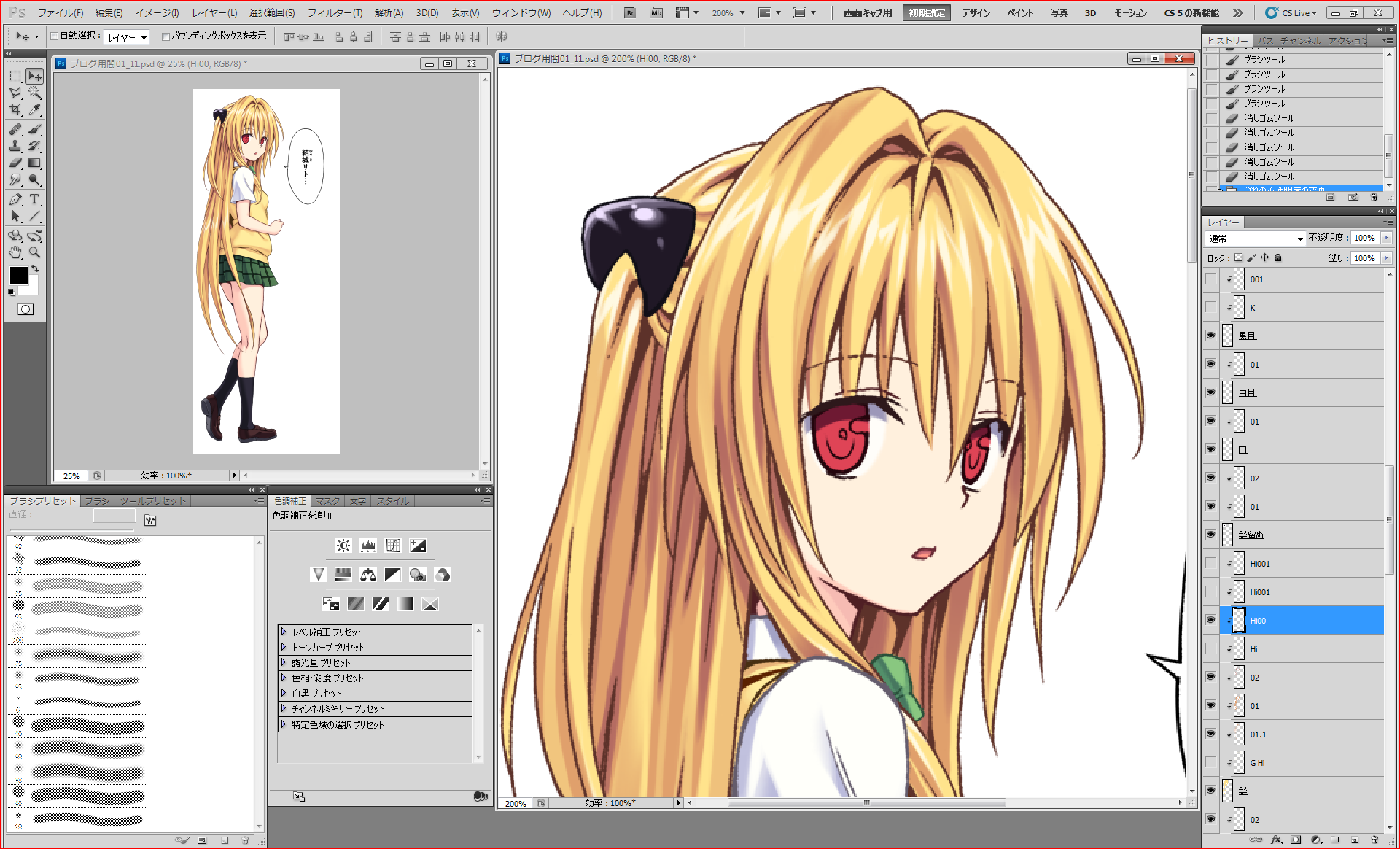
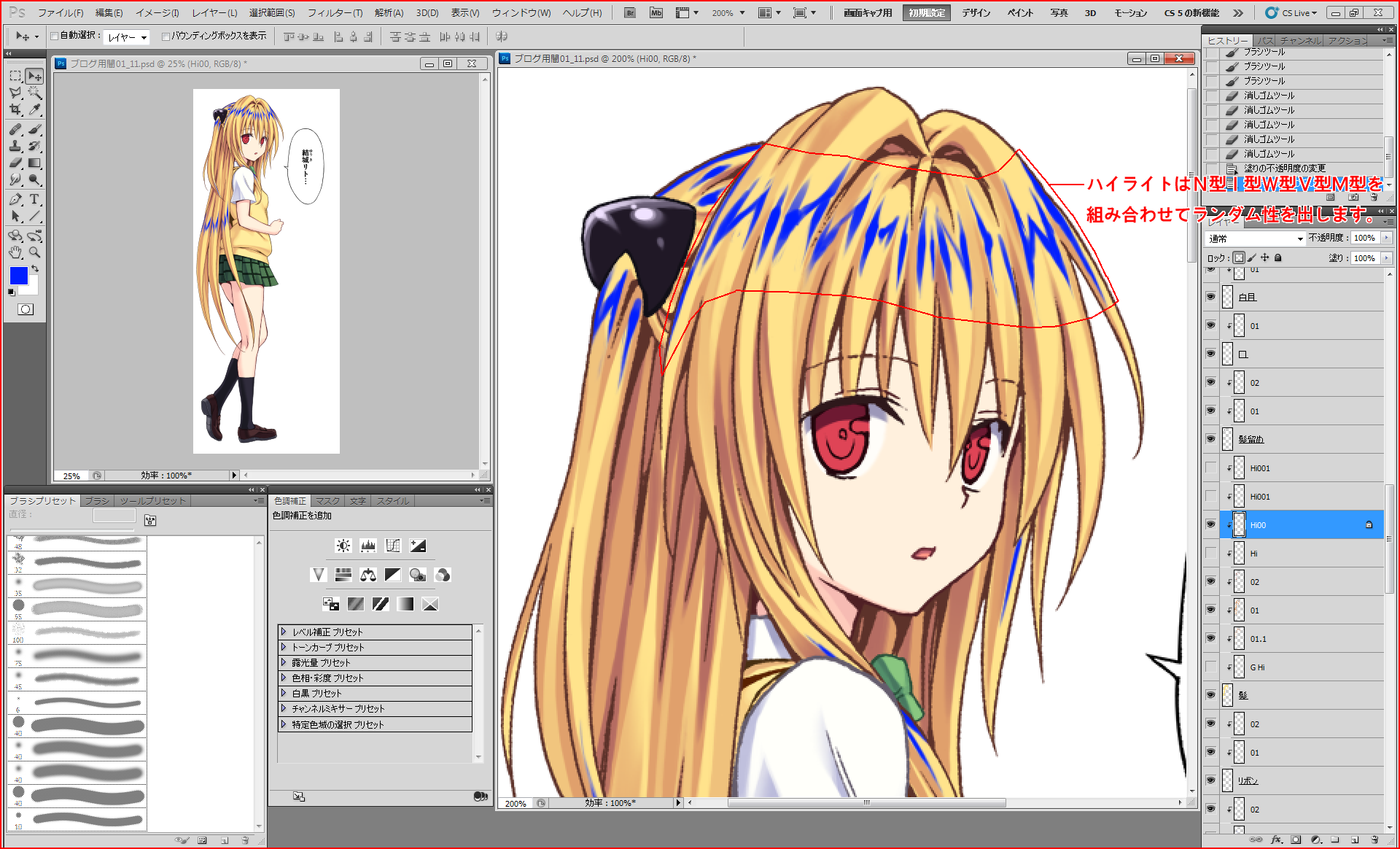
④帯状ハイライトの塗り方
ハイライトのレイヤーは2影より上に置きます。ブラシは②を使って不透明度をコントロールし
ながら塗ります。下の画像は分かりやすい様にハイライトの色を青色にしてあります。
ハイライトの形はN型I型W型V型M型組み合わせることにより、ランダム性を出しています。
なるべく単調な形のH型にはならないように注意しています。よく見るとブラシストロークが
結構荒いですがハイライトは髪に馴染む色なので問題ありません。
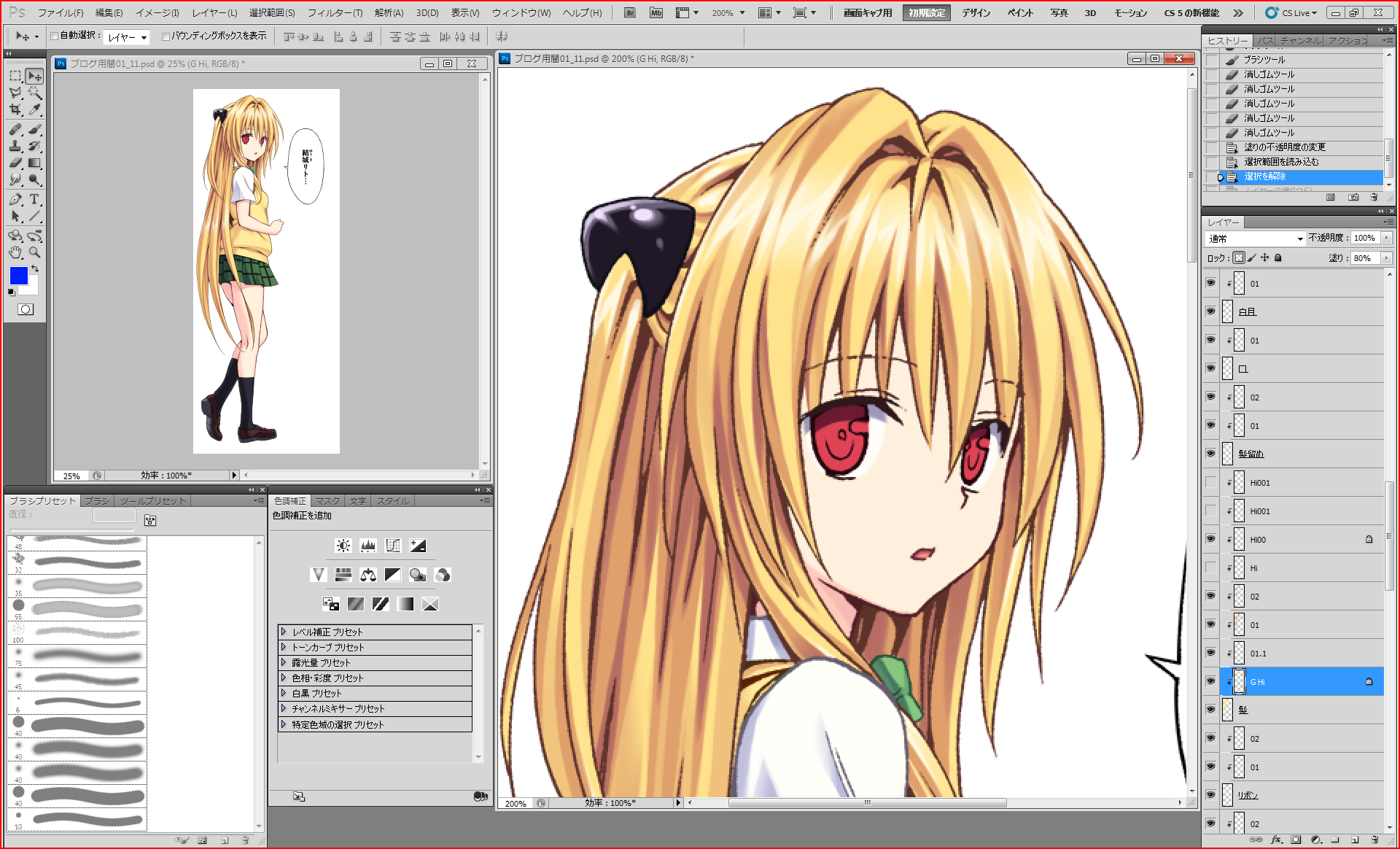
⑤グラデーションハイライトの塗り方
グラデーションハイライトのレイヤーは1影の下、ベースレイヤーのすぐ上に置きます。
ハイライトの色を使い円形グラデーションツールで、帯状ハイライトを馴染ませるように
塗ります。グラデーションツールを使うコツは不透明度を50%にして徐々に色を濃くして
いくことです。塗り終わったら濃く感じたのでレイヤーの塗りを80%にしました。
下の画像はグラデーションを青色で塗りつぶし塗りの範囲を分かりやすくしました。
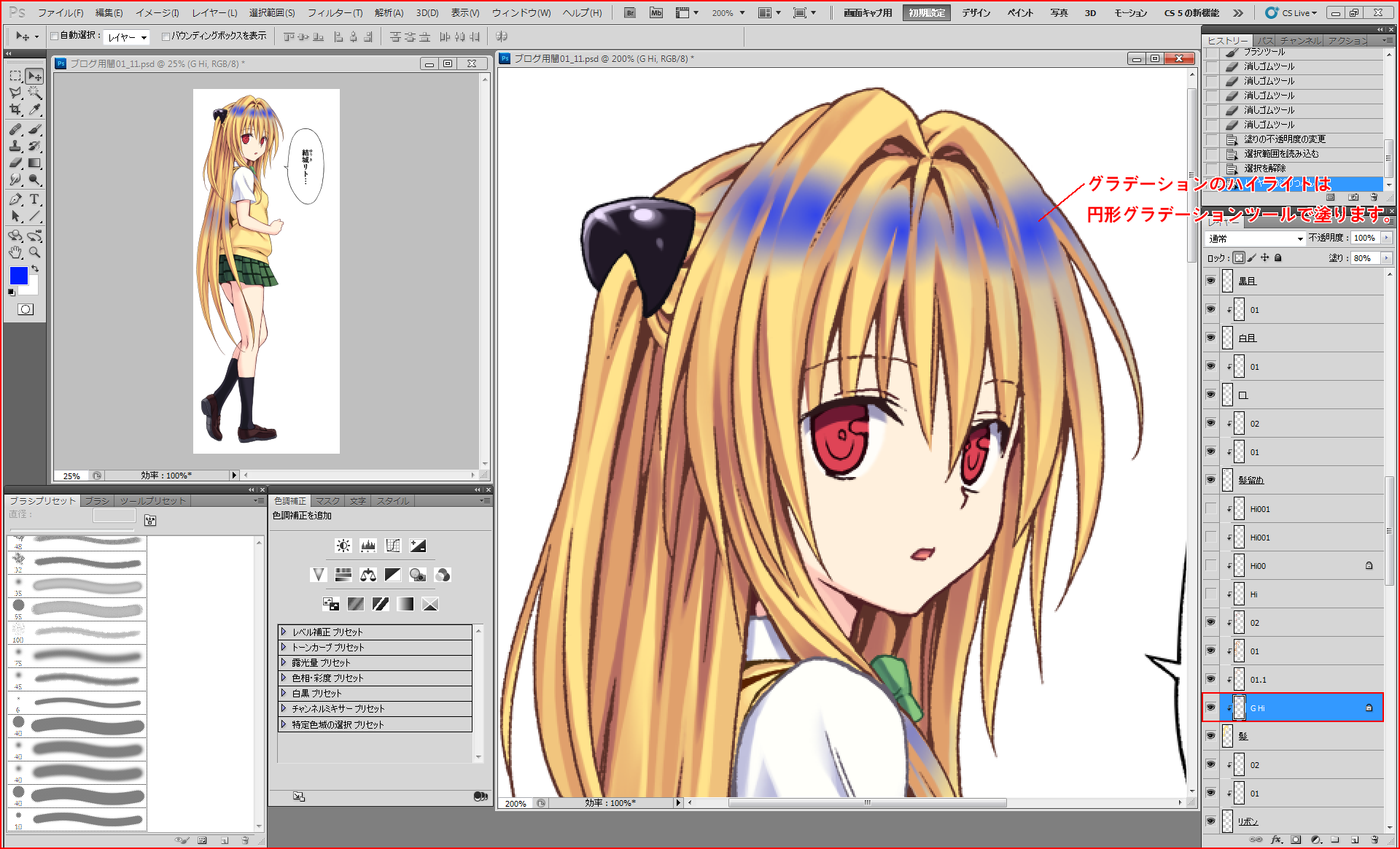
後ろ髪のハイライトも前髪と同じ要領で入れる事が出来ます。
●黒目の着色方法
黒目の着色方法を紹介します。黒目の塗りは1工程につき1枚ずつレイヤーを分けると
後の修正が楽です。レイヤーが多くなりすぎると思う方は塗った後で統合して下さい。
①この着色に入るまで随分長い間この状態でしたが、この画像は影の仮塗りです。
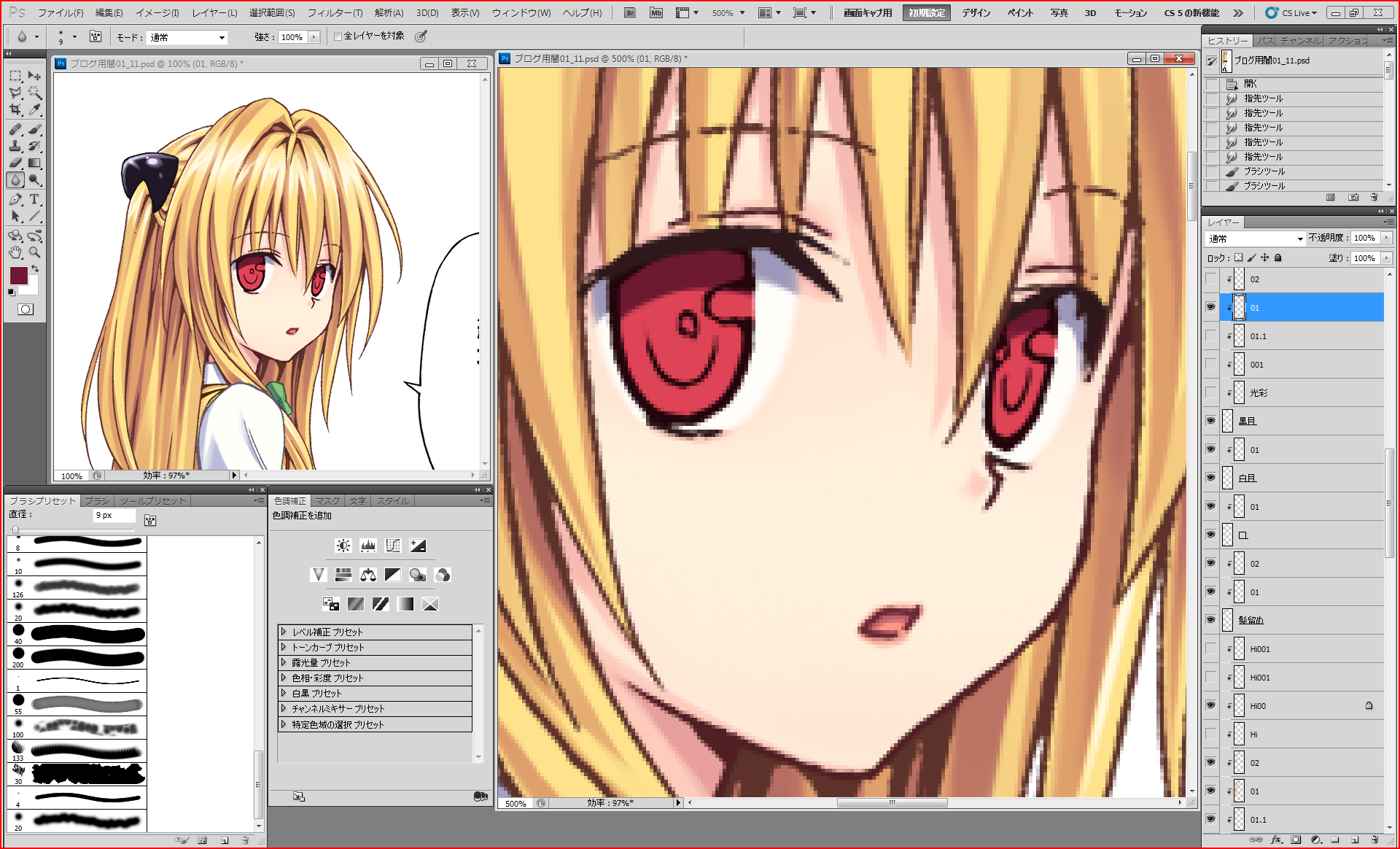
②黒目の1影を使い上から下にグラデーションをかけます。ぼかしツールや指先ツール
グラデーションツールなどでぼかします。
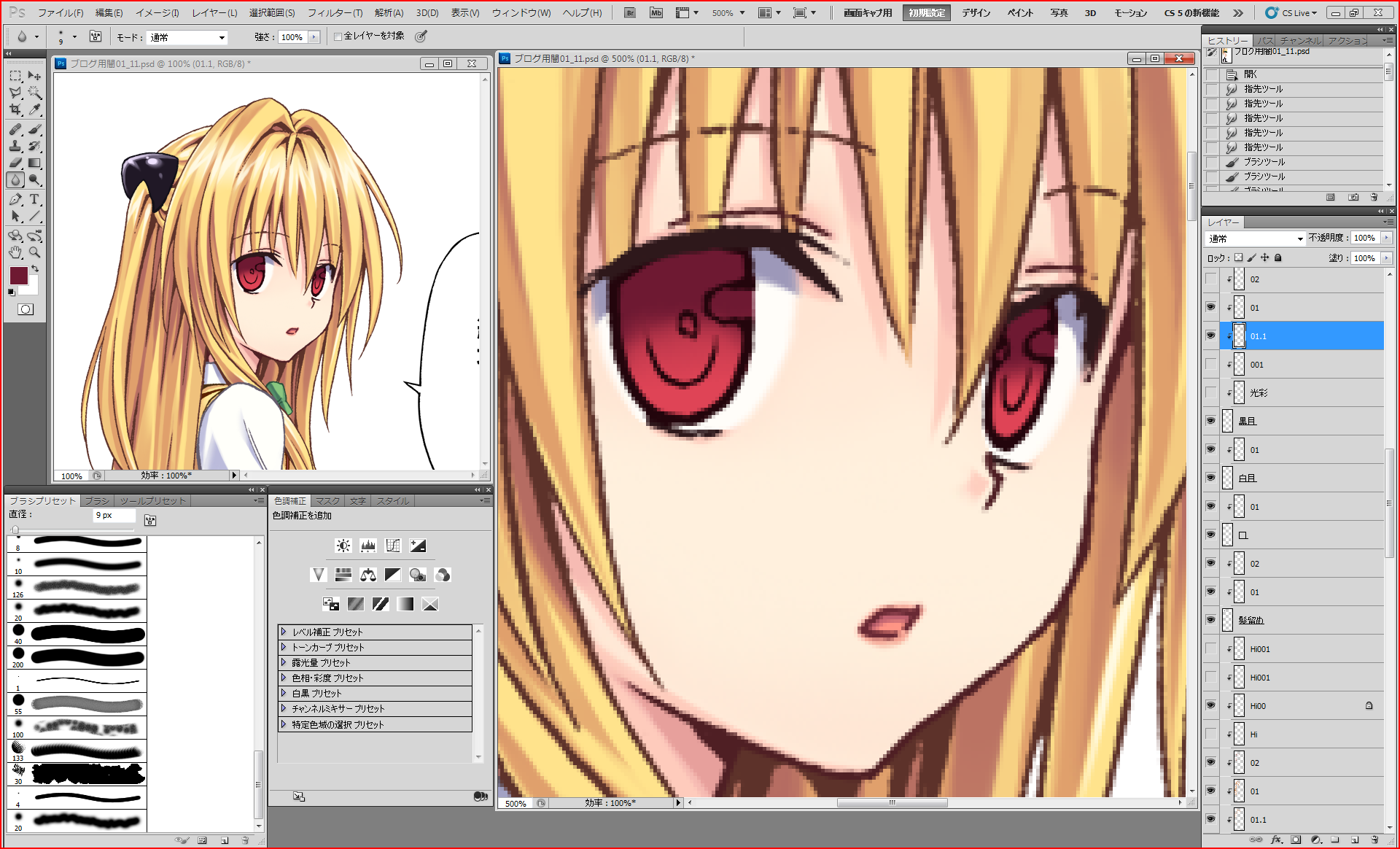
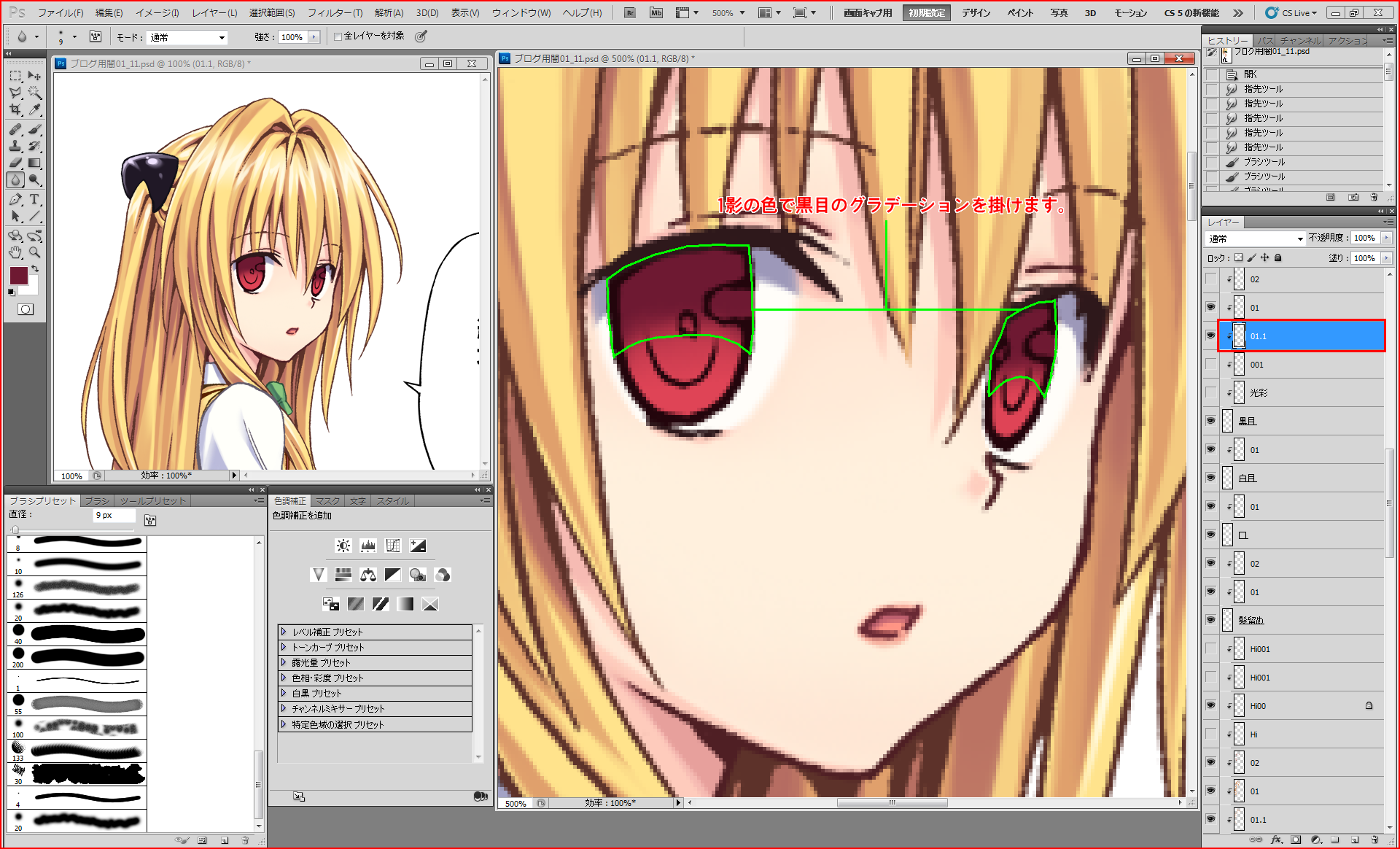
③1影の色で黒目のふちと瞳孔部分を塗ります。ブラシは①か②を使います。

④2影の色で黒目の上部をは上の部分を少し削り明るくなるようにしています。
瞳孔部分は三日月型に影を入れます。

⑤ハイライト1の色で黒目の下部を三日月型に塗ります。端をぼかしツールか指先ツールで
ぼかします。
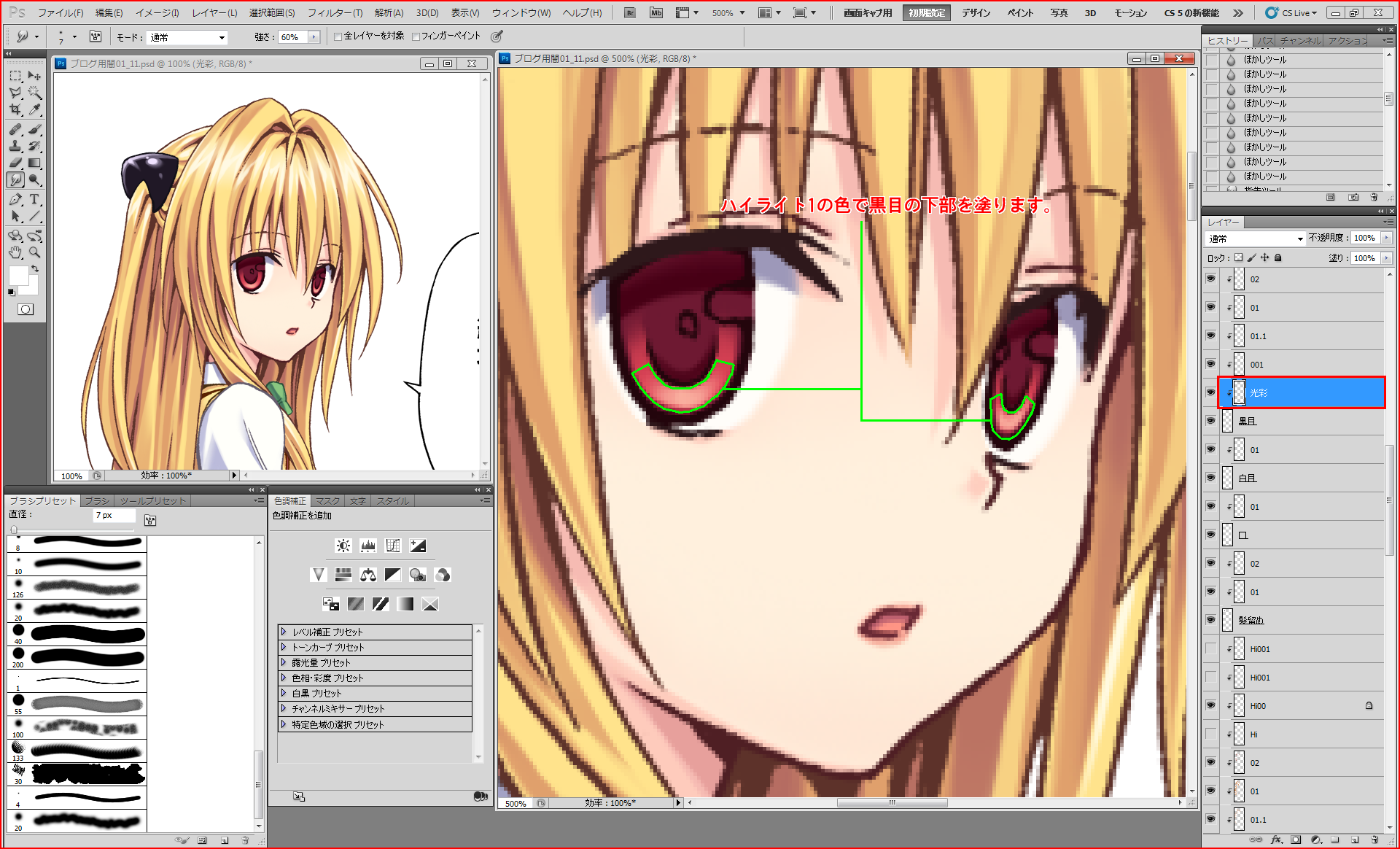
⑥この工程からハイライトのレイヤーは線画より上に置きます。黒目のハイライトは
完全な白色を使います。ハイライトの一辺はぼかしツールでぼかします。
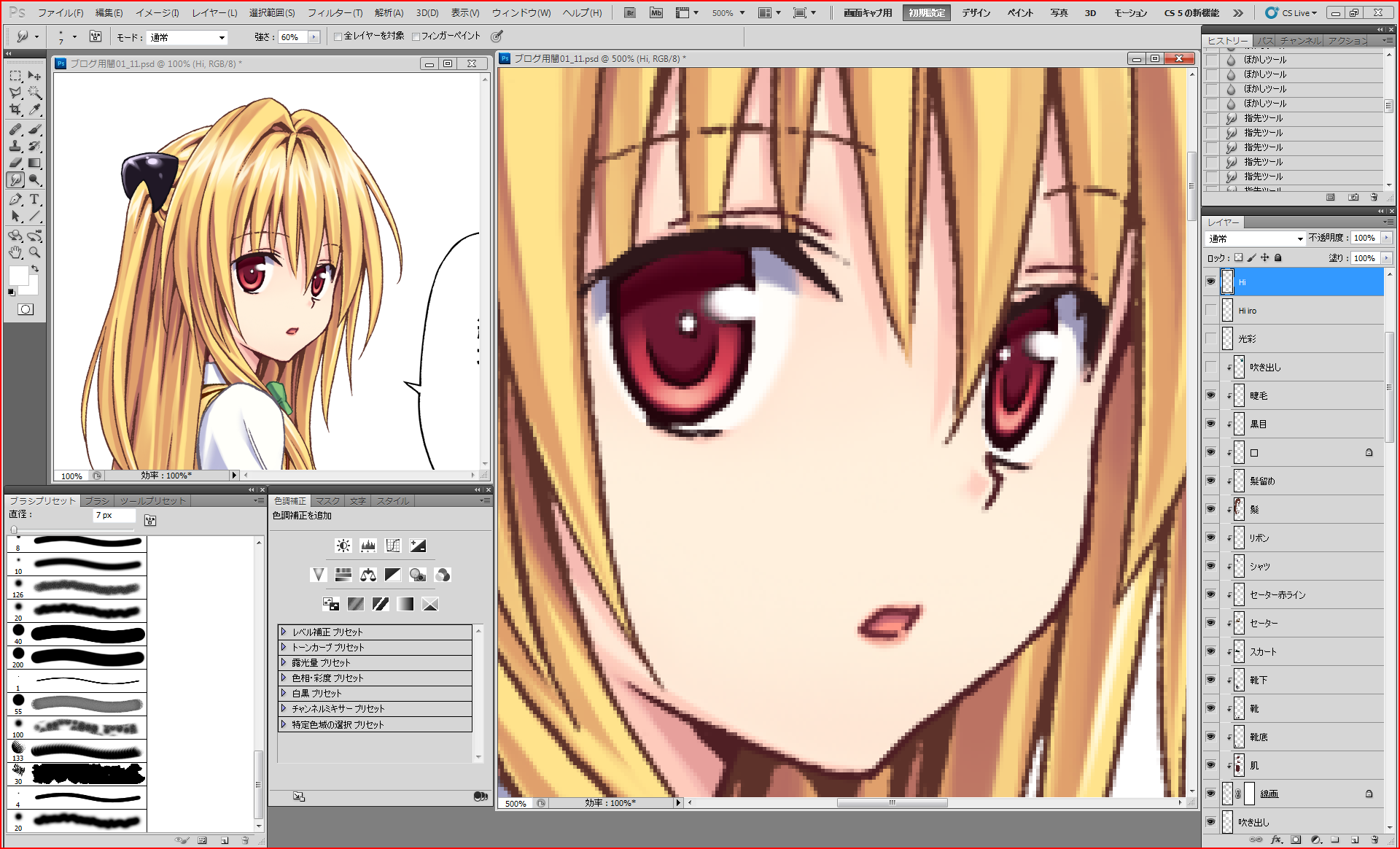

⑦黒目のベース色を選択して、白ハイライトの周りに色を着けます。黒目の透明感を
出すように塗ります。レイヤーは⑥の白ハイライトの下に置きます。


⑧黒目の下部を完全な白で塗り、レイヤーをオーバーレイにして、レイヤーの塗りを
75%にします。
⑨レイヤーをオーバーレイにして、色指定の乳首のベースレイヤーの色を使い各部を
塗ります。この色を入れることで黒目に少し派手さを出します。

黒目の着色を終えて全工程の約85%が終わりました。黒目を最初に塗る方もいると思い
ますが、私は黒目を早く塗ると緊張感が無くなるため後のほうで塗ります。
今回や前回の記事でわかり辛いところや誤字などありましたらコメントやメールで気軽に指摘して下さい。
着色4に続きます。

スポンサーサイト
テーマ : To LOVEる -とらぶる- ダークネス
ジャンル : アニメ・コミック
【着色2】全身の着色編
Photoshop(PS)を使った着色作業に入ります。
今回の記事から、画像はJPGノイズを出さないためPNG形式の画像が多くなり、
重いと思うので気をつけて下さい。
●ブラシと色指定の紹介
○私の着色作業の流れは、セル(アニメ)塗りしてからぼかしツールでや指先ツール
でぼかします。そのため①のノーマルブラシを使ってセル塗りをします。ぼかしツールと
指先ツールを使う時は③か④のソフトブラシを選んで下さい。
○色指定の見かたを紹介します。基本赤で囲まれてるベース色より右の色が影色の1・2で
左がハイライトの色です。記事に1影を塗ると出てきたらベース色のすぐ横の1影を選らび
2影を塗ると出てきたら1影の右横の色を選んで下さい。
○線の色指定は、見て分かると思いますが左に行くほど明るい色にしてあります。
普通の着色と違い線の色は、ベースの暗い色に対して明るい色を重ねていきます。

●レイヤーのクリッピング
○まずは下の画像をご覧下さい。漢字名のベースレイヤーにクリッピングされているレイヤー名
01が1影のレイヤーです。このように殆どのベースレイヤーの01を作り1影を塗るためのレイヤー
にします。2影は1影の01の上に02名のレイヤーを作って塗っています。クリッピングの方法は
【フォトショップの機能2】レイヤー管理編に詳しく解説しているのでご覧下さい。

●全身の影の着色
①ベースレイヤーのみ着色後で影色着色前はこの様な状態です。ちなみに
以下の画像サイズは着色作業ファイルの実寸です。

②全身を1影の色を使ってセル塗りしました。前回作った影指定を参考にしています。
右の画像は影の入れ方のポイントと、その影をぼかすかをぼかさないか、またはどう
ぼかすか紹介します。ツールは基本的にぼかしツールを使っています。
①髪の毛の落ち影
髪からシャツへの落ち影なのでぼかしません。
②皺の影
シャツの皺の影ですが光源側のためあまり深い影にはしません。上を少し削ってぼかします。
③髪の毛の落ち影
髪からセーターへの落ち影なのでぼかしません。
④シャツの落ち影
シャツから肌への落ち影なのでぼかしません。
⑤胸の影と落ち影
胸のラインはぼかし下の辺りはぼかしません。
⑥腕の落ち影
腕からセーターへの落ち影なのでぼかしません。
⑦皺の影
セーターの皺の影です。下の辺だけぼかします。
⑧弛みの影と落ち影
セーターののゆるみの影です。上の辺はぼかし、下の辺は落ち影なのでぼかしません。
⑨皺の影
スカートの皺の影です。ぼかし方は次の③で紹介します。
⑩スカートの落ち影
スカートから肌への落ち影です。右から左に行くにつれごく僅かにぼかしています。


③②で紹介した画像の1影をぼかしツールで全体的にぼかしてみました。
②のぼかさない箇所を憶えておいてください。また右の画像のポイントを紹介します。
①シャツのぼかしと色の削り
シャツの左にある大きな影は②番のブラシを使い消しゴムツールで下から上に削っています。
光源側の皺の影は上を消しゴムツールで薄く削ってぼかしツールでぼかしています。
シャツはエッジの効いた硬い影にしたいのでこの様にしました。
②セーターのぼかし
基本的にぼかしツールでキワをぼかしています。一つの辺でもぼかしの緩急を付け、
パーツによりぼけ幅に差を付けると、メリハリが出てぼけあしが綺麗に見えます。
③スカートのぼかしと色の削り
スカートの皺の影は指先ツールで伸ばしたり、消しゴムツールで削って薄くしています。
スカートの生地は分厚めだと思うので柔らかく見えるような影にしています。
④肌のぼかし
右足の太もも部分の影は下から上へぼけ幅が大きくなるようにぼかしています。
逆にふくらはぎは上から下へぼけ幅が大きくなるようにぼかします。
⑤靴下のぼかし
靴下は下から上にぼけ幅が大きくなるようにぼかしています。肌のふくらはぎ部分と
ぼけ幅が同じようになるようにぼかしを調整すると自然な仕上がりになります。
⑥靴のぼかし
赤線で囲ってある場所をぼかしツールで丁寧にぼかします。


④③の画像に2影を塗りました。2影を塗るポイントは1影が100%で塗られている場所です
下手にベース色が出ている付近に2影を塗ると色が濁って見えたり、きわが鋭利になるので
注意して下さい。右の画像のポイントを紹介します。
①シャツの2影
シャツの2影は襟の髪の毛のモミアゲの落ち影部分だけ塗ります。
②セーターの2影
セーターは他のパーツに比べ特別に2影を塗る範囲が多いです。光沢感を出すためきわに
2影を塗っても違和感が出にくい色指定にしてあります。セーターは3影まであるので広範囲に
塗って構いません。
③スカートの2影
スカートの2影の右側の房は髪の毛の落ち影ですのでぼかさないで下さい。それ以外は光源
から遠いため暗くなる場所を塗りこみました。
④肌の2影
右腕のシャツから肌への落ち影は右から左へグラデーションになるように塗っています。
右足のスカートの落ち影は左側の僅かの範囲を薄くなるようにグラデーションを付けます。
右足の膝裏は線を内包するようにH字型に2影を塗りっています。
左足はほぼ2影が占めています。
ちなみに肌の色にも3影があります。
⑤靴の2影
靴の2影はベース色とのきわと靴の皺になってる部分に塗ります。


⑤髪留めを塗っています。髪留めは1影2影ではなくハイライトだけで塗るため別項目に
しました。塗り方はベースレイヤーの上にハイライト1のレイヤーを作りクリッピングして
塗っていきます。ハイライト1用のレイヤーにハイライト1の色を少しぼかし気味に塗りします。
そのレイヤーの上にハイライト2を塗るため新規レイヤーをクリッピングして、全くぼかさず
白っぽい色のハイライト2を塗ります。

⑥全身の色を塗りある程度煮詰め70%位の完成度になったため線画に色を塗ります。
左の画像と上の⑤の画像と比較すると線画に色を塗ることで馴染んで見えるはずです。
右側の画像をご覧下さい。レイヤーウィンドウの線画のレイヤーの上に睫毛から肌まで
の複数のレイヤーがクリッピングされています。この各レイヤーに線の色指定のベース
色が塗ってあります。特にレイヤーの順序が重要で、顔のパーツの睫毛と黒目と口は
一番上にしています。眉毛レイヤーは髪色と同じ色なので基本的には必要ありません。
後は右画像のレイヤー順を参考にして線画を着色して下さい。
私の塗り方は線画の着色も必須ですので是非憶えて下さい。


◇注意◇
ぼかしツールを使っていると使っている色とかけ離れた色が出て来る事があります。
そのような場合は、レイヤーウィンドウ内のロックの項目から、透明ピクセルをロック
を押して使っている色で塗りつぶせば解決します。
どうしてもぼかしツールが使いにくいと思う方は、指先ツールでぼかしてみて下さい。
③か④のソフトブラシを選びブラシサイズは大きめにして例えば上の画像の太ももを
ぼかす時はゆっくり右左にブラシを動かすと綺麗にぼかせます。
まだ着色しきれていない髪と顔と黒目は、今後の記事で詳しく紹介する予定です。
着色3に続きます。
今回の記事から、画像はJPGノイズを出さないためPNG形式の画像が多くなり、
重いと思うので気をつけて下さい。
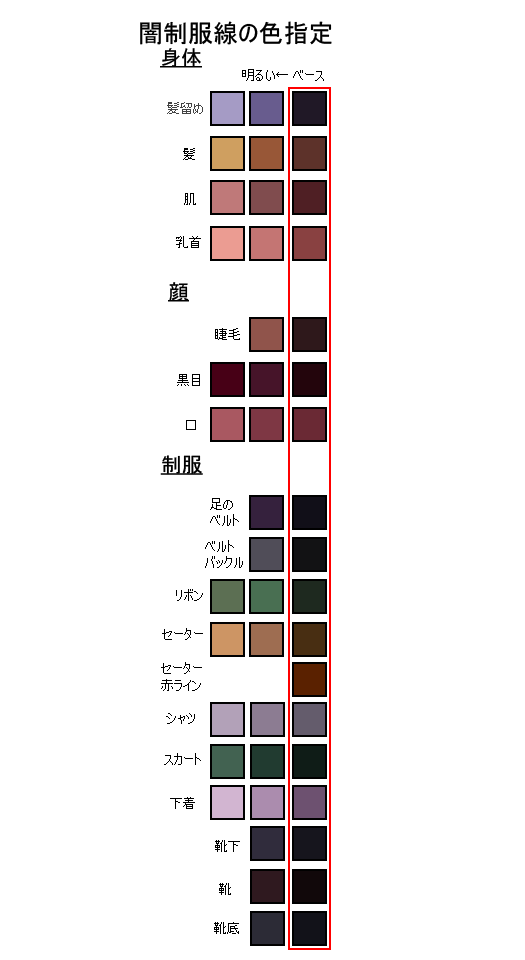
●ブラシと色指定の紹介
○私の着色作業の流れは、セル(アニメ)塗りしてからぼかしツールでや指先ツール
でぼかします。そのため①のノーマルブラシを使ってセル塗りをします。ぼかしツールと
指先ツールを使う時は③か④のソフトブラシを選んで下さい。
○色指定の見かたを紹介します。基本赤で囲まれてるベース色より右の色が影色の1・2で
左がハイライトの色です。記事に1影を塗ると出てきたらベース色のすぐ横の1影を選らび
2影を塗ると出てきたら1影の右横の色を選んで下さい。
○線の色指定は、見て分かると思いますが左に行くほど明るい色にしてあります。
普通の着色と違い線の色は、ベースの暗い色に対して明るい色を重ねていきます。
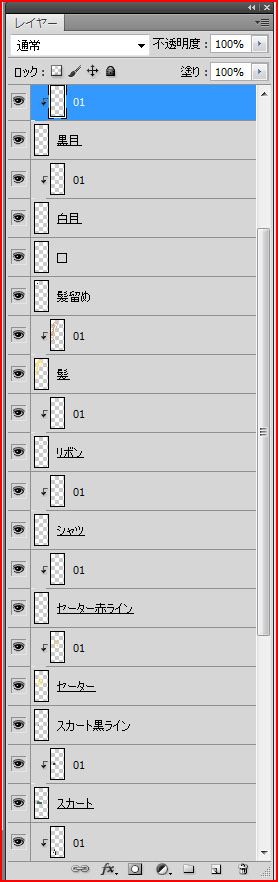
●レイヤーのクリッピング
○まずは下の画像をご覧下さい。漢字名のベースレイヤーにクリッピングされているレイヤー名
01が1影のレイヤーです。このように殆どのベースレイヤーの01を作り1影を塗るためのレイヤー
にします。2影は1影の01の上に02名のレイヤーを作って塗っています。クリッピングの方法は
【フォトショップの機能2】レイヤー管理編に詳しく解説しているのでご覧下さい。
●全身の影の着色
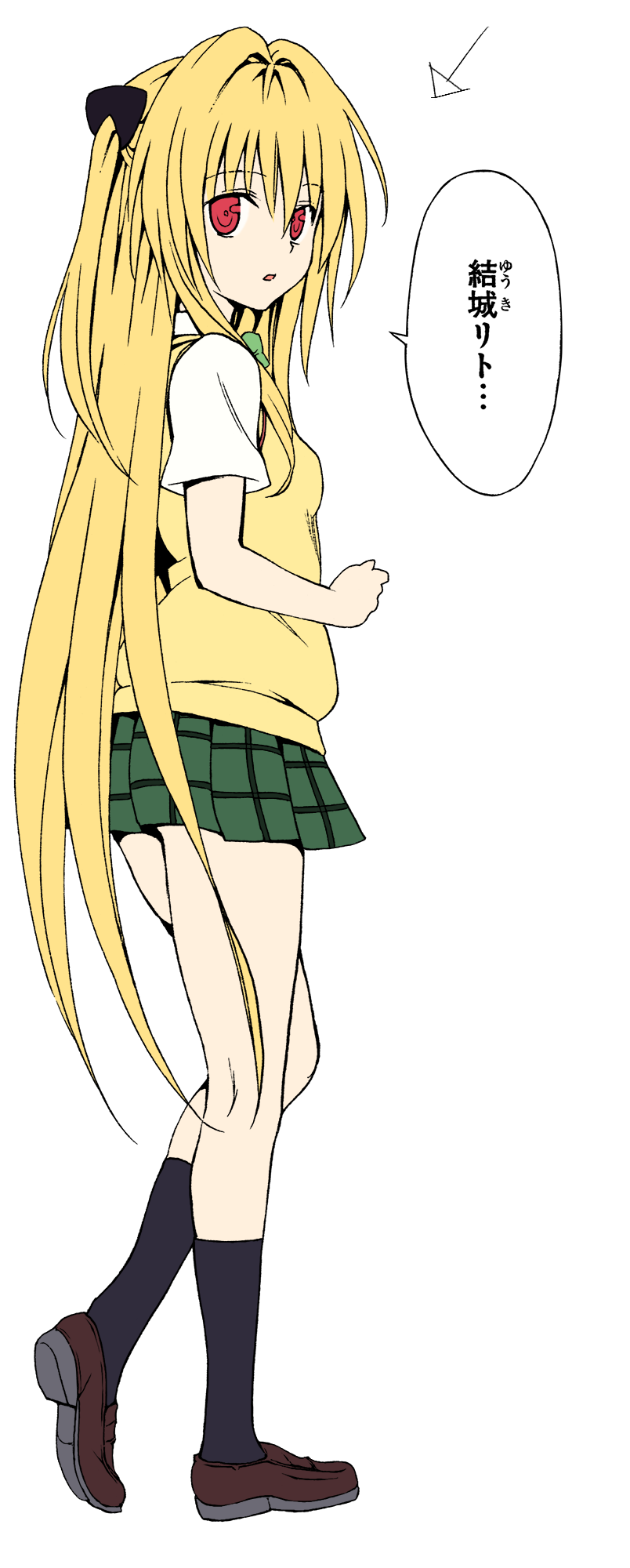
①ベースレイヤーのみ着色後で影色着色前はこの様な状態です。ちなみに
以下の画像サイズは着色作業ファイルの実寸です。
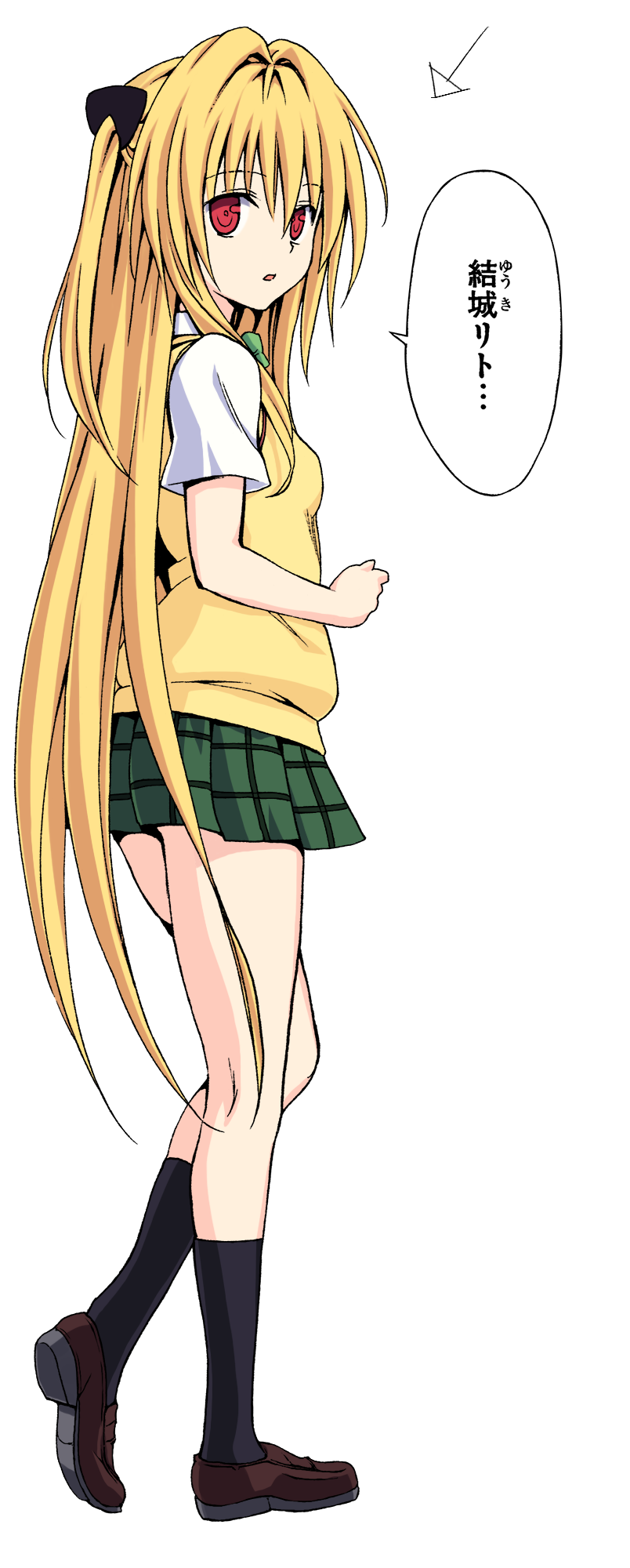
②全身を1影の色を使ってセル塗りしました。前回作った影指定を参考にしています。
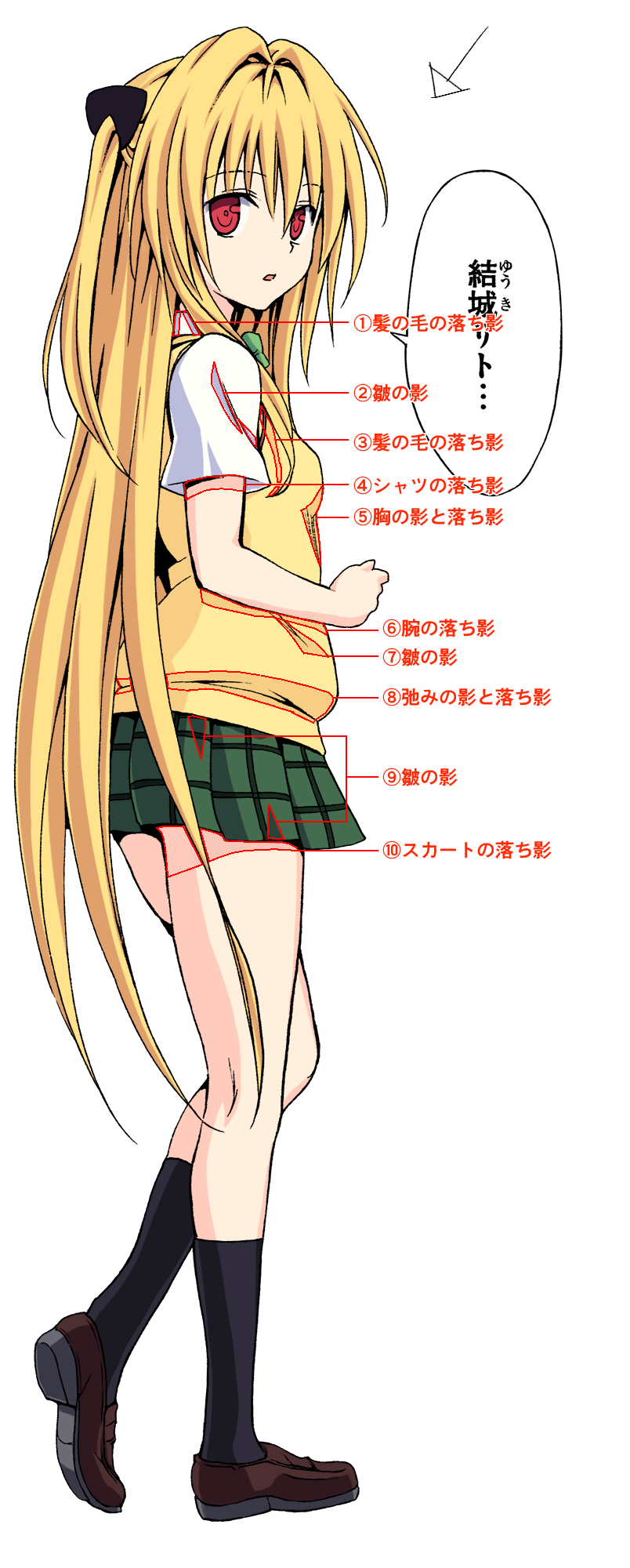
右の画像は影の入れ方のポイントと、その影をぼかすかをぼかさないか、またはどう
ぼかすか紹介します。ツールは基本的にぼかしツールを使っています。
①髪の毛の落ち影
髪からシャツへの落ち影なのでぼかしません。
②皺の影
シャツの皺の影ですが光源側のためあまり深い影にはしません。上を少し削ってぼかします。
③髪の毛の落ち影
髪からセーターへの落ち影なのでぼかしません。
④シャツの落ち影
シャツから肌への落ち影なのでぼかしません。
⑤胸の影と落ち影
胸のラインはぼかし下の辺りはぼかしません。
⑥腕の落ち影
腕からセーターへの落ち影なのでぼかしません。
⑦皺の影
セーターの皺の影です。下の辺だけぼかします。
⑧弛みの影と落ち影
セーターののゆるみの影です。上の辺はぼかし、下の辺は落ち影なのでぼかしません。
⑨皺の影
スカートの皺の影です。ぼかし方は次の③で紹介します。
⑩スカートの落ち影
スカートから肌への落ち影です。右から左に行くにつれごく僅かにぼかしています。
③②で紹介した画像の1影をぼかしツールで全体的にぼかしてみました。
②のぼかさない箇所を憶えておいてください。また右の画像のポイントを紹介します。
①シャツのぼかしと色の削り
シャツの左にある大きな影は②番のブラシを使い消しゴムツールで下から上に削っています。
光源側の皺の影は上を消しゴムツールで薄く削ってぼかしツールでぼかしています。
シャツはエッジの効いた硬い影にしたいのでこの様にしました。
②セーターのぼかし
基本的にぼかしツールでキワをぼかしています。一つの辺でもぼかしの緩急を付け、
パーツによりぼけ幅に差を付けると、メリハリが出てぼけあしが綺麗に見えます。
③スカートのぼかしと色の削り
スカートの皺の影は指先ツールで伸ばしたり、消しゴムツールで削って薄くしています。
スカートの生地は分厚めだと思うので柔らかく見えるような影にしています。
④肌のぼかし
右足の太もも部分の影は下から上へぼけ幅が大きくなるようにぼかしています。
逆にふくらはぎは上から下へぼけ幅が大きくなるようにぼかします。
⑤靴下のぼかし
靴下は下から上にぼけ幅が大きくなるようにぼかしています。肌のふくらはぎ部分と
ぼけ幅が同じようになるようにぼかしを調整すると自然な仕上がりになります。
⑥靴のぼかし
赤線で囲ってある場所をぼかしツールで丁寧にぼかします。


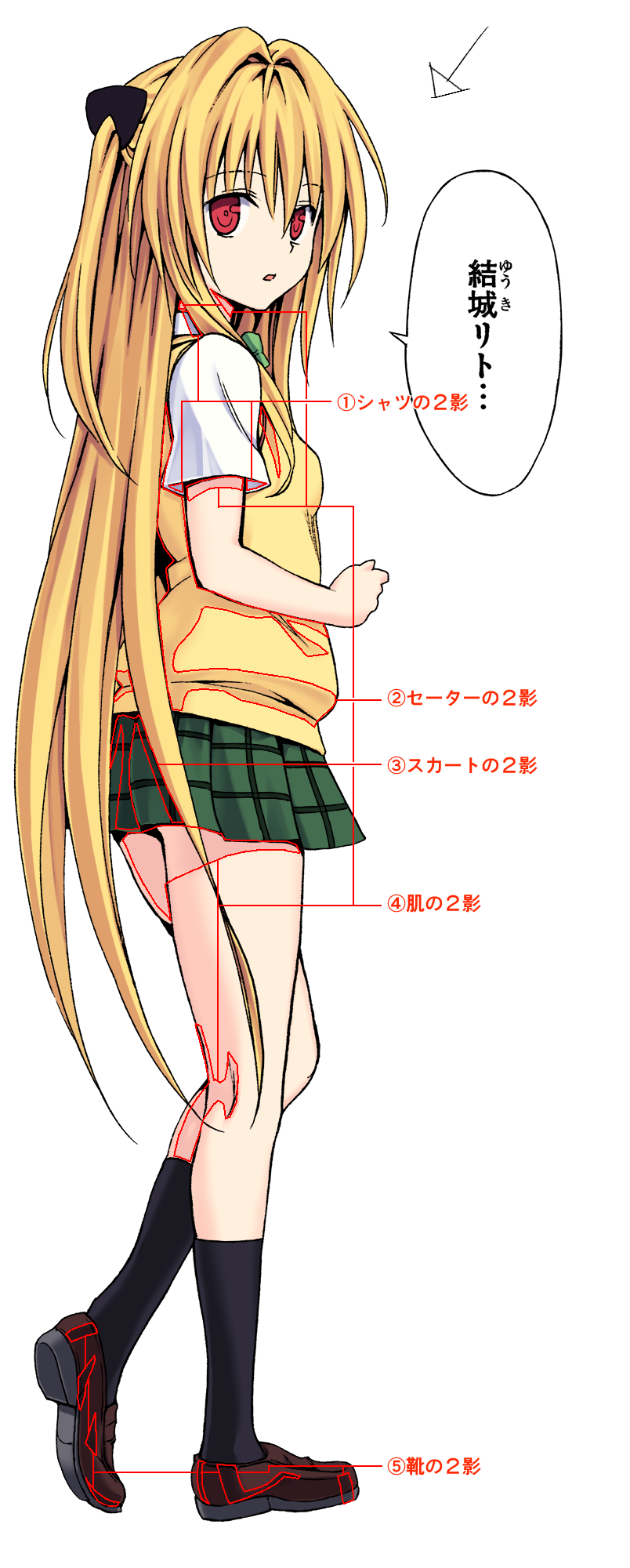
④③の画像に2影を塗りました。2影を塗るポイントは1影が100%で塗られている場所です
下手にベース色が出ている付近に2影を塗ると色が濁って見えたり、きわが鋭利になるので
注意して下さい。右の画像のポイントを紹介します。
①シャツの2影
シャツの2影は襟の髪の毛のモミアゲの落ち影部分だけ塗ります。
②セーターの2影
セーターは他のパーツに比べ特別に2影を塗る範囲が多いです。光沢感を出すためきわに
2影を塗っても違和感が出にくい色指定にしてあります。セーターは3影まであるので広範囲に
塗って構いません。
③スカートの2影
スカートの2影の右側の房は髪の毛の落ち影ですのでぼかさないで下さい。それ以外は光源
から遠いため暗くなる場所を塗りこみました。
④肌の2影
右腕のシャツから肌への落ち影は右から左へグラデーションになるように塗っています。
右足のスカートの落ち影は左側の僅かの範囲を薄くなるようにグラデーションを付けます。
右足の膝裏は線を内包するようにH字型に2影を塗りっています。
左足はほぼ2影が占めています。
ちなみに肌の色にも3影があります。
⑤靴の2影
靴の2影はベース色とのきわと靴の皺になってる部分に塗ります。

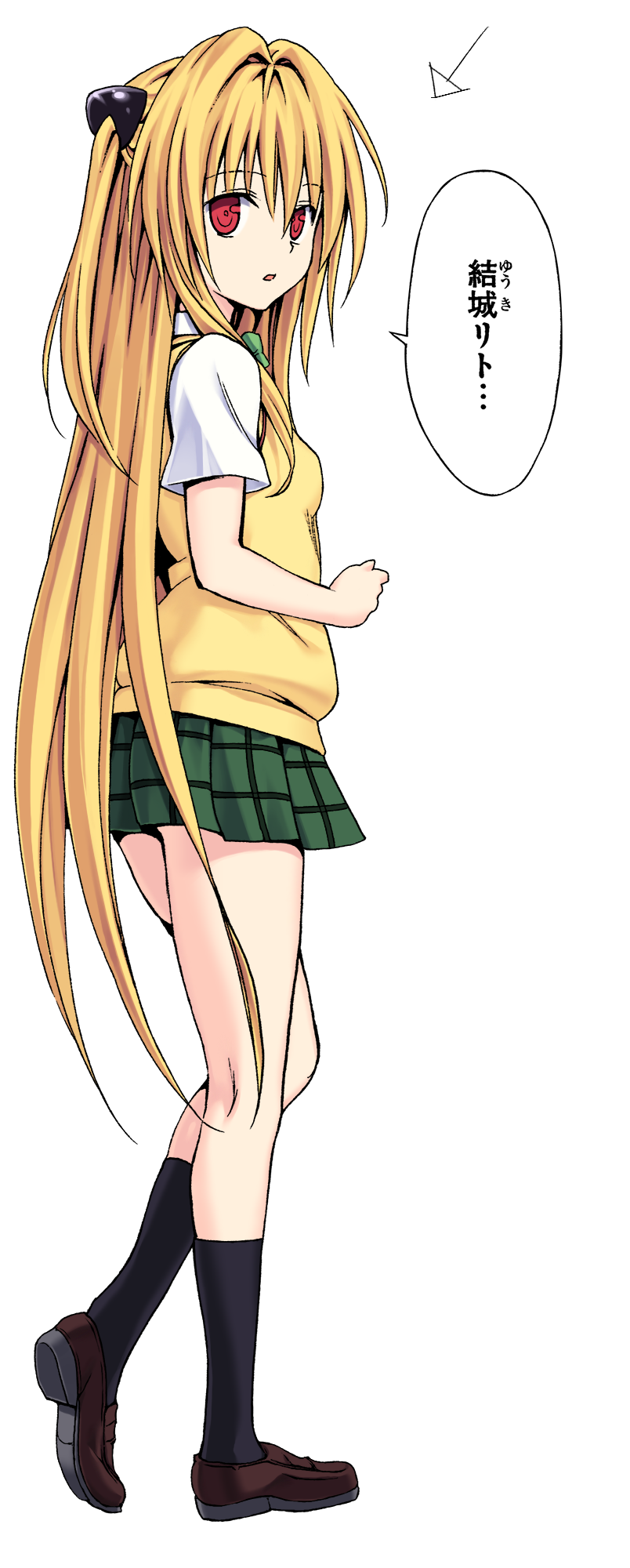
⑤髪留めを塗っています。髪留めは1影2影ではなくハイライトだけで塗るため別項目に
しました。塗り方はベースレイヤーの上にハイライト1のレイヤーを作りクリッピングして
塗っていきます。ハイライト1用のレイヤーにハイライト1の色を少しぼかし気味に塗りします。
そのレイヤーの上にハイライト2を塗るため新規レイヤーをクリッピングして、全くぼかさず
白っぽい色のハイライト2を塗ります。
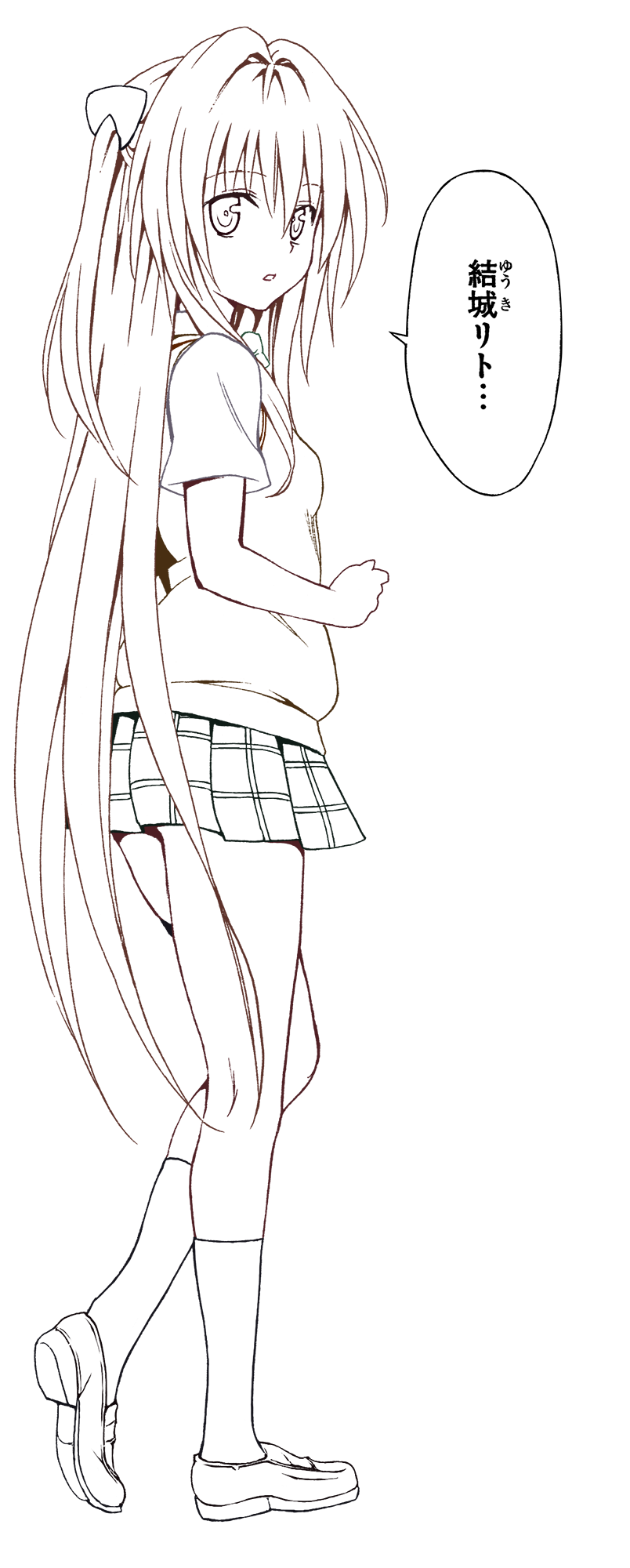
⑥全身の色を塗りある程度煮詰め70%位の完成度になったため線画に色を塗ります。
左の画像と上の⑤の画像と比較すると線画に色を塗ることで馴染んで見えるはずです。
右側の画像をご覧下さい。レイヤーウィンドウの線画のレイヤーの上に睫毛から肌まで
の複数のレイヤーがクリッピングされています。この各レイヤーに線の色指定のベース
色が塗ってあります。特にレイヤーの順序が重要で、顔のパーツの睫毛と黒目と口は
一番上にしています。眉毛レイヤーは髪色と同じ色なので基本的には必要ありません。
後は右画像のレイヤー順を参考にして線画を着色して下さい。
私の塗り方は線画の着色も必須ですので是非憶えて下さい。


◇注意◇
ぼかしツールを使っていると使っている色とかけ離れた色が出て来る事があります。
そのような場合は、レイヤーウィンドウ内のロックの項目から、透明ピクセルをロック
を押して使っている色で塗りつぶせば解決します。
どうしてもぼかしツールが使いにくいと思う方は、指先ツールでぼかしてみて下さい。
③か④のソフトブラシを選びブラシサイズは大きめにして例えば上の画像の太ももを
ぼかす時はゆっくり右左にブラシを動かすと綺麗にぼかせます。
まだ着色しきれていない髪と顔と黒目は、今後の記事で詳しく紹介する予定です。
着色3に続きます。
テーマ : To LOVEる -とらぶる- ダークネス
ジャンル : アニメ・コミック
【着色1】影指定とベースレイヤー編
Photoshop(以下PS)を使った着色作業前の影指定とベースレイヤーを紹介します。
○影指定
着色に入る前ににライティングの方向と影の入れ方を決めるため、影指定を作ります。
早く着色に入らせろと思う方もいらっしゃるでしょうが、ここで影指定を作ることで
今後の影の付け方の方向性を確かにしておくと、あまり迷わず着色できるからです。
着色に苦手意識がある方ほど影指定を作ることをお勧めします。
○新規レイヤーを2枚作りうち一つの名前を光源の方向にしもう一つを影指定にします。
光源の方向レイヤーは矢印で光の方向を決めます。影指定レイヤーは乗算にして灰色
で着色し影を決めます。


とりあえず影指定を塗ってみましたが、作る際には荒くて良いので時間をあまりかけずに
手早く仕上げます。慣れると5分位で終わりますが最初は15分を目処にすると良いと
思います。画像ウィンドウはアップにないで50%位にして塗ると早く塗れます。
影指定は方向性を定めることが大事なので、きわを綺麗にしたりで無駄に時間をかけない
ように注意しています。
○色指定
色指定がすでにある方以外はここのヤミの色指定をお使いください。
背景色の無い透過PNGですのでPSDファイルに取り込んでも邪魔になりにくいと思います。
下の色指定内で赤色で囲んである色がベース色で、この色がベースレイヤーで使う色です
○ベースレイヤー作成方法
ベースレイヤーの作成方法とポイントを紹介します。
○お勧めブラシ
ベースレイヤー作業で最適なブラシは⑤と⑥線画調整用ブラシです。次点で
①のノーマルブラシも使えますがソフトブラシは使わないで下さい。この先の記事で出て来る
ぼかしツールに最適なブラシは③と④のソフトブラシです。ブラシを使ったベースレイヤーの
塗り方ははみ出して塗りつつも、出た場所は消しゴムツールで消しながらの作業になるかと
思います。消しゴムツールのブラシは描画ブラシと同じものを使うといいでしょう。
○お勧めツール
マウスとペンタブ両方に向いてるツールは多角形選択ツールとパスツールです。
慣れが必要ですが、多角形選択ツールは選択範囲のポイントを細かく打ち、パスは
ラバーバンドにチェックを入れて扱うとマウスでも扱いやすいと思います。
○ベースレイヤー作成
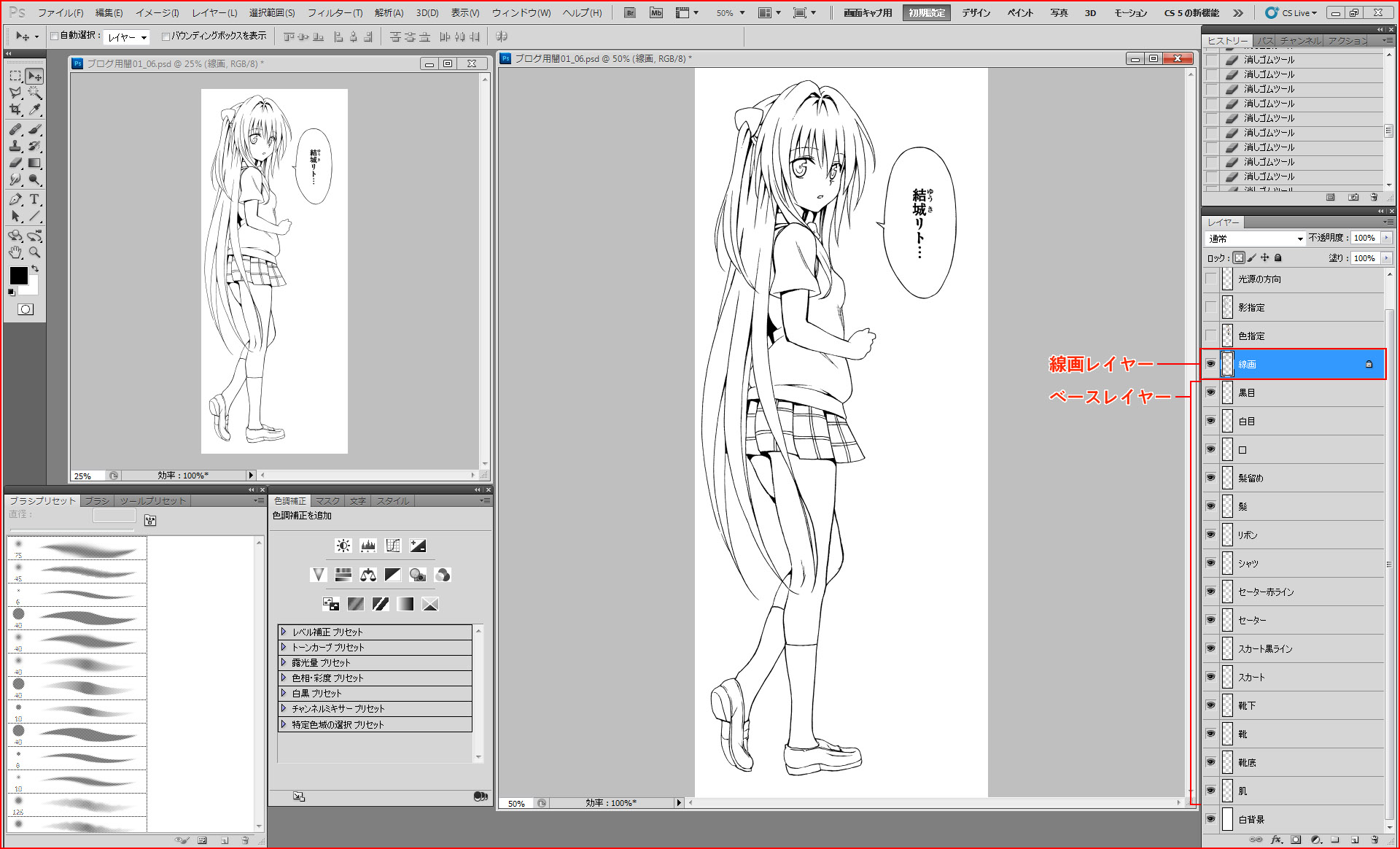
○まずは、線画レイヤーの下にベースレイヤーとなる新規レイヤーを複数置きます。
レイヤー名を振っておくと後々便利です。レイヤー名は色指定とリンクさせてあります。
レイヤーの並び順は下の画像と同じにすると下の記事が分かりやすくなると思います。
あとは上から順に色を塗ってベースレイヤーを作っていきましょう。
私のレイヤーの並べ方の法則は髪を上に持ってくるようにて肌を一番下にします。
理由は髪と肌は塗りは重要なので、上下に配置することでレイヤーを把握しやすく
しています。

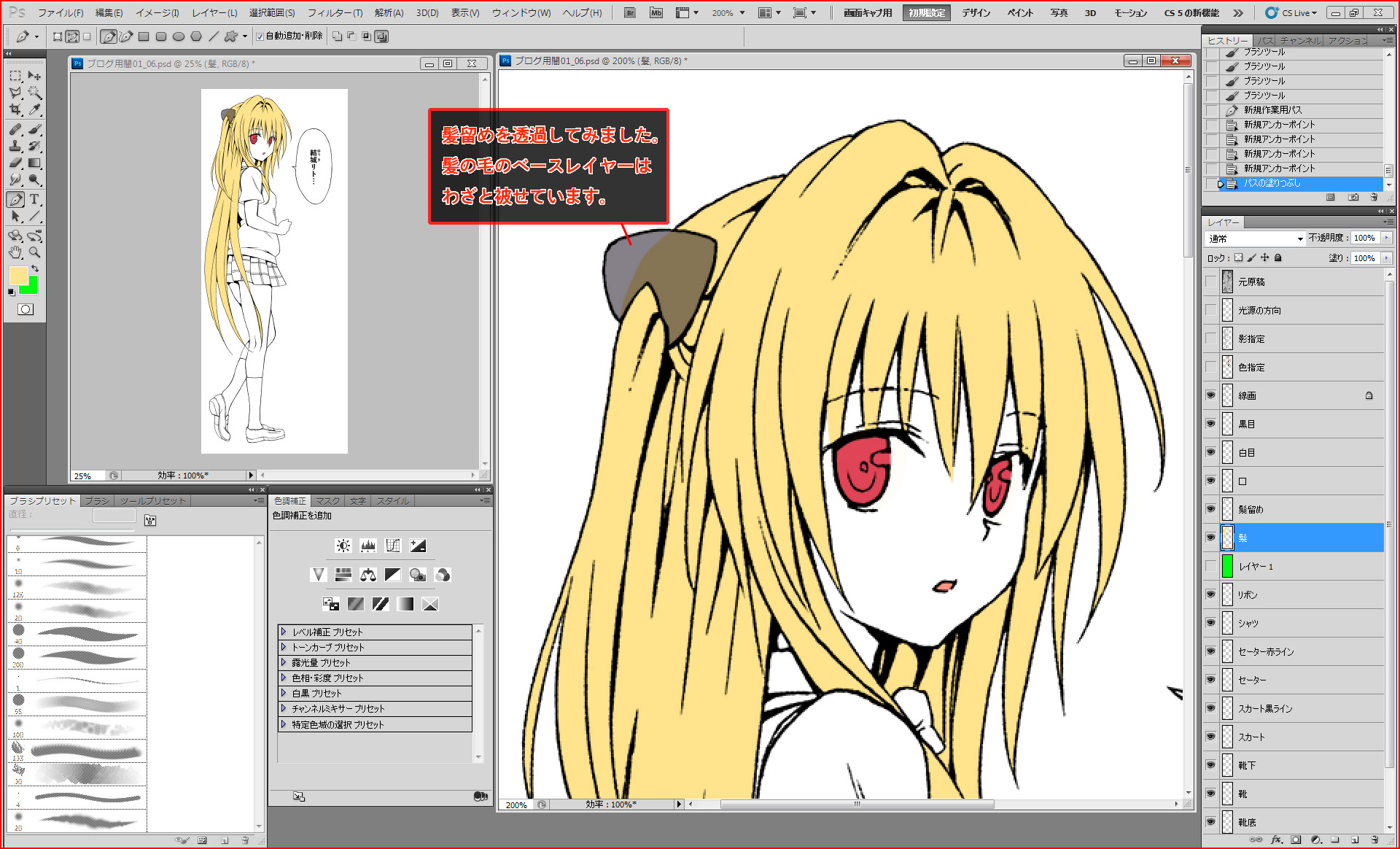
○上から順に髪の毛のベースレイヤーまで塗り、髪留めレイヤーを半透明にしてみました。
髪留めレイヤーの下に髪の毛の色あるので重なってるのが分かるでしょうか?。髪留めの
レイヤーの下の髪の色のレイヤーはわざと被せることでベースレイヤー間の空きが出来る
のを防いでいます。黒目の色のすぐ下白目のベースレイヤーも黒目に被せています。
髪の色の次の色でありすぐ下の色のリボンのベースレイヤーは髪の色の範囲に被るように
ベースレイヤーを塗るようにして下さい。

○髪の毛のベースレイヤーは全パーツの中で一番複雑な形になりやすいです。
そのためベース色のはみ出しや塗り残しを見つけるには鮮やかな緑色のレイヤー
を下に置くと分かりやすくなります。

○ベースレイヤーで唯一、白目のベースレイヤーだけぼかしツールできわをぼかして下さい。

色彩感覚が狂う恐れがあるため緑色のレイヤーは長時間表示しないようにして下さい。
○ベースレイヤーを適切に塗るのが終わると下の画像のようになると思います。

私がベースレイヤーを作る時はパスツールを使用しています。綺麗な曲線を描けるツール
ですが、その特性を利用しつつ選択範囲に変換してベースレイヤーを着色しています。
○ベースレイヤー分割ファイル
全ベースレイヤーが置き終ったPSDファイルを公開します。アップロードのため4分割
してあるためご注意下さい。上で解説したレイヤー構造が分からない方はファイルをDLして
ご覧下さい。
落とせるテキストファイルを拡張子ごと以下のように名前を変更して下さい。
(コピペが安全です)
http://blog-imgs-81.fc2.com/t/o/l/toloverucoloring/0.txt は ブログ用闇01_006 .0
http://blog-imgs-81.fc2.com/t/o/l/toloverucoloring/1.txt は ブログ用闇01_006 .1
http://blog-imgs-81.fc2.com/t/o/l/toloverucoloring/2.txt は ブログ用闇01_006 .2
http://blog-imgs-81.fc2.com/t/o/l/toloverucoloring/3.txt は ブログ用闇01_006 .bat
↑
4番目のファイルはブラウザ上でテキストとして開いてしまうため全部文をコピーして新規
テキストファイルにペーストして下さい。その後テキストファイルを ブログ用闇01_006 .bat
名に拡張子ごと変えて下さい。
バッチファイルの取り扱いが分からない方は圧縮・解凍ソフトのLhazのインストール
をお勧めします。私はこのソフトで分割圧縮したので解凍できる可能性が高くなります。
解凍できなかったり、PSDが開けない可能性が高いため、もし開けたら幸運ぐらいに
思って下さい。
ベースレイヤー分割ファイルの取り扱いは自己責任にてお願いします。
今回の記事は今までで一番分かり辛いものになったように思います。今後はもう少し
分かりやすく解説する予定です(汗。
着色2に続きます。
○影指定
着色に入る前ににライティングの方向と影の入れ方を決めるため、影指定を作ります。
早く着色に入らせろと思う方もいらっしゃるでしょうが、ここで影指定を作ることで
今後の影の付け方の方向性を確かにしておくと、あまり迷わず着色できるからです。
着色に苦手意識がある方ほど影指定を作ることをお勧めします。
○新規レイヤーを2枚作りうち一つの名前を光源の方向にしもう一つを影指定にします。
光源の方向レイヤーは矢印で光の方向を決めます。影指定レイヤーは乗算にして灰色
で着色し影を決めます。
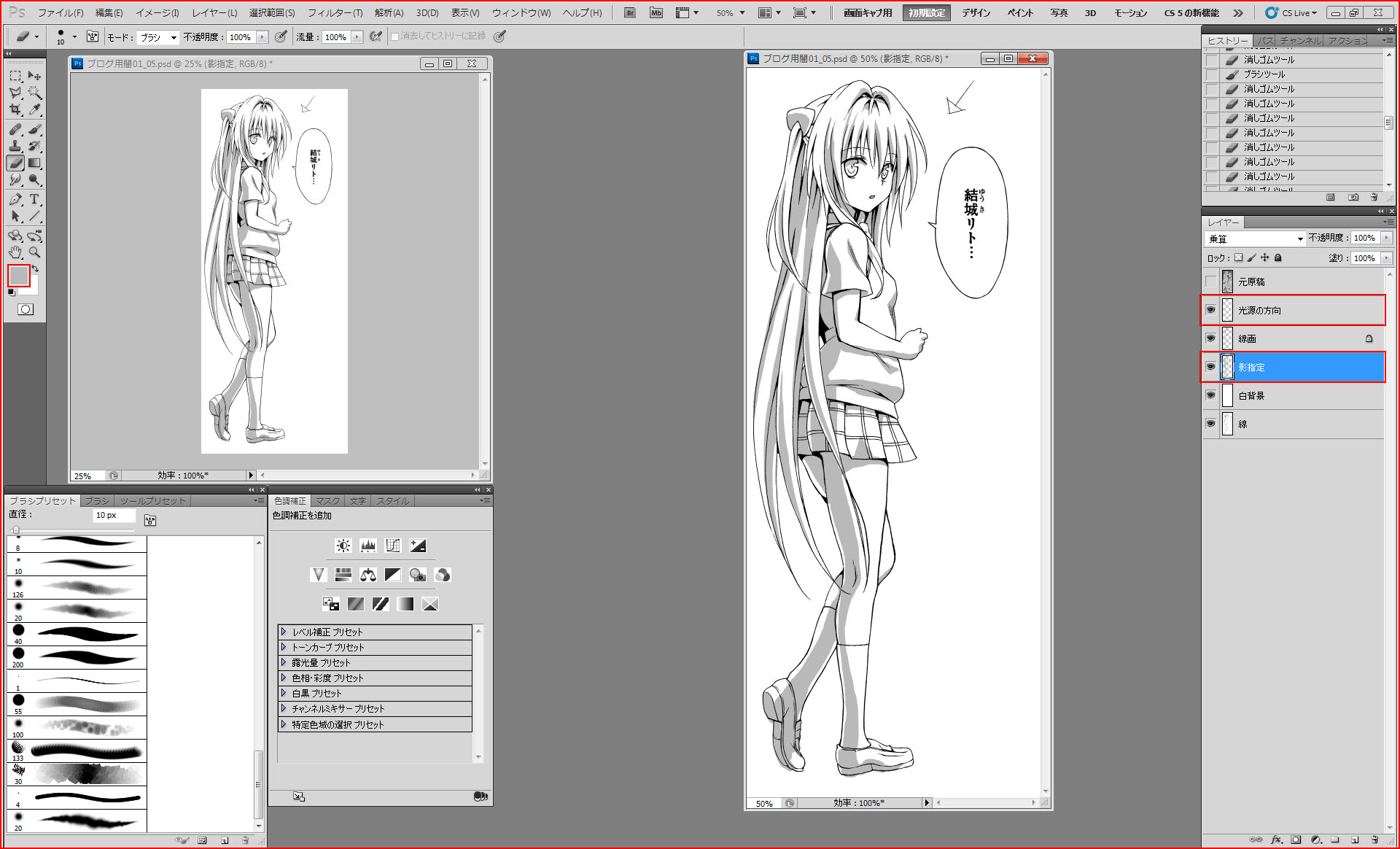
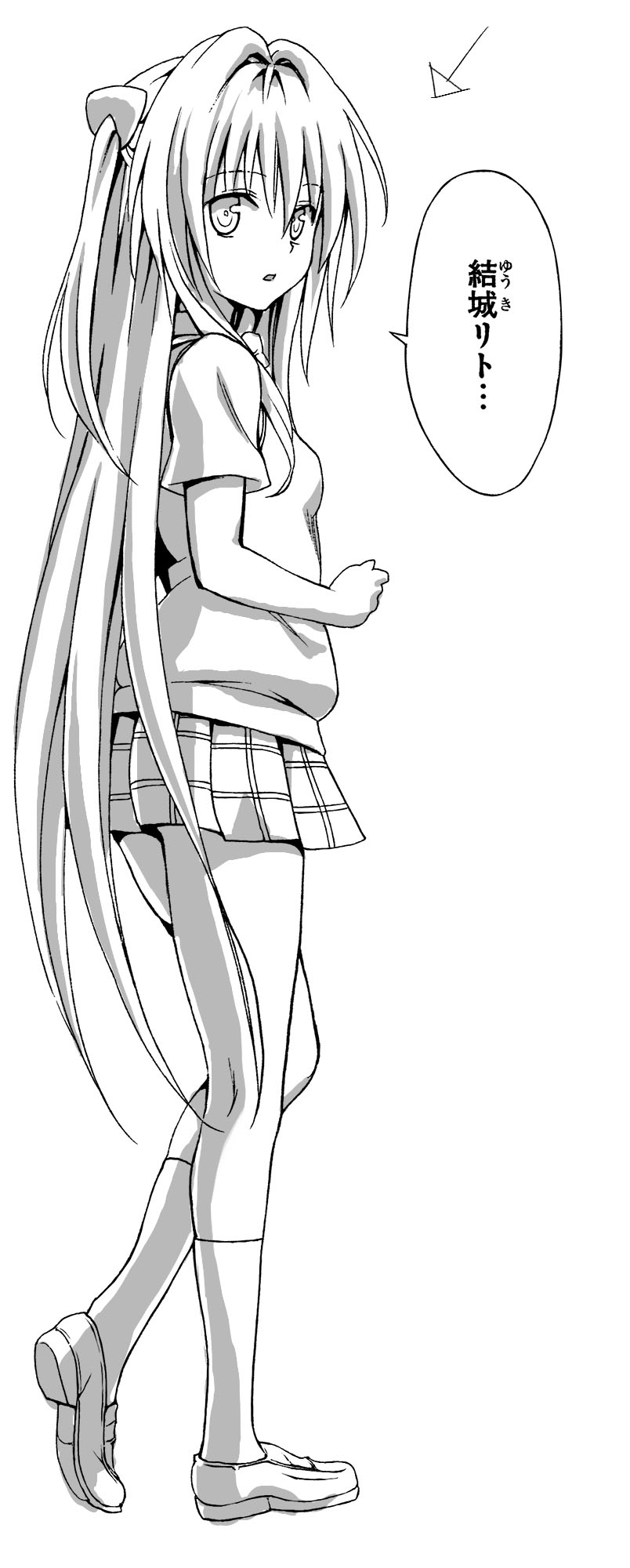
とりあえず影指定を塗ってみましたが、作る際には荒くて良いので時間をあまりかけずに
手早く仕上げます。慣れると5分位で終わりますが最初は15分を目処にすると良いと
思います。画像ウィンドウはアップにないで50%位にして塗ると早く塗れます。
影指定は方向性を定めることが大事なので、きわを綺麗にしたりで無駄に時間をかけない
ように注意しています。
○色指定
色指定がすでにある方以外はここのヤミの色指定をお使いください。
背景色の無い透過PNGですのでPSDファイルに取り込んでも邪魔になりにくいと思います。
下の色指定内で赤色で囲んである色がベース色で、この色がベースレイヤーで使う色です
○ベースレイヤー作成方法
ベースレイヤーの作成方法とポイントを紹介します。
○お勧めブラシ
ベースレイヤー作業で最適なブラシは⑤と⑥線画調整用ブラシです。次点で
①のノーマルブラシも使えますがソフトブラシは使わないで下さい。この先の記事で出て来る
ぼかしツールに最適なブラシは③と④のソフトブラシです。ブラシを使ったベースレイヤーの
塗り方ははみ出して塗りつつも、出た場所は消しゴムツールで消しながらの作業になるかと
思います。消しゴムツールのブラシは描画ブラシと同じものを使うといいでしょう。
○お勧めツール
マウスとペンタブ両方に向いてるツールは多角形選択ツールとパスツールです。
慣れが必要ですが、多角形選択ツールは選択範囲のポイントを細かく打ち、パスは
ラバーバンドにチェックを入れて扱うとマウスでも扱いやすいと思います。
○ベースレイヤー作成
○まずは、線画レイヤーの下にベースレイヤーとなる新規レイヤーを複数置きます。
レイヤー名を振っておくと後々便利です。レイヤー名は色指定とリンクさせてあります。
レイヤーの並び順は下の画像と同じにすると下の記事が分かりやすくなると思います。
あとは上から順に色を塗ってベースレイヤーを作っていきましょう。
私のレイヤーの並べ方の法則は髪を上に持ってくるようにて肌を一番下にします。
理由は髪と肌は塗りは重要なので、上下に配置することでレイヤーを把握しやすく
しています。
○上から順に髪の毛のベースレイヤーまで塗り、髪留めレイヤーを半透明にしてみました。
髪留めレイヤーの下に髪の毛の色あるので重なってるのが分かるでしょうか?。髪留めの
レイヤーの下の髪の色のレイヤーはわざと被せることでベースレイヤー間の空きが出来る
のを防いでいます。黒目の色のすぐ下白目のベースレイヤーも黒目に被せています。
髪の色の次の色でありすぐ下の色のリボンのベースレイヤーは髪の色の範囲に被るように
ベースレイヤーを塗るようにして下さい。
○髪の毛のベースレイヤーは全パーツの中で一番複雑な形になりやすいです。
そのためベース色のはみ出しや塗り残しを見つけるには鮮やかな緑色のレイヤー
を下に置くと分かりやすくなります。
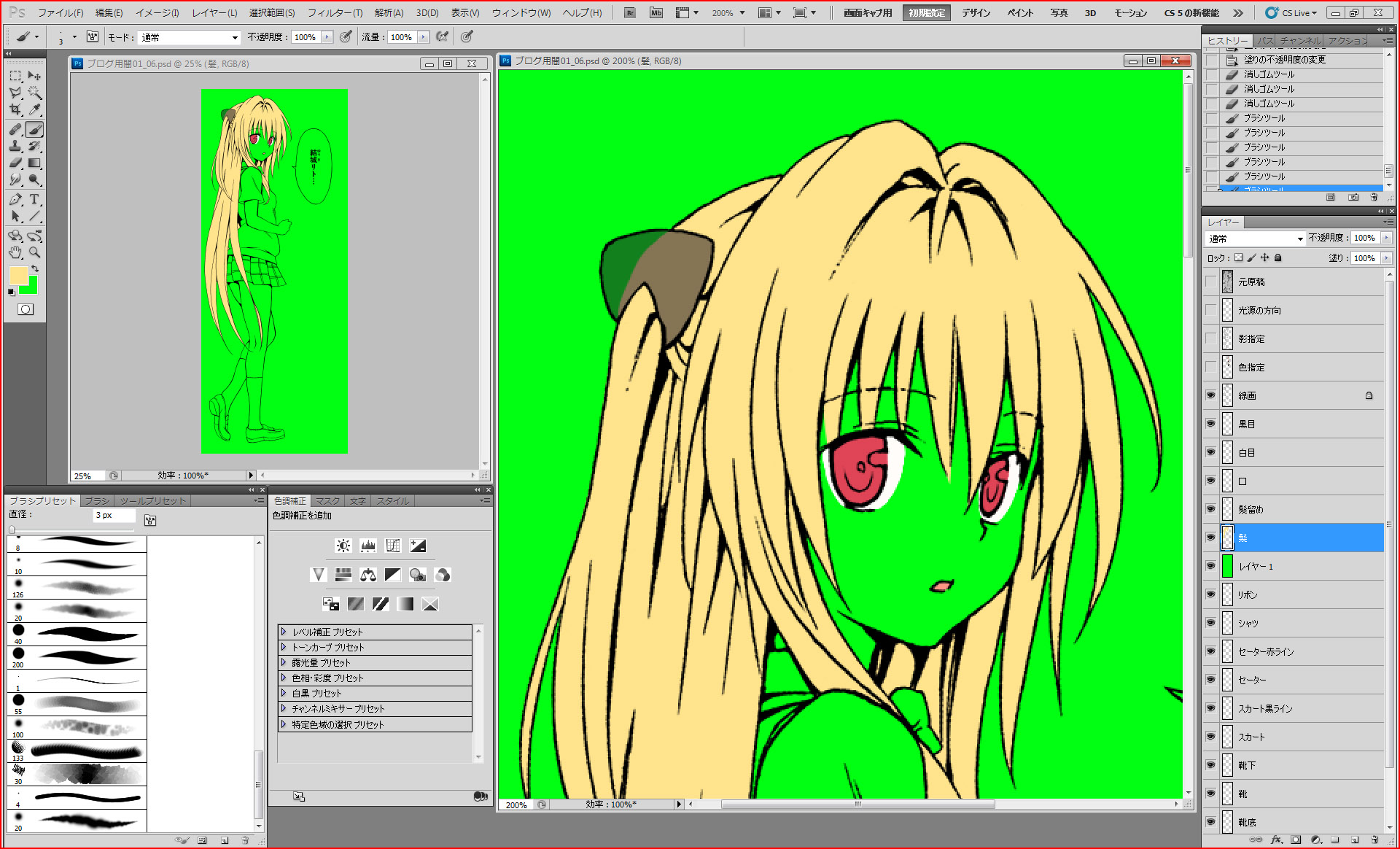
○ベースレイヤーで唯一、白目のベースレイヤーだけぼかしツールできわをぼかして下さい。

色彩感覚が狂う恐れがあるため緑色のレイヤーは長時間表示しないようにして下さい。
○ベースレイヤーを適切に塗るのが終わると下の画像のようになると思います。
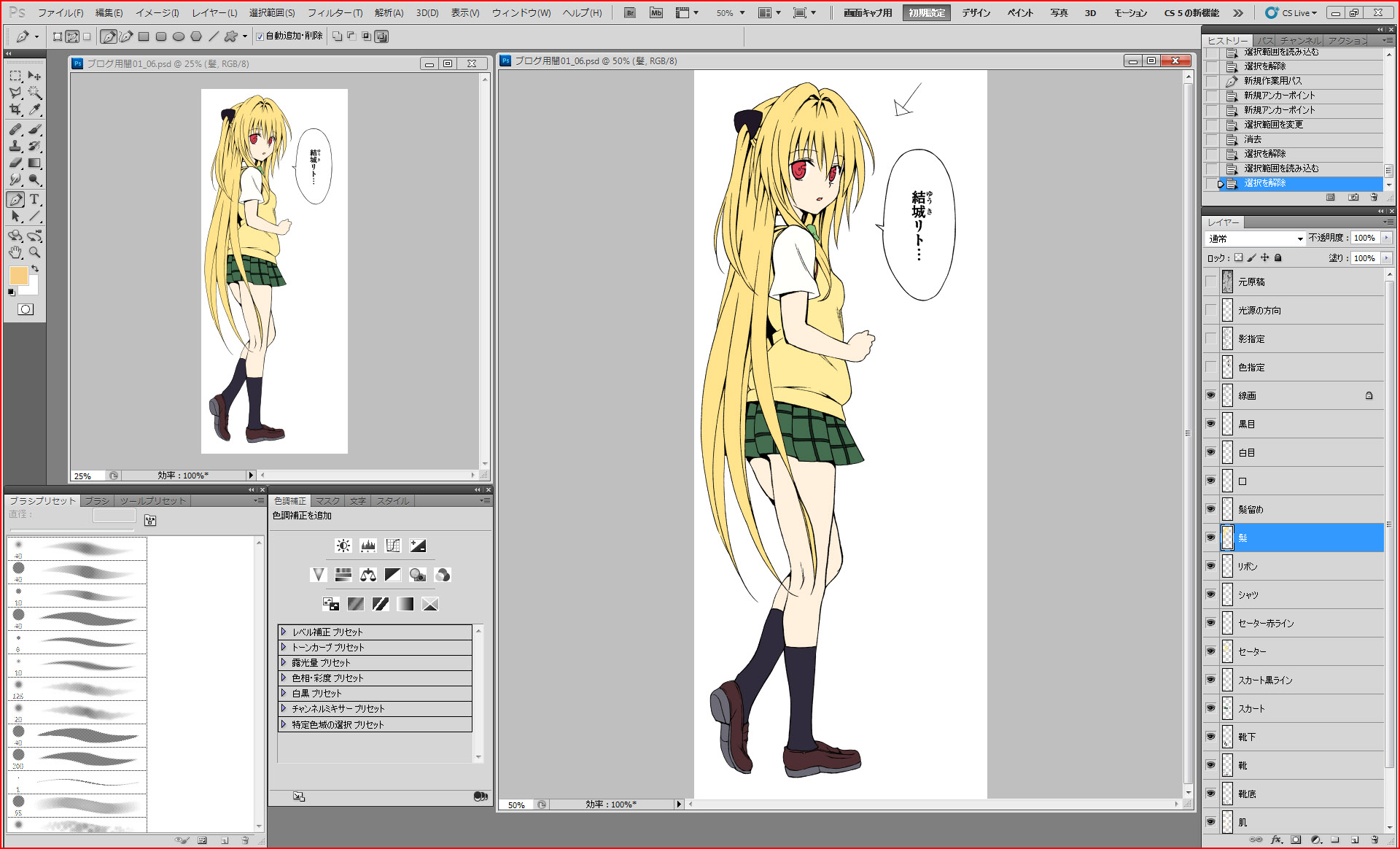
私がベースレイヤーを作る時はパスツールを使用しています。綺麗な曲線を描けるツール
ですが、その特性を利用しつつ選択範囲に変換してベースレイヤーを着色しています。
○ベースレイヤー分割ファイル
全ベースレイヤーが置き終ったPSDファイルを公開します。アップロードのため4分割
してあるためご注意下さい。上で解説したレイヤー構造が分からない方はファイルをDLして
ご覧下さい。
落とせるテキストファイルを拡張子ごと以下のように名前を変更して下さい。
(コピペが安全です)
http://blog-imgs-81.fc2.com/t/o/l/toloverucoloring/0.txt は ブログ用闇01_006 .0
http://blog-imgs-81.fc2.com/t/o/l/toloverucoloring/1.txt は ブログ用闇01_006 .1
http://blog-imgs-81.fc2.com/t/o/l/toloverucoloring/2.txt は ブログ用闇01_006 .2
http://blog-imgs-81.fc2.com/t/o/l/toloverucoloring/3.txt は ブログ用闇01_006 .bat
↑
4番目のファイルはブラウザ上でテキストとして開いてしまうため全部文をコピーして新規
テキストファイルにペーストして下さい。その後テキストファイルを ブログ用闇01_006 .bat
名に拡張子ごと変えて下さい。
バッチファイルの取り扱いが分からない方は圧縮・解凍ソフトのLhazのインストール
をお勧めします。私はこのソフトで分割圧縮したので解凍できる可能性が高くなります。
解凍できなかったり、PSDが開けない可能性が高いため、もし開けたら幸運ぐらいに
思って下さい。
ベースレイヤー分割ファイルの取り扱いは自己責任にてお願いします。
今回の記事は今までで一番分かり辛いものになったように思います。今後はもう少し
分かりやすく解説する予定です(汗。
着色2に続きます。