
どうも、アートディレクターのhashiken(@conteanime)です。
かかる費用が昔と比べて安くなったり、ブログで本以上に詳しい解説が見れることもあってパソコンを使ってデジタルで絵を描く人の数は年々増えてる印象です。
さて、パソコンで絵を描いてみたいと思ったものの結局何を揃えたらいいかわからないことも多いでしょう。
個人的に【デジタルで絵を描く3種の神器】って勝手に呼んでるものがありまして・・・
- パソコン
- ペンタブレット
- ペイントソフト
・・・これさえ揃えればもう誰でも自由に描けるわけです。
ということで今回はメインのパソコンについて、なるべくわかりやすく解説したいと思います。ポイントさえつかめばデジタルで絵を描き始めることはそれほど難しくないので、どうぞ気楽に読んでください。
※ペンタブとソフトの過去記事はこちらです。
目次
デジタルで絵を描く時に、パソコンを選ぶ基準とは?

最初は単純に、あなたがどんな絵を描きたいと思ってるか考えましょう。
①SNSアイコン的な小さな絵・当ブログのアイキャッチ画像程度のイラスト
②pixivなどに出したりスマホゲームのカードイラスト風
③漫画・印刷用の巨大なイラスト
数字が増えていくに連れて、パソコンも高スペックである必要が出てきます。同様にパソコンスペックの数値が上がれば、予算も比例して上がります。
自分の使えるお金と必要なスペックを、うまく折り合いつけて考えて下さい。
絵を描くためのパソコンのスペックについて

デジタルで絵を描くためにパソコンを買う時、スペックで重要なポイントは5つあります。1つずつ見てみましょう。
モニター
小さいモニターで作業してると目が疲れるので、なるべく大きなものを選びたいところです。
解像度は最低1280×1024から、21インチ以上のサイズがおすすめです。
パソコンの画面における絵を描く作業領域自体は基本的に大きいに越したことないです。小さいとその分描くときに拡大縮小などの工程を無駄に重ねてしまい、効率が悪くなりがちです。
正方形よりはなるべくワイドのほうがいいでしょう、理想は1920×1080あたりでしょうか。
また、液晶モニターには【グレア】【ノングレア】という二種類があります。
グレアは光沢があって一見綺麗に見えますが、長い間使ってると結構目にキます。ノングレアは光沢がない分、鮮やかさはないですが目には楽です。
絵を描くことを考えたら、ノングレアの方がおすすめです。
CPU
【intel core i5】が、絵を描く上での2016年時点での最低基準だと思います。
・・・これ以上なら何も問題はありません、さくっと次に進みましょう(笑
メモリ
最低4GB、出来たら8GB、余裕あったら16GB・・・そんなイメージで考えましょう。
最初の①②③の区分けを例に話すと、②以降は4GBではちょっと辛くなってきます。基本的にメモリは多いのが正義なので、購入時に余裕があったら増やしておきましょう。
グラフィックボード
・・・ここは若干の悩みどころなんですね(笑
①ならほぼ気にしなくていいでしょうが、②は検討していいでしょう。③はちゃんとしたものがあるとないとじゃもう露骨に作業効率が違ってきてしまいます。
購入を考える時には『nvidia GeForce GTX 950』あたりをベースに考えると良いでしょう。数字が増えるとスペックと値段が上がる、という基本のもとネットの最新口コミも踏まえて考えて下さい。
ストレージ
HDD(ハードディスク)が一般的ですが、SSDというものもあります。
SSDの方が速度が早く快適ですが、HDDと同じ容量を買おうと思うと割高になります(以前よりは相当安くなりましたが)。予算と用途の兼ね合いや、何を優先したいかで決めましょう。
イラスト・マンガ制作にBTOパソコンのススメ

・・・色々見てきましたが、様々なスペックを考えると自分好みのパソコンを一般的な電気店で買うのは結構難しかったりしちゃうんですね。
そんな時おすすめなのが、【BTO】パソコンです。
ドスパラやパソコン工房などが有名ですが、ネットでパーツごとに欲しいものを選んで組み合わせて購入します。いわゆる自作PCと違うのは、組み立ててもらった状態で購入できる点です。
大体の場合、電気店でメーカー品一式を買うより安くなります。その分保証などに必要なお金を差し引いても、検討する価値はあるでしょう。
デジ絵にまつわる快適な環境づくり
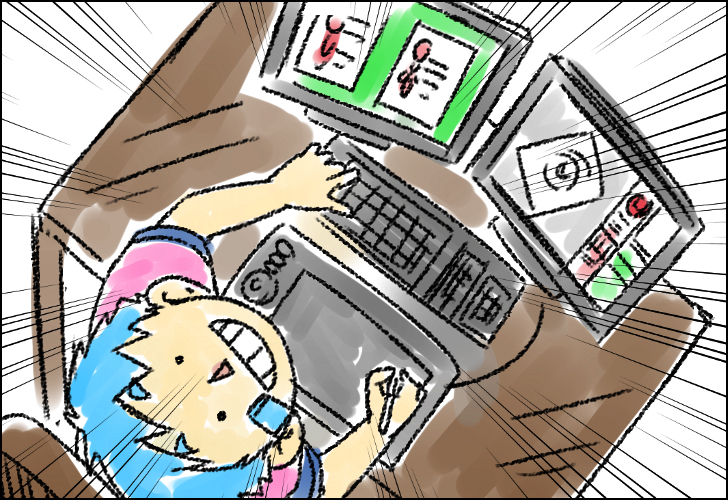
慣れてくると、より快適な作業環境を求めたくなります。そんな時オススメなのが【デュアルモニター(デュアルディスプレイ/マルチモニター)】と呼ばれる、いわゆるモニター2台置きです。
上のアイキャッチ画像は自分の家のデスクをモデルに描いたものですが、ある程度しっかり描こうとすると絵の資料をネットでみつけて見ながら描いたりするようになります。 ※トレースでなく、あくまで参考資料として・・・ですよ?(笑
そういう時、モニターの1つにペイントソフトを開いてもう一方に資料を開けばいちいちペイントソフトのサイズを小さくしたり、ウィンドウを重ねたりせずやれて非常にスムーズです。
①の作業では無くてもいいでしょうが、③にもなるとほぼ必須だと思います。作業領域の広さ確保はそのまま効率化に繋がるので、本格的に絵をやっていく場合は検討しましょう。
デスクトップとノートPCはどっちがいい・・・?

ちなみに自分の場合はどちらにもペイントソフトを入れてます、ただメインはデスクトップですね。妻も同じように絵を描く仕事をしてるんですが、逆に彼女はノートPCのみでやってます。
作業自体は今のノートPCのスペックなら、だいたい問題なく出来ると思って大丈夫でしょう。
ただし、何回かお話した『作業領域』ですね。どうしても画面が小さいとやりにくいなあとか、拡縮繰り返して効率悪く感じることが出てきちゃいます。描くことに慣れれば慣れるほどそうなっていくでしょう。
①はノートでも充分でしょうが、②③はデスクトップでないとサイズ的に厳しい気がします。
絵を描く上での効率って意外と軽視できなくて、細かい不満点が積み重なるとかなり大きなストレスになるんですね。
漫画やそこそこしっかりしたイラストを描く時はあくまでデスクトップをメインに、サブマシンでノートPCというのが妥当でしょう。逆に①の小さいイラストや当サイトくらいのアイキャッチ画像はノートで問題なく描けるので、やりたいことに合わせて選んでください。
さいごに、

今回のパソコンについてのまとめと、最初にも紹介した過去記事のペンタブ・ペイントソフトを一通り見てもらえたらデジタルで絵を描く準備は完璧だと思います。
あとは下記のトレーニング記事なども参考に、楽しく絵の力を向上していってください。
肝心なのはどこまで行っても、自分自身が楽しくやることです。絵を使ってあなたのやりたいことが快適にできることを、陰ながら応援しています。
RECOMMENDこちらの記事も人気です。
-
好きなことを仕事にするのって別にそんな悩むほどのことじゃーない!
-
絵の出来を一段UP!絵師に人気の作画補助ツール&画力向上アプリ集
-
初心者がデジタルで絵を描く時まずおさえるポイントとコツはここだ!
-
イラストレーターの仕事に就く前にゲーム業界の実態を知っておこう!
-
アートディレクターが解説!初心者に最適なペンタブレットの選び方とは?
-
デジタルで絵を描くぞ!でも初心者はアナログで上達してからのがいいの?
-
ブログに載せる絵に上手い下手は関係ない!人に伝わる力を活用しよう!
-
PCで絵を描くなら!プロおすすめの有料ペイントソフト3種を徹底比較
ABOUTこの記事をかいた人
プロフィール
アートディレクターのhashiken(@conteanime)です。かつては遊技機のアニメーション開発や、スマホゲームのイラストアートディレクションなどに従事し、2015年春に個人事業主として独立しました。現在は絵・キャラクター商品の受注制作販売や、個人・法人問わず『絵』を使って情報発信における表現力を引き上げるお手伝いやご相談など幅広くお受けしています。