PC & スマホアプリの使い方なら

できるネット

  • Twitter をフォロー
  • Facebook ページをいいね
  • Google+ ページをフォロー
  • RSS フィードで購読
  • このサイトについて
サイト内検索

急上昇ワードWindows 10 Office 2016 GoPro

  • PC & スマホアプリの使い方なら | できるネット
  • サイト制作・運営
  • WordPress(ワードプレス)
  • 「エックスサーバー」とWordPressで常時SSLサイトを開設する
  • WordPress(ワードプレス)
  • サイト制作・運営

「エックスサーバー」とWordPressで常時SSLサイトを開設する

17:00 2016年7月 8日 公開

  • SEO
  • WordPress
  • Xserver
  • レンタルサーバー
  • 常時SSL
「エックスサーバー」とWordPressで常時SSLサイトを開設する

レンタルサーバー「エックスサーバー」が、が簡単に設定できて無料の「独自SSL」機能を提供開始。これを利用し、WordPressをインストールして常時SSL化されたサイトを構築する方法を解説します。

  • tweet
  • このエントリーをはてなブックマークに追加
  • pocket

WordPressをサーバーパネルから簡単インストール

本記事は、月額1,000円(X10プラン 12カ月契約時。消費税別)から利用できるレンタルサーバー「エックスサーバー」に契約し、独自SSLを設定して常時SSL化する操作を行いました。

▼前回の記事
常時SSLが無料! レンタルサーバー「エックスサーバー」でサイトを開設する

前回はまだコンテンツが何もなかったので、WordPressをインストールして、コンテンツの管理やサイト運営ができるようにしましょう。エックスサーバーでは、自動インストール機能で簡単にWordPressをインストール可能です。

今回解説する操作をすべて完了すれば、常時SSL化されたWordPressサイトが完成します。

WordPressをインストールする

1インストールを開始する
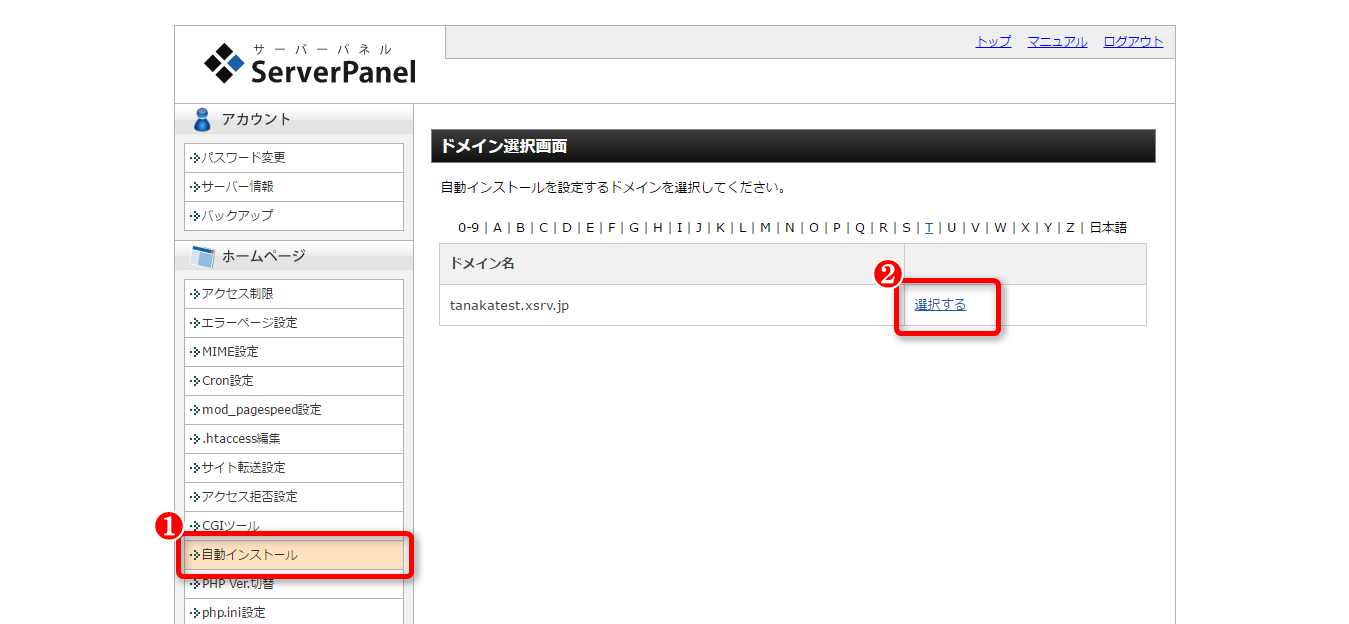
前回の記事の解説でエックスサーバーのサーバーパネルにログインした状態から操作を開始します。
[自動インストール]をクリックし、[ドメイン選択画面]が表示されたらインストール先のドメイン(ここでは[tanakatest.xsrv.jp]の[選択する]をクリックします。

2WordPressを選択する
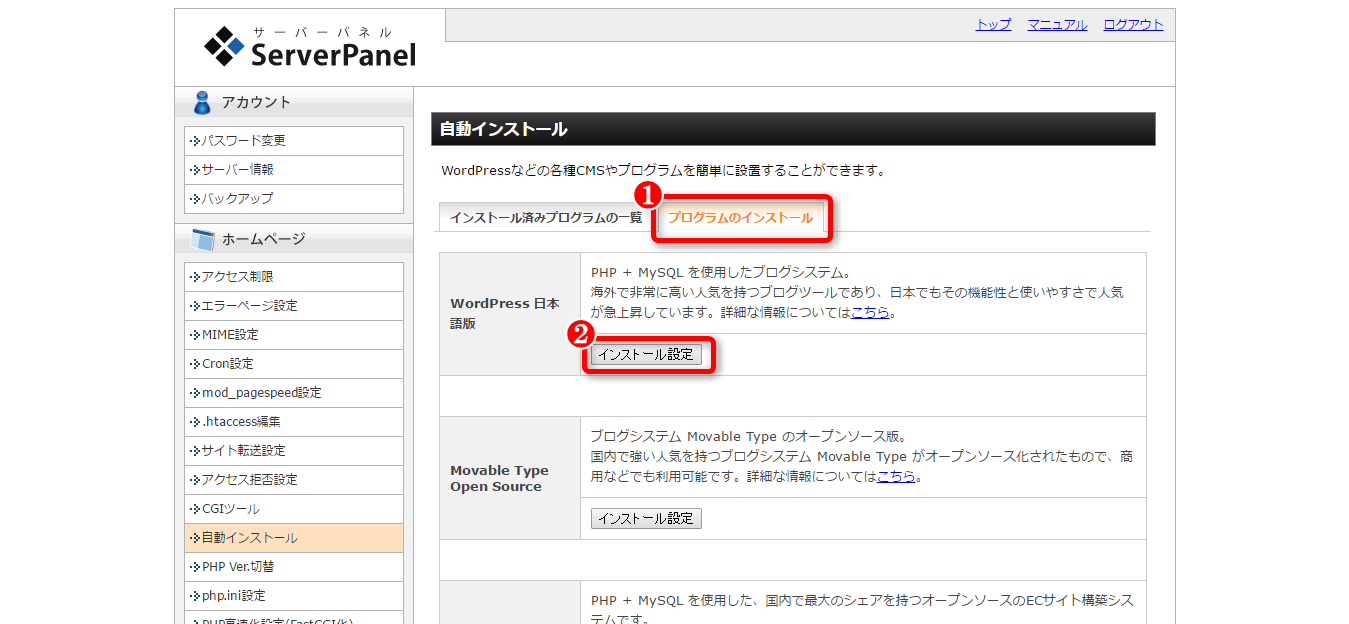
[自動インストール]が表示されたら[プログラムのインストール]タブをクリックし、[インストール設定]をクリックします。2016年7月8日現在はWordPress 4.5がインストールされます。

3インストールに必要な情報を入力する
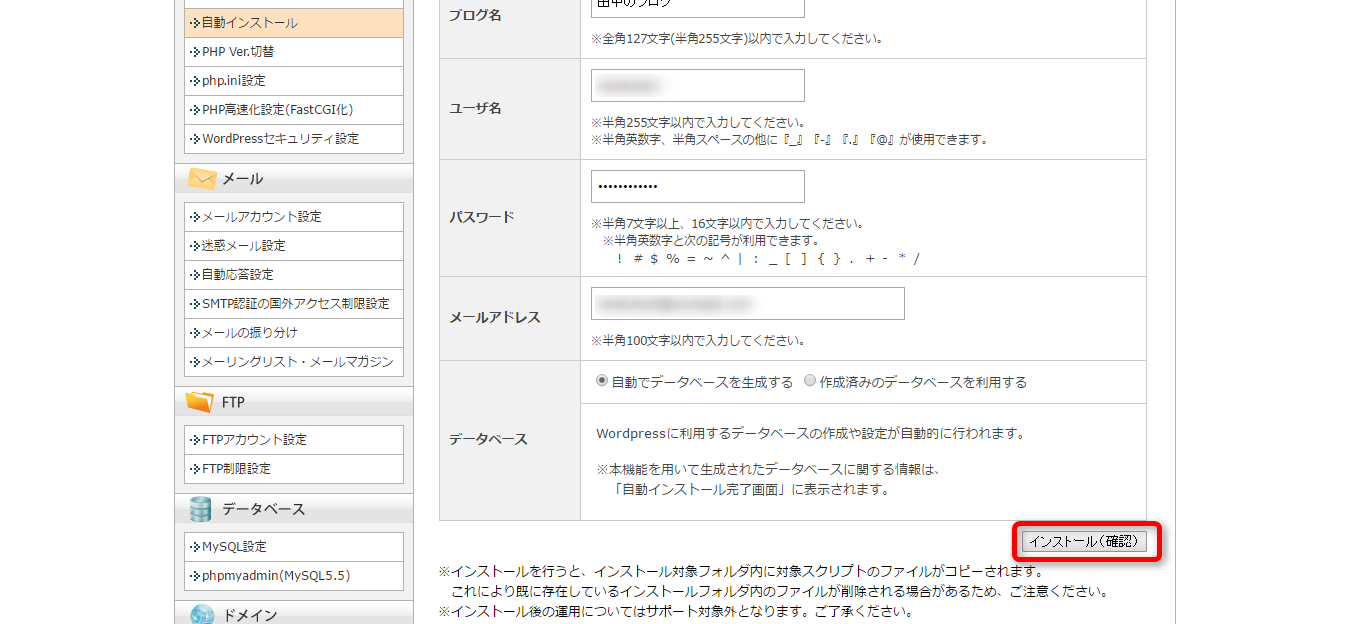
[自動インストール]の[プログラムのインストール]タブが表示sあれたら、画面の指示に従い必要な情報を入力します。ドメイン全体をWordPressで管理する場合は[インストールURL]のドメイン名だけ選択し、右側は空欄にします。
入力が完了したら[インストール(確認)]をクリックします。

4WordPressのインストールを開始する
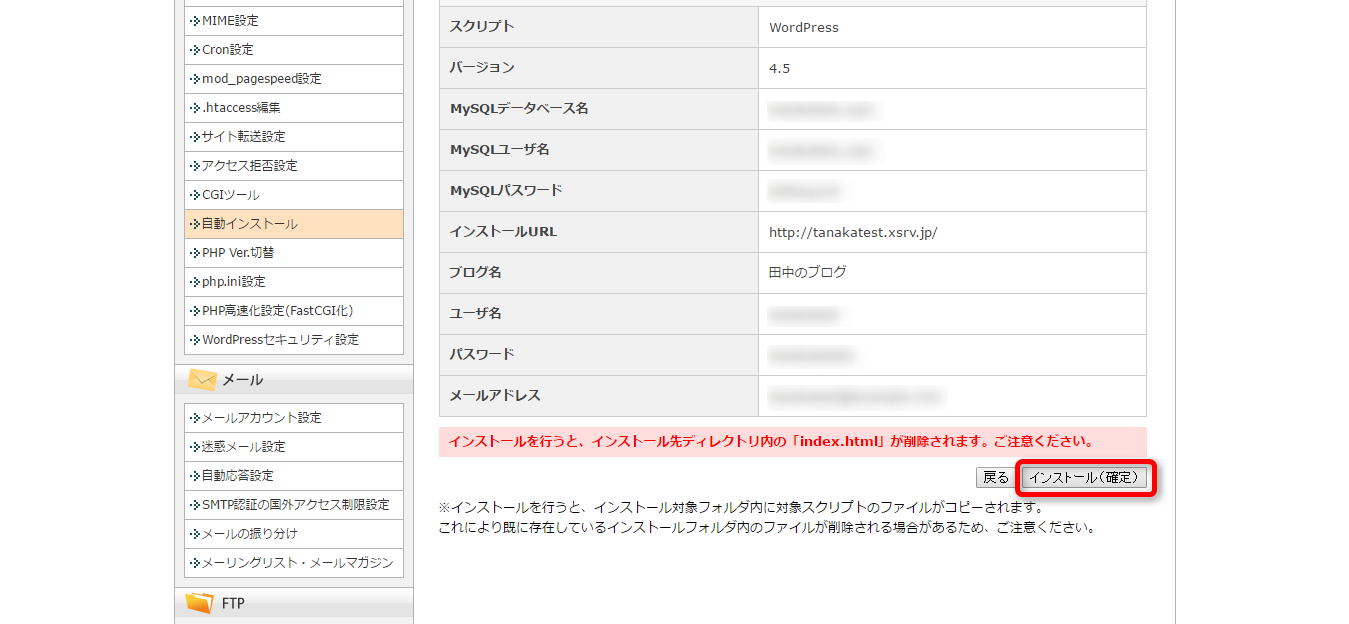
確認画面が表示されます。内容を確認して[インストール(確定)]をクリックします。

5WordPressのインストールが完了した
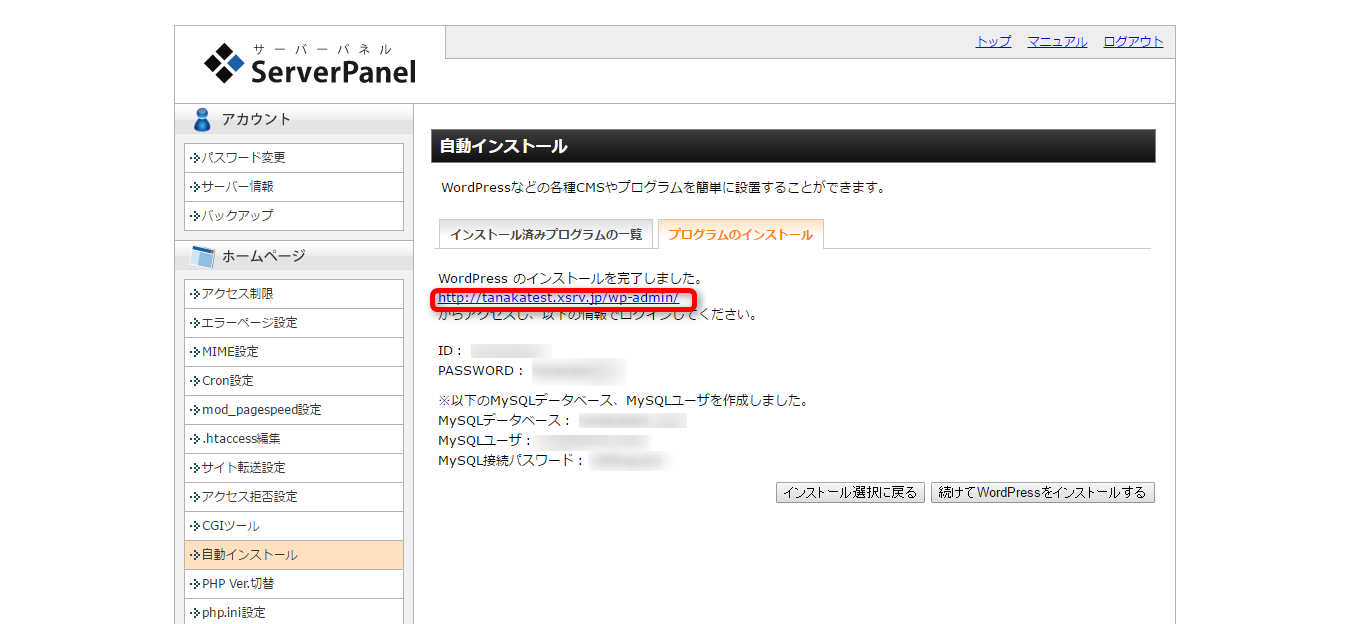
WordPressのインストールとWordPressの利用に必要なデータベースの設定が完了し、WordPressが利用可能になりました。表示された管理画面のURLをクリックします。

WordPressの設定を変更する

WordPressの自動インストールを完了した段階では、自身のサイトが「http://(ドメイン名)」と、SSLでないURLだと設定されています。そこで設定を変更し、常時SSL化されたURLを設定します。

1[一般設定]画面でURLを変更する
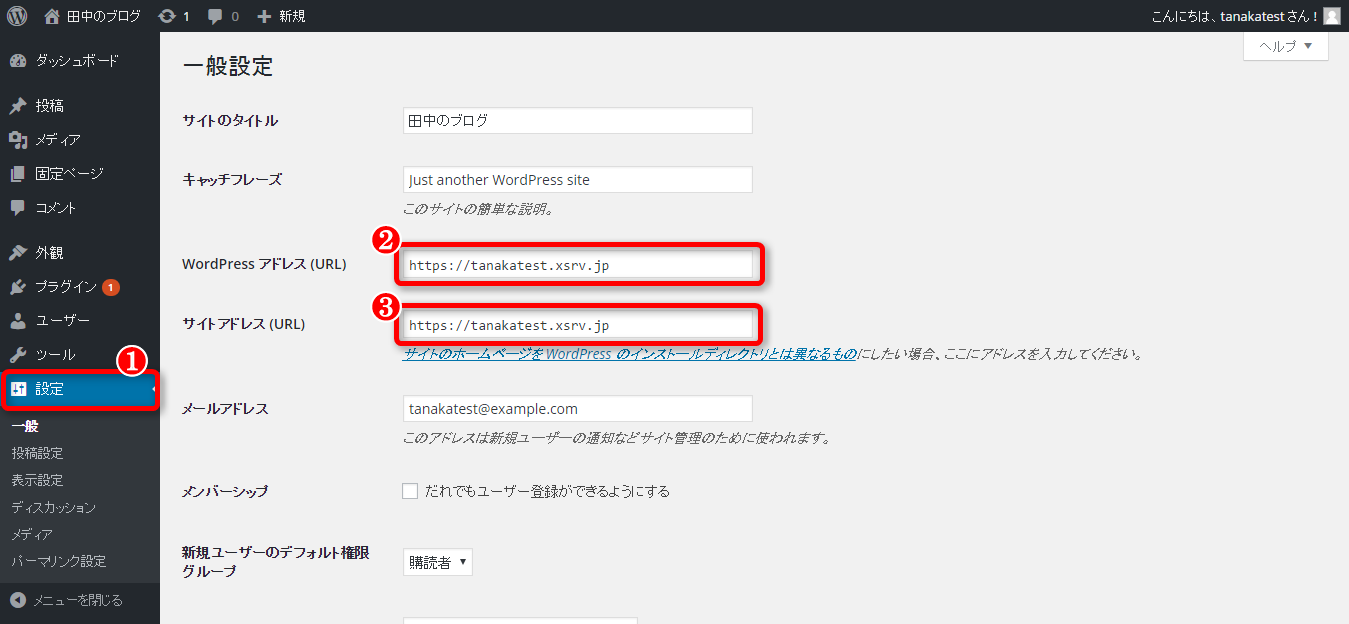
WordPressの管理画面で[設定]をクリックし、[一般設定]画面が表示されたら[WordPressアドレス]と[サイトアドレス]を「https://」で始まるものに修正します。これだけで必要な設定が完了です。

2常時SSL化されたWordPressのサイトが表示されることを確認する
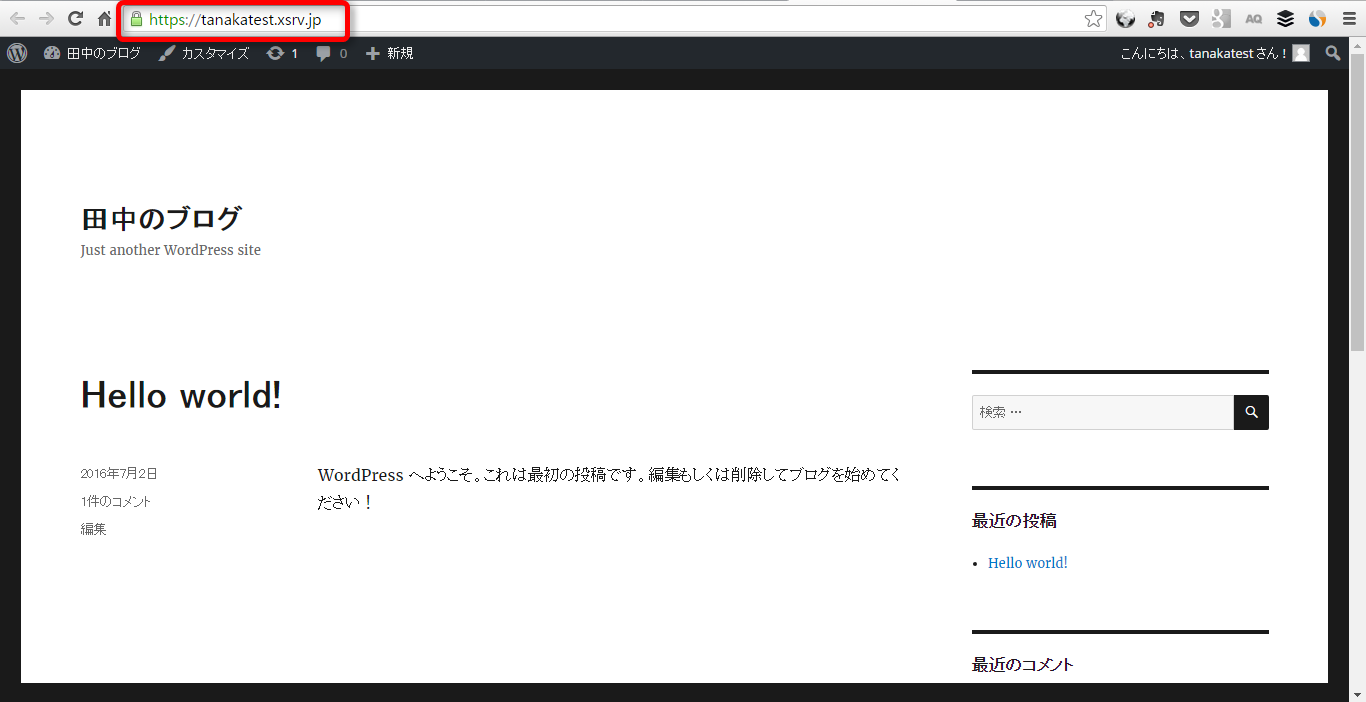
サイトのURLを開くと、アドレスバーにSSL化されていることを表す鍵のアイコンが表示され、WordPressのテンプレートを使ったサイトが表示されます。

3WordPressの設定が完了した
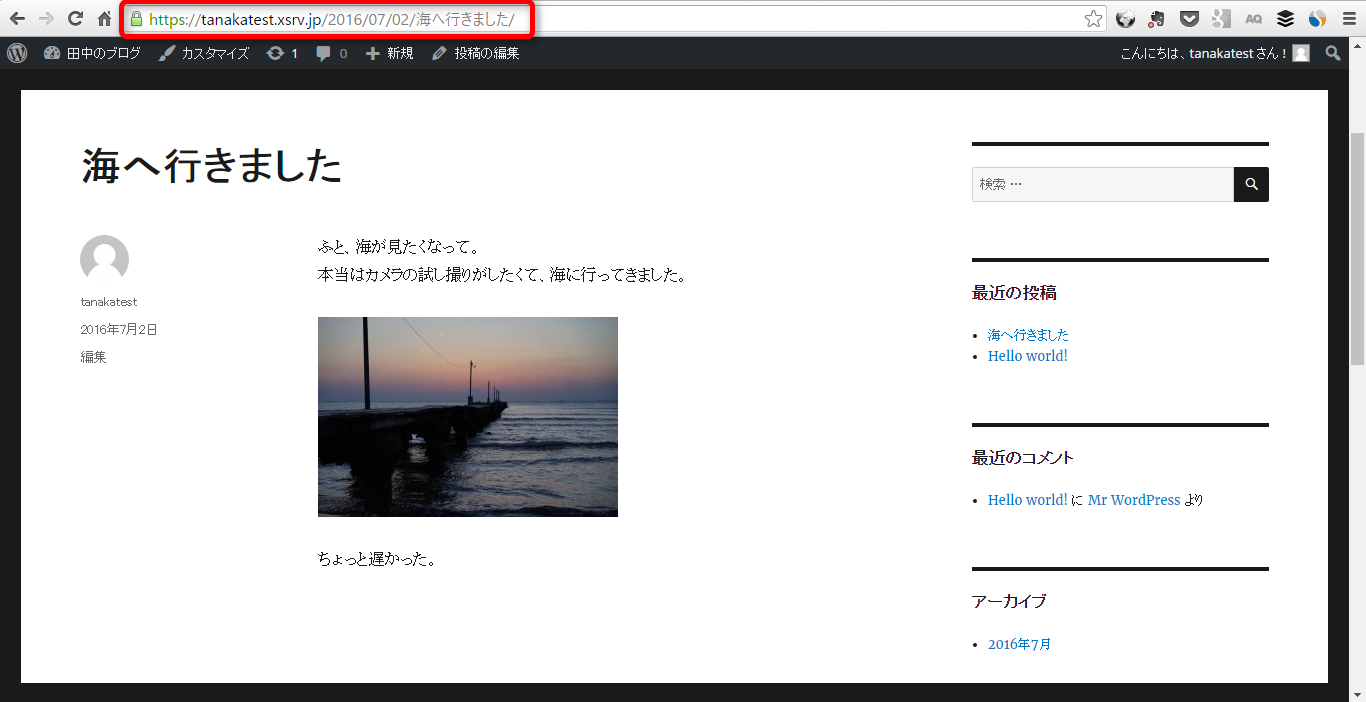
記事の入力やカスタマイズなどWordPressの操作は、常時SSL化されていないWordPressと同様に行います。記事を入力すると、このようにSSL化された記事ページが表示されます。

新規開設は比較的簡単

このように、SSLの設定さえできれば、常時SSL化されたサイトの開設にあたって特別な操作や設定ほとんどありません。記事の作成やカスタマイズの方法などは、以下の記事を参考にしてください。

▼WordPressの解説記事まとめ
WordPress使い方解説まとめ(4.x対応)
レスポンシブデザイン対応や記事の編集機能を強化。「WordPress 4.5」の新機能

しかし、既存のコンテンツがあるサイトを常時SSL化する場合は、IMGタグのSRC属性などで入力しているリンクの修正、組み込んでいるブログパーツなど外部リソースのHTTPS化などが必要になるため、作業は複雑になります。既存のサイトの常時SSL化については、機会をあらためて解説します。

期間限定 無料全文公開!
「できる100ワザ WordPress」
重版を記念[試し読み]を全文公開中(2016.7.14まで)

前の記事常時SSLが無料! レンタルサーバー「エックスサーバー」でサイトを開設する

  • SEO
  • WordPress
  • Xserver
  • レンタルサーバー
  • 常時SSL
  • サイト制作・運営
  • WordPress(ワードプレス)
  • Twitterでシェア
  • Facebookでシェア
  • Google+でシェア
[an error occurred while processing this directive]
オススメの記事一覧
同じカテゴリーの記事一覧
  • 常時SSLが無料! レンタルサーバー「エックスサーバー」でサイトを開設する
  • 作業効率が大幅向上! WordPress 4.5のさらに強化されたテーマカスタマイザー
  • WordPress 4.5の強化されたビジュアルエディタ(書式ショートカットとインラインリンク編集)
  • 必ず事前にバックアップを! WordPressを最新版(4.5)へ安全に更新する手順
  • レスポンシブデザイン対応や記事の編集機能を強化。「WordPress 4.5」の新機能
カテゴリーで使い方を探す
カテゴリーで使い方を探す
  • トップページ
  • Windows/Office
    • Windows 10最近アップデートされたカテゴリー
    • Word最近アップデートされたカテゴリー
    • Excel最近アップデートされたカテゴリー
    • Excel関数
    • PowerPoint最近アップデートされたカテゴリー
    • OneNote最近アップデートされたカテゴリー
    • OneDrive最近アップデートされたカテゴリー
    • Office最近アップデートされたカテゴリー
    • Windows 8.1/8
    • Windows 7
    • XPサポート終了
    • その他(Windows/Office)
  • Apple/Mac/iOS
    • iPhone最近アップデートされたカテゴリー
    • Apple Music最近アップデートされたカテゴリー
    • Apple Watch
    • iPad
    • iPod touch
    • Apple TV
    • iMovie
    • iPhoto
    • Mac
    • iTunes
    • その他(Apple)
  • Google
    • Google Playミュージック
    • Googleフォト最近アップデートされたカテゴリー
    • Googleカレンダー
    • Chrome
    • Inbox by Gmail
    • Ingress(イングレス)
    • Gmail
    • Googleマップ
    • Googleドライブ
    • Google検索
    • その他(Google)
  • サイト制作・運営
    • HTML
    • CSS
    • WordPress(ワードプレス)
    • Googleアナリティクス
    • Googleタグマネージャ
    • Google AdSense
  • サービス/ソフト
    • Facebook最近新しい記事が追加されたカテゴリー
    • Instagram(インスタグラム)最近新しい記事が追加されたカテゴリー
    • 動画配信サービス
    • Amazon最近新しい記事が追加されたカテゴリー
    • LINE
    • Dropbox最近アップデートされたカテゴリー
    • Evernote
    • ショートカットキー
    • note(note.mu)
    • PDF
    • GANREF
    • クラウド
    • Firefox
    • iKnow!
    • Rosetta Stone
    • RSSリーダー
    • Twitter
    • Ustream
    • YouTube
    • 検索
    • サイボウズLive
    • セカンドライフ
    • 年賀状
    • はてなブックマーク
    • ブログパーツ
    • 今週の小ワザ
    • その他(サービス/ソフト)
  • デバイス
    • 格安スマホ、格安SIM最近新しい記事が追加されたカテゴリー
    • GoPro最近新しい記事が追加されたカテゴリー
    • dynabook
    • Chromecast
    • USBメモリー
    • Touch Diamond
    • Pocket WiFi
    • BlackBerry
    • VAIO最近アップデートされたカテゴリー
    • ミニノートPC
    • その他(デバイス)
  • Android
    • GALAXY
    • LG(G2、Optimus)
    • MEDIAS
    • LifeTouch NOTE
    • Sony Tablet S
    • Androidアプリ・活用術
    • その他(Android)
  • 通信事業者
    • NTTドコモ
    • au
    • ソフトバンクモバイル
  • 読み物
    • 編集部からのお知らせ最近アップデートされたカテゴリー
    • できるもんの部屋
    • 神保町ペロリ旅最近新しい記事が追加されたカテゴリー
    • インタビュー
    • トピック
    • まとめ
    • その他(読み物)
人気記事
  1. EvernoteからOneNoteへ自動移行。「OneNote Importer」の使い方と、移行したノートブックの確認方法
  2. Excel関数一覧 機能別
  3. Windows 10無料アップグレード、注目の新機能、トラブル解決法まとめ
  4. 【まだ知らない人いる?】Chrome「タブを固定」は、右クリックだけでWeb閲覧が劇的に便利になるTips
  5. Windows 10 Anniversary Updateの全容とは? 進化したUIと新機能をプレビュー版から探る
Pick Up
  • Excel関数全解説
  • できる楽器シリーズ
新着記事
  • 「エックスサーバー」とWordPressで常時SSLサイトを開設する
  • 自分のプレイリストをApple Musicで公開する方法
  • iPhoneで好きな音楽を集めたプレイリストを作る方法
  • Evernoteから乗り換えるOneNote徹底ガイド【2016年7月8日】
  • 【比較】台風情報を一番簡単にチェックできる天気アプリはどれ?

Twitterで @dekirunet をフォローする フォローする @dekirunet

ページ上部へ

Pick Up
  • Excel関数全解説
  • できる楽器シリーズ
フォロー
  • RSSフィードで購読
  • Twitterでフォロー
  • Facebookでフォロー
  • Google+でフォロー
できるシリーズ
  • できるシリーズについて
  • できるシリーズ書籍一覧
  • 読者限定PDFのダウンロード
  • サンプルファイルのダウンロード
できるネット
  • このサイトについて
  • 本サイトのご利用について
  • 全記事一覧
  • プライバシーについて
  • 会社概要
  • インプレスグループ
インプレスの本、雑誌と関連Webサービス
  • DOS/V POWER REPORT
  • GANREF
  • できるネット
  • 年賀状Web
  • Web徹底攻略
  • Reader's Forum
  • インプレス

Copyright © Impress Corporation. All rights reserved.