NAVERまとめや知恵袋など邪魔なサイトを除外して検索できないかなぁと思っていたところGoogleカスタム検索という機能を使えば作れそうだということがわかってやってみたら、
めちゃくちゃノイズが少なくて快適な検索エンジンが作れてしまいました。
とくに商品名や型番でレビューを探すのに向いてます。
もくじ
邪魔なサイトを除外したGoogle検索
使用するにはこちらのページからどうぞ。(別タブで開きます)地道に除外設定を増やしてノイズを減らしていきました。
使い方は普通にGoogle検索するだけです。
とりあえず検索窓に何か入れて検索してみてください。NAVERまとめとか知恵袋とか根こそぎ除外された検索結果が出てきます。
具体的にどんな検索に向いているかと言うと、
商品レビューを見たくて商品名や型番で検索した時にAmazon・価格コムなどの通販サイトが表示されないので探しやすくなります。
調べ物・疑問を解決したい時にNAVERまとめ・知恵袋が表示されないので探しやすくなります。
検索から除外したサイト
主に以下のサイトを検索にヒットしないように除外しました。
- Amazon・楽天・価格コム
- その他通販サイト多数
- NAVERまとめ・キュレーションサイト
- 知恵袋などのQ&Aサイト
- 2ch転載
- クックパッドなどの投稿レシピサイト
- じゃらんなどの宿泊予約
- 店舗や会社の住所が出るマピオンなど
- 懸賞サイト
- 動画サイト
- 映像配信・レンタルサービス
- SNS(Twitter・Instagramなど)
- 一部の辞書サイト
- アプリストア
これらのサイトはほとんど検索上位に出てこないはずです。
普通のGoogle検索とノイズレスサーチの比較
いわゆる「ググる」のと「ノイズレスサーチ」を比べてみると、知恵袋・NAVER・Amazonなどのドメインパワーが超強いサイトが無くなるので、今まで2ページ目以降にあったレビューサイトなどが1ページ目に表示されやすくなります。
実際に商品のビッグキーワードで検索した時に順位がどうなるのか見てみましょう。
普通のGoogle検索の検索結果
↓こちらは普通にGoogleで「Panasonic GH4」を検索した結果です。
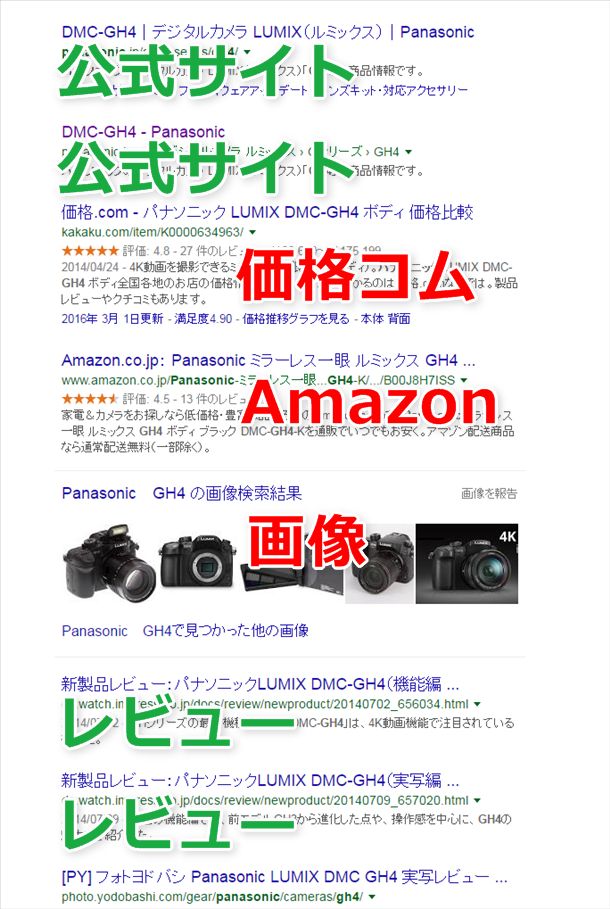
赤字の価格コム・Amazon・画像検索が邪魔でレビュー記事が下に追いやられてしまってますね。
価格コム・Amazonともに商品を購入する時は便利なサイトですけど「Panasonic GH4」がどんなカメラかレビューをいろいろ見てみたい場合はノイズになってしまいます。
ノイズレスサーチの検索結果
↓そしてこちらがノイズレスサーチで「Panasonic GH4」を検索した結果。
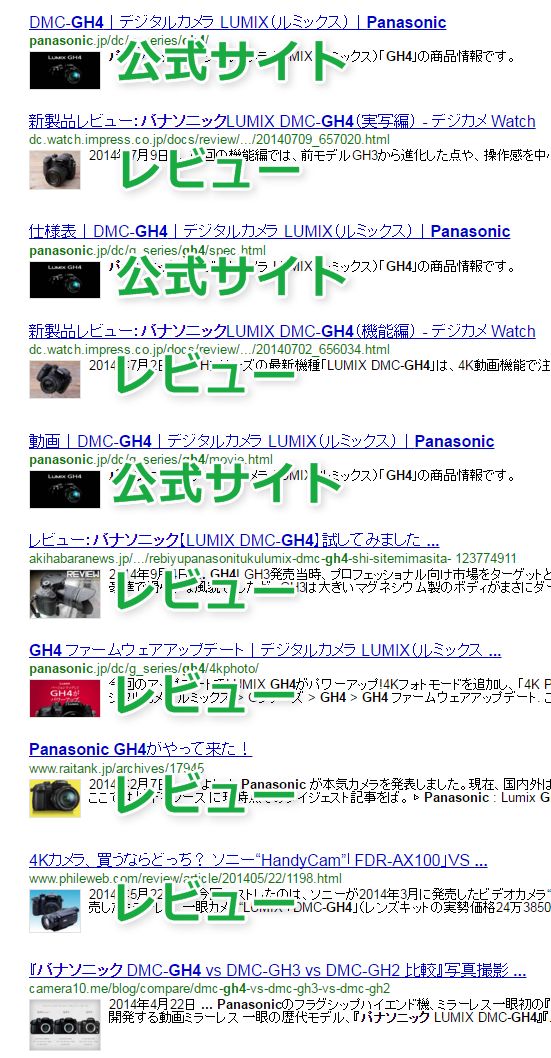
公式サイトとレビュー記事だけになってノイズが無くなりました。公式サイトで仕様を、レビューサイトで実際の使用感や感想を見ることができます。
あとサイト内のアイキャッチ画像が表示されるので記事の中身を判断しやすくなるのもかなり便利です。
ここから先はかなり細かいことを書いてあるのでノイズレスサーチを使うだけなら見る必要はありません。
ノイズレスサーチはこちらからどうぞ。
検索対象から除外したサイトの詳細
除外したサイトの基準とかをつらつらと書いてます。除外する判断基準まで見たい人はどうぞ。けっっっこうマニアックです。
除外する基準として、調べ物をしている時に同じ情報がずらずらと並ぶもの。例えば
- 通販であれば同じ商品についてAmazon・楽天その他諸々が並ぶ。
- やり方を検索したらまとめやキュレーションサイトがずらずら。
- 旅行について調べたら同じ旅館がじゃらんや楽天トラベルなど。
- 会社名で検索したら同じ基本情報がマピオンなど。
というように目的がはっきりしている場合(購入する商品が決まっている、宿泊する旅館が決まっているなど)はノイズにならないけど、調べ物している時は当たり前すぎる情報が邪魔になるので除外する傾向にしています。
Amazon・楽天・価格コムなどの通販サイトを除外
商品の実際に使ったレビューを見たいのにAmazon・価格コムが毎回毎回上位に表示されて邪魔になることって多いですよね。
わかったから!買う時になったら開くから今黙ってて!と叫びたくなるほど邪魔です。なので通販サイトは片っ端から除外しました。
楽天・Yahoo!ショッピングなどのモールサイトはもちろん自社ショップを運営している通販サイトも価格コムで目立つものをピックアップして除外しています。
検索する商品のジャンルによっては専門店型の自社ショップが出てくることがあるでしょうが大型モールショッピングサイトが無くなるだけでもかなりノイズが減ります。
これでもう「Fire TV Stick」とかの商品名だろうが「ニコン D5500」などの型番だろうがかなりの精度でレビュー情報を検索できるようになりました。
しかもブログ以外にメーカー公式サイトやGIGAZINEなどの総合情報サイトのレビューもヒットするので今までの(もうサービス終了したけど)Googleブログ検索より充実した情報収集ができるようになりました。
NAVERまとめ・キュレーションサイトを除外
これも検索ノイズの代表格で、とにかく「naverまとめ」のドメインパワーが超強くて検索上位になりやすいにも関わらず中身は他サイトの画像を無断転載してほぼ引用で構成されている記事が多いので丸ごと除外しました。
そもそもキュレーションサイトはアクセスが多いほどキュレーターの報酬も多くなる仕組みになっていて、いかに効率よくそこそこの記事を書けるかが重要。
なので運営者側も上手なんですよね。小銭で釣って、キュレーターは稼ごうと思ったら効率的なやり方を模索して、大量のコンテンツがアップロードされて、上位表示できて、みたいな。
それでもキュレーションサイトは実際上位表示できて収益化できてるんだから。検索する層には迷惑になるとわかった上で。
ちなみにキュレーションサイトはだいたい画像の下に小さく
「出典:~」と表記して他のサイトから転載しているけどパクリサイトの画像をパクってることもよくあるのでほんと適当ですよ。
試しにキュレーションサイトが上位を占める例として
「プラレール 収納」で比較画像を作ってみました。
↓左側がGoogle検索、右側がノイズレスサーチの検索結果です。
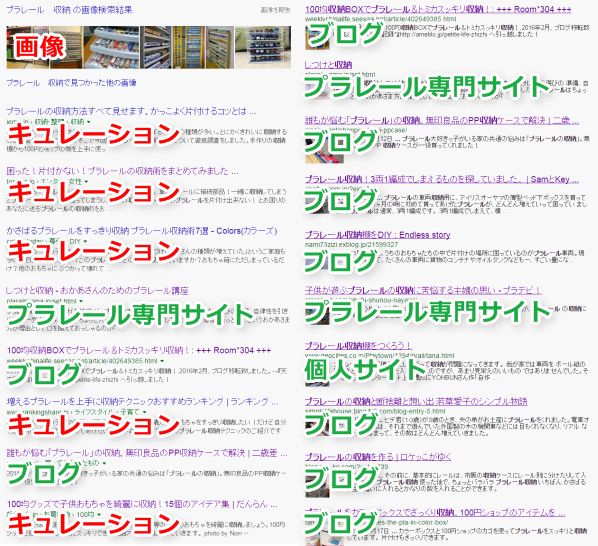
キュレーションサイトは一見綺麗にまとまってるように見えるんですが、収納に悩んでいる人が見たら「結局どうすりゃいいの???」というチグハグな内容なので悩みを解決するには説得力が感じられず。
それと比べてノイズレスサーチの1位と2位は本当に充実していて、プラレールの収納が大変な理由、部品ごとにどんな片づけ方をしたら良いのか、収納した姿がどうなるのか、本当に分かりやすかった。
実際の体験談なので非常に説得力があります。プラレールの収納について悩んでるレベルだったらどう見てもこっちなんだけど、キュレーションサイトのドメインパワーに追いやられるのがGoogleの現状。
知恵袋などのQ&Aサイトを除外
これもnaverまとめと同じくらい上位表示されてますが知恵袋はとくに情報操作・誘導目的・コピペ回答があって回答者も一般人なので情報の信頼性が低いのであまり参考にしないサイトの代表です。
他にもOKWebと派生サイトがあるので一通り除外しました。
クックパッドなどの投稿レシピサイトを除外
ノイズレスサーチがバズってから初めて知りましたが、基本のレシピを知りたい人にとってクックパッドは邪魔になるという意見が次々とツイートされたので除外しました。
今のところ、料理する人にとってはクックパッドが無いほうがかなり使いやすくなるように見受けられます。Twitterでも除外した後からものすごい反応が良かったし。
何人かに意見を聞いたところ、クックパッドは素人の投稿が多くて基本ができていなかったりするので、メーカーの公式サイトやプロが作ったレシピを見ることが多いとのことです。
レシピ検索は検索結果のビフォーアフターも激しかったので比較画像を紹介しておきます。
↓左側がGoogle検索、右側がノイズレスサーチの検索結果。
「ミニトマト レシピ」で検索。
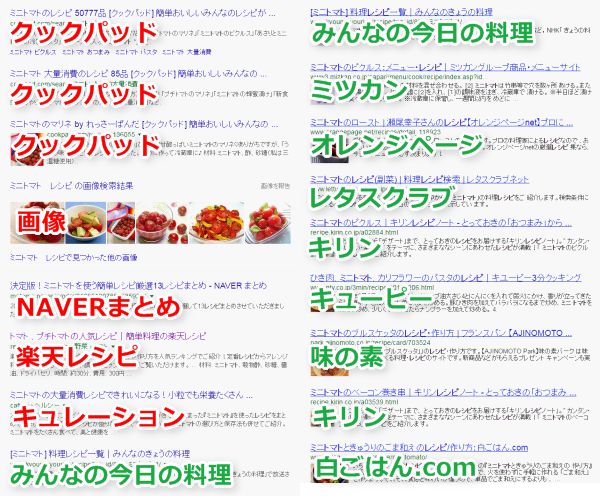
赤文字のサイトがレシピを探す人にとってノイズになるサイトらしいのですが、Google検索のほうは画面内に見える部分のほとんどが赤文字になってしまいます。
それと比べたらノイズレスサーチのほうはメーカーの公式サイトが多く、安心感が違うみたいですね。
それにしてもGoogle検索、クックパッドは1位だけにしとけばまだマシなのに3位まで埋めるのはいくらなんでも・・・。
じゃらんなどの宿泊予約サイトを除外
例えば観光地や旅館について情報を調べたい時、じゃらん・楽天トラベル・トリップアドバイザーなどが検索上位に来てどこも同じ情報を載せているので除外しました。
店舗や会社の基本情報が表示されるサイトを除外
会社名などで検索した時に、マピオン電話帳やYahoo!ロコが検索上位に来て、基本情報と地図が乗っているだけなので除外しました。
2ch・2ch転載サイトを除外
2ch本体は除外するかどうか迷いましたが見たければ別途検索で良いんじゃないかという判断で除外しました。
「○○速」系の2ch転載は情報が重複してるものがドメインパワーによって表に出てきてるだけだしノイズになりやすいので目立つものは除外しました。
ただし2ch転載サイトはあまりにも数が多すぎて新しいサイトも出てくるので除外しきれていないと思います。ニッチなキーワードで2ch転載が出てきたら、除外上限もあるので対応するのは難しいかもしれません。
懸賞サイトを除外
懸賞の商品が検索に引っかかることがあるので除外しました。もともとレビューサイトよりは上位に出てこないからそんなには影響しないと思いますが。
動画サイトを除外
動画を探すならYouTubeやニコニコ動画本体で検索したほうが精度が高くなるので除外しました。YouTubeのサードパーティ製サイトもある程度ブロックしています。
映像配信・レンタルサービスを除外
TSUTAYAなどのレンタル、Huluなどの定額配信サービスを除外することによって、例えば映画のタイトルで検索した時に感想がヒットしやすくなります。
SNSサイトを除外
Twitter・Instagram・Tumblr・Vine・facebook・LinkedInなどのSNSサイトを除外しました。
メーカーの公式アカウントはわかりきった情報なので意外とノイズになることが多いです。
あとTwilog・Togetterなどのツイートまとめ系も除外しています。
一部の辞書サイトを除外
無料で公開されている辞書の内容を利用しているだけのサイトは除外しました。
基本的な単語の意味を調べたかったら普通にGoogleで「○○とは」検索すればすぐにわかりますし。
アプリや拡張機能のダウンロードサイトを除外
iTunesストア・GooglePlayストア・Chromeウェブストア(拡張機能)・Firefoxアドオン・Operaアドオンなどアプリストアを除外しました。
これらのサイトは最終的にアクションを起こす(ダウンロードする)時に訪問するので情報収集の段階ではノイズになりやすいですね。
英語サイトを除外
検索対象を日本語で書かれたサイトのみにしました。これによって例えば「withings ws-50」などの英語の商品名で検索した時に日本語のレビュー記事だけを見れるのでわかりやすくなります。
また、ノイズレスサーチはほとんど日本語サイトのみを除外しているので、英語サイトが検索結果に表示されてしまうとノイズが含まれる可能性が高くなってしまいます。
そのため、英語サイトをすべて除外したほうがノイズレスサーチの方向性に合っていると判断しました。
ノイズレスサーチの弱点
ノイズレスサーチは全て目視・手動でサイトを除外していて、Googleカスタム検索の除外件数には上限があるので、除外しきれないジャンルなど弱点もあります。
目的がはっきりしている検索には向かない
Amazonなどの通販サイト、旅行予約サイト、アプリストアなどを除外しているので、購入や予約の目的がはっきりしている場合は通常のGoogle検索のほうが使いやすくなります。
そういう特徴をわかった上で、Google検索とノイズレスサーチを使い分けたらより便利になるかなと思います。
トレンド・ゴシップネタは除外しきれない
芸能人の名前などで検索するゴシップネタなどは、トレンドブログが乱立して非常に数が多く(つまりドメインが多く)すべてのサイトを除外することが現実的じゃない上にGoogleカスタム検索の除外件数には上限もあるため、ほとんど放置しているのが現状です。
そのためノイズレスサーチは芸能界について精度の高い検索をするには向いていません。SNSを利用したほうが良いのかどうか、そういう検索をすることが無いのでよくわかりませんが。
アフィリエイトサイトは除外しきれない
「アフィリエイトサイト」という定義で言うと自分のブログも完全にアフィリエイトサイトなんですが、中にはプログラムで機械的に、膨大な商品を羅列しただけのサイトもあります。
もちろんノイズではあるんですが、機械的に作れるだけにその量も膨大で、ひとつ除外したところで全然減らないし除外件数の上限もあるし、けっこう放置しています。
まぁ機械的に作られたサイトはあまり検索上位に出てくることは無いと思いますが、検索する商品がニッチな場合は1ページ目に出てくることもあると思うので、生暖かい目で見守ってください。
ちなみに「アフィカスが!」って感じで嫌われることが多いかもしれないアフィリエイトですが、収益を目的として読者の動線を考え、問題を解決することで対価として報酬をいただくという意識でページを作っているなら役に立つサイトも多いため、アフィリエイトかどうかという基準では除外しないようにしています。
「-site:」検索には限界がある
ちなみに「-site:example.com」のようにGoogleの検索演算子とマイナス検索を組み合わせれば任意のサイトを除外して検索することはできますがGoogleでは指定できる検索キーワードが32個までという制限があるので検索するためのキーワードで2個使ったとしたらマイナス検索は残り30個しかできないということになります。
それに検索窓の中に入力するのが大変なのでちょっと現実的な方法じゃありませんね。
「-○○」検索は使わないほうが良い
邪魔なサイトを除外する方法として「-知恵袋」とか「-クックパッド」とか使えば良いよ!というのを良く見かけますけど、これはやっちゃダメです。
「-知恵袋」だと、「知恵袋」というキーワードが含まれているサイトがすべて除外されてしまうので、必要なサイトも出てこなくなり、かえって精度が落ちてしまいます。
○○が有名であればあるほど必要なサイトも除外してしまうのでおすすめしません。
昔はGoogleにサイトブロック機能があった
あまり知られていませんが2013年始め頃までGoogleには標準でサイトをブロックする機能があったそうです(自分はまったく知らなかった)
Google Chromeの拡張機能「Personal Blocklist」を2011年2月に公開。2011年3月には検索結果ページにもこの機能を導入していた。Googleに確認したところ、サイトブロック機能は今年(2013年)の1月には停止となっており、理由については利用者が少なかったためと説明。
検索結果に出てきたページをクリックし、その検索結果に再び戻ると「xxx.comの結果をすべてブロック」というリンクが出現します。
検索結果に再び戻らないとブロックするためのボタンが出てこないとのことなのであまり見かける機会は多くなかったんでしょうね。
また、2ch転載が多いライブドアブログとかはURLがサブドメインの形になっているので、
blog.livedoor.jp/サイトのアカウント
という形で前半のドメインの形が同じでGoogleのブロック機能を使うとライブドアブログが丸ごとブロックされてしまうという問題もありました。
一応今でもブロック機能の名残としてPersonal Blocklist (by Google)というGoogle純正のChrome拡張機能がありますが、実際にライブドアブログで試してみたら「blog.livedoor.jp」がブロックされてライブドアブログ全部まるごとブロックされてしまいました。
しかもURLを後から編集しようとしてもサブドメインのblogの部分しか変更できずjpの後ろは編集不可能なのでChrome拡張機能だときめ細やかなブロックはできないみたいです。
その点ではGoogleカスタム検索の除外設定のほうがサブドメインでも部分一致やワイルドカードが使えるので幅広く対応できます。
ノイズレスサーチの検索機能カスタマイズ
ここからはノイズレスサーチをより便利に使うためのカスタマイズを紹介していきます。
- Webブラウザのアドレスバーから検索(PCのみ)
- PCでいつでもどこでも検索するボタン
- スマホでいつでもどこでも検索
- 検索結果をつぶやく機能(PC・スマホ)
以上4つの機能を紹介していきます。
Webブラウザのアドレスバーから検索
Chromeで以下のように設定したらアドレスバーから直接ノイズレスサーチで検索できるようになります。
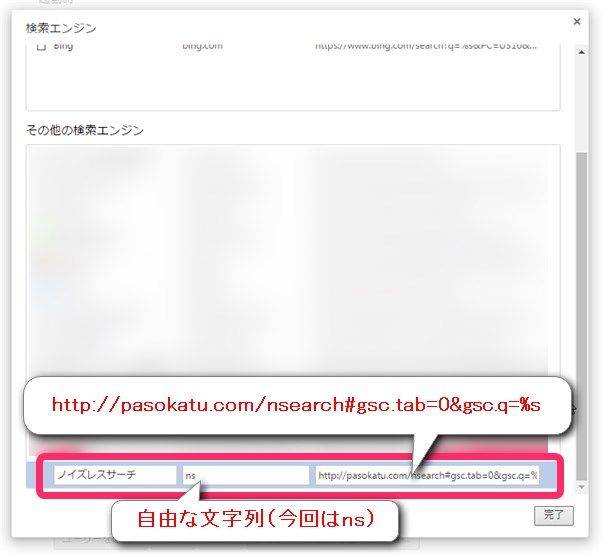
1.アドレスバーを右クリックして「検索エンジンの編集」をクリック
2.その他の検索エンジンの一番下までスクロールして、右側のURL入力欄に
http://pasokatu.com/nsearch#gsc.tab=0&gsc.q=%s
と入力。最後の%sの部分に検索文字が挿入される仕組みです。左側は好きな文字列で良いので「ノイズレスサーチ」と入力。真ん中は規定の検索エンジンじゃない時にトリガーとなるキーワードなので他とかぶらないようなら「ns」と入力。
3.「デフォルトに設定」ボタンを押したら、
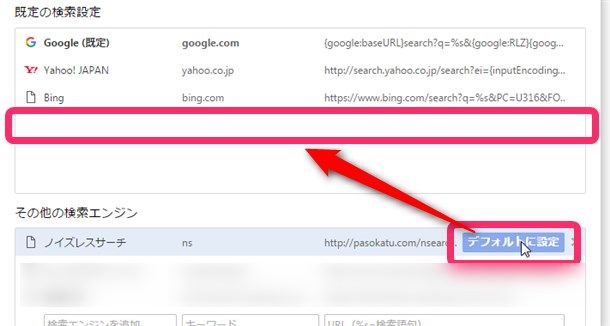
4.アドレスバーでキーワードを入力してEnterするだけでノイズレスサーチで検索できるようになります。
規定の検索エンジンにしない場合はアドレスバーに「ns」と入力した後にスペースを押したらノイズレスサーチで検索できます。
インターネットエクスプローラーとFirefoxにもそういう機能があるのかもしれませんけど、ちょっといじった限りだと見つけられませんでした。
http://pasokatu.com/nsearch#gsc.tab=0&gsc.q=%s
このURLの最後の%sの代入部分がWebブラウザによって違うだけだと思うので、前半のURLさえ同じなら同じことができるはずです。
PCでいつでもどこでも検索できるボタン
ノイズレスサーチには検索用のブックマークレットを用意していて、Webブラウザのブックマークバーにドラッグすることで検索ボタンとして使えるようにしてあります。
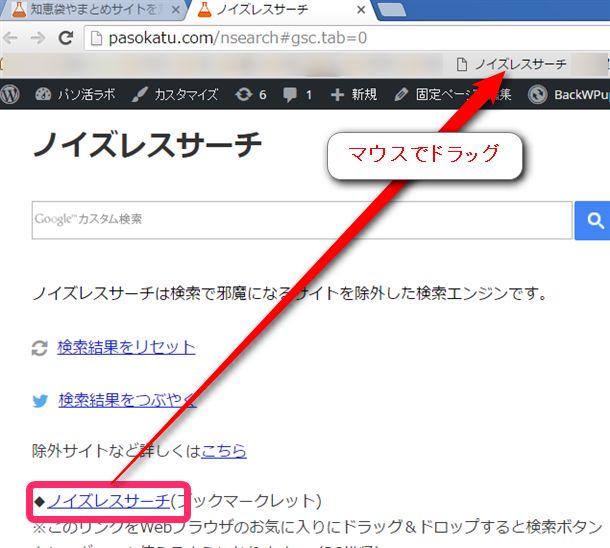
ドラッグしてできたボタンをクリックすると、このような検索窓が出てきて、いつでもノイズレスサーチで検索できるようになります。
スマホでいつでもどこでも検索できる機能
スマホの場合は以下のコードをコピーしてブックマークを作成すればどこでも検索できるようになりますが、ちょっと設定がややこしいので上級者向けです。
↓このコードをコピペしてブックマークから起動するようになります。
|
1 |
javascript: (function() { var c = window.prompt('ノイズレスサーチで検索', ''); if (c == '') {} else { if (c == null) {} else { window.open('http://pasokatu.com/nsearch#gsc.tab=0&gsc.q=' + c); }}})() |
手順が多いので図解で説明していきます。まず<>の部分をタップして、
白黒の状態になったら枠の中をどこでも良いのでタップ。
そしたら文字が選択できる状態になるので、スマホの機種によって操作が違うかもしれないけど全選択してコピーします。
そしたら次はどのページでも良いのでブックマークを追加します。
↓
↓
そして、今保存したブックマークを編集します。
↓
↓
↓
これで設定が終わりました。
この検索ブックマークを使うと、いつでもどこでもノイズレスサーチで検索できるようになります。
検索結果をつぶやく機能
どんなワードで検索したら結果がどうなったのかシェアできるように、
ノイズレスサーチ「○○」の検索結果 http://~~~
という形でツイートできるボタンを作りました。
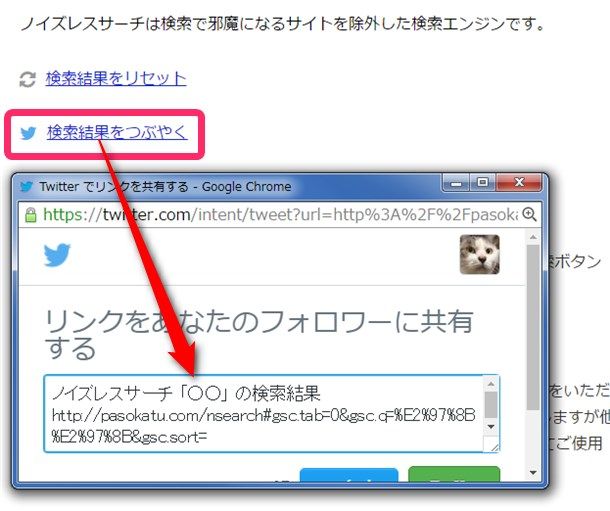
- 友達に役立つ検索結果を教えるも良し、
- ノイズが少ない!最高!って感動をつぶやくも良し、
- ノイズ出まくりじゃねーか!激おこプンプン丸も良し、
面白い検索結果があったらつぶやいてみてください。
MacのSafariで検索窓の文字が切れる不具合
どうやらMacのSafariでは、ノイズレスサーチの検索窓に入力している文字が切れて見えなくなってしまうようです。
レイアウトを直そうとしてみましたが検索窓周辺のCSSがものすごくややこしく断念しました。
MacのSafariを使っていてノイズレスサーチを使いたいという場合は他のブラウザも検討していただけると幸いです。
ノイズレスサーチの作成にかかった時間
ノイズレスサーチで除外するかどうかの判断はすべてのサイトを開いて目視で確認し、URLを1個1個コピペ、ExcelにまとめてからGoogleカスタム検索の除外設定に貼り付けという繰り返しで秘伝のタレのように作成しています。
判別が簡単な2ch転載などであれば調子が良くて1時間で200件くらい除外できましたけどまぁ1時間100件できれば良いくらいなのでたぶん50時間以上かかっていると思います。
なので、技術的に難しいわけじゃなく、みんなの「面倒くさい」を肩代わりした結果のようなものですね。
そう考えると単純に時間を犠牲にして精度を上げて除外件数を幅広くしているだけなので、やろうと思えば自分専用のGoogleカスタム検索を誰でも作ることができます。
ノイズレスサーチに満足できない、もっと尖ったカスタム検索を作りたいという人は自分で作ろうと思えば作れますよ。
除外したサイトは数千個
大まかなノイズを除外するだけなら100個くらいでかなり効果があると思いますがそこからさらに様々なジャンルの通販サイトや2ch転載サイトを除外したため除外件数が数千個まで膨れ上がりました。
追記:どんどん追加していたら途中で除外設定ができなくなりました。どうやらGoogleアカウント1個につき5000URLまでしか登録できないようで上限まで達してしまったようです。そのため優先度が低いサイトを1000個ほど除外解除して除外設定は4000個弱まで減らしました。
公式ヘルプ:カスタム検索エンジンに追加できるページ数
上限があると知っていたらもっとノイズになりやすいものを優先して除外していたんですが今さら除外したものを精査することは物量的に無理なので新しく不都合が出てきたら対処しようと思います。
↓ノイズレスサーチのご利用はこちらからどうぞ。
著者のフォローはこちら
<人気記事>
⇒デュアルディスプレイの接続方法とおすすめケーブルの選び方







いやー大手のレビューが見えなくなり、感謝
検索ワード次第では公式サイトが早々とヒットします。
PCパーツや家電のレビューサイトなんか掘るのが楽しみです。