エックスサーバー独自SSLが無料!WordPressサイトをHTTPS化してみた

2016 年 6 月 30 日より、エックスサーバーで独自 SSL が無料・無制限で使えるようになりました。
Google が HTTPS をランキングシグナルに採用する という発表があってから個人ブログでも HTTPS 化が進んでいましたが、今回の無料化でさらに加速しそうですね。
というわけで、手持ちのサイトをエックスサーバー独自 SSL を使ってHTTPS 化(常時 SSL )してみたので、設定方法や手順をご紹介します。
HTTPS化(常時SSL)の流れ
ブログ全体を HTTPS にすることを「常時 SSL 」といいます。
小難しい話はおいといて、要するにブログのドメインが「http://naifix.com」から「https://naifix.com」になる、と覚えておけば良いかなと思います。
HTTPS 化によって、「暗号通信で読者が安全に閲覧できる環境を提供できる」ようになります。また、ほんの少しだけ検索に有利になる可能性もあります。読者にも運営者にもメリットがあるわけですね。
既存のWordPressブログをHTTPS化する方法
HTTPS とか SSL と聞くとなんだか難しそうに感じますが、そんなことはありません。難しいのではなく面倒なだけです……
運営中の WordPress ブログを HTTPS 化する手順を大雑把にまとめると、以下のようになります。
- サーバーで SSL を設定
- WordPress の基本設定を変更
- テーマを一部修正(不要な場合あり)
- 投稿・固定ページ内のリンクを修正(プラグインで一括置換)
- .htaccess でリダイレクト処理
加えて、Google Analytics や Search Console などの外部ツールや、SNS などに登録してある URL を「http://~」から「https://~」に変更します。
ブログの規模やリンクの数にもよりますが、ページ数が少なければ 1 時間もあれば終わると思います。
では、実際に試してみたので手順の詳細をご覧ください。
WordPressサイトをHTTPS化する手順
エックスサーバーのSSL設定
まずはエックスサーバーで SSL 設定を行いましょう。クリックするだけで終わります。
サーバーパネルに入り、左下から HTTPS 化したいドメインを選択します。

つづいて、「ドメイン」欄の「SSL 設定」に進みます。

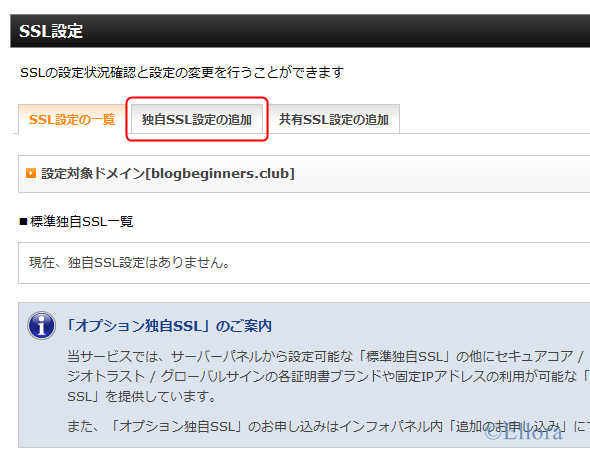
ドメインを確認し、「独自 SSL 設定の追加」タブをクリック。
再度ドメインを確認し、右下の「独自 SSL 設定を追加する(確定)」を押して終了です。
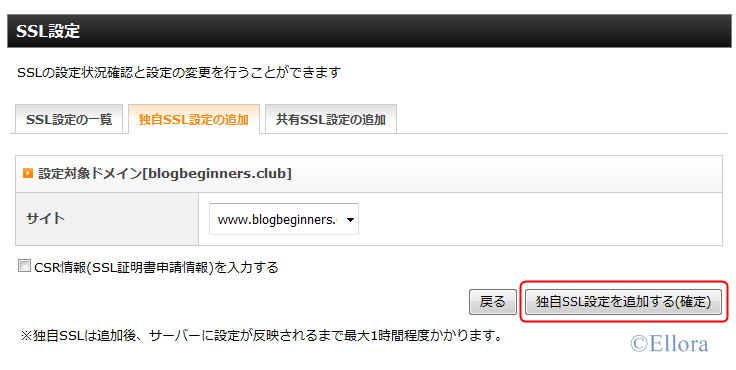
なお、ブログの URL に「www」をつけていない場合も「www あり」のドメインが表示されます。このまま追加して問題ありません。
また、「CSR 情報(SSL 証明書申請情報)」にチェックを入れると以下のフォームが出てきますが、とくに変更しなくても大丈夫です。
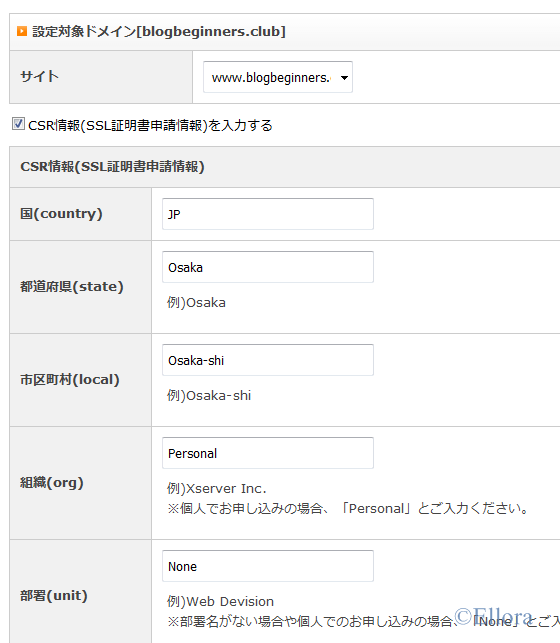
チェックを入れずに確定ボタンを押してください。
青いラインで「SSL 新規取得申請中です」が出てくるので、しばし待ちます。
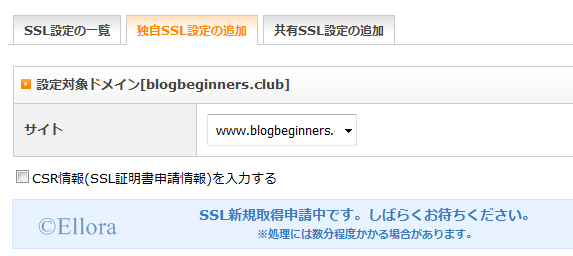
これでサーバー側の設定は終わりですが、この段階で「https://~」を見ても以下のような画面が表示されるだけです。
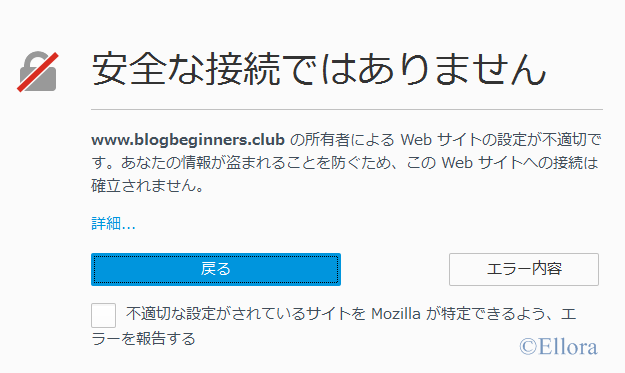
Firefoxの表示
設定完了まで 30 分 ~ 1 時間ほどかかり、その後サイトが表示されるようになります。

これで終わりならものすごく楽なんですが、実はまだ不完全な状態です。
最終的には、このようにアドレスバーの「https」が緑色になり、横に鍵のアイコンが表示さるようにしなければなりません。

Chromeのアドレスバー
ここからは WordPress 側の設定に移ります。
WordPressの一般設定でURLを変更する
WordPress 管理画面に入ったら、[設定]-[一般]にある URL を 2 ヶ所変更します。

ここはただ「http」を「https」にするだけです。
「変更を保存」をクリックすると自動的にログアウトするので、再度ログインしましょう。
WordPressテーマをチェックする
WordPress テーマ内で、自サイトの URL が直接記述されているところがないかチェックします。
たとえば、以下のように画像を読み込んでいる部分などがあれば、すべて「https」に変更していきます。
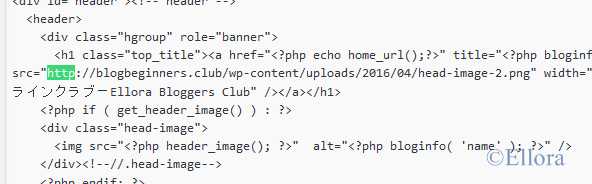
自サイトの URL だけではなく、古いタイプの SNS ボタンなどは HTTP のままだったりするので、こちらも要修正です。
内部リンク・画像をSearch Regexで一括置換する
テーマチェックが終わったら、今まで書いてきた記事や固定ページのなかにある内部リンク・画像リンクを修正します。
「http://自分のドメイン」を「https://自分のドメイン」に変更するのですが、記事が数百あるなら一つひとつ修正していられません。
そこで、プラグイン「Search Regex」を使って一括置換しましょう。
[プラグイン]-[新規追加]から「Search Regex」を検索して、インストール&有効化します。
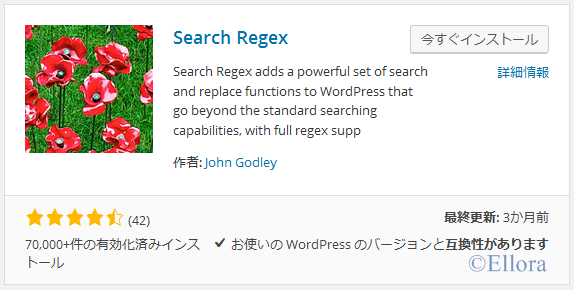
有効化したら、[ツール]-[Search Regex]に進みます。
「Source」が「Post Content」になっているのを確認し、以下のように入力します。
| Search Pattern | http://ドメイン |
|---|---|
| Replace pattern | https://ドメイン |
入力したら「Replace」ボタンをクリック。

すると、置換する候補がずらずら~っと出てくるので、問題がないか確認します。
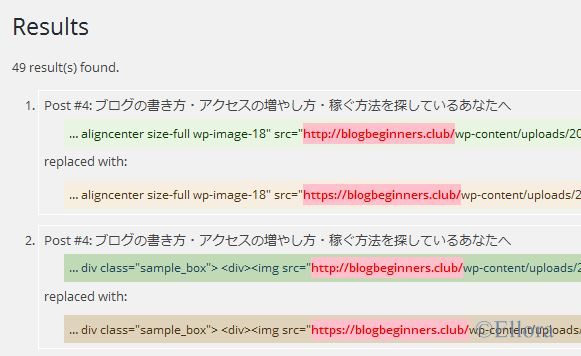
あまりに記事数が多い場合は「Limit to」で上限を 100 にしておいたほうが良いと思います。
問題がなさそうなら、「Replace & Save」ボタンを押して完了です。
外部サイトから画像などを読み込んでいる場合
もし外部サイトから画像などを読み込んでいるなら、それもすべて HTTPS に変更する必要があります。ただし、そのサイトが HTTPS 化されていないとダメです。
<img src=”http://外部サイト” />
おもにアフィリエイトリンクのバナーが該当しますが、現時点で ASP が対応していなければバナーは外したほうが良いでしょう(※テキストリンクはそのまま使えます)。
参考主要ASPのアフィリエイトリンクコードのSSL化対応状況【2016年1月時点】
なお、カエレバは Amazon の SSL 画像読み込みに対応しています。

今までのリンクは、Search Regex で置換すれば大丈夫そうです。
| Search Pattern | http://ecx.images-amazon.com |
|---|---|
| Replace pattern | https://images-fe.ssl-images-amazon.com |
アフィリエイトバナーのほかにも、古い YouTube コードなどは HTTP になっている可能性があるので、こちらも修正しましょう。
たぶんここの張り替え作業が、一番時間がかかる部分だと思います。
最終チェック
ここまでの作業が終了したら、サイトを更新して「https」が緑になってるか確認してみてください。
もしまだダメなようなら、Chrome のデベロッパーツールであたりをつけます。
アドレスバーのアイコンをクリックし、「詳細」をクリック。
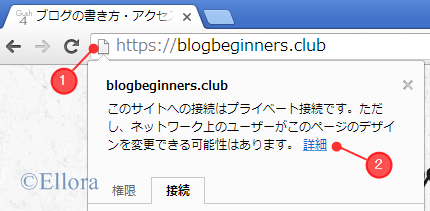
デベロッパーツールが出てくるので、「View requests in Network Panel」をクリック。
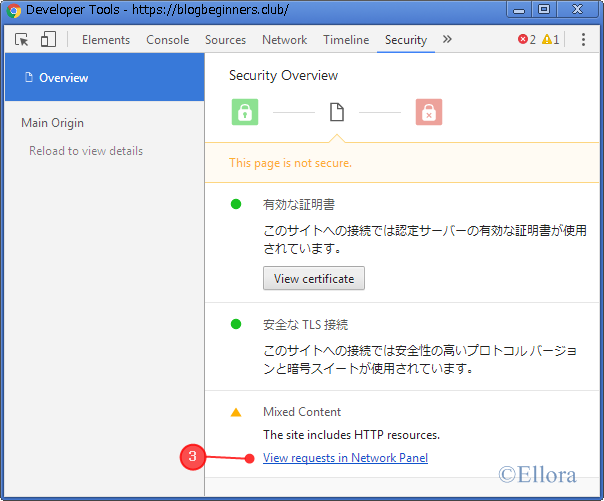
Network 画面に移ったら、F5 でサイトを更新します。
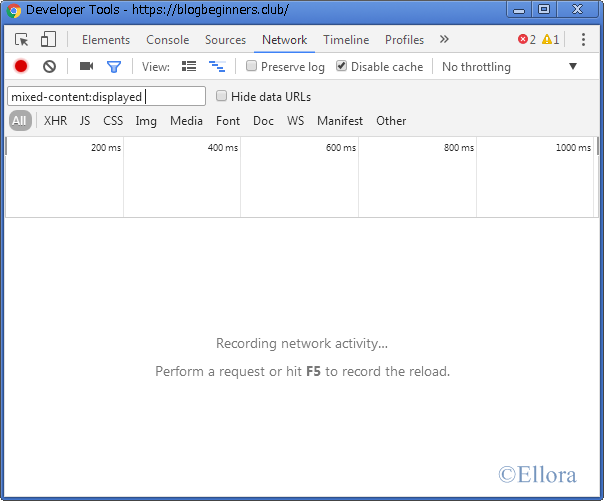
ページの読み込みが終わると、URL が HTTP のまま残っている箇所が表示されます。
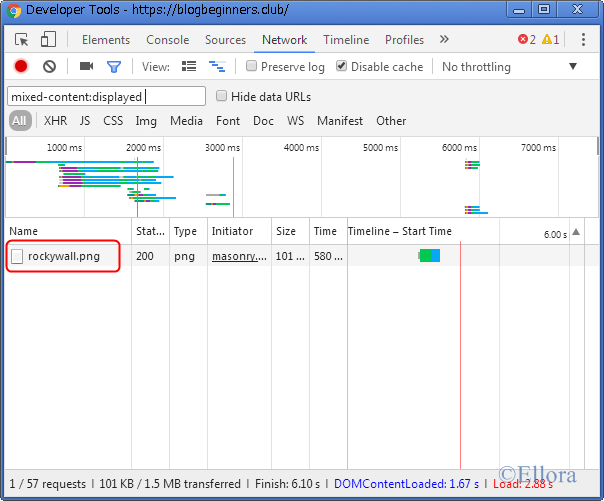
これは・・ CSS の背景読み込みですね。
style.css 内を検索して「http」を修正します。
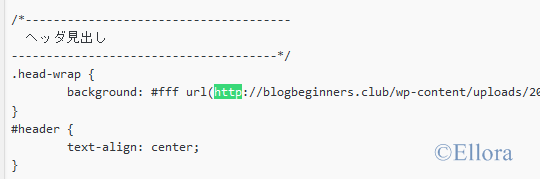
さて、チェックしてみましょう。
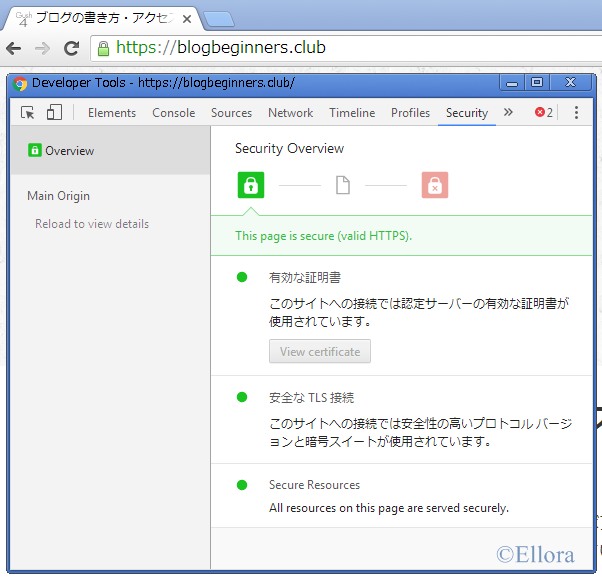
「https」が緑色になり、デベロッパーツールもオールグリーンになりました!
おつかれさまでした!
と言いたいところですが、まだ作業が残っています ^^;
.htaccessでリダイレクト処理
この段階では「http://~」と「https://~」の両方が存在しており、両者は別サイト扱いとなります。
このため、「http://~」にアクセスがあったら「https://~」にリダイレクト(転送)させるように設定しましょう。
.htaccess というファイルを編集する必要がありますが、今回はプラグイン「Yoast SEO」で編集してみます。
管理画面のサイドバー[SEO]-[ツール]に入り、「ファイルエディタ」をクリック。

「.htaccess ファイル」の部分を編集します。

以下の 5 行を追加してください。
|
1 2 3 4 5 |
<IfModule mod_rewrite.c> RewriteEngine On RewriteCond %{HTTPS} off RewriteRule ^(.*)$ https://%{HTTP_HOST}%{REQUEST_URI} [R,L] </IfModule> |
|
1 2 3 4 5 6 7 8 9 10 11 12 13 |
# エックスサーバーの記述 # BEGIN WordPress <IfModule mod_rewrite.c> RewriteEngine On RewriteBase / RewriteRule ^index\.php$ - [L] RewriteCond %{REQUEST_FILENAME} !-f RewriteCond %{REQUEST_FILENAME} !-d RewriteRule . /index.php [L] </IfModule> # END WordPress |
|
1 2 3 4 5 6 7 8 9 10 11 12 13 14 15 16 17 18 19 |
# エックスサーバーの記述 <IfModule mod_rewrite.c> RewriteEngine On RewriteCond %{HTTPS} off RewriteRule ^(.*)$ https://%{HTTP_HOST}%{REQUEST_URI} [R,L] </IfModule> # BEGIN WordPress <IfModule mod_rewrite.c> RewriteEngine On RewriteBase / RewriteRule ^index\.php$ - [L] RewriteCond %{REQUEST_FILENAME} !-f RewriteCond %{REQUEST_FILENAME} !-d RewriteRule . /index.php [L] </IfModule> # END WordPress |
「http://~」にアクセスして、きちんとリダイレクトされるかチェックします。
これで作業完了です!
外部サイトのURLも変更しておきましょう
サイトの HTTPS 化は以上で終了ですが、Google Analytics など外部ツールと連携している場合は登録してある URL を修正する必要があります。
Google Analytics
Google Analytics は、[アナリティクス設定]-[プロパティ設定]からデフォルトの URL を「https://」に変更します。
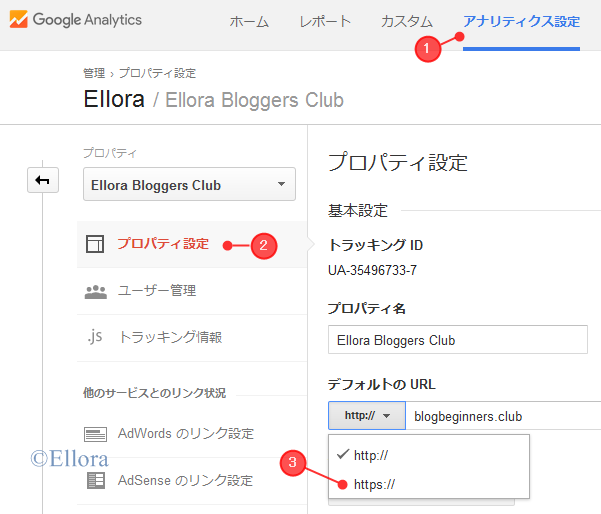
トラッキングコードはそのまま使えるので、張り替える必要はありません。
Google Search Console
Search Console は、新規サイトとして追加する必要があります。
XML サイトマップを生成している場合は、サイトマップを送信しておきましょう。
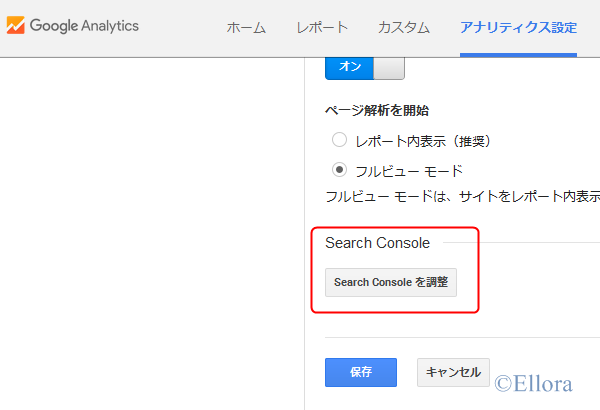
また、Google Analytics のプロパティ設定にある「Search Console を調整」から、新たに https で登録したサイトと紐づけておきます。
その他チェック項目
代表的な変更点は以上ですが、その他外部サイトに登録してある URL も随時変更しておきましょう。
- ブログランキング
- ASP
- SNS
お問い合わせフォームからの自動返信に含まれている URL など、ほかにも見落としがないかチェックしてみてください。
過去記事のメンテナンスも合わせて行うと良いですね。
まとめ
長々となってしまいましたが、HTTPS 化の基本的な流れはこちらです。
- サーバーで SSL を設定
- WordPress の URL を変更
- テーマ内の URL を修正
- 投稿・固定ページ内のリンクを修正
- .htaccess でリダイレクト処理
- 外部サイトの登録 URL を変更
運営中のサイトに関しては、今すぐあわててやらなくても良いと思います。エックスサーバーの無料 SSL はまだ日本語ドメインに対応していませんし、もしかするともっと楽に移行できるようなツールが出てくるかもしれませんしね。
はじめから HTTPS にしておけば面倒な作業は必要ないので、これから新しくブログを作るならエックスサーバーがイチオシです。ちなみに、8 月までドメインキャンペーンも行っていますよ!
(Naifix の HTTPS 化は未定です……)
それでは、また。
