PC & スマホアプリの使い方なら

できるネット

  • Twitter をフォロー
  • Facebook ページをいいね
  • Google+ ページをフォロー
  • RSS フィードで購読
  • このサイトについて
サイト内検索

急上昇ワードWindows 10 Office 2016 GoPro

  • PC & スマホアプリの使い方なら | できるネット
  • Windows/Office
  • OneNote
  • EvernoteからOneNoteへ自動移行。「OneNote Importer」の使い方と、移行したノートブックの確認方法
  • OneNote
  • Windows/Office

EvernoteからOneNoteへ自動移行。「OneNote Importer」の使い方と、移行したノートブックの確認方法

11:00 2016年6月29日 公開

  • Evernote
  • OneNote
EvernoteからOneNoteへ自動移行。「OneNote Importer」の使い方と、移行したノートブックの確認方法

エバーノートからワンノートにデータを移行(インポート)するマイクロソフト公式ツール「OneNote Importer」が提供されています。ここでは2台のWindows PCとiPhoneを使って、移行作業と移行後のデータを確認します。

  • tweet
  • このエントリーをはてなブックマークに追加
  • pocket

マイクロソフト公式の移行ツールが提供中

デジタルメモアプリの「Evernote」と「OneNote」。かつては機能や対応デバイスの豊富さでEvernoteが先行していましたが、OneNoteも着実に進化を続け、どちらも多数のデバイスで実用的に使えるアプリになっています。

OneNoteにはEvernoteにはない独自の機能もありますが、最大の魅力は、やはり「Windowsとの相性がよい」ことでしょう。しかし、長らくEvernoteを使っていた人にとっては、これまでに保存したデータを生かせないことから、OneNoteへの移行に踏み切れなかったのが正直なところだと思います。

今回登場したツール「OneNote Importer」を使えば、Evernoteの資産をほぼそのままOneNoteに引き継げます。まだプレビュー版での公開ですが、OneDriveへの本格移行を検討するには最適なツールです。以下の手順を参考に、移行作業と移行後の状態を確認してみましょう。
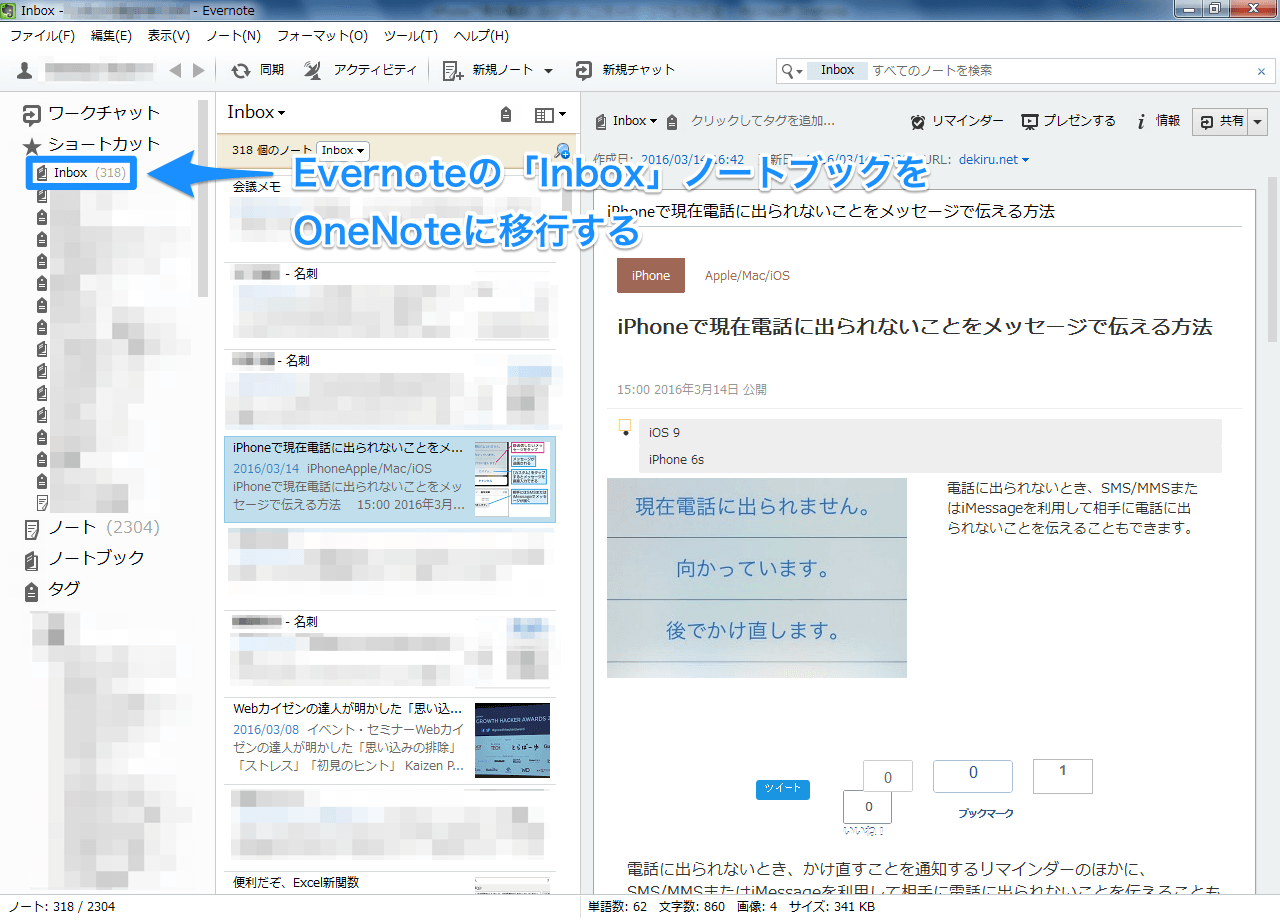
Evernote(移行前)の画面

Evernoteのデスクトップアプリ(Windows版)。複数のノートブックがありますが、ここでは「Inbox」ノートブックだけをOneNoteに移行します。

OneNote Importerで移行を実行する

OneNote ImporterはWindows 7以降に対応しています。ここではWindows 7を搭載したPCで、EvernoteとOneNote 2010のデスクトップアプリがインストールされた環境を例に移行作業を行います。

1OneNote Importerをダウンロードする
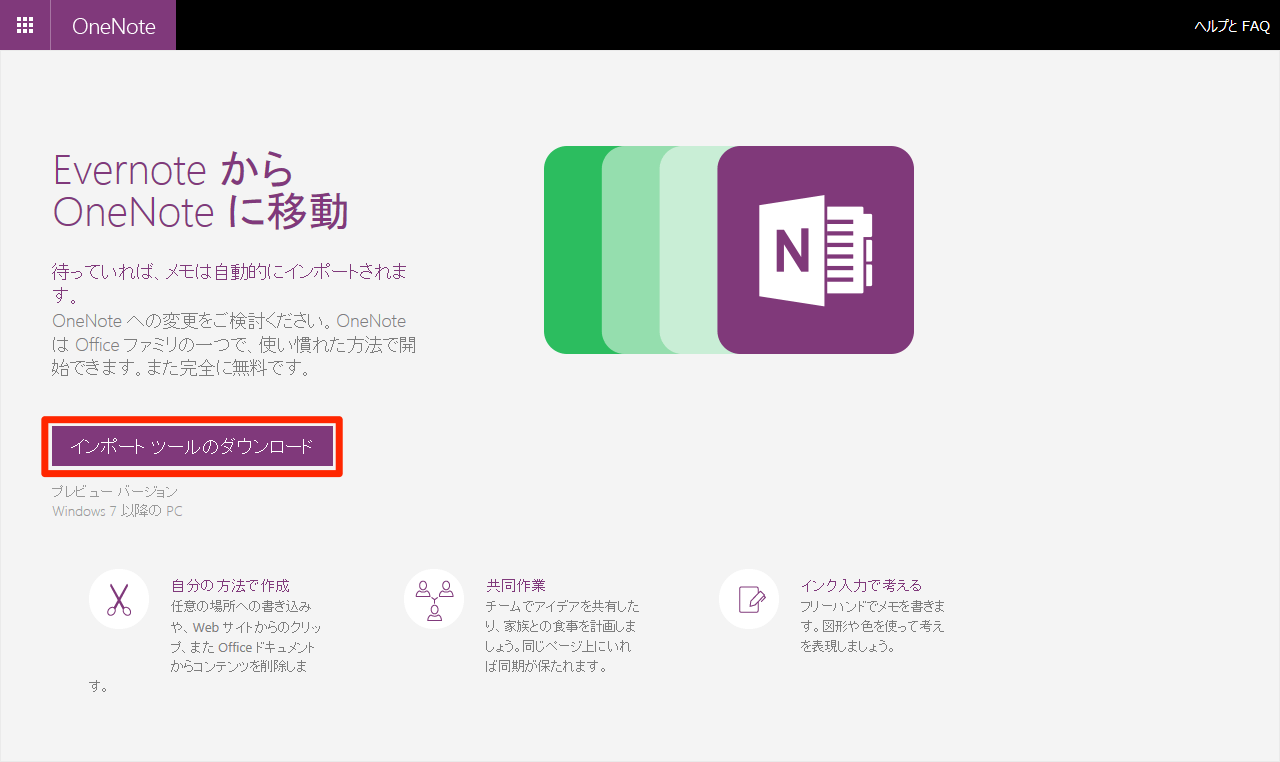
OneNote Importerをダウンロードする

マイクロソフトのページからOneNote Importerをダウンロードします。

OneNote Importerのダウンロードページ

2OneNote Importerを起動する

OneNote Importerを起動する

ダウンロードしたOneNote Importerを起動します。

3Evernoteからの移行を開始する
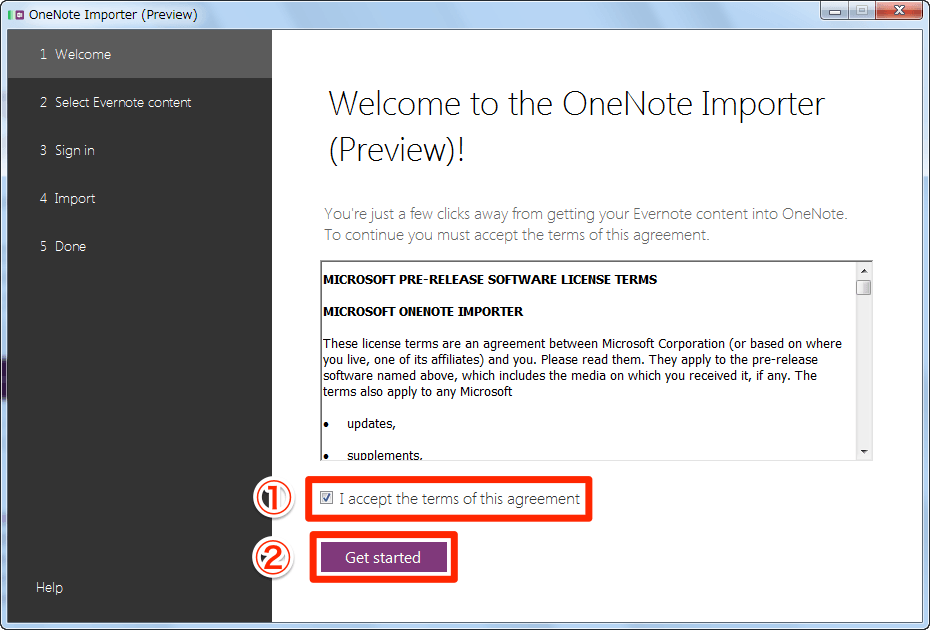
Evernoteからの移行を開始する

OneNote Importerが起動したら、[I accept the terms of this agreement]にチェックマークを付け、[Get started]をクリックします。

4移行するノートブックを選択する
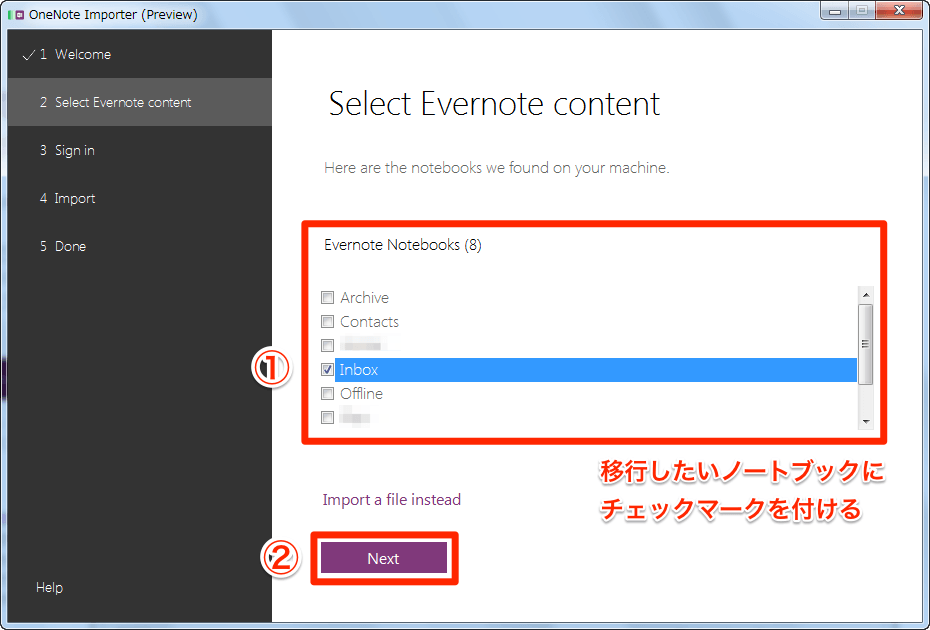
移行するノートブックを選択する

Evernoteのノートブックの一覧が表示されました。ここでは「Inbox」ノートブックだけを移行するので、[Inbox]にチェックマークを付け、[Next]をクリックします。

5Microsoftアカウントでサインインする
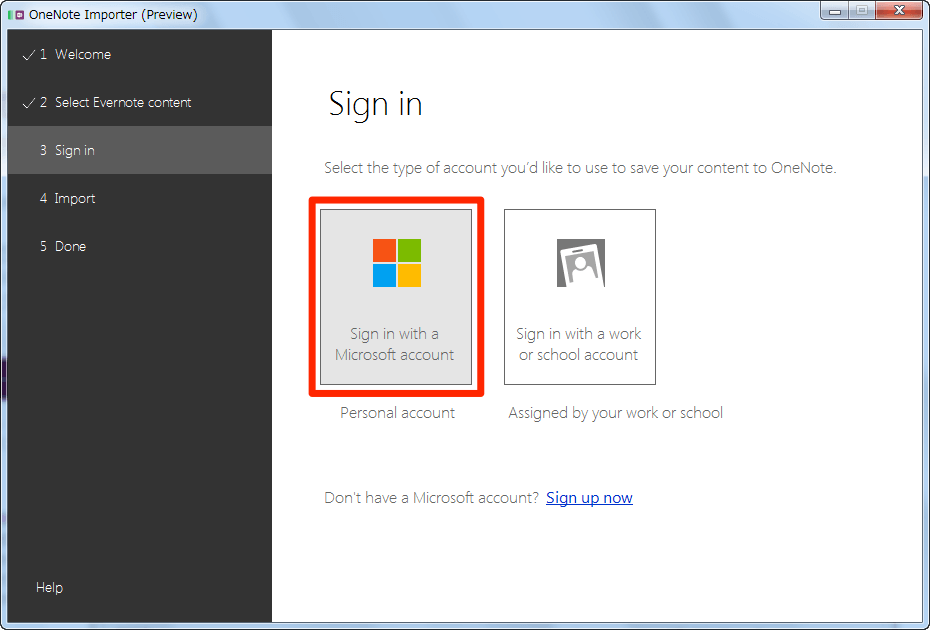
Microsoftアカウントでサインインする

[Sign in with a Microsoft account]をクリックします。サインイン画面が表示された場合は、メールアドレスとパスワードでサインインします。

6移行方法について確認する
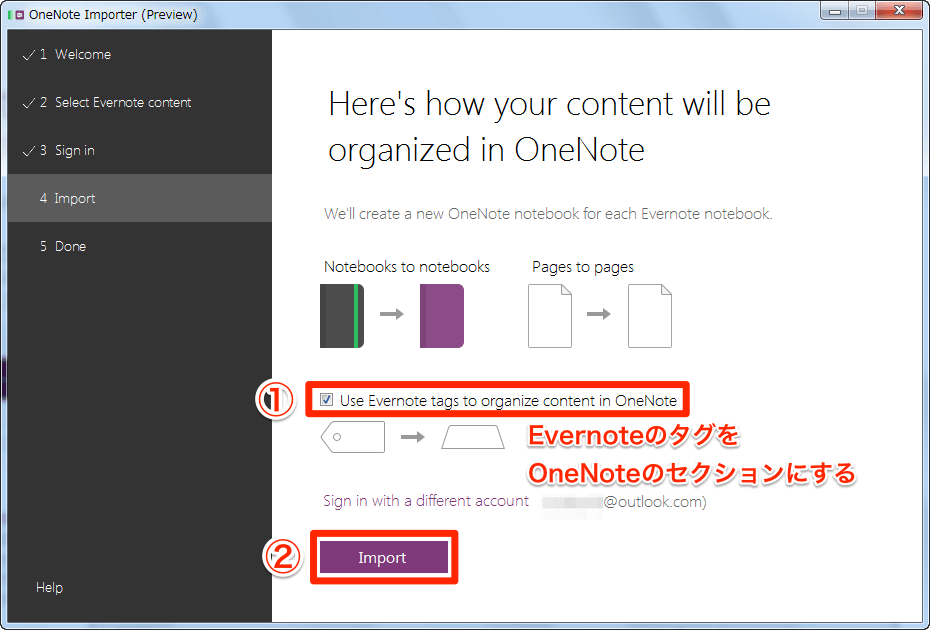
移行方法について確認する

移行についての説明が表示されました。EvernoteのタグをOneNoteのセクションとして引き継ぐには、[Use Evernote tags to organize content in OneNote]にチェックマークを付けます。続いて[Import]をクリックしましょう。

HINT移行前後のデータの扱いを確認しておく

Evernoteでは「ノートブック」と「ノート」という2階層でデータを整理しますが、OneNoteには「ノートブック」「セクション」「ページ」の3階層があります。両者の「ノートブック」は同じもので、「ノート」と「ページ」も名称が違うだけで同じものと考えて問題ありません。

Evernoteでノートの分類に利用する「タグ」はOneNoteにはない機能ですが、移行時に「セクション」として引き継げます。

データ移行時の階層・分類の対応表

Evernote OneNote
ノートブック ノートブック
タグ セクション
ノート ページ
7移行が開始される

移行が開始される

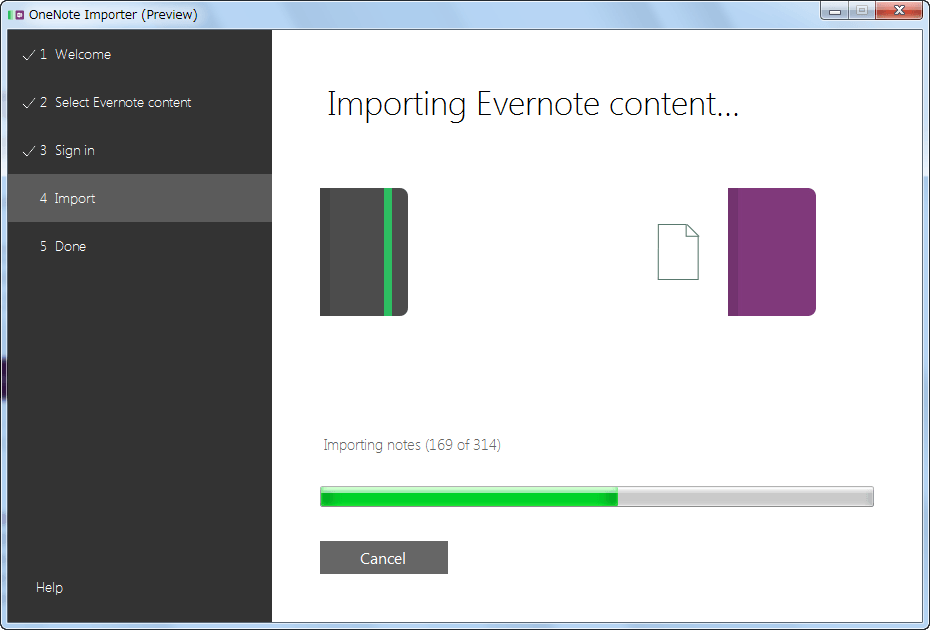
移行(インポート)が開始されました。今回選択した「Inbox」ノートブックには約300件のノートがあり、移行に要した時間は30分程度でした。

8移行が完了した
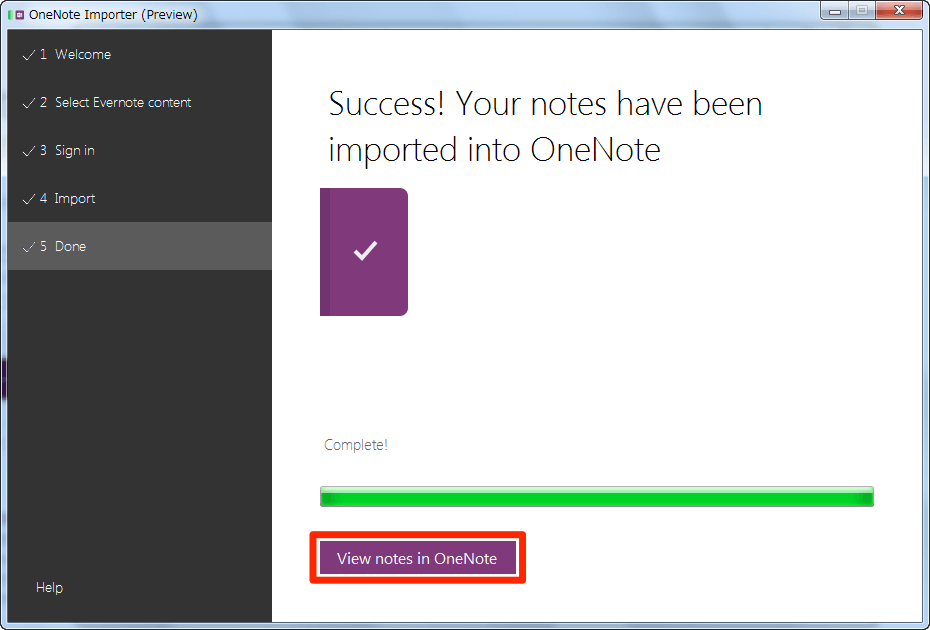
移行が完了した

移行が完了したら[View notes in OneNote]をクリックし、OneNoteを起動しましょう。続いて、移行が正しく行われているかを確認します。

OneNote 2010で移行したノートブックを確認する

移行作業を行ったPCにインストールされているOneNote 2010で、Evernoteから移行したノートブックを確認してみましょう。

1[開く]を表示する

[開く]を表示する

移行したノートブックはOneDrive上にあるため、最初はデスクトップアプリに表示されません。[ファイル]をクリックしましょう。

2移行したノートブックを選択する
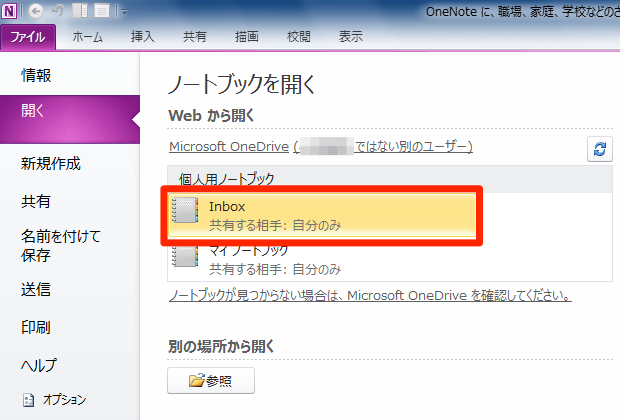
移行したノートブックを選択する

[開く]を表示してMicrosoftアカウントでサインインし、[Webから開く]にある移行したノートブックをクリックします。

3「Pages」セクションを開く
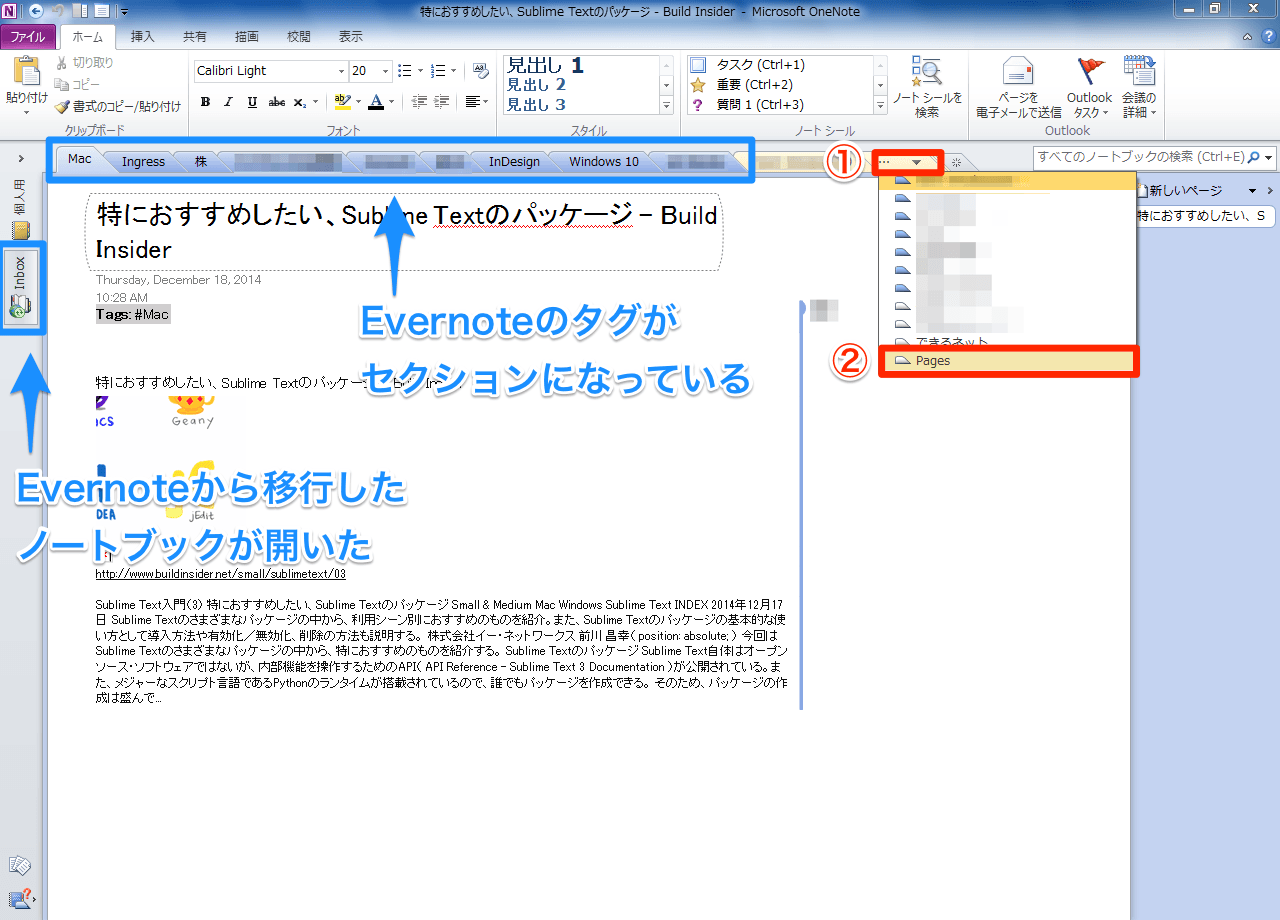
「Pages」セクションを開く

Evernoteから移行したノートブックが開きました。EvernoteのタグがOneNoteのセクションになり、そのセクション内にページ(Evernoteのノート)が保存されています。タグを付けていなかったノートを見るには、「Pages」というセクションを開きます。

4「Pages」セクション内のページを確認する
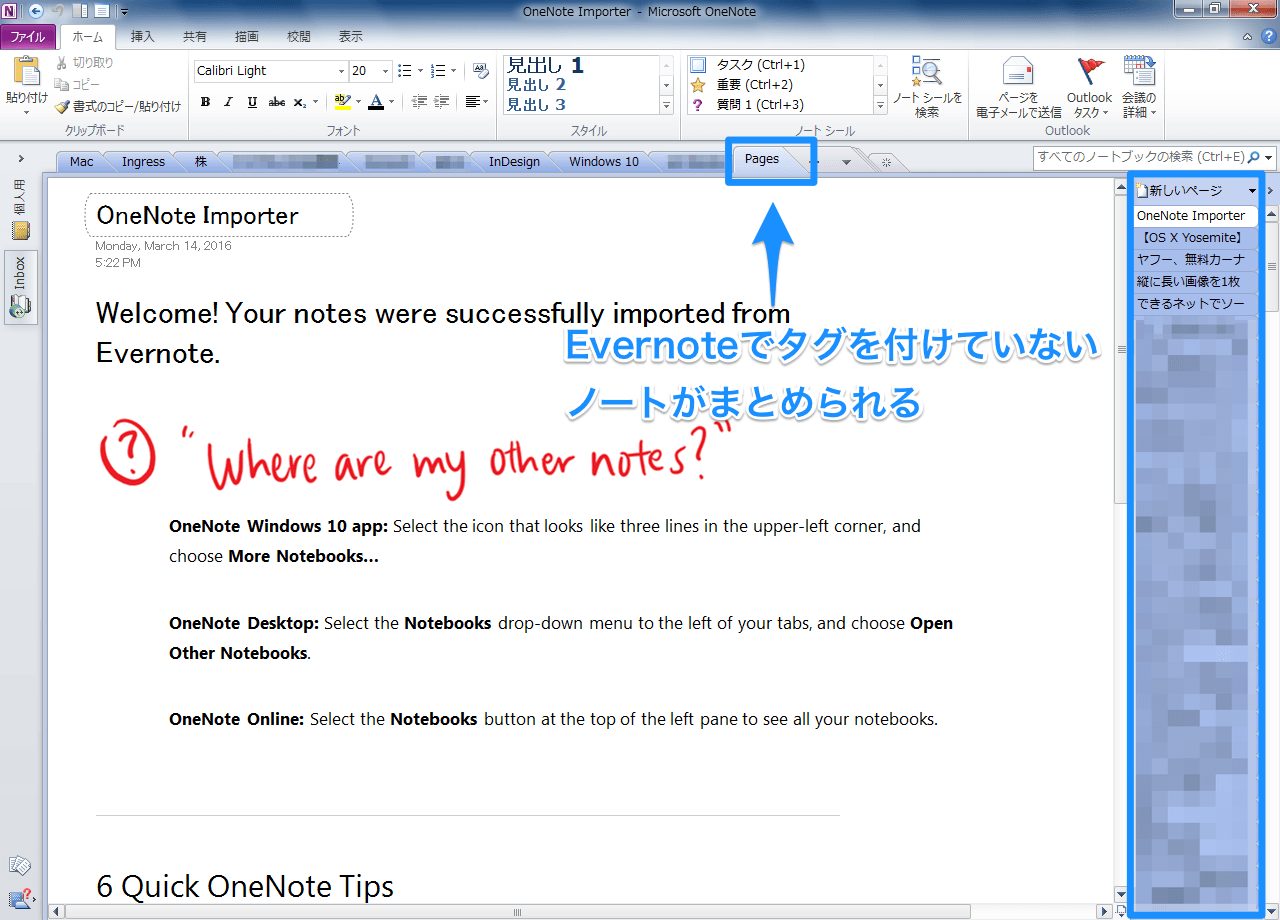
「Pages」セクション内のページを確認する

タグなしのノートが、OneNoteの「Pages」セクション内のページとして表示されました。

5移行したノートを確認する
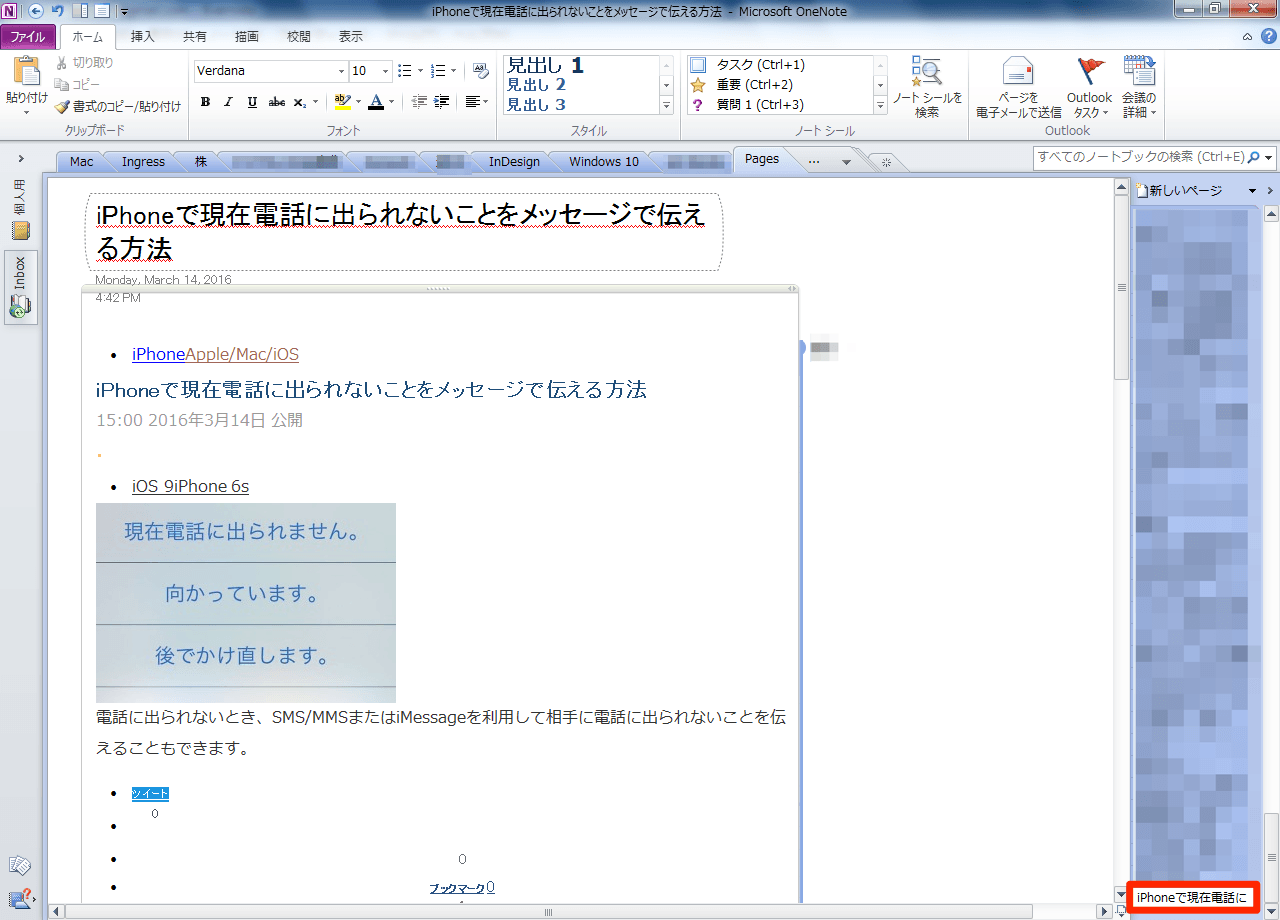
移行したノートを確認する

冒頭で紹介したEvernoteのノートは、OneNoteではこのようなページとして表示されます。内容はページ内の「ノート コンテナー」としてまとめられています。

OneNote 2016で移行したノートブックを確認する

続いて、移行作業を行ったPCとは別のWindows 10を搭載したPCで、OneNote 2016のデスクトップアプリを使ってノートブックを開いてみます。

1[開く]を表示する

[開く]を表示する

OneNote 2016では[ファイル]タブだけでなく、画面左上の[マイノートブック]→[他のノートブックを開く]からでもOneDrive上のノートブックを開けます。

2移行したノートブックを選択する
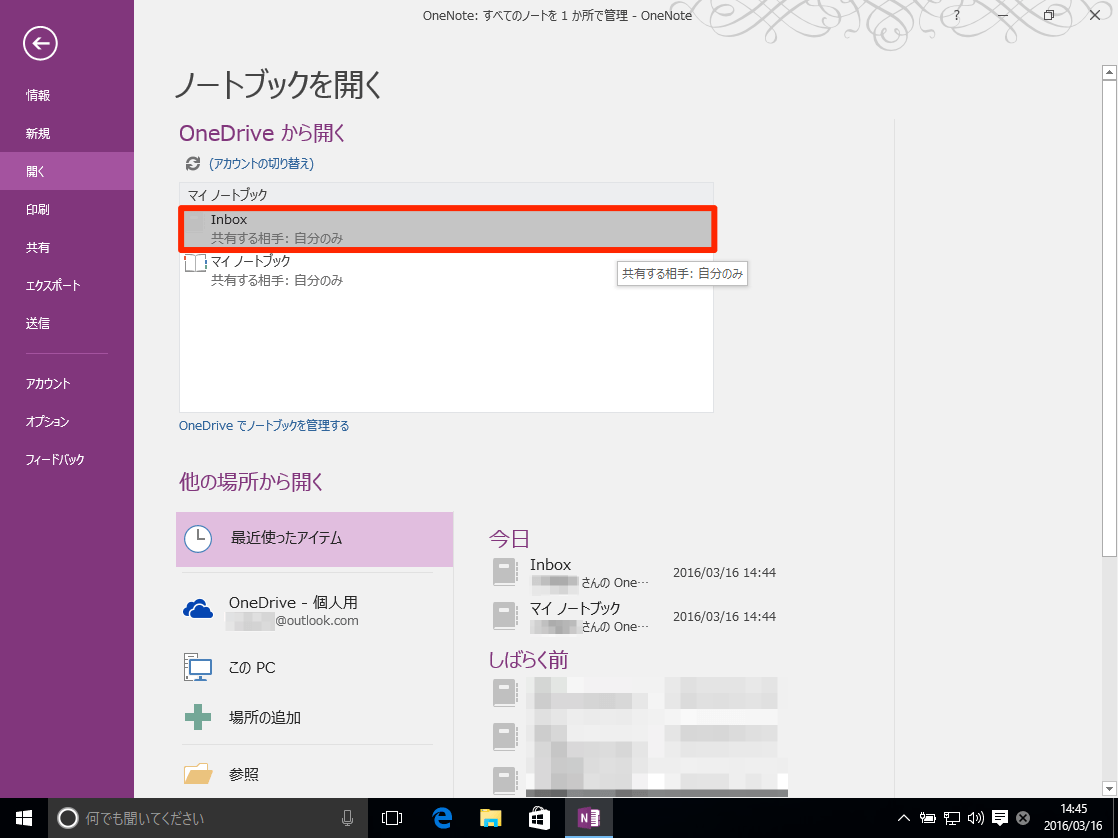
移行したノートブックを選択する

[開く]画面の[OneDriveから開く]にある、移行したノートブックをクリックしましょう。

3「Pages」セクション内のページを確認する
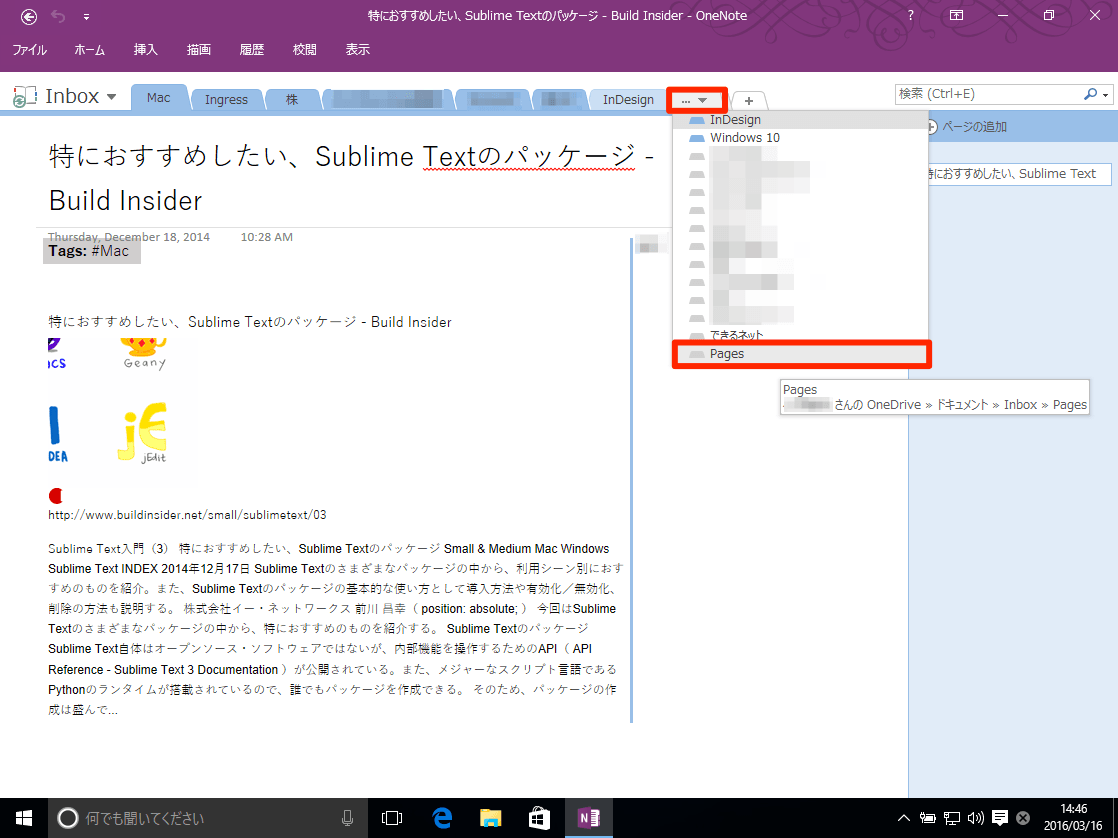
「Pages」セクション内のページを確認する

先ほどと同様に、移行したノートブックが表示されました。タグを付けていないノートも、同じく「Pages」セクションに保存されています。

4移行したノートを確認する
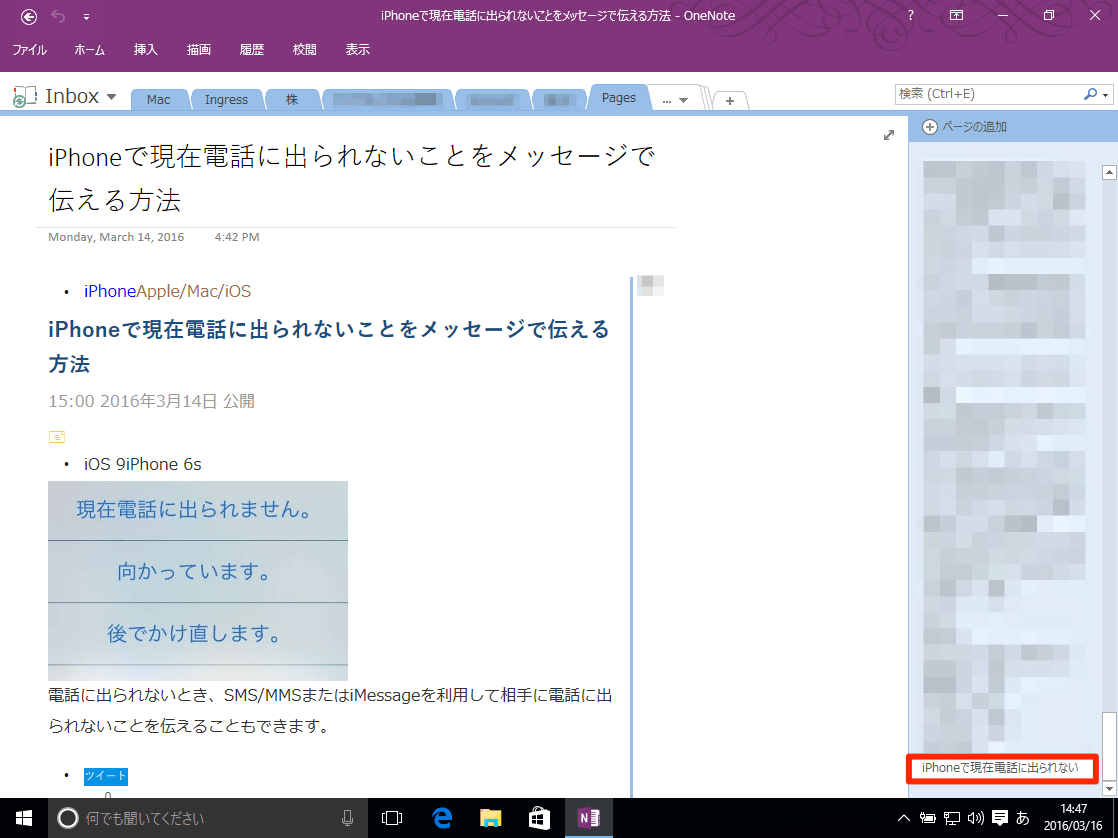
移行したノートを確認する

冒頭で紹介したEvernoteのノートを表示したところです。OneNote 2016では、ページ内の一部のフォントに游ゴシックが適用されています。

Windowsアプリで移行したノートブックを確認する

今度は、Windows 10にインストールされているOneNoteのWindowsアプリで試してみます。Windowsタブレットでも同様の手順でノートブックを開けるので、ここではタッチ操作を前提に解説します。

1ナビゲーションを表示する
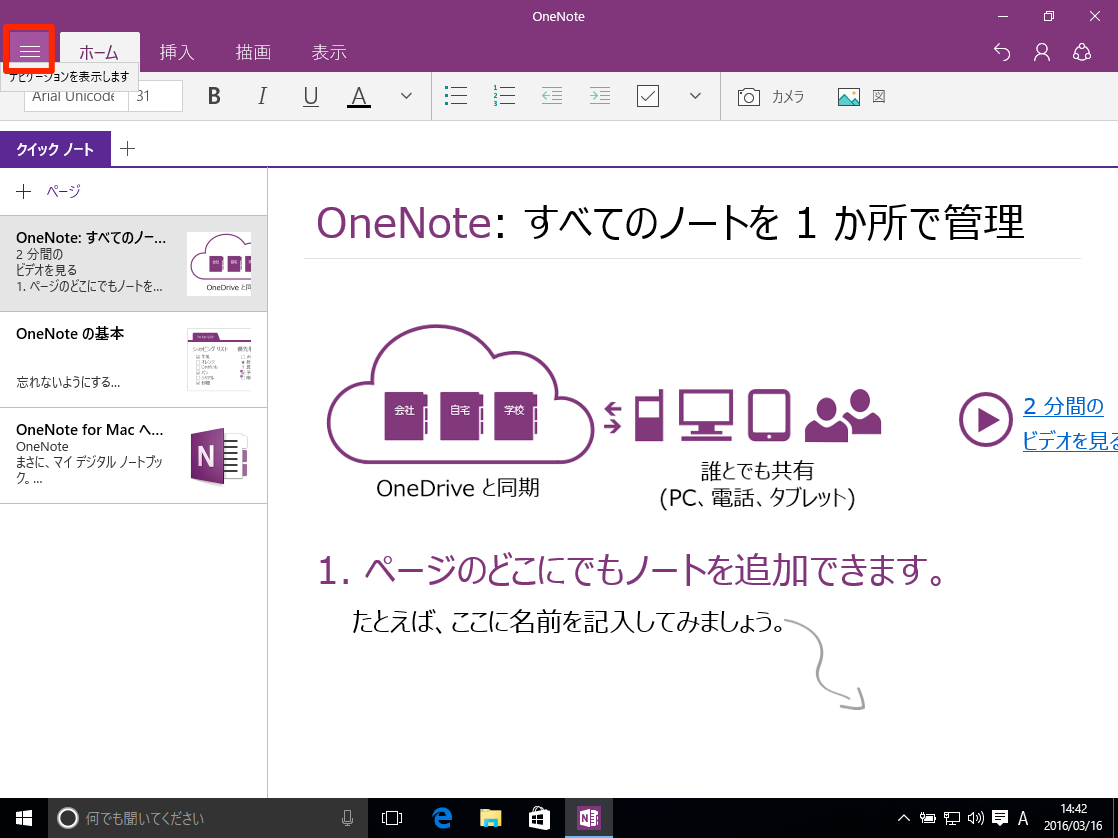
ナビゲーションを表示する

アプリを起動し、画面左上にある三本線のアイコン(ナビゲーション)をタップします。
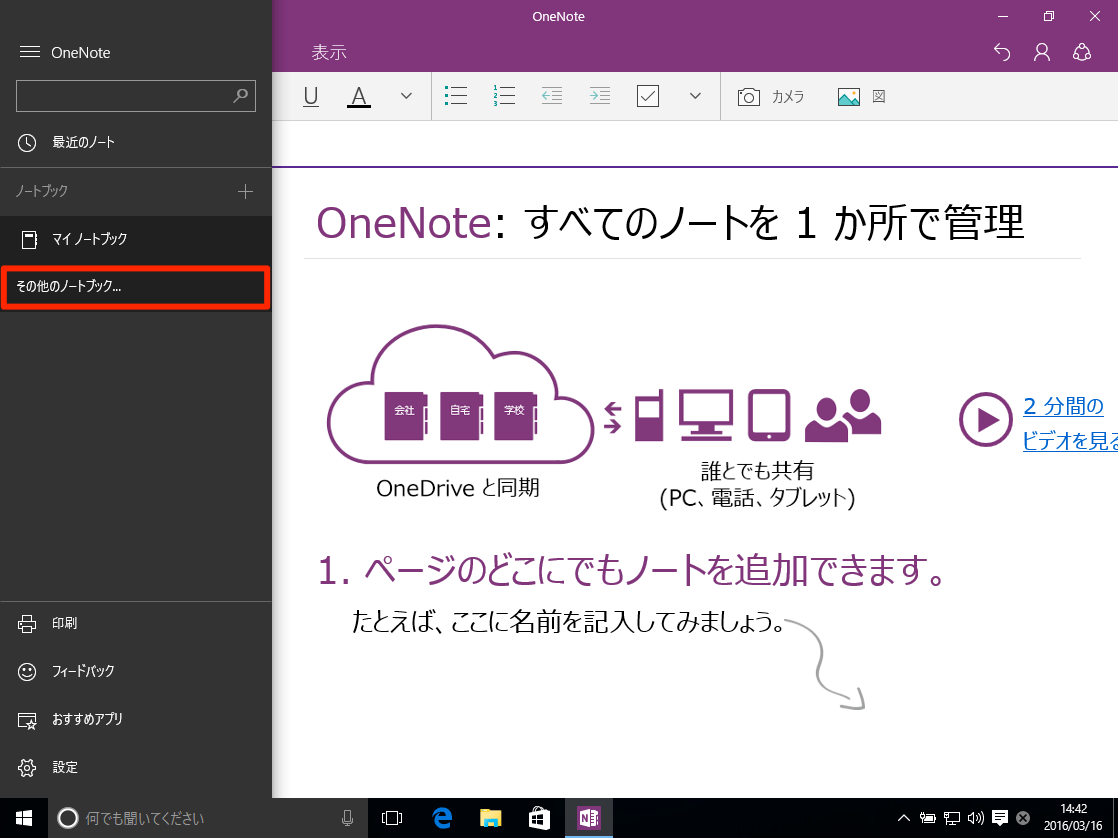
[その他のノートブック]をタップします。

2移行したノートブックを選択する
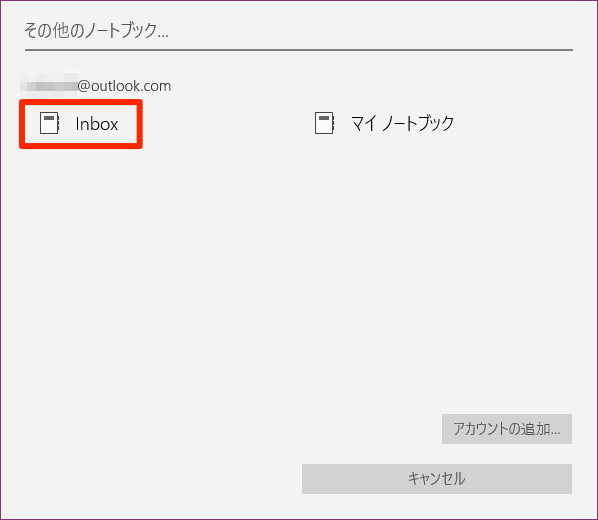
移行したノートブックを選択する

OneDrive上のノートブックが表示されるので、移行したノートブックをタップします。

3移行したノートを確認する
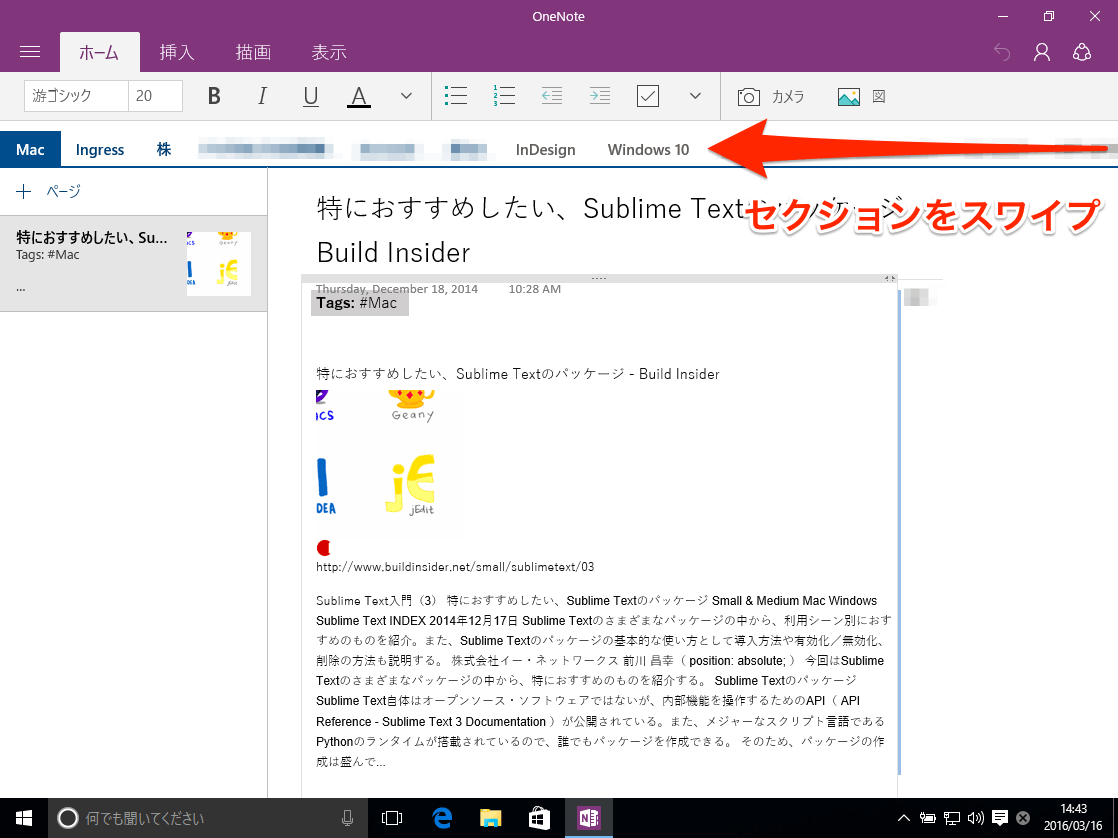
移行したノートを確認する

多数のセクションが並んでいる場合、タッチ操作では左右にスワイプするとスクロールできます。
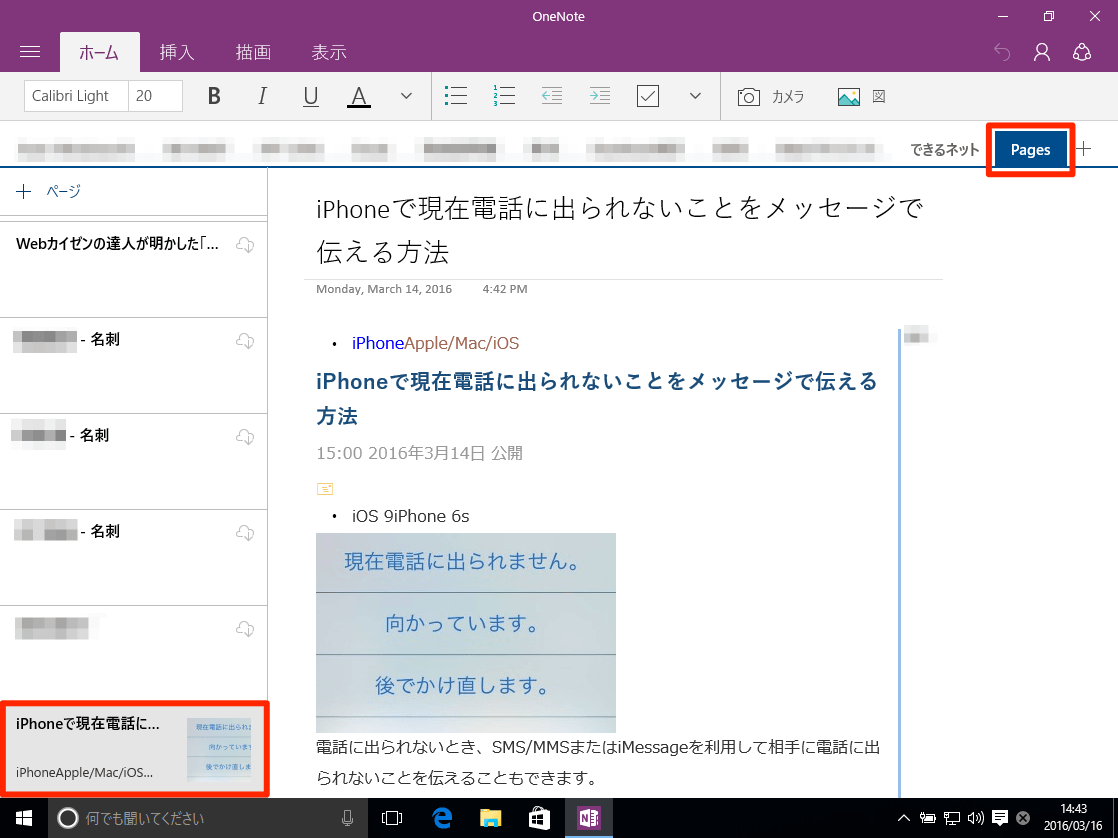
移行したノートを確認する

「Pages」セクションで移行したノートを確認できました。

iPhoneアプリで移行したノートブックを確認する

最後に、OneNoteのiPhoneアプリで移行したノートを確認してみましょう。

1ナビゲーションを表示する
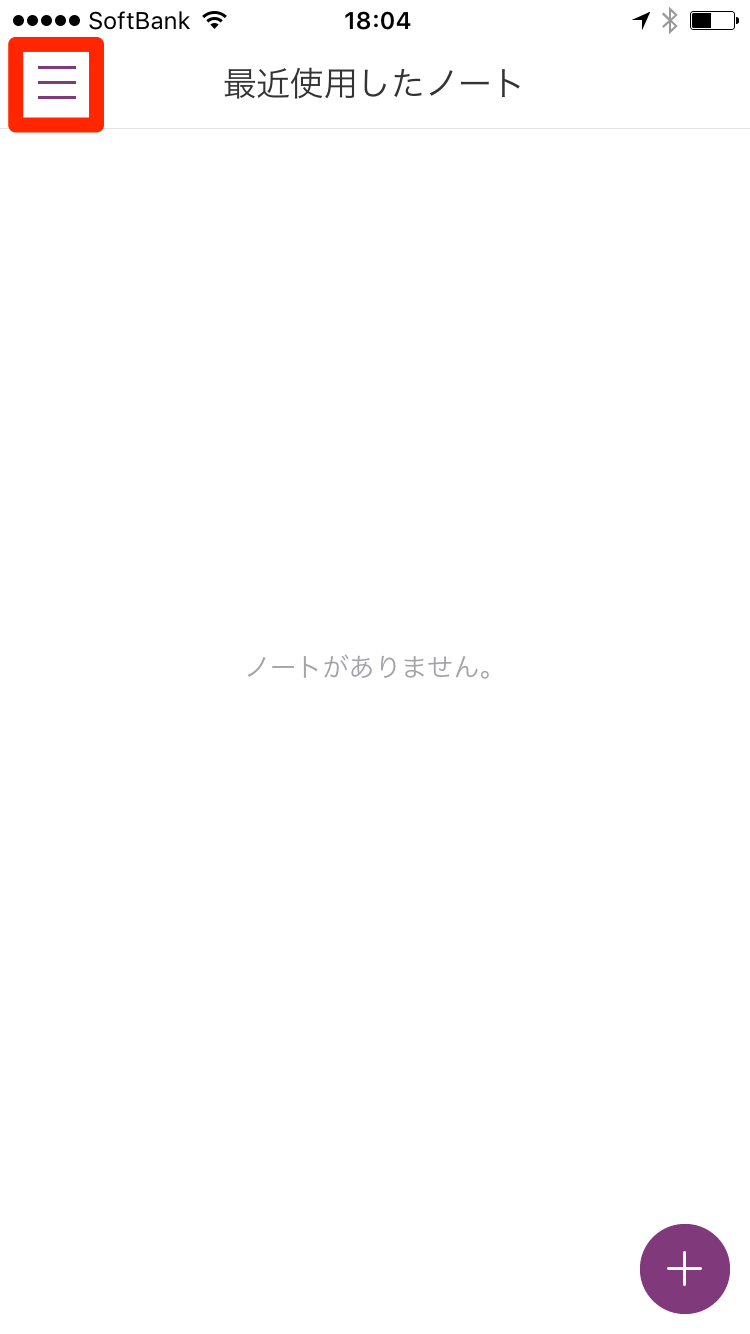
ナビゲーションを表示する

アプリを起動し、画面左上にある三本線のアイコンをタップします。
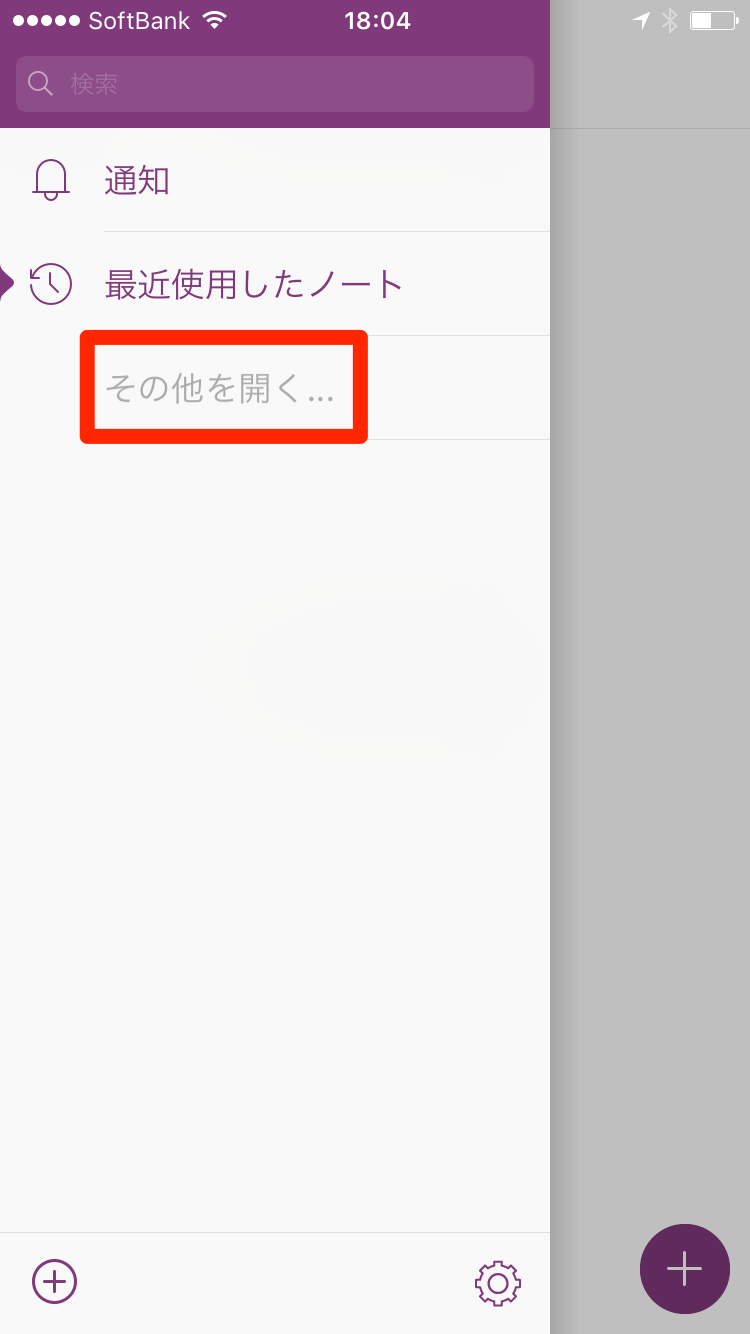
ノートブックの一覧を表示する

[その他を開く]をタップします。

2移行したノートブックを選択する

移行したノートブックを選択する

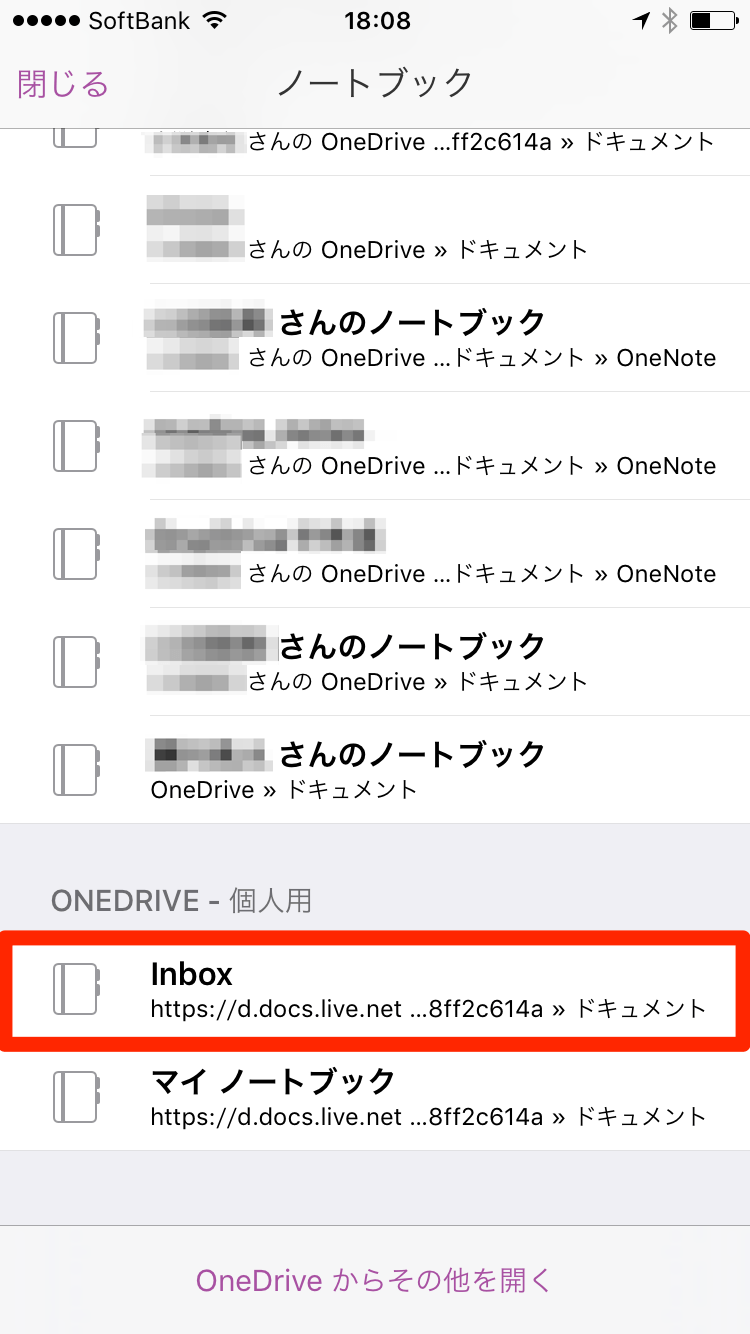
[ONEDRIVE - 個人用]にある、移行したノートブックをタップします。

3移行したノートを確認する
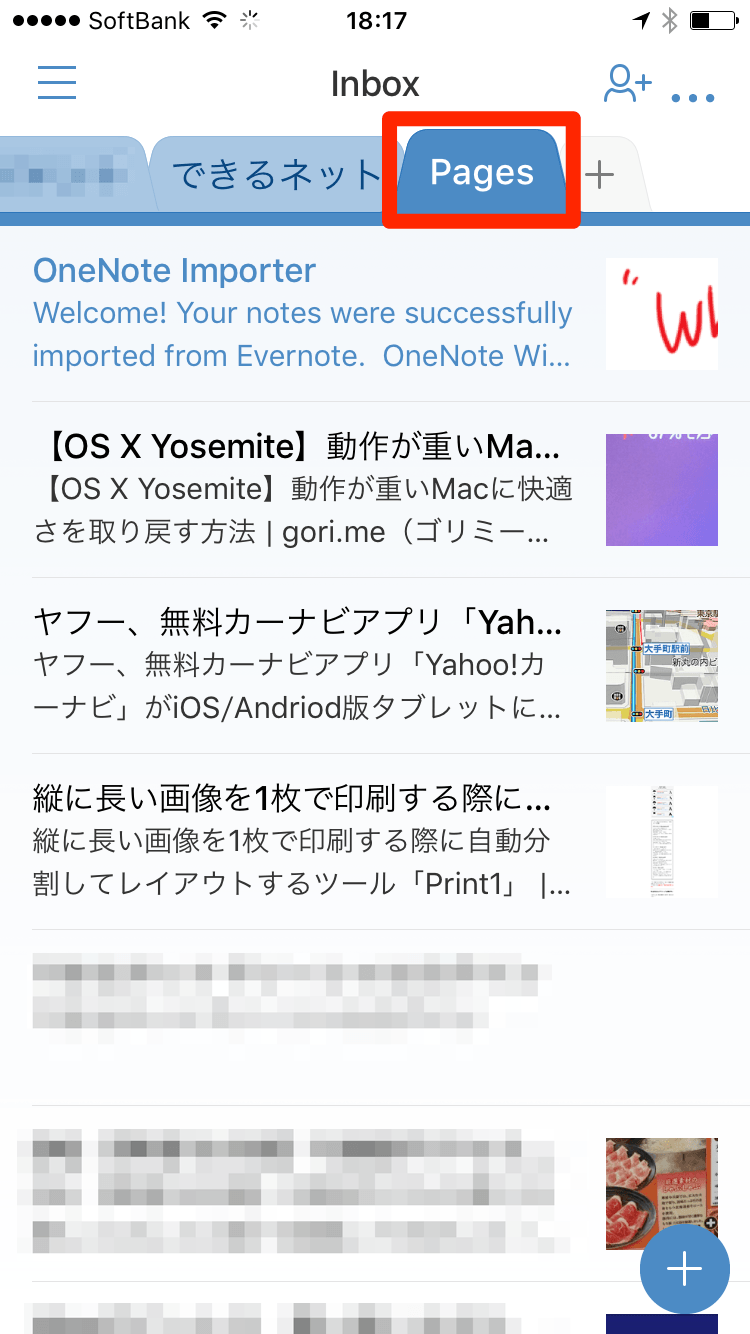
移行したノートブックを確認する

Windowsアプリと同様に、セクションの一覧はスワイプでスクロールできます。[Pages」セクションを表示してみましょう。
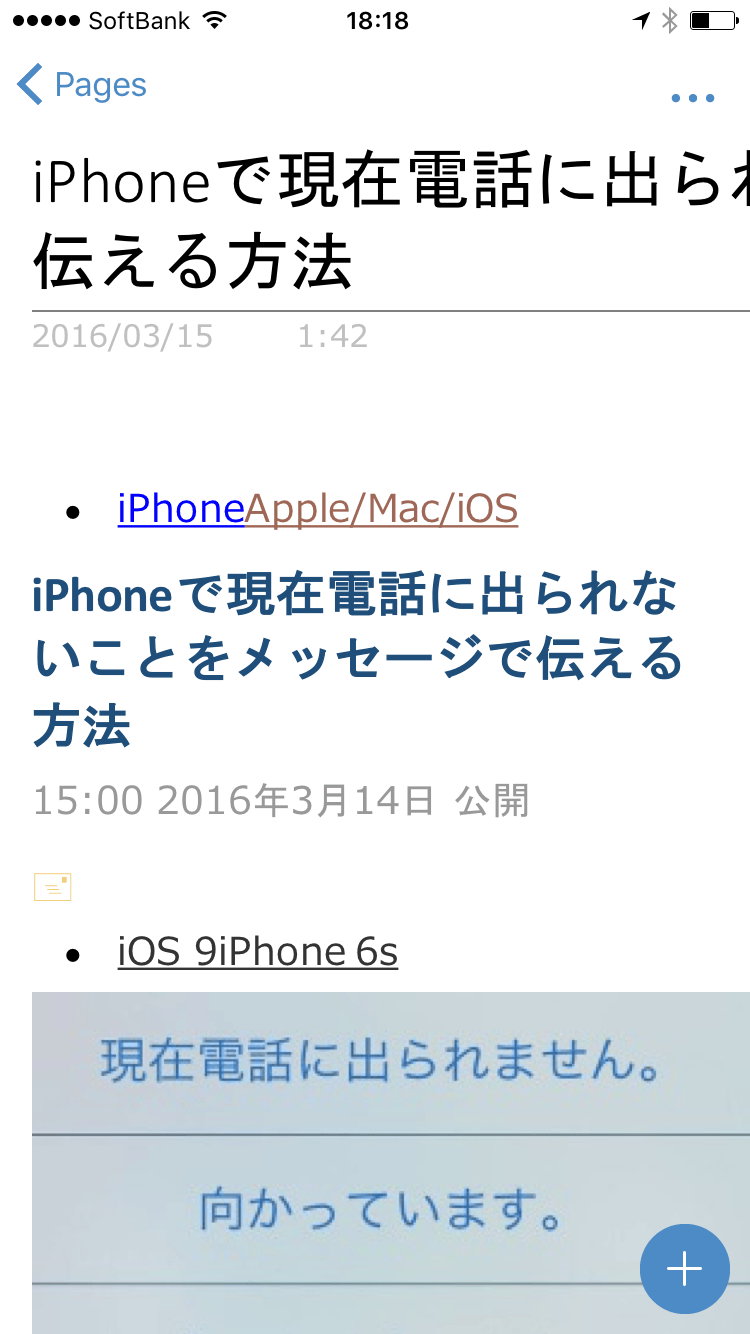
移行したノートブックを確認する

移行したノートを確認できました。画面をピンチインすれば縮小して表示できます。

HINTMac版もリリース予定

マイクロソフトの「Office Blogs」によれば、Mac版も数ヵ月内に提供予定とされています。Macのみを使っている人はツールの提供を待ちましょう。

なお、Windowsのツールで移行作業を行っても、OneDriveを経由して、MacのOneNoteでも移行したノートブックを開けます。WindowsとMacの両方を使っている人は試してみましょう。

参考記事
  • Make the move from Evernote to OneNote today - Office Blogs
  • Microsoft、「Evernote」から「OneNote」への公式移行ツールをプレビュー公開(窓の杜)

関連まとめ記事

  • OneNoteの使い方まとめ
  • Evernote
  • OneNote
  • Windows/Office
  • Evernote
  • Office
  • OneNote
  • Twitterでシェア
  • Facebookでシェア
  • Google+でシェア
オススメの記事一覧
  • TruNoteのメモをOneNoteに貼り付ける
  • OneNoteで不要になったページを削除する方法
  • ページを移動してOneNoteにとったメモを整理しよう
  • OneNote 2010 使い方解説記事まとめ
  • 手書きで書類に指示を書き込むには
同じカテゴリーの記事一覧
  • 電子版&動画はここから!「できるポケット OneNote 2016/2013 基本マスターブック」の3大特典
  • OneNoteの使い方まとめ
  • OneNoteを使って手書きで書類に指示を書き込もう
  • OneNoteを使って外出先でメモをすばやく確認しよう
  • OneNoteでプロジェクトの情報を共有しよう
カテゴリーで使い方を探す
カテゴリーで使い方を探す
  • トップページ
  • Windows/Office
    • Windows 10最近アップデートされたカテゴリー
    • Word最近アップデートされたカテゴリー
    • Excel最近アップデートされたカテゴリー
    • Excel関数
    • PowerPoint最近アップデートされたカテゴリー
    • OneNote最近アップデートされたカテゴリー
    • OneDrive最近アップデートされたカテゴリー
    • Office最近アップデートされたカテゴリー
    • Windows 8.1/8
    • Windows 7
    • XPサポート終了
    • その他(Windows/Office)
  • Apple/Mac/iOS
    • iPhone最近アップデートされたカテゴリー
    • Apple Music最近アップデートされたカテゴリー
    • Apple Watch
    • iPad
    • iPod touch
    • Apple TV
    • iMovie
    • iPhoto
    • Mac
    • iTunes
    • その他(Apple)
  • Google
    • Google Playミュージック
    • Googleフォト最近アップデートされたカテゴリー
    • Googleカレンダー
    • Chrome
    • Inbox by Gmail
    • Ingress(イングレス)
    • Gmail
    • Googleマップ
    • Googleドライブ
    • Google検索
    • その他(Google)
  • サイト制作・運営
    • HTML
    • CSS
    • WordPress(ワードプレス)
    • Googleアナリティクス
    • Googleタグマネージャ
    • Google AdSense
  • サービス/ソフト
    • Facebook最近新しい記事が追加されたカテゴリー
    • Instagram(インスタグラム)最近新しい記事が追加されたカテゴリー
    • 動画配信サービス
    • Amazon最近新しい記事が追加されたカテゴリー
    • LINE
    • Dropbox最近アップデートされたカテゴリー
    • Evernote
    • ショートカットキー
    • note(note.mu)
    • PDF
    • GANREF
    • クラウド
    • Firefox
    • iKnow!
    • Rosetta Stone
    • RSSリーダー
    • Twitter
    • Ustream
    • YouTube
    • 検索
    • サイボウズLive
    • セカンドライフ
    • 年賀状
    • はてなブックマーク
    • ブログパーツ
    • 今週の小ワザ
    • その他(サービス/ソフト)
  • デバイス
    • GoPro最近新しい記事が追加されたカテゴリー
    • dynabook
    • Chromecast
    • USBメモリー
    • Touch Diamond
    • Pocket WiFi
    • BlackBerry
    • VAIO最近アップデートされたカテゴリー
    • ミニノートPC
    • その他(デバイス)
  • Android
    • GALAXY
    • LG(G2、Optimus)
    • MEDIAS
    • LifeTouch NOTE
    • Sony Tablet S
    • Androidアプリ・活用術
    • その他(Android)
  • 通信事業者
    • NTTドコモ
    • au
    • ソフトバンクモバイル
  • 読み物
    • 編集部からのお知らせ最近アップデートされたカテゴリー
    • できるもんの部屋最近アップデートされたカテゴリー
    • インタビュー
    • トピック
    • まとめ
    • その他(読み物)
人気記事
  1. Excel関数一覧 機能別
  2. Windows 10 Anniversary Updateの全容とは? 進化したUIと新機能をプレビュー版から探る
  3. ちょっと待って! Windows 10の自動アップグレードをキャンセルする方法
  4. Windows 10無料アップグレード、注目の新機能、トラブル解決法まとめ
  5. 【詳細解説】 イングレスの「イージスノヴァ東京」ってどんなイベント?
特集記事
  • Excel関数全解説
新着記事
  • EvernoteからOneNoteへ自動移行。「OneNote Importer」の使い方と、移行したノートブックの確認方法
  • コード入力不要! Googleの新しい2段階認証をiPhoneで設定する方法
  • GoProのWi-Fiパスワードを忘れたときの対処方法
  • 家族とiPhoneで写真や動画を手軽に共有する方法
  • 【家族でお得に】Apple IDの「ファミリー共有」を設定する方法【アプリ一括購入】

Twitterで @dekirunet をフォローする フォローする @dekirunet

ページ上部へ

特集記事
  • Excel関数全解説
フォロー
  • RSSフィードで購読
  • Twitterでフォロー
  • Facebookでフォロー
  • Google+でフォロー
できるシリーズ
  • できるシリーズについて
  • できるシリーズ書籍一覧
  • 読者限定PDFのダウンロード
  • サンプルファイルのダウンロード
できるネット
  • このサイトについて
  • 本サイトのご利用について
  • 全記事一覧
  • プライバシーについて
  • 会社概要
  • インプレスグループ
インプレスの本、雑誌と関連Webサービス
  • DOS/V POWER REPORT
  • GANREF
  • できるネット
  • 年賀状Web
  • Web徹底攻略
  • Reader's Forum
  • インプレス

Copyright © Impress Corporation. All rights reserved.