皆様、こんにちは。
本日の関東は蒸し暑い曇り模様の土曜日となりました。
それでは今回の投稿にまいりましょう。
はじめに

さて今回の投稿は、「Windows 10」の既定アプリに関する投稿となります。
前回の投稿では、「Windows 10」の既定のWebブラウザを変更する手順という記事テーマについて、再投稿という形式で記事を記載いたしました。
<「Windows 10」で既定のWebブラウザを変更する手順について>
1、URL
>「Windows 10」で既定のWebブラウザを変更する手順について
2、サムネイル
そして「Windows 10」に関しては、「Windows 10」の既定のWebブラウザが「Internet Explorer」から「Microsoft Edge」に変更になった以外にも、従来の「Windows OS」における既定アプリについて、「Windows 10」の既定アプリで変更になったアプリケーションが複数存在します。
そこで今回の投稿では、「Windows 10」の既定アプリを設定する手順について、記事を記載してまいりたいと思います。
それでは本題に入りましょう。
「Windows 10」の既定アプリを設定する手順
1、【「PC設定」という画面から既定アプリを設定する】
それでは「Windows 10」の既定アプリを設定する手順について記載いたします。
まずは「Windows 10」の「PC設定」という画面から既定アプリを設定する手順について記載します。
そこで「Windows 10」のスタートボタンをクリックしてから、設定という項目をクリックしてください。
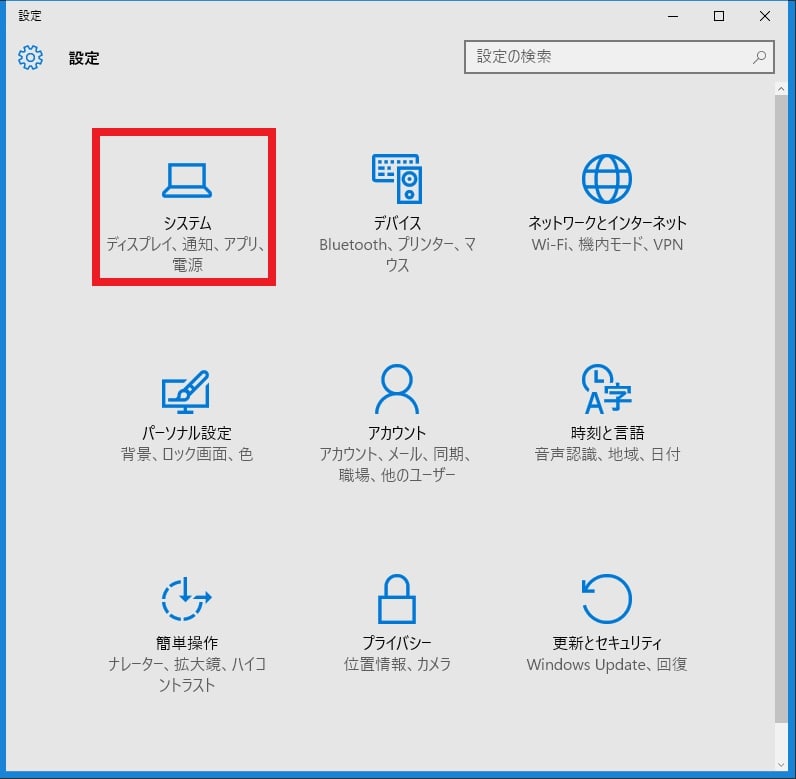
次にシステムという項目をクリックします。

次に既定のアプリという項目をクリックしてから、各アプリ項目をクリックして、さらに既定アプリに設定するアプリケーションを選択してください。
なお今回の投稿では、「Windows 10」の既定アプリに設定するアプリケーションの一例として、Webブラウザーという項目をクリックします。
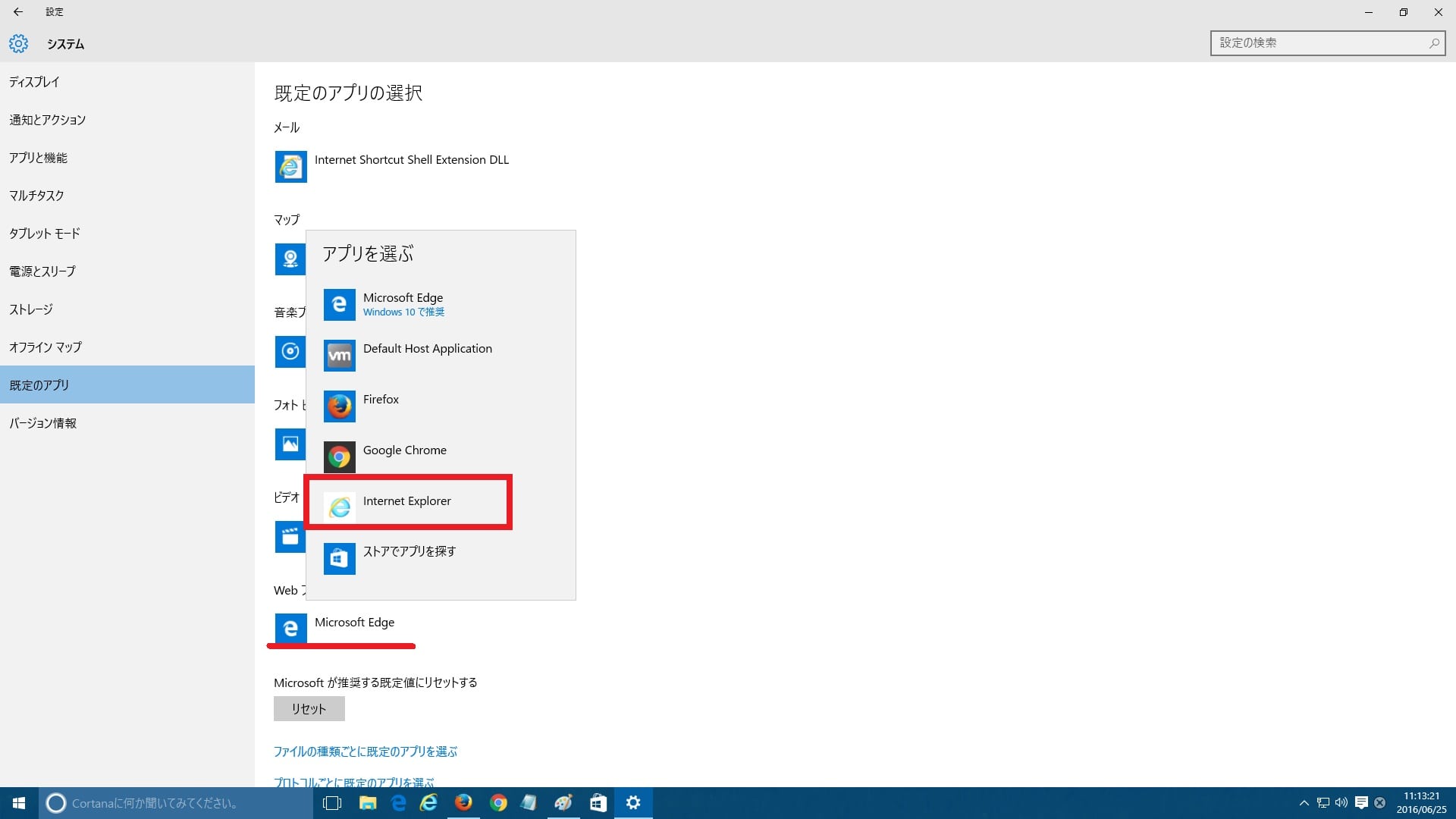
次に「Windows 10」の既定アプリに設定するWebブラウザを選択してください。
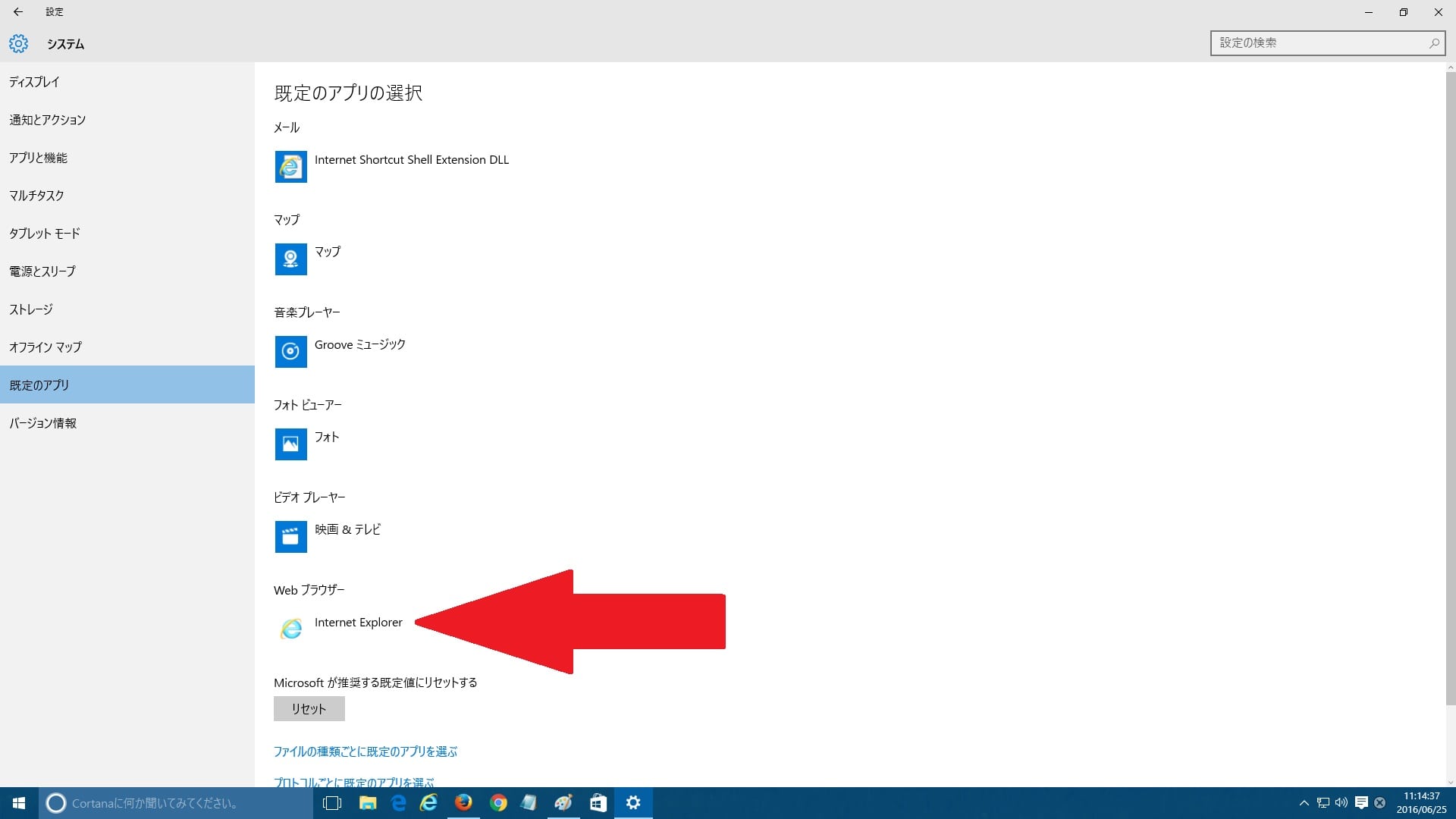
以上で「Windows 10」の「PC設定」という画面から既定アプリを設定することができました。
<ワンポイントアドバイス>
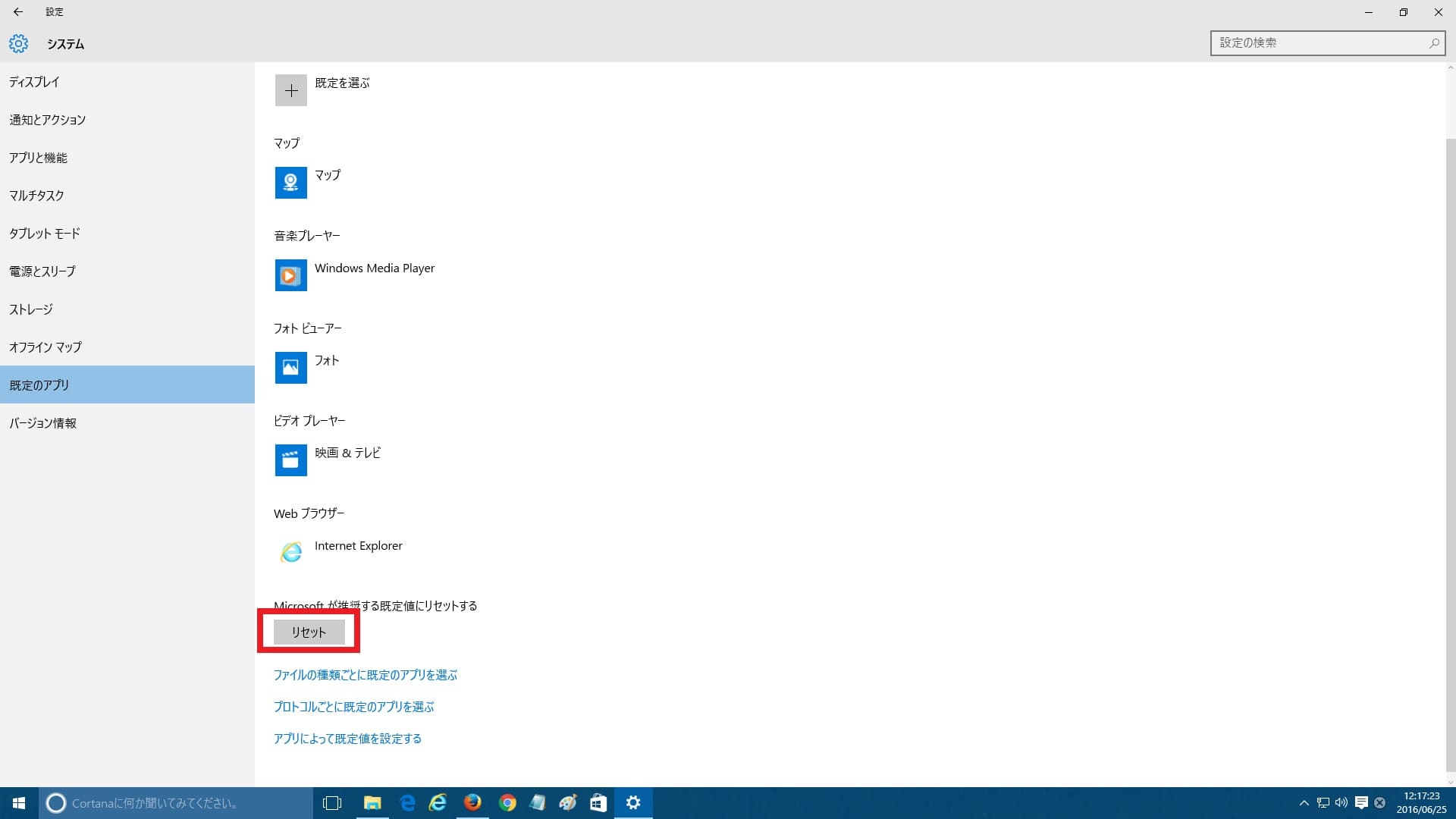
「Windows 10」の既定アプリを既定値のアプリケーションに戻す場合は、以下のように操作します。
まずは「Windows 10」の「PC設定」という画面を参照してください。
次にリセットという項目をクリックします。
以上で「Windows 10」の既定アプリを既定値のアプリケーションに戻すことができました。
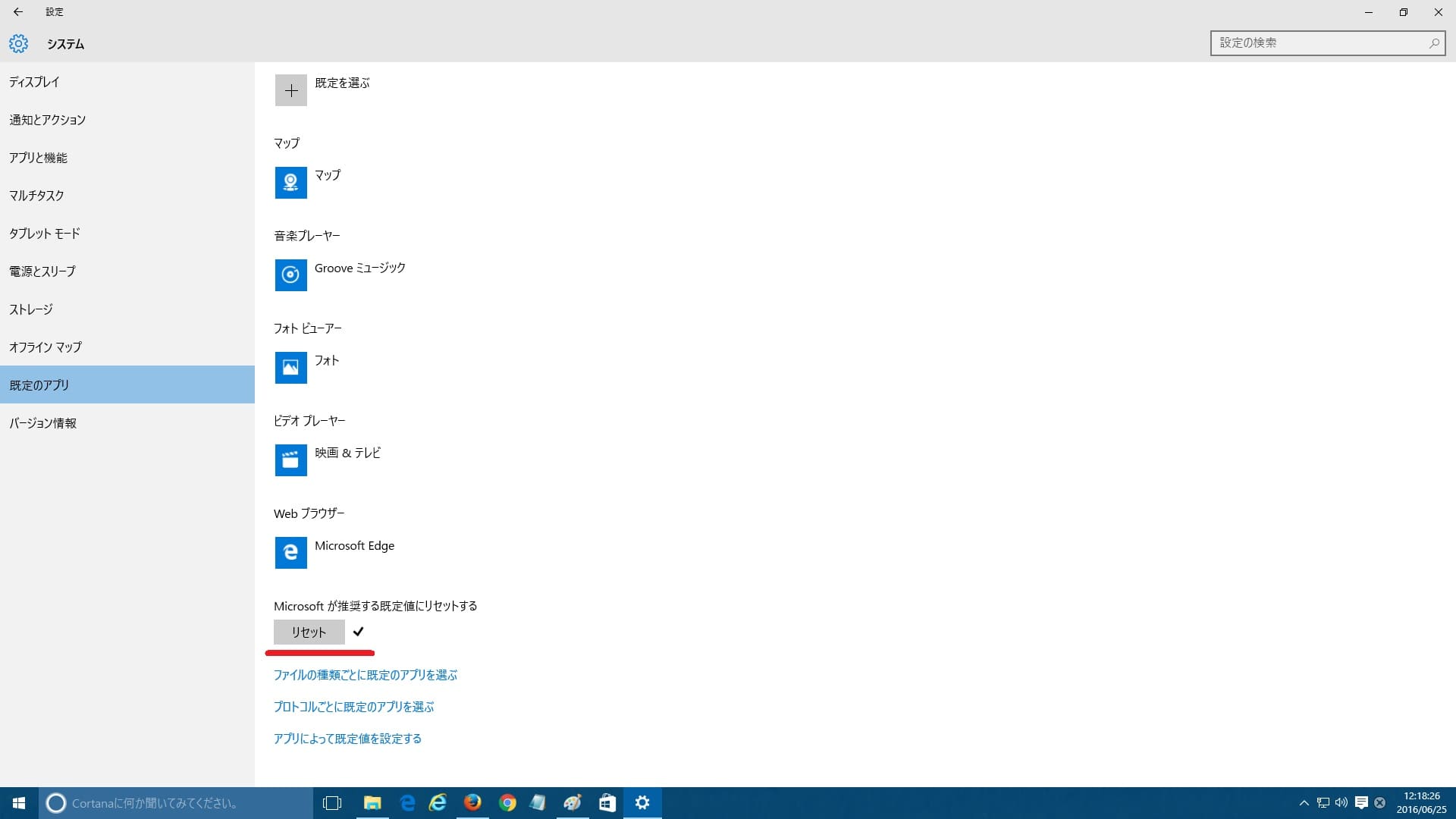
「Windows 10」の「PC設定」という画面から既定アプリを設定する手順に関する記載は以上です。
2、【「コントロールパネル」から既定アプリを設定する】
それでは「Windows 10」の「コントロールパネル」から既定アプリを設定する手順について記載いたします。
まずは「Windows 10」のスタートボタンを右クリックしてから、コントロールパネルという項目をクリックしてください。

次にプログラムという項目をクリックします。
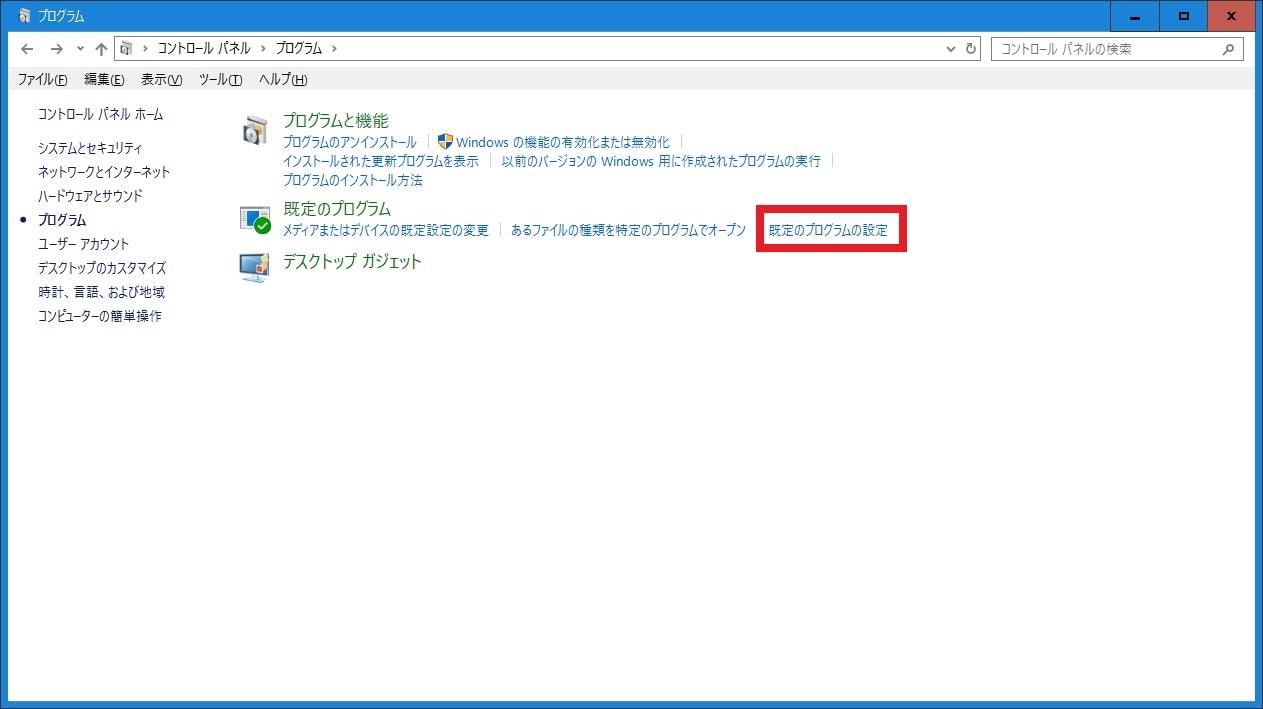
次に既定のプログラムの設定という項目をクリックしてください。
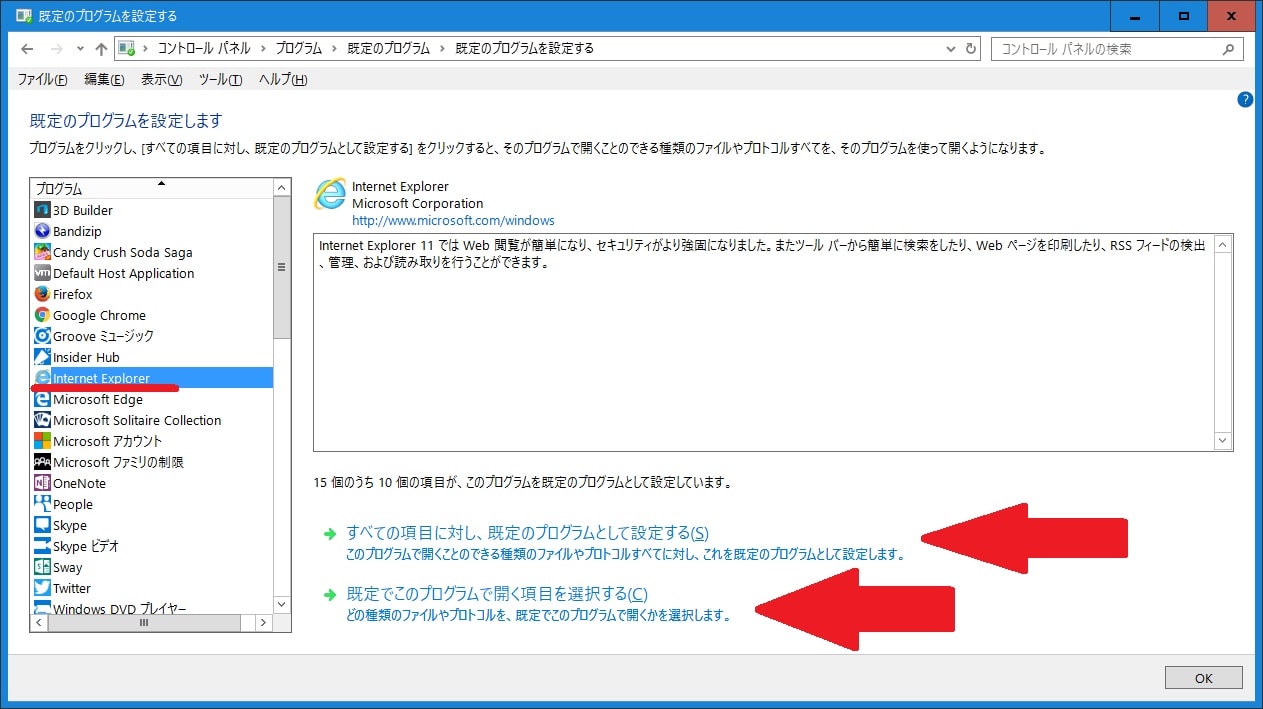
次に既定プログラムを設定する画面が表示されます。
そこでまずは赤線項目の既定プログラムに設定するアプリケーションの各項目をクリックしてください。
次に既定プログラムに設定するアプリケーションで開くことができるファイル及びプロトコルについて、一括でアプリケーションを既定プログラムに設定する場合は、「すべての項目に対し、既定のプログラムとして設定する」という項目をクリックします。
また既定プログラムに設定するアプリケーションで開くことができるファイル及びプロトコルについて、個別にアプリケーションを既定プログラムに設定する場合は、「既定でこのプログラムで開く項目を選択する」という項目をクリックしてください。
なお今回の投稿では、「Windows 10」の既定プログラムに設定するアプリケーションの一例として、「Internet Explorer」を選択してから、「既定でこのプログラムで開く項目を選択する」という項目をクリックします。
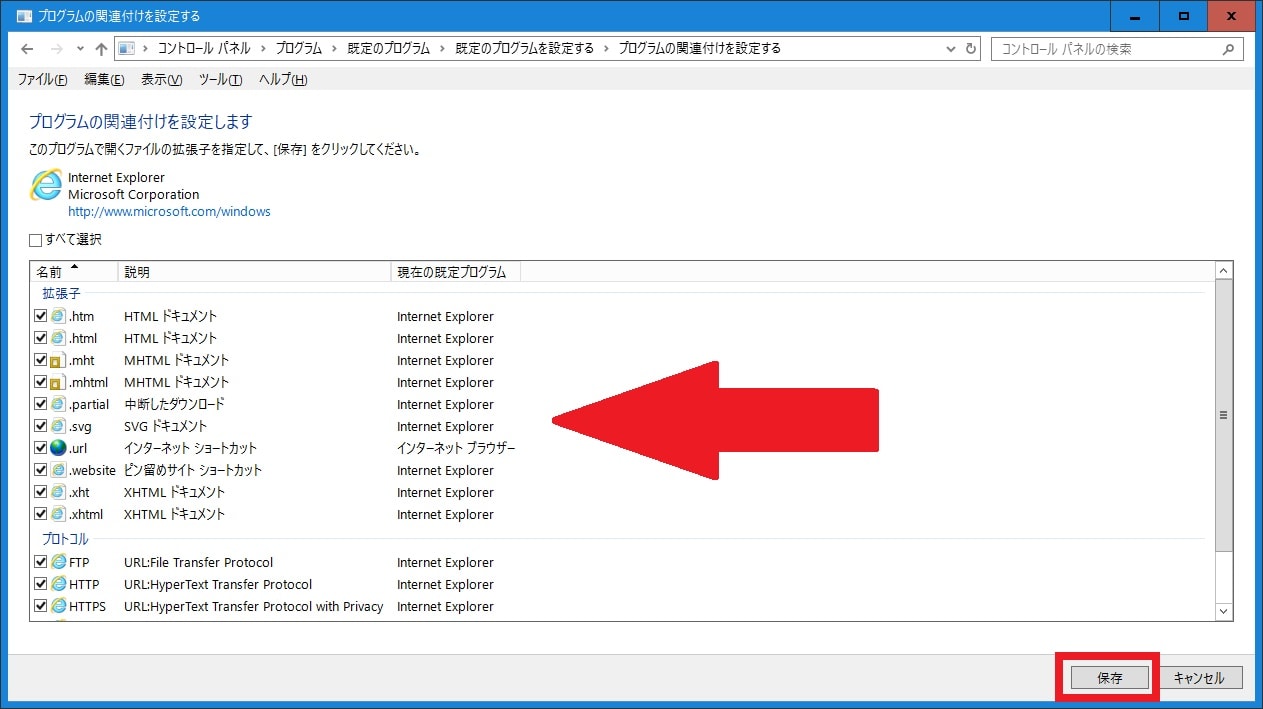
次に「Internet Explorer」で開くことができるファイル及びプロトコルについて、「Internet Explorer」を既定プログラムに設定するファイル及びプロトコルの各項目にチェックを入れてから、保存という項目をクリックしてください。
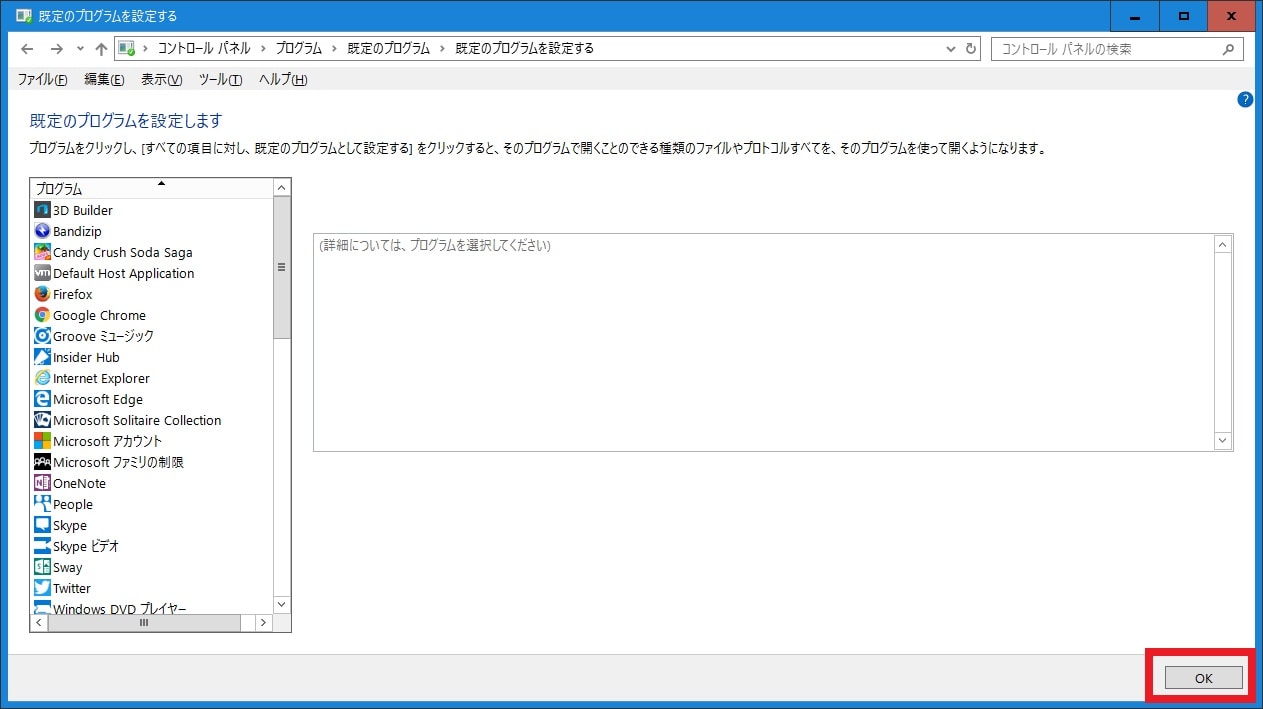
次にOKという項目をクリックします。
以上で「Windows 10」の「コントロールパネル」から既定アプリを設定することができました。
「Windows 10」の「コントロールパネル」から既定アプリを設定する手順に関する記載は以上です。
3、【既定アプリを拡張子の種類ごとに設定する】
それでは「Windows 10」の既定アプリを拡張子の種類ごとに設定する手順について記載いたします。
まずは「Windows 10」のスタートボタンを右クリックしてから、コントロールパネルという項目をクリックしてください。
次にプログラムという項目をクリックします。

次に「あるファイルの種類を特定のプログラムでオープン」という項目をクリックしてください。

次に既定プログラムを設定する拡張子の各項目をクリックしてから、プログラムの変更という項目をクリックします。
なお今回の投稿では、「Windows 10」の既定プログラムに設定するアプリケーションの一例として、「.mp3」という拡張子を選択してから、プログラムの変更という項目をクリックすることをご了承ください。
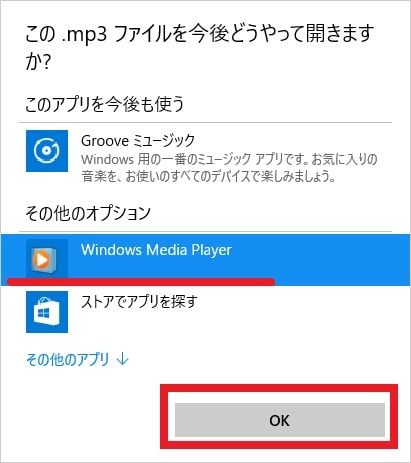
次に「.mp3」という拡張子で既定プログラムに設定するアプリケーションを選択します。
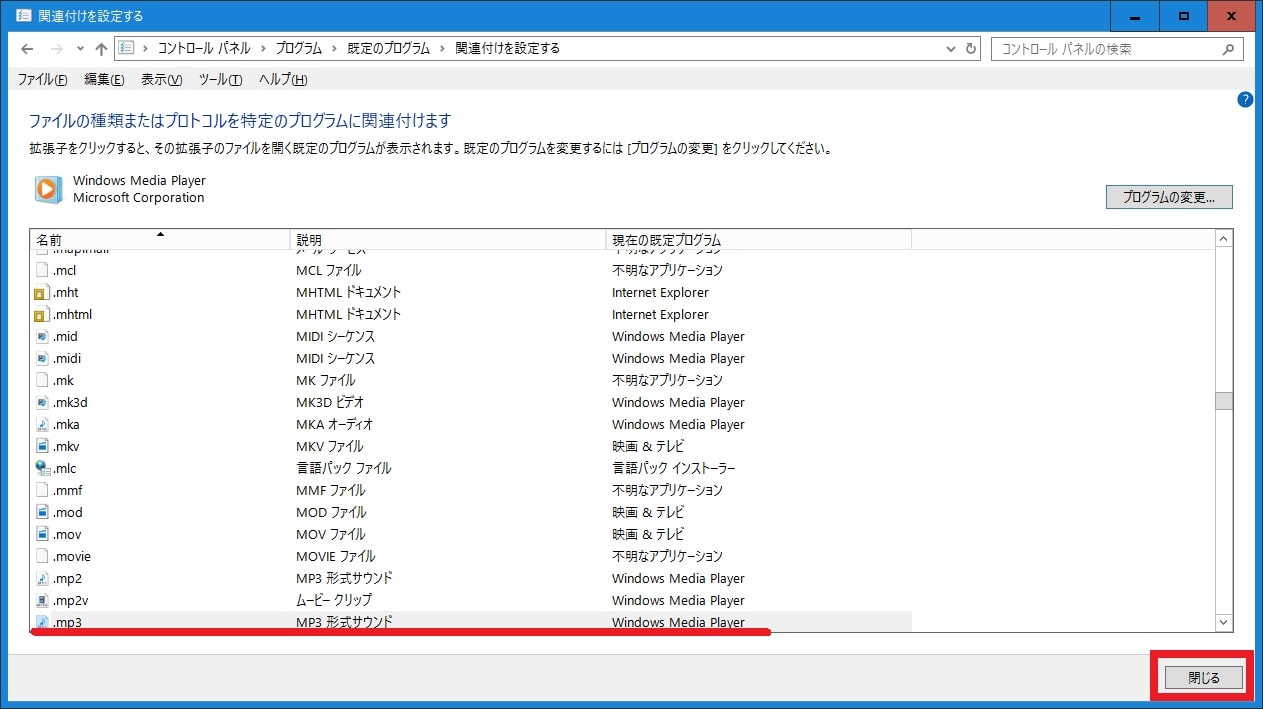
次に閉じるという項目をクリックしてください。
以上で「Windows 10」の既定アプリを拡張子の種類ごとに設定することができました。
「Windows 10」の既定アプリを設定する手順に関する記載は以上です。
あとがき
さて今回の投稿は以上となります。
今回の投稿に興味がある方は、ぜひ一度参照してください。
それでは以上です。