皆様、こんばんは。
本日の関東は真夏のような蒸し暑い土曜日となりました。
それでは今回の投稿にまいりましょう。
はじめに
さて今回の投稿は、「Windows 10」のスタートアップに関する投稿となります。
「Windows OS」のスタートアップに関しては、主に2種類に分類することができる「Windows OS」における機能です。
まずは以下を参照してください。
<「Windows OS」のスタートアップ機能>
1、システム
・「Windows OS」の起動時に自動的にプログラムを起動するシステム機能
2、プログラム
・「Windows OS」の起動時に自動的にプログラムを起動するモジュール及びファイルシステム機能
このように2種類に分類することができる「Windows OS」のスタートアップの役割を要約すると、「Windows OS」の起動時に自動的にプログラムを起動する機能ということになります。
そして「Windows OS」を高速化するという点においても、「Windows 10」のスタートアップで自動起動するプログラムを管理することについて、非常に重要であるといえるでしょう。
そこで今回の投稿では、「Windows 10」のスタートアップを設定する手順について、記事を記載してまいりたいと思います。
それでは本題に入りましょう。
「Windows 10」のスタートアップを設定する手順
1、【高速スタートアップを無効にする】
それでは初めに「Windows 10」のスタートアップを設定する手順について記載いたします。
まずは「Windows 10」の高速スタートアップを無効にする手順について記載します。
「Windows OS」の高速スタートアップに関しては、「Windows 8」から実装された「Windows OS」を高速に起動することができる機能となります。
従来の「Windows OS」においては、「Windows OS」の終了時に「Windows OS」の起動に必要となるドライバーやデバイス等に関しても、完全に動作を停止するという操作を行っていました。
そのため次回の「Windows OS」の起動時には、「Windows OS」の起動時に必要となるドライバーやデバイス等に関しても、初期化及び読み込みという操作が必要となるわけです。
そこで「Windows OS」の終了時に「Windows OS」の起動に必要となるドライバーやデバイス等の状態を休止状態にして保存することにより、「Windows OS」の起動を高速化するという考えのもとで実装された機能こそが、「Windows OS」の高速スタートアップです。
しかしながら「Windows OS」の高速スタートアップは、「Windows OS」にインストールされているドライバが古い場合や「Windows OS」で使用されるデバイスが古い規格である等の理由により、「Windows OS」が正常に起動しない等の不具合が発生する可能性があります。
そのため今回の投稿では、「Windows 10」の高速スタートアップを無効にします。
そこでまずは「Windows 10」のスタートボタンを右クリックしてから、コントロールパネルという項目をクリックしてください。
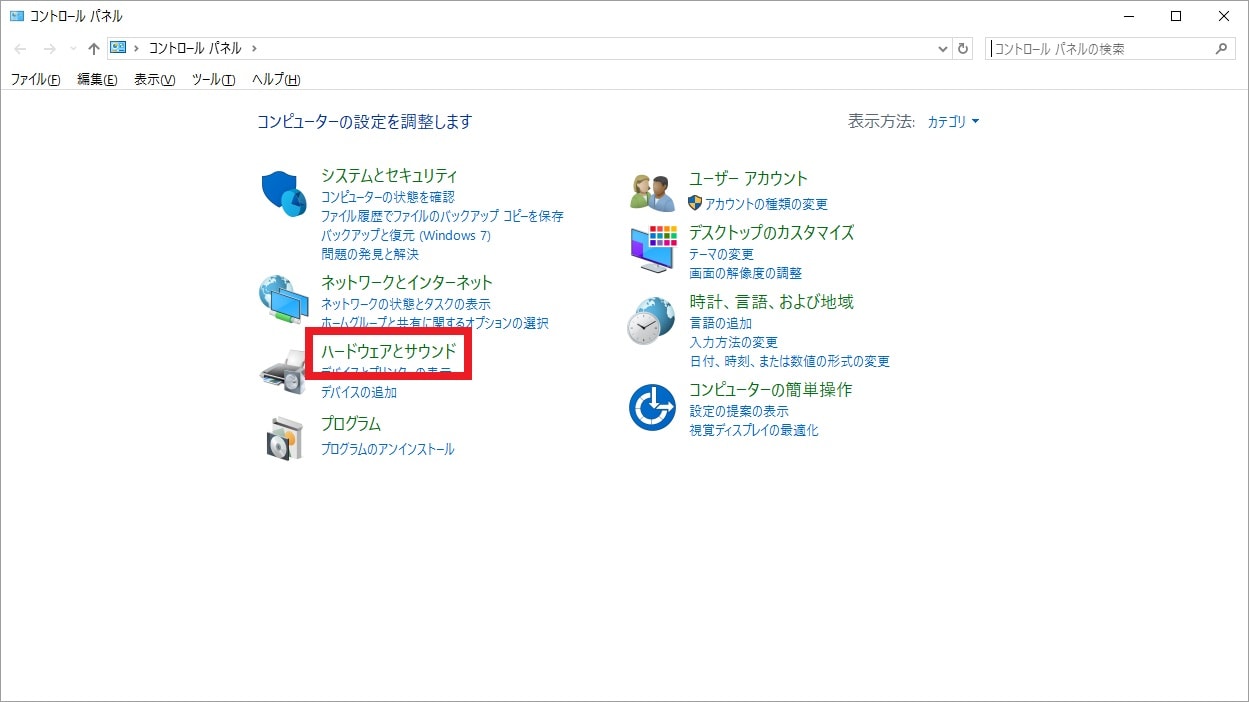
次にハードウェアとサウンドという項目をクリックします。

次に電源ボタンの動作の変更という項目をクリックしてください。
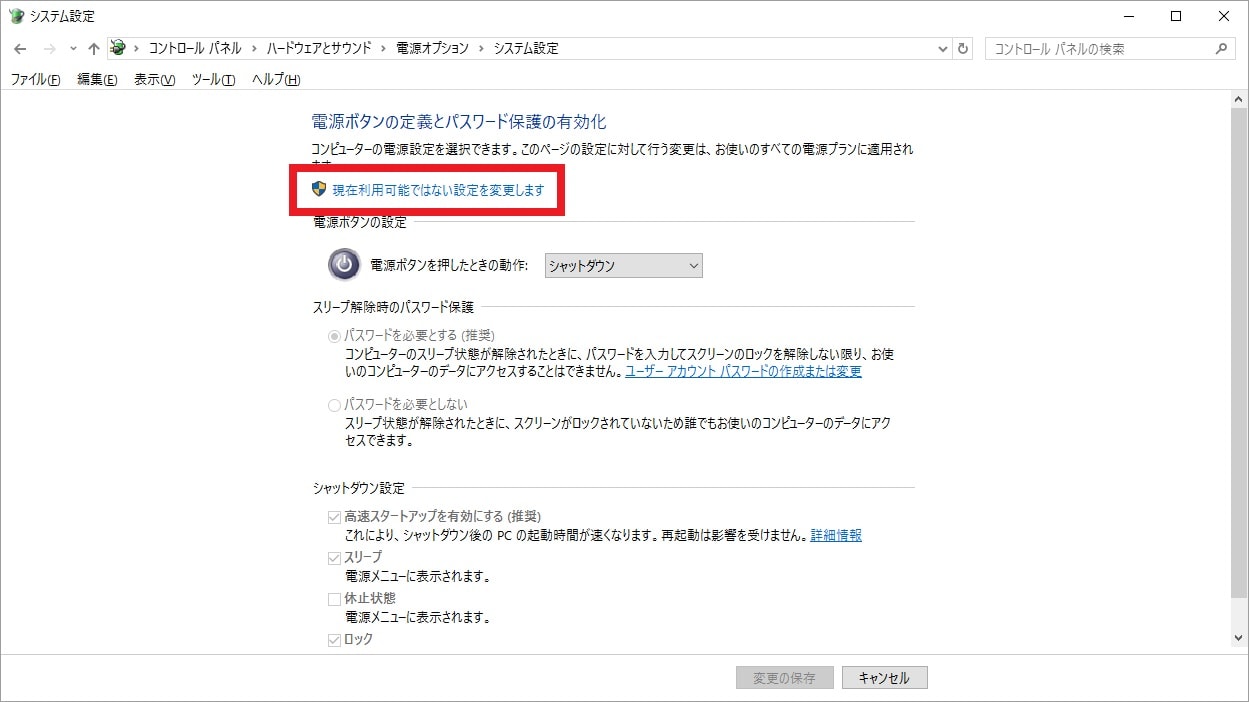
次に赤枠項目をクリックします。
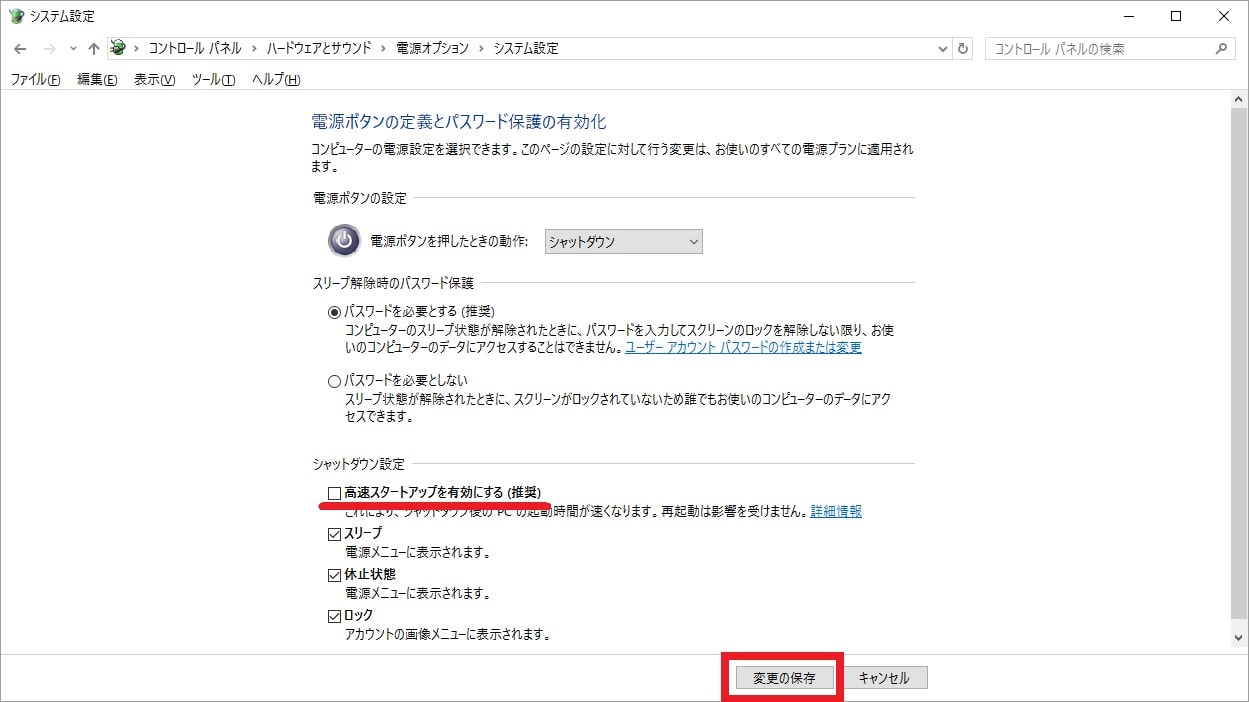
次に赤線項目のチェックを外してから、変更の保存という項目をクリックしてください。*1
以上で「Windows 10」の高速スタートアップを無効にすることができました。
「Windows 10」の高速スタートアップを無効にする手順に関する記載は以上です。
2、【スタートアッププログラムを無効にする】
それでは次に「Windows 10」のスタートアッププログラムを無効にする手順について記載いたします。
「Windows OS」においては、「Windows OS」の起動時に自動的に起動するプログラムが複数存在する場合に、「Windows OS」の起動が遅延する可能性があります。
そのため「Windows OS」の起動時に自動的に起動するプログラムについて無効にします。
そこでまずは「Windows 10」のタスクバーの何も表示されていない部分を右クリックしてから、タスクマネージャーという項目をクリックしてください。

次にスタートアップという項目をクリックしてから、自動起動を無効にするプログラムを選択して、さらに無効にするという項目をクリックします。

以上で「Windows 10」のスタートアッププログラムを無効にすることができました。
「Windows 10」のスタートアッププログラムを無効にする手順に関する記載は以上です。
3、【スタートアッププログラムを追加する】
それでは次に「Windows 10」のスタートアッププログラムを追加する手順について記載いたします。
「Windows OS」においては、スタートアップという名称のフォルダにプログラム本体及びプログラムのショートカットアイコンを追加することにより、「Windows OS」の起動時に自動的にプログラムを起動することができます。
そこでまずはキーボード上の「Windowsキー+Rキーを」を同時に押してから、ファイル名を指定して実行という画面を表示してください。
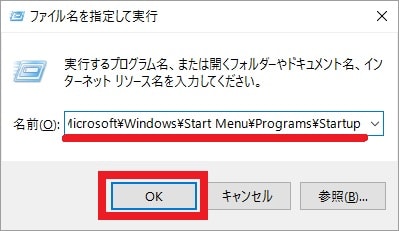
次に以下の値を入力してから、OKという項目をクリックします。
<入力値>
>%USERPROFILE%\AppData\Roaming\Microsoft\Windows\Start Menu\Programs\Startup
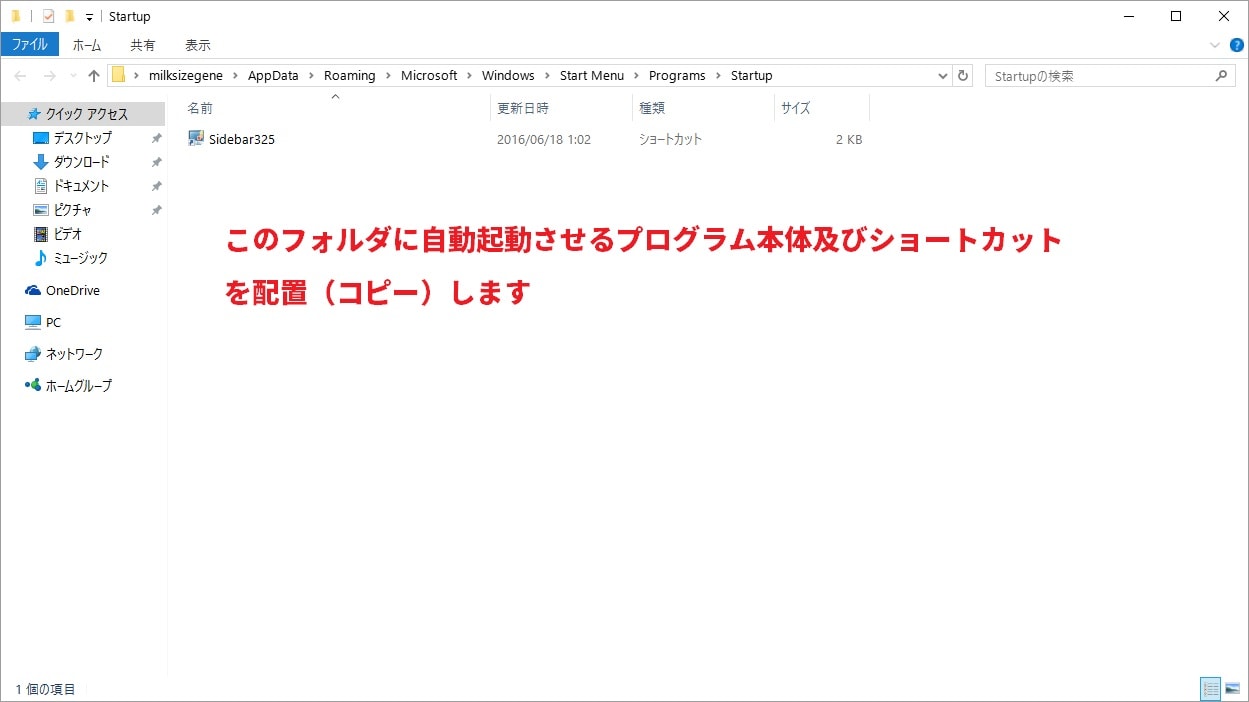
次に表示されたスタートアップという名称のフォルダに、プログラム本体及びプログラムのショートカットアイコンを追加してください。
なおスタートアップという名称のフォルダに、プログラムのショートカットアイコンを設置する場合は、以下のショートカットアイコンの作成に関する過去記事を参照してください。
<「Windows 10」のデスクトップ画面にショートカットアイコンを作成する方法について>
1、URL
>「Windows 10」のデスクトップ画面にショートカットアイコンを作成する方法について
2、サムネイル
以上で「Windows 10」のスタートアッププログラムを追加することができました。
「Windows 10」のスタートアッププログラムを追加する手順に関する記載は以上です。
あとがき
さて今回の投稿は以上となります。
今回の投稿に興味がある方は、ぜひ一度参照してください。
それでは以上です。