DVDから取り出したデータをAviUtlを使って編集、エンコードします。
まずはその準備ということで、AviUtlのインストールを始めます。
AviUtlはこちらからダウンロードして、適当なフォルダに解凍して下さい。
AviUtlはプラグインで機能を拡張することができます。
今回は以下のプラグインを使用しますのでこちらも入れておいて下さい。
プラグインはaviutl.exeと同じフォルダ、もしくは直下の「Plugins」フォルダに
入れる必要があります。
プラグインが多くなるとゴチャゴチャしてしまうので、「Plugins」フォルダを
作成してそちらに入れるのをおすすめします。
【AviUtlプラグイン】
■拡張 x264 出力(GUI) Ex
CLIのH.264エンコーダー「x264」をGUIで操作できるプラグイン。
別途、下記のファイルが必要になります。
・x264.exe
・NeroAacEnc.exe
■MPEG-2 VIDEO VFAPI Plug-In
DVD-Videoの規格であるMPEG-2データの読み込みに必要になります。
「m2v.vfp」ファイルを「m2v.aui」にリネームするとAviUtlプラグインとして
使用できます。VFAPIのままでも利用できますが、仕様上、色空間を一度
RGBに変換する余計な処理が入ってしまいます。
設定は「m2vconf.exe」で行いますのでこちらも同じフォルダに入れて下さい。
■自動フィールドシフト
インタレースの解除と可変フレームレートの動画を作成するのに使用します。
■IIR_FHT3DNR
細かいちらつきを抑える巡回型3Dノイズ除去フィルタ。
■NL-Means Light for GPU
強力なノイズ除去フィルタ。
Shader Model 3.0に対応したビデオカードが必要です。
■NL-Means Light
GPU版が利用できない環境向けに機能を限定して高速化したプラグイン。
輝度成分のみなので「色差ノイズ除去」プラグインもあわせて使用しましょう。
■リサイズフィルタ
高性能なリサイズフィルタ。
■非線形処理な先鋭化(nonlinear sharpen)
■非線形処理な先鋭化用前置フィルタ
輪郭をくっきりと強調するフィルタ。
■WarpSharpMTex
輪郭線を細くすっきりさせるフィルタ。アニメ向き。
■ガウシアン・アンシャープマスク
nonlinear sharpen+WarpSharpは実写ではのっぺりとしてしまうので
こちらを使用しましょう。
■スムージングフィルタSIMD
輪郭を滑らかにします。
【必須コンポーネント】
■Microsoft Visual C++ 2008 SP1 再頒布可能パッケージ (x86)
■Microsoft Visual C++ 2010 SP1 再頒布可能パッケージ (x86)
Windows XPの方は以下のコンポーネントもインストールして下さい。
Vista以降ではプレインストール済みのため不要です。
■Microsoft .NET Framework 2.0 Service Pack 2
■Microsoft .NET Framework 2.0 Service Pack 2 (x86) 日本語 Language Pack
あると便利なもの
【AviUtlプラグイン】
■虫眼鏡プラグイン
拡大表示プラグイン。フィルタの効きを調節するのに便利です。
■トップ・ボトムフィールド表示フィルタ
フィールドオーダーを調べるのに便利です。
■チャプター編集(機能追加版)
■縞判定フィルタ(機能追加版)
インタレース縞の除去の確認に。
■ストレート16プラグイン
YC伸張せずにストレートで読み込むプラグイン。
YUVのレンジがおかしいソースを読み込む際に使うと良さそうです。
■DeDotMT
ドット妨害低減、クロスカラー除去フィルタ。
DVDソースでもまれに、これらのノイズが残ったままということがあります。
■低周波成分保護フィルタ
ノイズフィルタの輪郭崩れを防ぐのに良さそうです。
■ノイズ表示フィルタ
ノイズを視覚的に表示するプラグイン。
配布元が消えてしまったためInternet Archiveにリンクしています。
■簡易マルチスレッド化
マルチスレッド非対応のフィルタをマルチスレッド化します。
nonlinear sharpenなどに対応。
【コーデック】
■Huffyuv_mt
可逆圧縮のコーデック。中間ファイル作成用に。
DVDからデータを取り出す - PgcDemuxの使い方
PgcDemuxを使用して、動画編集ツールで扱えるようDVDのデータを
取り出す作業を行います。
PgcDemuxのダウンロードはこちらからできます。
私が作成した日本語化パッチもありますので、こちらも使用してみて下さい。
まずはPgcDemuxの設定を行います。

入力ファイル
入力する制御情報ファイル、VTS_XX_0.IFO(XXは01~99)を指定します。
基本的にはVTS_01_0.IFOファイルになりますが、VTS_01にOPやメーカーロゴ、
特典映像などがあり、VTS_02が本編という場合もあります。
出力フォルダ
出力フォルダを指定します。
モード
データの取り出し方を選択します。
PGC、VOB-ID、Single Cell(チャプター)毎に取り出すことが出来ます。
今回は本編を一括して取り出しますので、[PGC]を選択して下さい。
オプション
[映像ストリームの分離]、[音声ストリームの分離]にチェックを入れて下さい。
字幕を付けたい場合は[字幕ストリームの分離]、チャプターを付けたい場合は
[CellTimes.txtの作成]にもチェックを入れましょう。
PGCの選択
ドロップダウンリストからPGC番号を選択をします。
基本的に01になりますが、こちらでも01にメーカーロゴなどがあり、
02以降に本編という場合もありますので、時間やCells(チャプター数)を
チェックしておきましょう。
音声ディレイもチェックしておいて下さい。
PGC番号が01であればディレイはないと思いますが、それ以外を選択した際は
映像と音声に微妙なずれが生じますので、後々修正する必要があります。
以上の設定をしましたら[実行]ボタンを押せばデータの取り出しが始まります。

取り出す作業を行います。
PgcDemuxのダウンロードはこちらからできます。
私が作成した日本語化パッチもありますので、こちらも使用してみて下さい。
まずはPgcDemuxの設定を行います。
入力ファイル
入力する制御情報ファイル、VTS_XX_0.IFO(XXは01~99)を指定します。
基本的にはVTS_01_0.IFOファイルになりますが、VTS_01にOPやメーカーロゴ、
特典映像などがあり、VTS_02が本編という場合もあります。
出力フォルダ
出力フォルダを指定します。
モード
データの取り出し方を選択します。
PGC、VOB-ID、Single Cell(チャプター)毎に取り出すことが出来ます。
今回は本編を一括して取り出しますので、[PGC]を選択して下さい。
オプション
[映像ストリームの分離]、[音声ストリームの分離]にチェックを入れて下さい。
字幕を付けたい場合は[字幕ストリームの分離]、チャプターを付けたい場合は
[CellTimes.txtの作成]にもチェックを入れましょう。
PGCの選択
ドロップダウンリストからPGC番号を選択をします。
基本的に01になりますが、こちらでも01にメーカーロゴなどがあり、
02以降に本編という場合もありますので、時間やCells(チャプター数)を
チェックしておきましょう。
音声ディレイもチェックしておいて下さい。
PGC番号が01であればディレイはないと思いますが、それ以外を選択した際は
映像と音声に微妙なずれが生じますので、後々修正する必要があります。
以上の設定をしましたら[実行]ボタンを押せばデータの取り出しが始まります。
低スペックPCでもゲーム動画キャプチャー - AmaRecLiteの使い方
ゲーム用動画キャプチャーソフト、AmaRecLiteを使用した動画サイト投稿用の
ゲーム動画の作成方法をご紹介します。
AmaRecLiteはDirectXを使用したPCゲーム専用の動画キャプチャーで
非常に負荷が軽く低スペック環境でも録画が可能です。
ゲームの負荷にもよりますが、ゲームが快適に動作しているのであれば
デュアルコア以上のCPUであれば問題なく録画出来るかと思います。
■AmaRecLiteの準備
以下のツールをダウンロードしてインストールして下さい。
AMV ビデオコーデックはシェアウェアなため代わりにHuffyuvを使用します。
ただし、AMV ビデオコーデックをインストールしていないと
AmaRecLiteが起動しませんので、インストールのみしておいて下さい。
Huffyuv_mtのインストールは、huffyuv_mt_712.zipを解凍して出てきた
huffyuv_mt_jp.dllをhuffyuv_mt.dllにリネームし、huffyuv_mt.infを
右クリックして「インストール」を選択すると始まります。
「Windowsロゴテストに合格していません」というメッセージが表示されたら
「続行」ボタンをクリックして下さい。コピーが終われば完了です。
AmaRecLiteをWindows Vista/7で使用する際は
Program Files以外にインストールすることをおすすめします。また、初回起動時に
「現在、AmaRecLiteはWindows Vista以降に対応していません」
というメッセージが表示されます。問題なく使用できますが、
「Shift」キーを押しながら「OK」をクリックしないと
AmaRecLiteが起動しませんのでご注意下さい。詳しくはこちらを参照して下さい。
■AmaRecLiteの設定
【全般タブ】

ファイル設定>保存先
出来る限り早いドライブを出力先にしましょう。
転送速度が足りないと動画がカクカクになってしまいます。
インジケータ
出力テストの際に使用します。
とりあえず最初はチェックを入れておいて下さい。
【ビデオタブ】

ビデオ>フレームレート
30fps以下がおすすめです。それより大きくすると再生負荷が高くなり
低スペックPCでは重すぎてまともに見られなくなってしまいます。
fpsは大きくするほど動画が滑らかになりますが、動画サイトに投稿する場合は
ビットレートやファイルサイズに制限があるため小さいほうが画質が良くなります。
ソースにあわせて30、20、15あたりに設定しましょう。
マウスを録画する、タイムスタンプは必要がなければチェックを外して下さい。
カラーフォーマット指定
今回はHuffyuvを使用するのでRGB32に変更して下さい。
圧縮>コーデック
コーデック(いろいろ)に変更し、「更新」ボタンを押して下さい。
HYMT Huffyuvを選択して、「設定」ボタンを押します。

RGBA圧縮を有効にする
マルチスレッディングモード
にチェックを入れておいて下さい。
リサイズ
小さくするほど負荷が軽くなるので、予め保存したい動画サイズに
リサイズしてしまうのがおすすめです。
ニコニコ動画用であれば512x384になります。
キャプチャ・プラグインは設定しなくていいので
そのままにしておきます。
【オーディオタブ】

オーディオ>サンプリングレート
負荷や音質を考え、22050Hzにしてみました。
オーディオプラグイン
Windows Vista/7ではCore Audio Captureに
XPではwaveIn Capturueにします。
waveIn Capturueではステレオミキサーが必要になりますので
設定>Volume Control Panelからステレオミキサーを選択して下さい。

ステレオミキサーが表示されていない場合は録音コントロールの
オプション>プロパティ>表示するコントロールから
ステレオミキサーにチェックを入れると表示されるようになります。

【高度な設定】

特に設定の必要はありませんが、ゲームが重く感じるようであれば
ターゲット・プライオリティを高くしましょう。
■AmaRecLiteの使い方
対象のゲームウィンドウをアクティブにすると自動でフックされます。

AmaRecLiteのメイン画面左下にゲームの実行ファイル名が
表示されれば成功です。
この状態で「スタート」ボタンを押すか「F9」キーを押すと録画が開始されます。
フックや録画が出来ない場合は、対象のゲームとAmaRecLiteの両方を
再起動してみて下さい。ほかにも設定>ビデオ>キャプチャーモードを
ダイレクトに変更するなど試してみるといいかと思います。
まずはじめは、インジケータをオンにして録画してみましょう。
赤色で表示されている項目があると、正常に録画できていません。

インジケータの各項目は以下を表しています。
FPS
ゲームのフレームレート(白):録画フレームレート(緑)
設定値より10%低下すると赤く表示されます。
CPU
CPU使用率
80%を超えると赤く表示されます。
Cap
キャプチャ処理にかかる時間
Enc
エンコード処理にかかる時間
HDD
1秒あたりの書き込みデータ量とバッファの未使用率
書き込みが間に合わなくなると赤く表示されます。
Drp
ドロップフレームの発生数
File
ファイルサイズと録画時間
インジケータは「F8」キーで非表示に出来ます。
問題がないようでしたら非表示にして録画しましょう。
■注意点
AmaRecLiteはDirectXを使用していないゲームには利用できません。
またDirectXにフックをかけるため、リプレイの再生に影響を与え
正常に再生できない場合がまれにあります。
これらの場合には、GDIフックの出来る動画キャプチャー「Taksi」の
利用をおすすめします。詳しい使用方法はこちら。
■動画のエンコード
キャプチャーした動画を動画サイトなどにアップロードする場合、
各動画サイトの仕様にあわせてエンコードしなければなりません。
例えばニコニコ動画なら、一般会員40MB、プレミアム会員100MBまでの
MP4(H.264)ファイルに変換する必要があります。
また一般会員は640kbpsのビットレート上限があります。
(ニコニコ公式での上限値は600kbpsですが、実際は641kbpsまで)
よくわからないという方は、自動で適切な設定をしてエンコードしてくれる
「ニコエンコ」を使用すると簡単に作成できます。
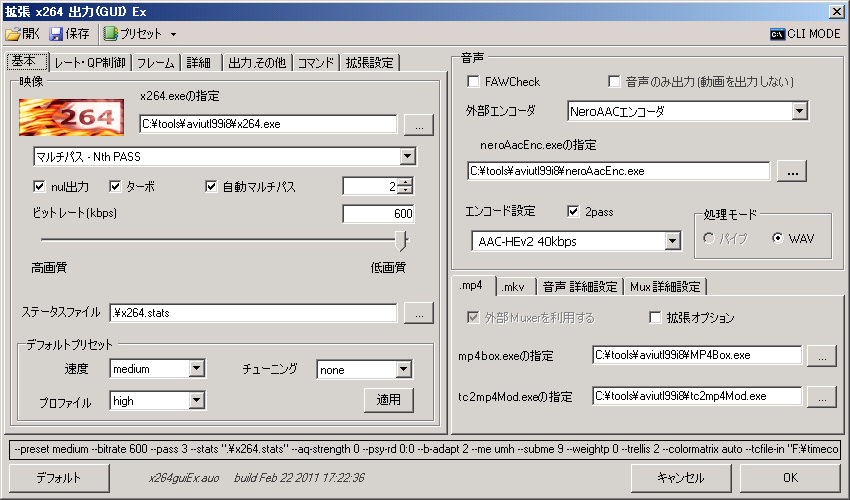
一般会員では動画を8分30秒までに収め、映像600kbps、音声40kbpsで
エンコードするときれいに仕上がります。

ゲーム動画の作成方法をご紹介します。
AmaRecLiteはDirectXを使用したPCゲーム専用の動画キャプチャーで
非常に負荷が軽く低スペック環境でも録画が可能です。
ゲームの負荷にもよりますが、ゲームが快適に動作しているのであれば
デュアルコア以上のCPUであれば問題なく録画出来るかと思います。
■AmaRecLiteの準備
以下のツールをダウンロードしてインストールして下さい。
AMV ビデオコーデックはシェアウェアなため代わりにHuffyuvを使用します。
ただし、AMV ビデオコーデックをインストールしていないと
AmaRecLiteが起動しませんので、インストールのみしておいて下さい。
Huffyuv_mtのインストールは、huffyuv_mt_712.zipを解凍して出てきた
huffyuv_mt_jp.dllをhuffyuv_mt.dllにリネームし、huffyuv_mt.infを
右クリックして「インストール」を選択すると始まります。
「Windowsロゴテストに合格していません」というメッセージが表示されたら
「続行」ボタンをクリックして下さい。コピーが終われば完了です。
AmaRecLiteをWindows Vista/7で使用する際は
Program Files以外にインストールすることをおすすめします。また、初回起動時に
「現在、AmaRecLiteはWindows Vista以降に対応していません」
というメッセージが表示されます。問題なく使用できますが、
「Shift」キーを押しながら「OK」をクリックしないと
AmaRecLiteが起動しませんのでご注意下さい。詳しくはこちらを参照して下さい。
■AmaRecLiteの設定
【全般タブ】

ファイル設定>保存先
出来る限り早いドライブを出力先にしましょう。
転送速度が足りないと動画がカクカクになってしまいます。
インジケータ
出力テストの際に使用します。
とりあえず最初はチェックを入れておいて下さい。
【ビデオタブ】
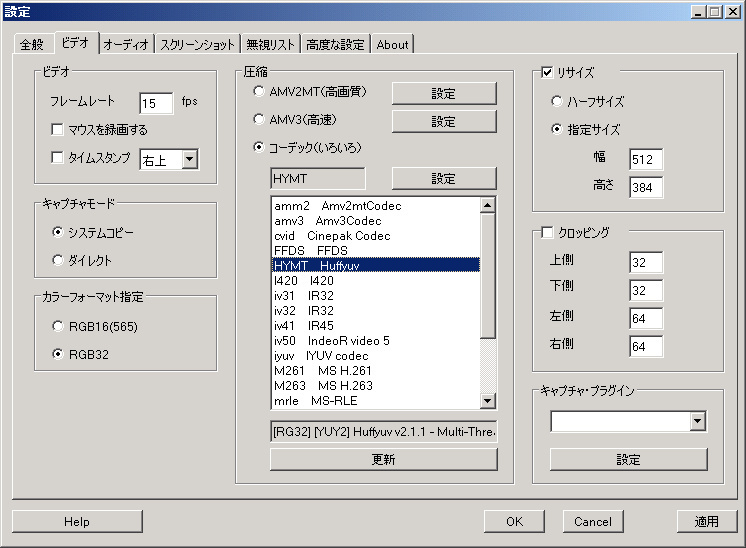
ビデオ>フレームレート
30fps以下がおすすめです。それより大きくすると再生負荷が高くなり
低スペックPCでは重すぎてまともに見られなくなってしまいます。
fpsは大きくするほど動画が滑らかになりますが、動画サイトに投稿する場合は
ビットレートやファイルサイズに制限があるため小さいほうが画質が良くなります。
ソースにあわせて30、20、15あたりに設定しましょう。
マウスを録画する、タイムスタンプは必要がなければチェックを外して下さい。
カラーフォーマット指定
今回はHuffyuvを使用するのでRGB32に変更して下さい。
圧縮>コーデック
コーデック(いろいろ)に変更し、「更新」ボタンを押して下さい。
HYMT Huffyuvを選択して、「設定」ボタンを押します。
RGBA圧縮を有効にする
マルチスレッディングモード
にチェックを入れておいて下さい。
リサイズ
小さくするほど負荷が軽くなるので、予め保存したい動画サイズに
リサイズしてしまうのがおすすめです。
ニコニコ動画用であれば512x384になります。
キャプチャ・プラグインは設定しなくていいので
そのままにしておきます。
【オーディオタブ】
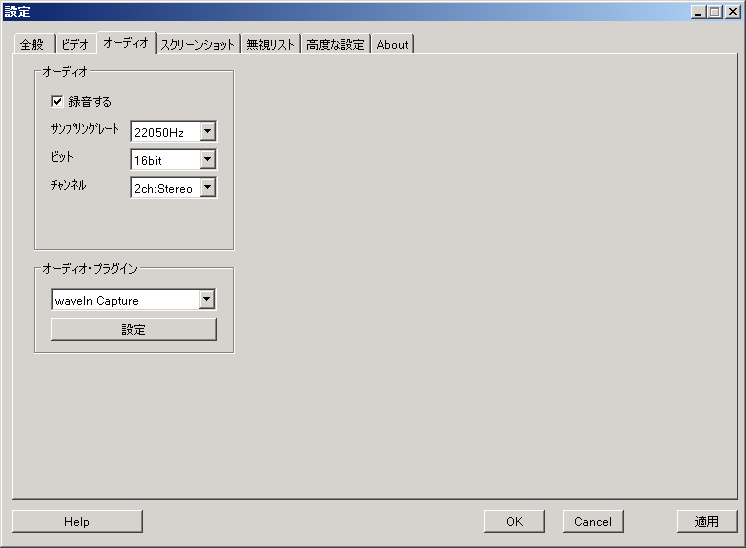
オーディオ>サンプリングレート
負荷や音質を考え、22050Hzにしてみました。
オーディオプラグイン
Windows Vista/7ではCore Audio Captureに
XPではwaveIn Capturueにします。
waveIn Capturueではステレオミキサーが必要になりますので
設定>Volume Control Panelからステレオミキサーを選択して下さい。
ステレオミキサーが表示されていない場合は録音コントロールの
オプション>プロパティ>表示するコントロールから
ステレオミキサーにチェックを入れると表示されるようになります。
【高度な設定】
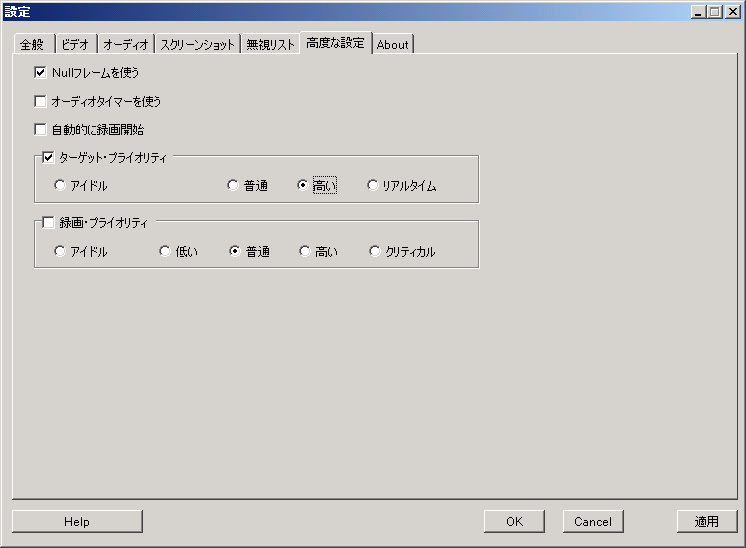
特に設定の必要はありませんが、ゲームが重く感じるようであれば
ターゲット・プライオリティを高くしましょう。
■AmaRecLiteの使い方
対象のゲームウィンドウをアクティブにすると自動でフックされます。
AmaRecLiteのメイン画面左下にゲームの実行ファイル名が
表示されれば成功です。
この状態で「スタート」ボタンを押すか「F9」キーを押すと録画が開始されます。
フックや録画が出来ない場合は、対象のゲームとAmaRecLiteの両方を
再起動してみて下さい。ほかにも設定>ビデオ>キャプチャーモードを
ダイレクトに変更するなど試してみるといいかと思います。
まずはじめは、インジケータをオンにして録画してみましょう。
赤色で表示されている項目があると、正常に録画できていません。
インジケータの各項目は以下を表しています。
FPS
ゲームのフレームレート(白):録画フレームレート(緑)
設定値より10%低下すると赤く表示されます。
CPU
CPU使用率
80%を超えると赤く表示されます。
Cap
キャプチャ処理にかかる時間
Enc
エンコード処理にかかる時間
HDD
1秒あたりの書き込みデータ量とバッファの未使用率
書き込みが間に合わなくなると赤く表示されます。
Drp
ドロップフレームの発生数
File
ファイルサイズと録画時間
インジケータは「F8」キーで非表示に出来ます。
問題がないようでしたら非表示にして録画しましょう。
■注意点
AmaRecLiteはDirectXを使用していないゲームには利用できません。
またDirectXにフックをかけるため、リプレイの再生に影響を与え
正常に再生できない場合がまれにあります。
これらの場合には、GDIフックの出来る動画キャプチャー「Taksi」の
利用をおすすめします。詳しい使用方法はこちら。
■動画のエンコード
キャプチャーした動画を動画サイトなどにアップロードする場合、
各動画サイトの仕様にあわせてエンコードしなければなりません。
例えばニコニコ動画なら、一般会員40MB、プレミアム会員100MBまでの
MP4(H.264)ファイルに変換する必要があります。
また一般会員は640kbpsのビットレート上限があります。
(ニコニコ公式での上限値は600kbpsですが、実際は641kbpsまで)
よくわからないという方は、自動で適切な設定をしてエンコードしてくれる
「ニコエンコ」を使用すると簡単に作成できます。
一般会員では動画を8分30秒までに収め、映像600kbps、音声40kbpsで
エンコードするときれいに仕上がります。
DVDの暗号化を解除する - DVDFab Passkeyの使い方
■DVDのプロテクトについて
コピー防止プロテクト(コピーコントロール)を解除することは私的利用であっても
違法であると著作権法によって定められています。
しかしながら多くの市販DVD-Videoで採用されているCSSという暗号化システムは
CSSデコーダーを内蔵したプレーヤーでしか再生できないという仕様のため
特定機器以外での視聴を制限するアクセスコントロールに当たり、私的利用での
暗号化解除であれば現状問題ありません。
[追記]
2012年10月1日から著作権法改正によりアクセスコントロールを回避しての
複製行為(リッピングなど)は違法となりました。現在のところ罰則はありませんが
再生目的以外で暗号化解除しないようご注意下さい。
今回はDVDFab Passkey Liteを使用して暗号化を解除します。
■DVDFab Passkey Liteのインストール
こちらのサイトからソフトのダウンロードができます。
日本語化されているためインストールで迷うところはないかと思います。

指示に従って進めて行き、最後にPCを再起動すれば完了です。

■DVDFab Passkey Liteの設定
デスクトップ右下のトレイアイコンから設定が変更できます。

特に設定を変更しなくても大丈夫ですが、常駐されたくないのであれば
[Windowsの起動時に、自動的にDVDFab Passkeyを起動する]の
チェックを外しておきましょう。

設定についての詳細はマニュアルを参照してみて下さい。
■DVDFab Passkey Liteの使い方
Passkey Liteを起動して、DVDを入れるとリージョンコードを選択する
ダイアログが出ます。

リッピングには特に関係ありませんが、再生の際はプレーヤーに合わせたリージョン
コードを選択する必要があります。
とりあえず日本にしておけば問題ないと思います。
自動で解析が始まります。

解除に成功すると、タブが緑色になり詳細が表示されます。

これで暗号化されてないDVDと同じように利用できるようになりました。
コピー防止プロテクト(コピーコントロール)を解除することは私的利用であっても
違法であると著作権法によって定められています。
しかしながら多くの市販DVD-Videoで採用されているCSSという暗号化システムは
CSSデコーダーを内蔵したプレーヤーでしか再生できないという仕様のため
特定機器以外での視聴を制限するアクセスコントロールに当たり、
暗号化解除であれば現状問題ありません。
[追記]
2012年10月1日から著作権法改正によりアクセスコントロールを回避しての
複製行為(リッピングなど)は違法となりました。現在のところ罰則はありませんが
再生目的以外で暗号化解除しないようご注意下さい。
今回はDVDFab Passkey Liteを使用して暗号化を解除します。
■DVDFab Passkey Liteのインストール
こちらのサイトからソフトのダウンロードができます。
日本語化されているためインストールで迷うところはないかと思います。
指示に従って進めて行き、最後にPCを再起動すれば完了です。
■DVDFab Passkey Liteの設定
デスクトップ右下のトレイアイコンから設定が変更できます。
特に設定を変更しなくても大丈夫ですが、常駐されたくないのであれば
[Windowsの起動時に、自動的にDVDFab Passkeyを起動する]の
チェックを外しておきましょう。

設定についての詳細はマニュアルを参照してみて下さい。
■DVDFab Passkey Liteの使い方
Passkey Liteを起動して、DVDを入れるとリージョンコードを選択する
ダイアログが出ます。
リッピングには特に関係ありませんが、再生の際はプレーヤーに合わせたリージョン
コードを選択する必要があります。
とりあえず日本にしておけば問題ないと思います。
自動で解析が始まります。
解除に成功すると、タブが緑色になり詳細が表示されます。
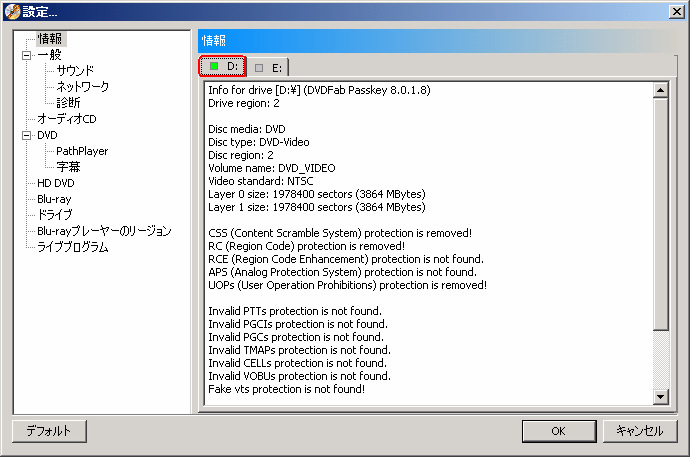
これで暗号化されてないDVDと同じように利用できるようになりました。
動画エンコードソフト・ツール
【動画編集・エンコード】
AviUtl
動画編集ソフトの定番。使いやすくプラグインも豊富。
VirtualDubの改造版。aviしか読み込めない本家とは違いmpg、ogm、mkvに対応。Bフレームのあるh264mkvはエラーが出るので注意。読み込めない動画はAviSynth経由で。壊れた動画も読み込めるので動画の修復用としても便利。
AviSynth
スクリプトベースの動画編集ソフト。プラグインも豊富。
Windows Media エンコーダ 9
Microsoft Expression Encoder 4
Microsoft製の動画編集ソフト。Windows Media エンコーダ 9の後継製品。無償版ではmp4(h264)では保存できない、Screen Captureの時間制限など機能制限がある。
【コンテナ編集】
tsMuxeR
BonTsDemux
PgcDemux(日本語化)
MKVToolnix
AVI-Mux GUI
Yamb(日本語化)
WmvTool 2
asfmplex
【字幕編集・変換】
BDSup2Sub
supRead
【暗号化解除】
DVDFab HD Decrypter(日本語化)
DVDFab Passkey Lite(日本語化)
DVD43(日本語化)
AnyDVD HD(シェアウェア)
【動画詳細表示】
MediaInfo
真空波動研Lite
【コーデック関連】
ffdshow
DirectShowフィルタ&VFWコーデック。これを入れておけば大抵の動画は読み込める。
Haali Media Splitter
DirectShowスプリッタ。mp4,mkvなどの読み込みに必要。
Real Alternative
RealMediaのコーデックパック。ra,rm,rmvb,ramなどの再生に必要。
QuickTime Alternative
QuickTime関連のコーデックパック。MOV,QTなどの再生に必要。
Huffyuv_mt
可逆圧縮のコーデック。中間ファイル作成用に。
【必須コンポーネント】
Microsoft .NET Framework 2.0 Service Pack 2
Microsoft .NET Framework 2.0 Service Pack 2 (x86) 日本語 Language Pack
上の2つはVista以降ではプレインストール済みのため不要。
Microsoft Visual C++ 2008 SP1 再頒布可能パッケージ (x86)
AviUtl
動画編集ソフトの定番。使いやすくプラグインも豊富。
- 拡張 x264 出力(GUI) Ex
- x264
- tc2mp4Mod(MP4Boxも同梱)
- Nero Digital Audio
- x264
- MP4Plugin(ミラー)
- MPEG-2 VIDEO VFAPI Plug-In
- DirectShow File Reader プラグイン for AviUtl
VirtualDubの改造版。aviしか読み込めない本家とは違いmpg、ogm、mkvに対応。Bフレームのあるh264mkvはエラーが出るので注意。読み込めない動画はAviSynth経由で。壊れた動画も読み込めるので動画の修復用としても便利。
AviSynth
スクリプトベースの動画編集ソフト。プラグインも豊富。
Windows Media エンコーダ 9
Microsoft Expression Encoder 4
Microsoft製の動画編集ソフト。Windows Media エンコーダ 9の後継製品。無償版ではmp4(h264)では保存できない、Screen Captureの時間制限など機能制限がある。
【コンテナ編集】
tsMuxeR
BonTsDemux
PgcDemux(日本語化)
MKVToolnix
AVI-Mux GUI
Yamb(日本語化)
WmvTool 2
asfmplex
【字幕編集・変換】
BDSup2Sub
supRead
【暗号化解除】
DVDFab HD Decrypter(日本語化)
DVDFab Passkey Lite(日本語化)
DVD43(日本語化)
AnyDVD HD(シェアウェア)
【動画詳細表示】
MediaInfo
真空波動研Lite
【コーデック関連】
ffdshow
DirectShowフィルタ&VFWコーデック。これを入れておけば大抵の動画は読み込める。
Haali Media Splitter
DirectShowスプリッタ。mp4,mkvなどの読み込みに必要。
Real Alternative
RealMediaのコーデックパック。ra,rm,rmvb,ramなどの再生に必要。
QuickTime Alternative
QuickTime関連のコーデックパック。MOV,QTなどの再生に必要。
Huffyuv_mt
可逆圧縮のコーデック。中間ファイル作成用に。
【必須コンポーネント】
Microsoft .NET Framework 2.0 Service Pack 2
Microsoft .NET Framework 2.0 Service Pack 2 (x86) 日本語 Language Pack
上の2つはVista以降ではプレインストール済みのため不要。
Microsoft Visual C++ 2008 SP1 再頒布可能パッケージ (x86)
動画エンコード-目次
こんな内容で書いていく予定です。
出来る限り高品質にDVDをエンコードする為の解説がメインになります。
■動画プレーヤー
■動画エンコードソフト・ツール
■DVDを高品質エンコード
■WMVのVFR(可変フレームレート)エンコード
出来る限り高品質にDVDをエンコードする為の解説がメインになります。
■動画プレーヤー
■動画エンコードソフト・ツール
■DVDを高品質エンコード
- DVDの暗号化を解除する
- DVDからデータを分離する
- AviUtlの使い方
- AviUtlの設定
- AviUtlのプラグイン
- x264の設定
- チャプターを入れる
- 字幕を入れる
- mkvに結合する
■WMVのVFR(可変フレームレート)エンコード
- AviUtl+WMV出力プラグインで作成
- AviUtl+Microsoft Expression Encoderで作成