Thunderbirdの移行をwindows7からwindows7でする方法
パソコンを買い替えたのでメールソフトThunderbird(サンダーバード)を引越しさせました。

ネットで調べてみたところいくつかやり方が載っていました。
その中でもこれがイチバン簡単で間違いないのでは?と思った方法で自分で実際に移行してみたところ、ヤッパリとてもわかりやすくて良かったのでその方法をまとめておきます。
スポンサードリンク
サンダーバードの引越しって難しいの?
それが意外に簡単でした!
Thunderbirdはメール・アドレス帳・その他の各種設定などが【プロファイル】というものにひとまとめになっているんです。
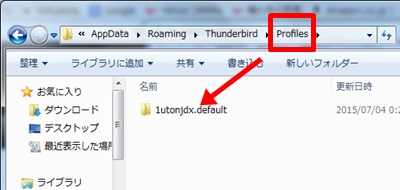
だからこれをコピーして、引越し先のThunderbird内のとある場所に貼り付けすればOK!
USBメモリは一つ用意しておいてくださいね。
どの程度の情報がこのプロファイルに入っているか(メールの数とか)によって、必要なUSBメモリの容量は違ってきます。
参考までに私のプロファイルの場合は、1.02GBありました。
では作業開始!まずは引越し元のサンダーバード プロファイルの場所を開きましょう
※下記作業を始める前に移行先のパソコンにThunderbirdをインストールしておいてくださいね
1.Windowsマークのスタートボタンをクリックして、出てきた一覧の中にある【コンピューター】をクリックします
2.するとコンピューターのウィンドウが開きます。
ここのアドレスバーにある【コンピューター】という文字の横をクリックして選択(青色になりなす)、BackSpaceキーかDELキーで消します
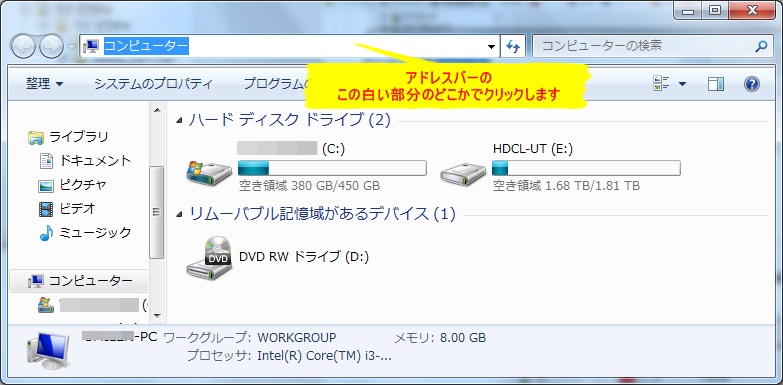
3.この消えたところに【%APPDATA%\Thunderbird\Profiles】をコピーして貼り付けてください。(【】部分はコピーしないでくださいね)そしてEnterキーを押します
スポンサードリンク
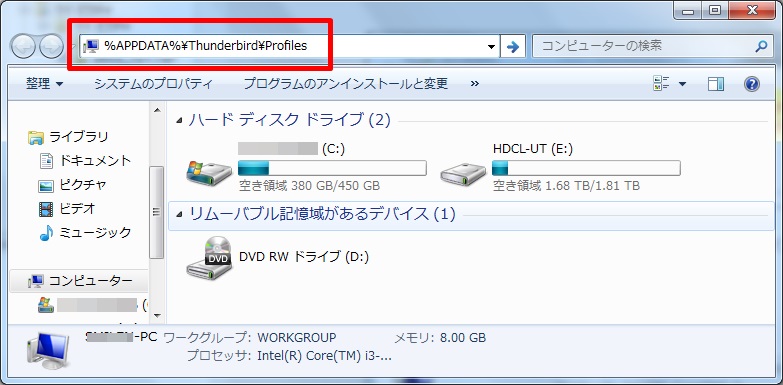
4.するとプロファイルのフォルダが出てきます。【○○○○○.default】という名前です。これをコピーしてして、用意しておいたUSBメモリに貼付けして保存しておきましょう!
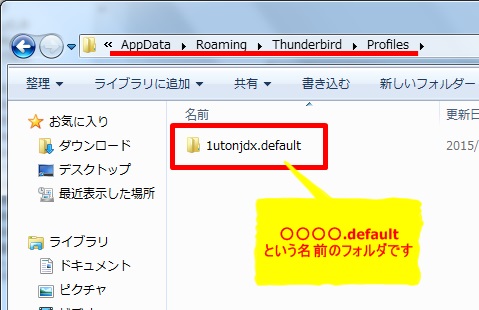
これで準備OKです!
Thunderbirdの移行先 パソコンにプロファイルを貼り付けましょう
※移行先のパソコンにThunderbirdはインストールしましたか?
※もしまだの場合は、先にThunderbirdをインストールしてから下記作業をはじめてください
1.移行先のThunderbirdを開きます
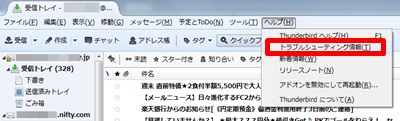
2.メニューにある【ヘルプ】をクリックして、さらに【トラブルシューティング情報】をクリックして開きます
3.ここでThunderbirdそのものは終了させます
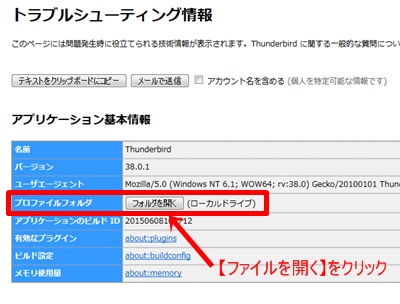
4.開いた画面の【アプリケーション基本情報】らんにある【プロファイルフォルダ】項目の【フォルダを開く】ボタンをクリックします
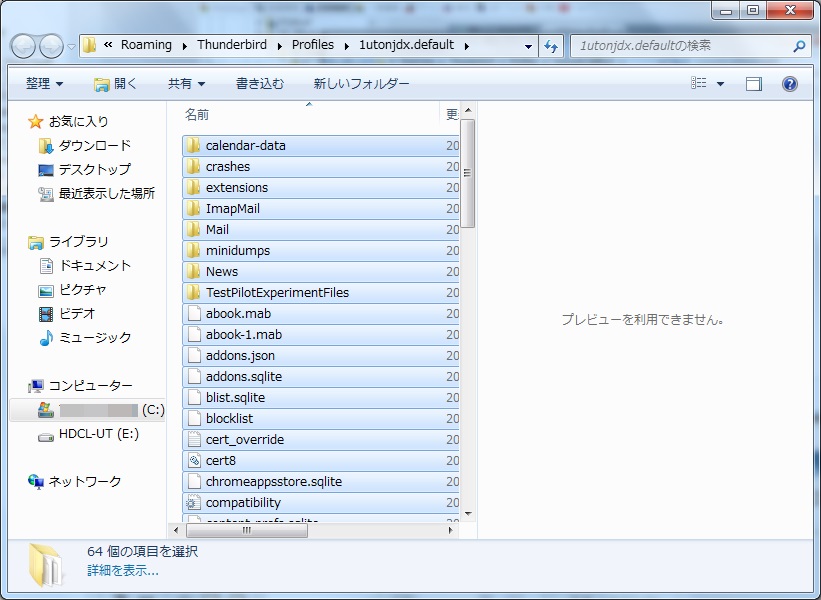
5.開いているプロファイルフォルダの中身を全て消します
方法1.Controlキー+Aキーで全選択してDELキーorBackSpaceキーで消す
方法2.メニューの【整理】をクリックし、【すべて選択】し、選択されたファイルの上で右クリックして【削除】をクリック
6.ここにUSBメモリに保存しておいた引越し元のプロファイルの中身を貼り付けます。
USBメモリのプロファイルフォルダを開いて、その中身を全選択してコピーし、上記5で開いたままになっているフォルダ内に貼り付ける
これで引越し完了です!
Thunderbirdを起動させると、引越し元の中身がそっくりそのまま出てきますよ!
当たり前なんですが、コピー&ペーストだけで完璧に移行できるので感動してしまいました!
スポンサードリンク