RawCap を用いてWireshark で自マシン間の通信を解析する方法
概要
Windows では、ローカルループバックアドレス(= 127.0.0.1、localhost) といった自マシン間の通信を、Wireshark ではキャプチャーできません。
そこで今回は、フリーのツールRawCap を用いて自マシン間の通信をキャプチャーし、それをWireshark で解析する方法を紹介します。
内容
Wireshark で自マシン間の通信をキャプチャーしようとするとどうなる?
Wireshark で自マシン間の通信をキャプチャーしようとしてもできません。
以下は、127.0.0.1 にping を発行しているところです。
ping は成功しているにもかかわらず、Wireshark には出ていないことがわかります。
RawCap を用いて、自マシン間の通信をキャプチャーし、Wireshark で解析する方法
RawCap を用いて、自マシン間の通信をキャプチャーすると、Wireshark で解析できるようになります。
1. RawCap をダウンロードします。
ダウンロードは、RawCap のサイトの一番下、”download RawCap.exe here” からできます。
2. RawCap を実行します。
*RawCap の実行には、.NET Framework 2.0 が必要です。
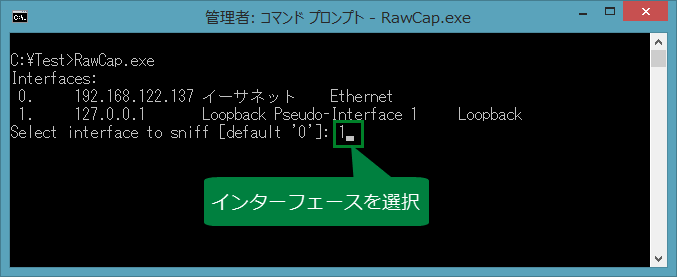
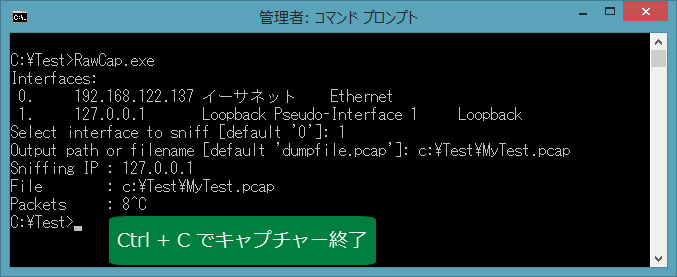
3. パケットキャプチャーを行うインターフェースを選択します。
ここでは、127.0.0.1 のパケットキャプチャーを行うため、”1” を入力しました。
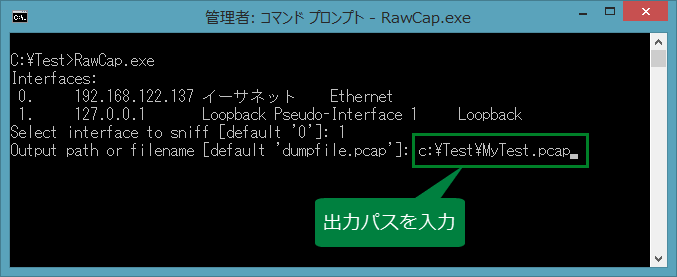
4. 出力ファイルのパスを入力します。
ここでは、”c:\Test\MyTest.pcap” と入力しました。
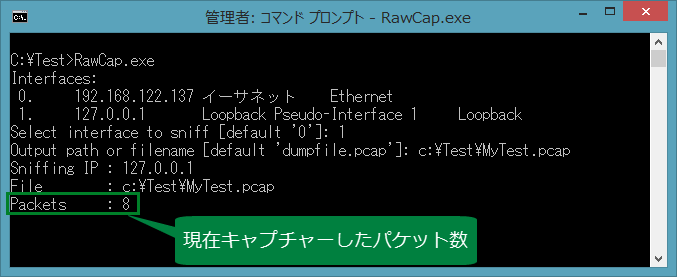
5. パケットキャプチャーが開始されます。
現在キャプチャーしたパケット数も表示されます。
6. パケットキャプチャーを終了するには、”Ctrl + C” を押します。
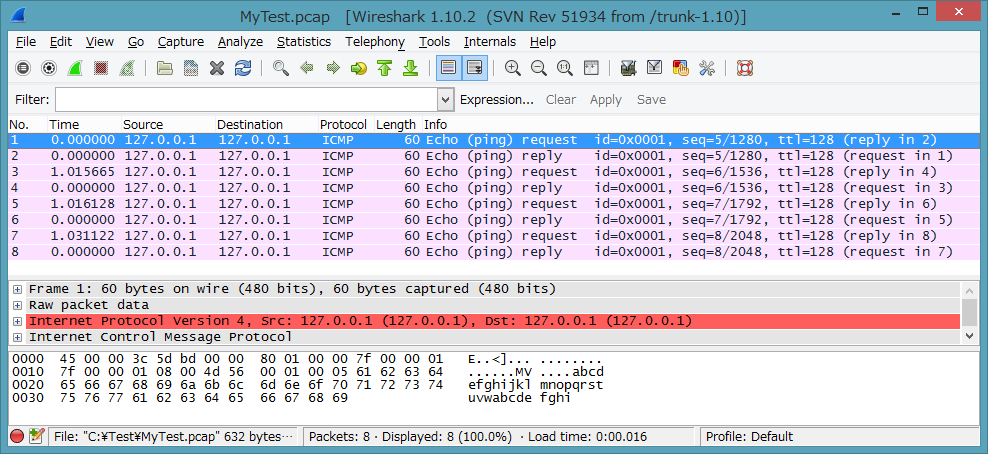
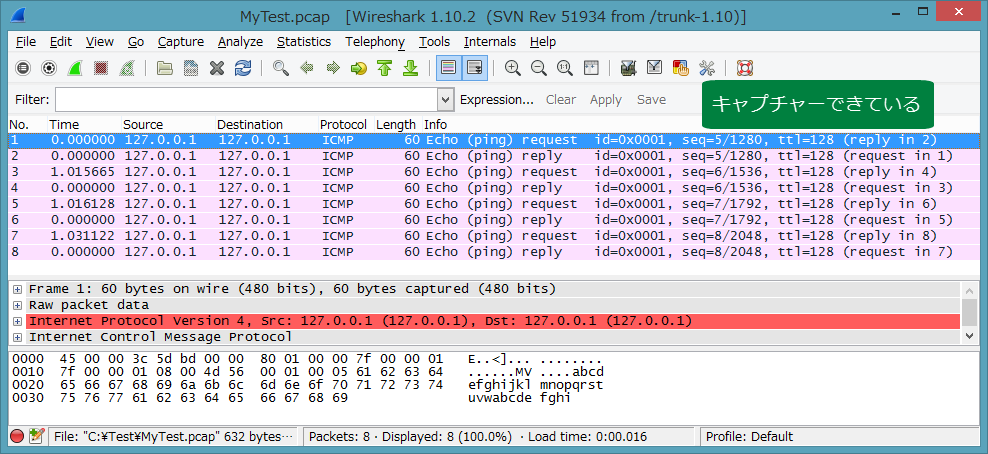
7. 作成されたファイルをWireshark で開きます。
すると、自分のIP への通信もキャプチャーできていることがわかります。


リンク
・Loopback capture setup (英語) : 今回の情報元です
http://wiki.wireshark.org/CaptureSetup/Loopback