皆様、こんばんは。
本日の関東は爽やかな快晴の土曜日となりました。
それでは今回の投稿にまいりましょう。
はじめに
さて今回の投稿は、「Windows 10」のコントロールパネルに関する投稿となります。
従来の「Windows OS」におけるコントロールパネルは、「Windows OS」のシステム設定等を構成する機能を一つにまとめた画面です。
もちろん「Windows 10」においても、上記のコントロールパネルに関する役割は変わりませんが、「One Windows」というキーワードを掲げる「Windows 10」に関しては、一部のコントロールパネルの仕様が変更となり、新たに「設定」という画面が新設されました。
<「Windows 10」におけるコントロールパネル>
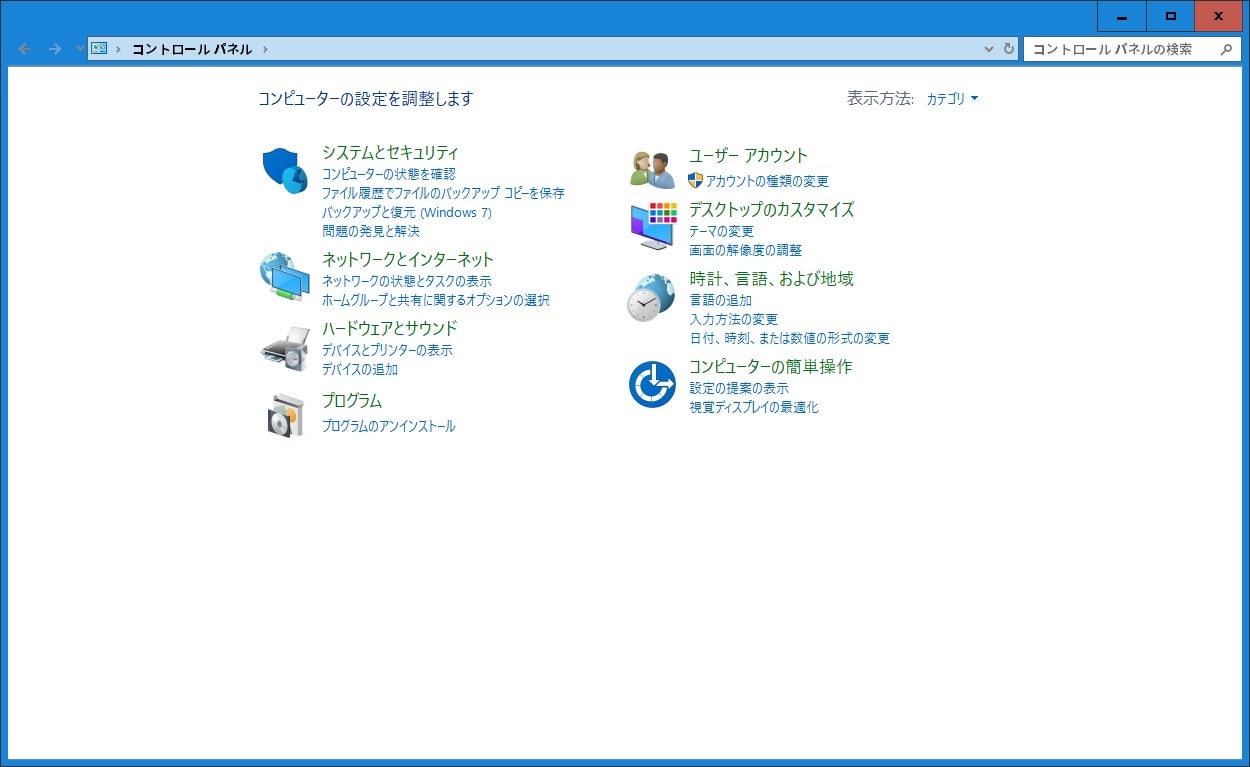
そして「Windows 10」においては、上記に記載した「設定」という画面がスタートメニューに表示されており、スタートメニューからコントロールパネルにアクセスすることについて、「Windows 10」を初めて使用するユーザーには分かりづらい仕様となっています。
そこで今回の投稿では、「Windows 10」のコントロールパネルを表示する手順について、記載してまいりたいと思います。
それでは本題に入りましょう。
「Windows 10」のコントロールパネルを表示する手順について
1、【スタートボタンの右クリックメニューからコントロールパネルにアクセスする】
それでは初めに「Windows 10」のコントロールパネルを表示する手順について記載いたします。
まずは「Windows 10」のスタートボタンの右クリックメニューからコントロールパネルにアクセスする手順について記載します。
そこで「Windows 10」のスタートボタンを右クリックしてください。
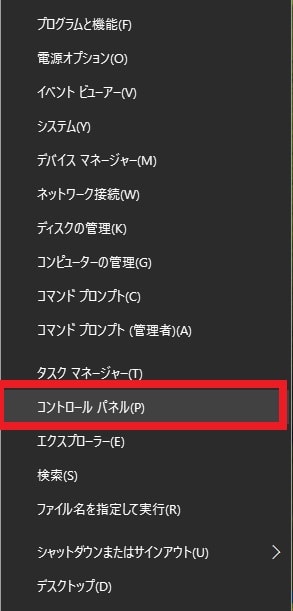
次にコントロールパネルという項目をクリックします。
以上で「Windows 10」のスタートボタンの右クリックメニューからコントロールパネルにアクセスすることができました。
「Windows 10」のスタートボタンの右クリックメニューからコントロールパネルにアクセスする手順に関する記載は以上です。
2、【スタートメニューからコントロールパネルにアクセスする】
それでは次に「Windows 10」のスタートメニューからコントロールパネルにアクセスする手順について記載いたします。
まずは「Windows 10」のスタートボタンをクリックしてから、スタートメニュー下部のすべてのアプリという項目をクリックしてください。
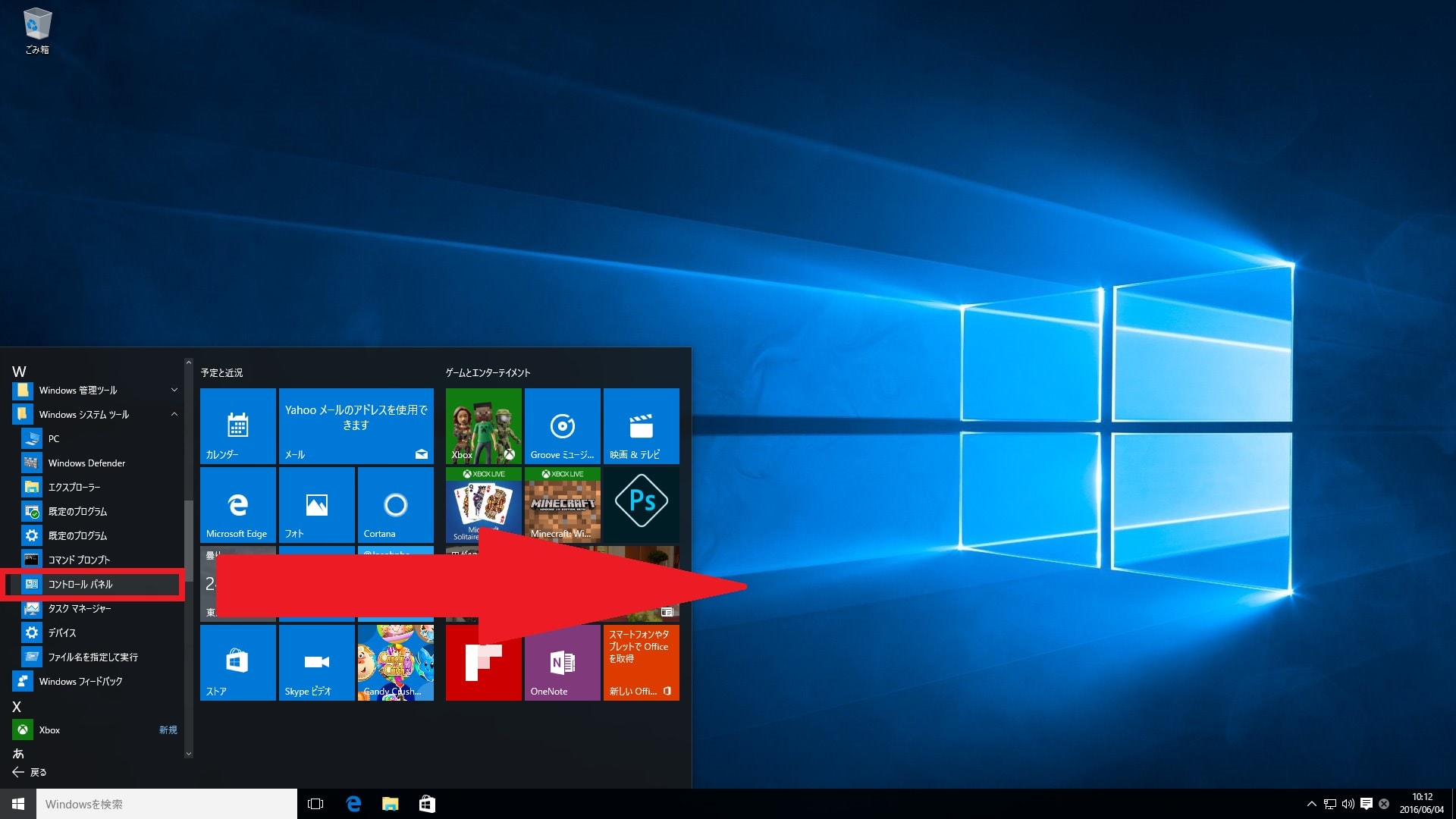
次に「Windowsシステムツール」という項目をクリックから、コントロールパネルという項目について、デスクトップ画面にドラッグ&ドロップします。
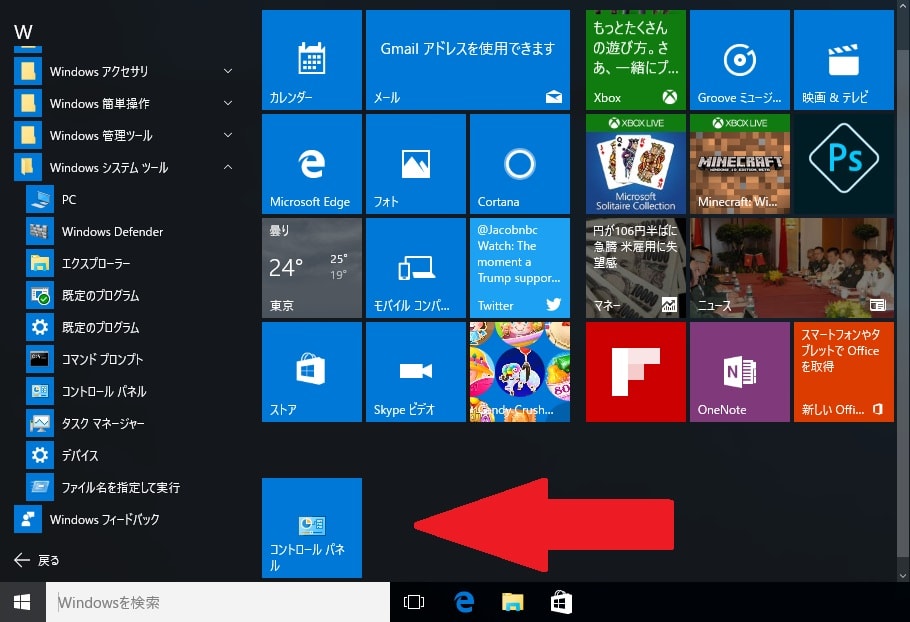
以上でWindows 10」のスタートメニューからコントロールパネルにアクセスすることができるようになりました。
Windows 10」のスタートメニューからコントロールパネルにアクセスする手順に関する記載は以上です。
3、【デスクトップ画面からコントロールパネルにアクセスする】
1、<ショートカットリンクを作成する>
それでは次に「Windows 10」のデスクトップ画面からコントロールパネルにアクセスする手順について記載いたします。
まずは「Windows 10」のコントロールパネルに関するショートカットリンクを作成する手順について記載します。
そこで「Windows 10」のスタートボタンをクリックしてから、スタートメニュー下部のすべてのアプリという項目をクリックしてください。

次に「Windowsシステムツール」という項目をクリックして、コントロールパネルという項目を右クリックして、さらにスタート画面にピン留めするという項目をクリックします。
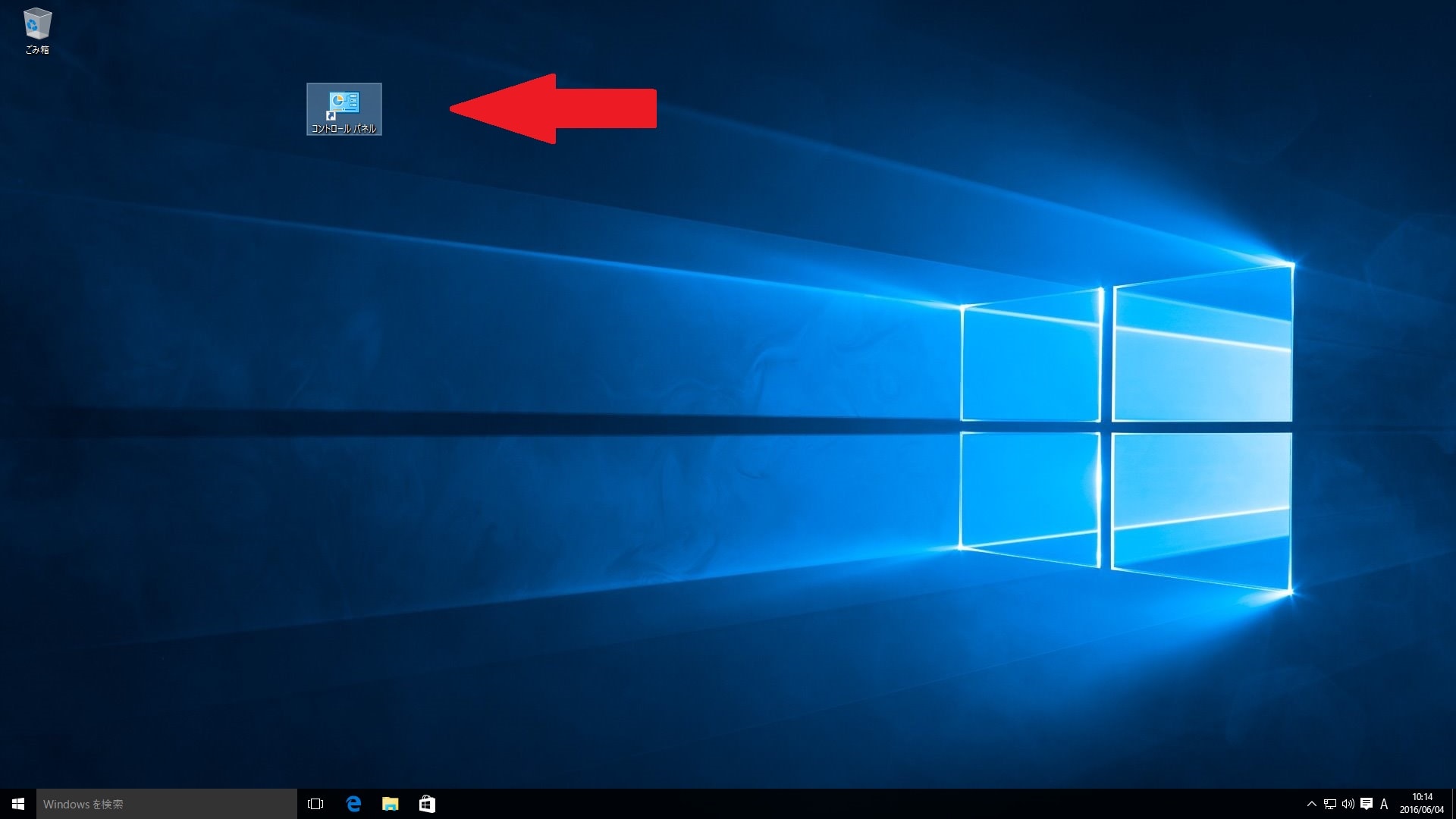
以上で「Windows 10」のデスクトップ画面からコントロールパネルにアクセスすることができるようになりました。
「Windows 10」のコントロールパネルに関するショートカットリンクを作成する手順に関する記載は以上です。
1、<コントロールパネルに関するアイコンを表示する>
それでは次に「Windows 10」のコントロールパネルに関するアイコンを表示する手順について記載いたします。
まずは「Windows 10」のスタートボタンを右クリックしてから、コントロールパネルという項目をクリックしてください。
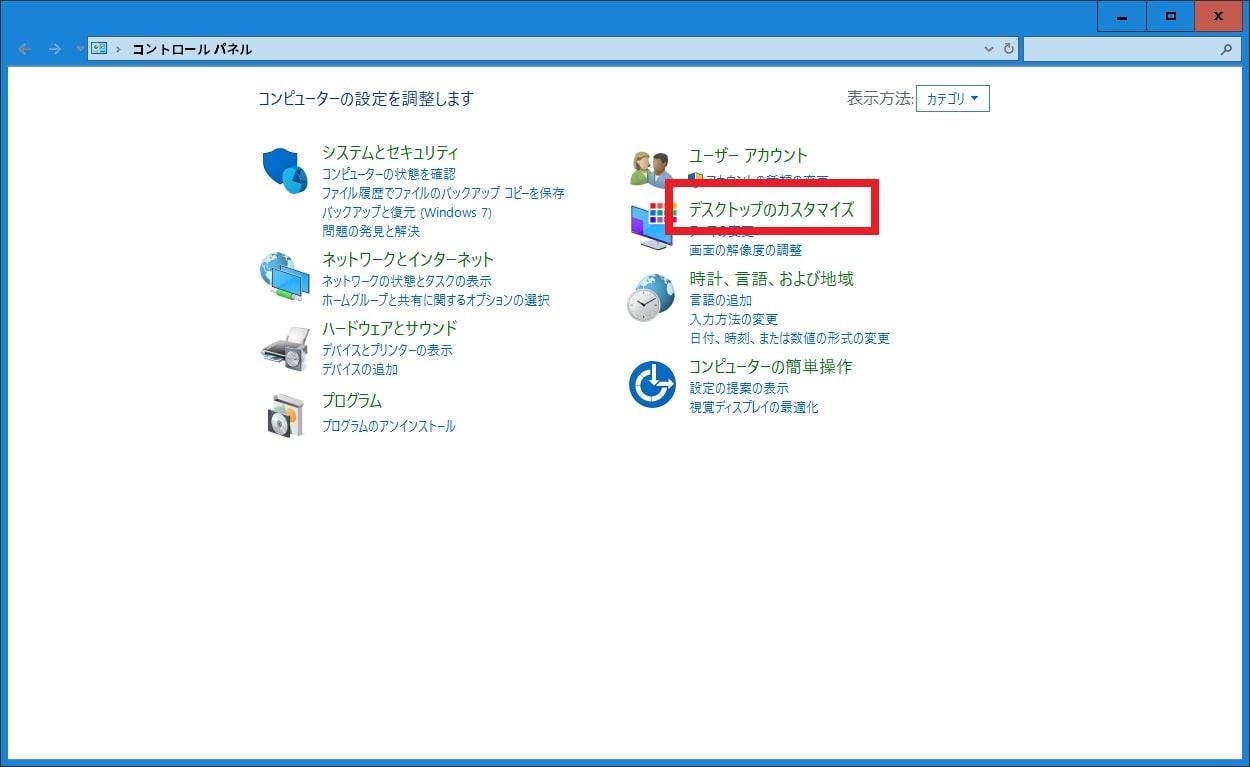
次にデスクトップのカスタマイズという項目をクリックします。

次に個人設定という項目をクリックしてください。
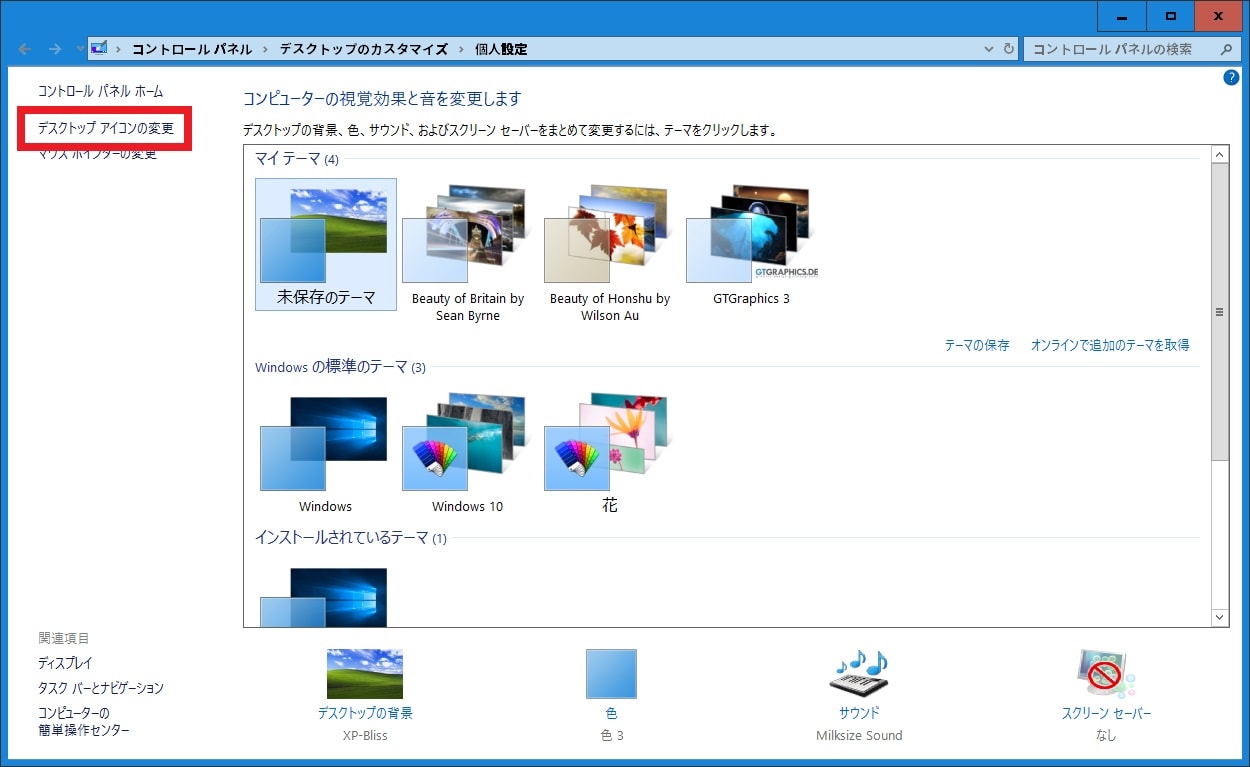
次にデスクトップアイコンの変更という項目をクリックします。

次にコントロールパネルという項目にチェックを入れてから、適用→OKという項目順にクリックしてください。
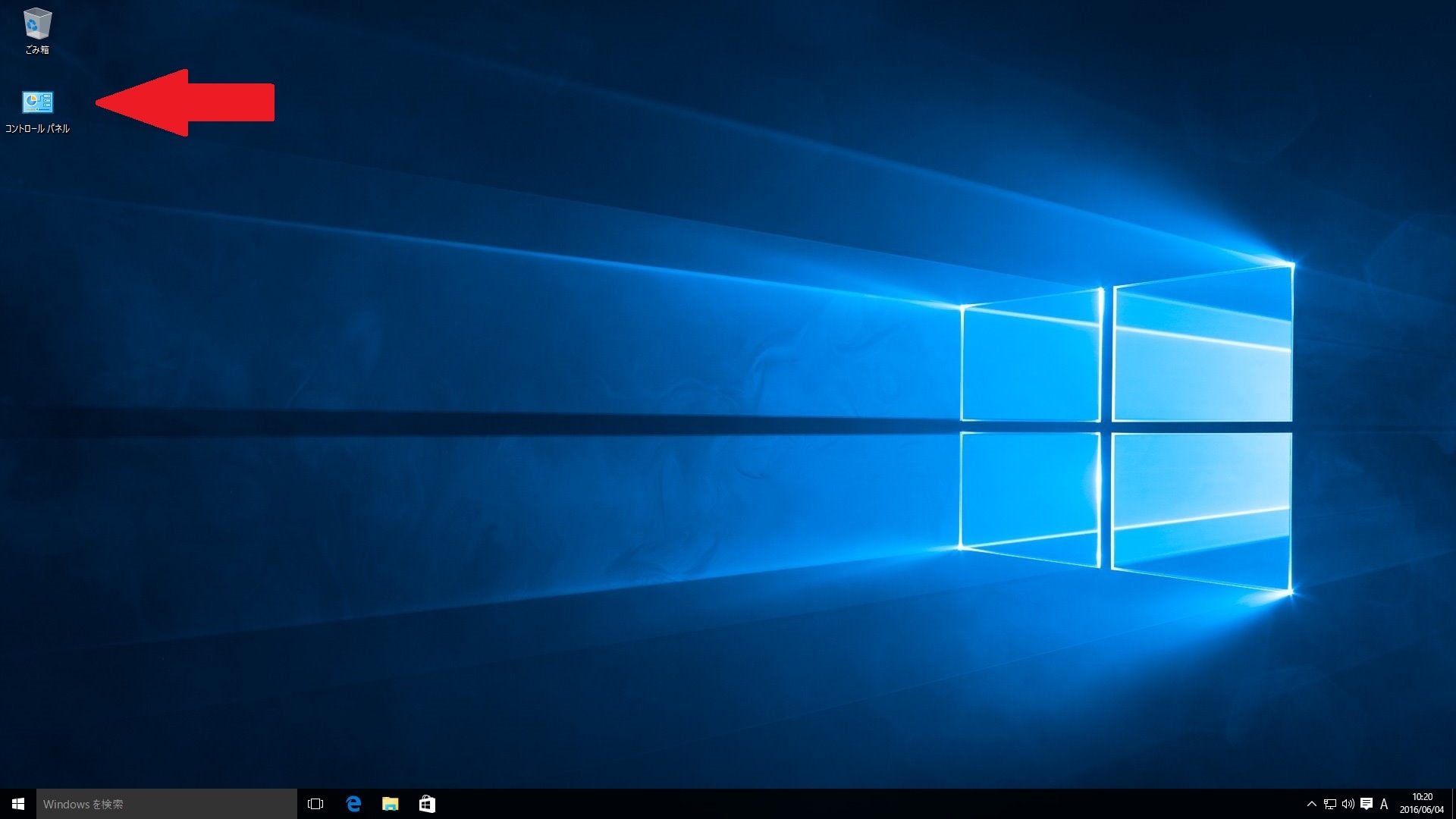
以上で「Windows 10」のデスクトップ画面からコントロールパネルにアクセスすることができるようになりました。
「Windows 10」のコントロールパネルを表示する手順に関する記載は以上です。
「Windows 10」のコントロールパネル画面の表示方法を変更する手順について
それでは次に「Windows 10」のコントロールパネル画面の表示方法を変更する手順について記載いたします。
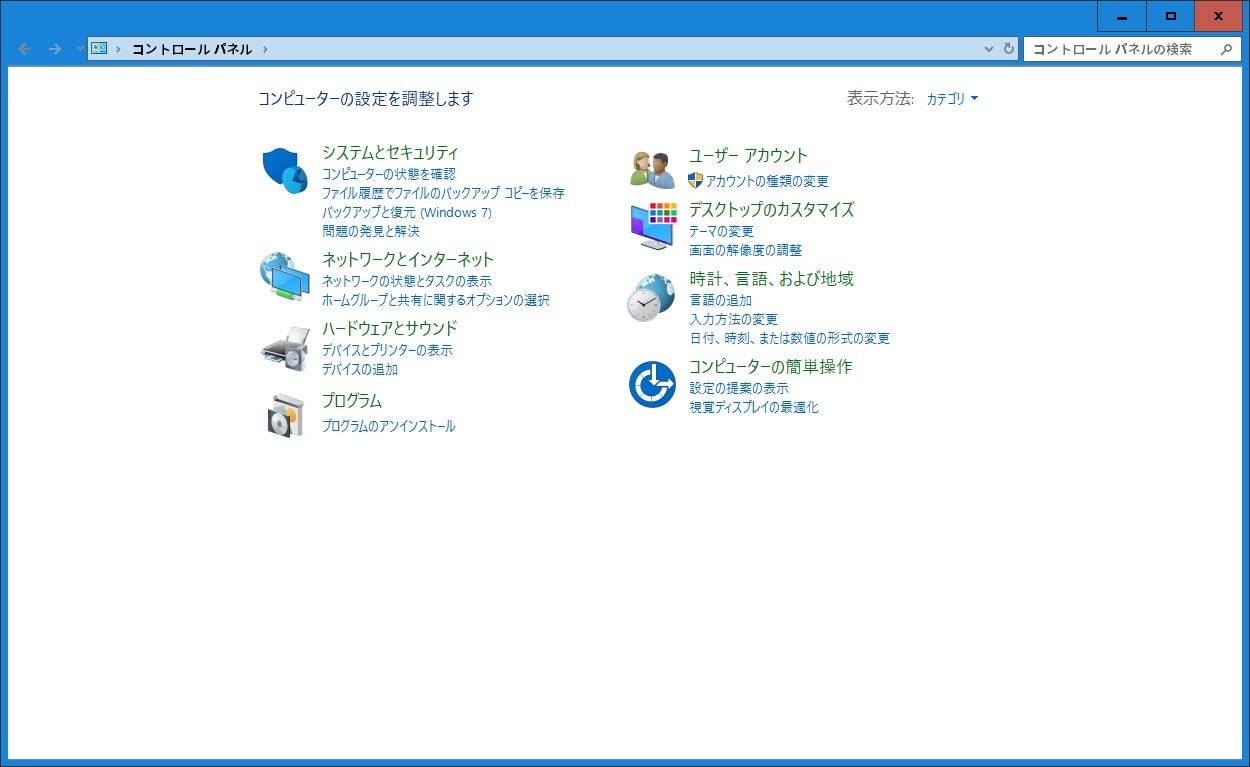
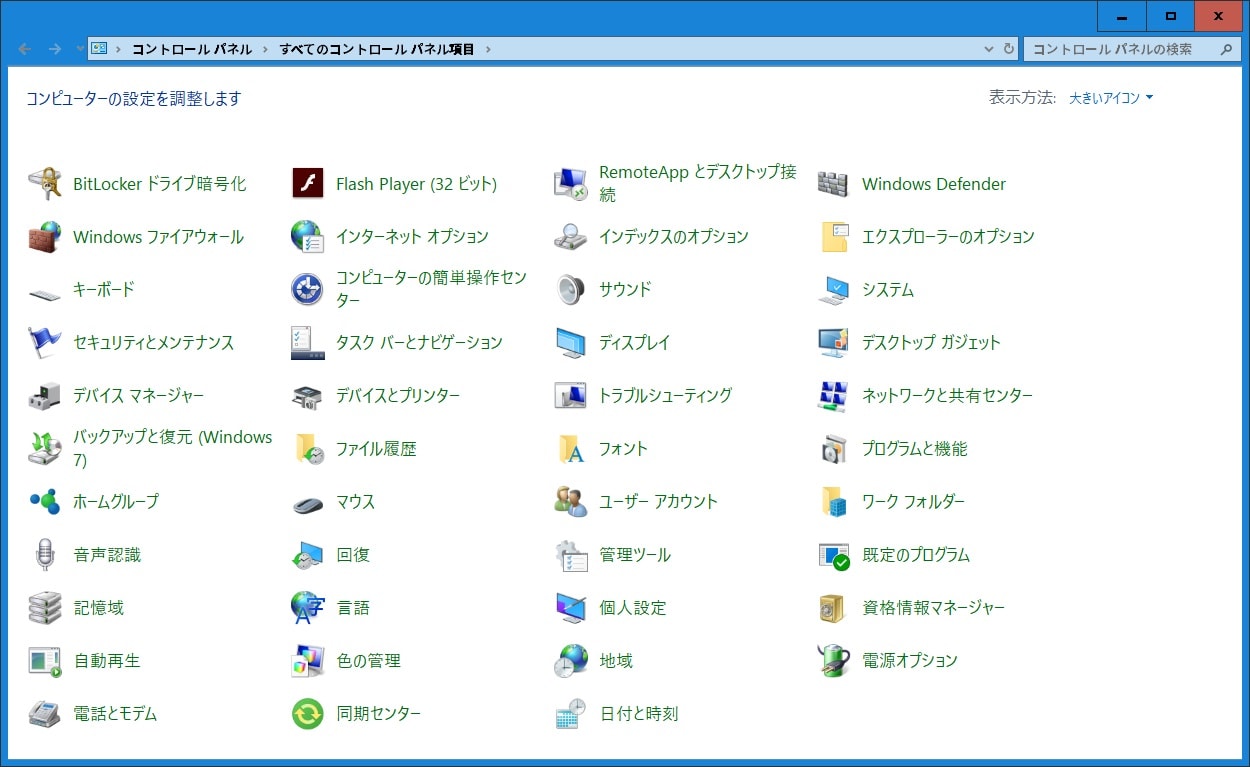
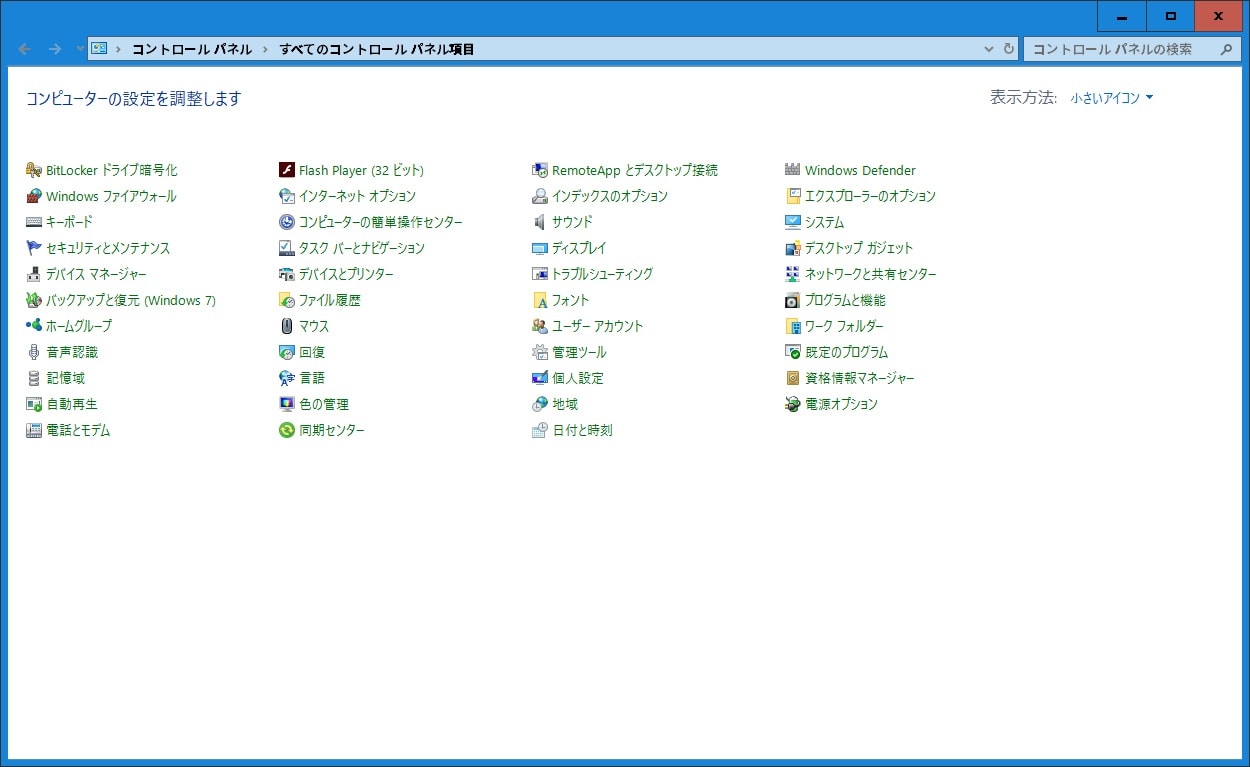
「Windows 10」のコントロールパネル画面に関しては、3種類の表示方法を切り替えることができます。
まずは「Windows 10」のスタートボタンを右クリックしてから、コントロールパネルという項目をクリックしてください。

次に赤枠項目をクリックしてから、「Windows 10」のコントロールパネル画面の表示方法を変更します。
なお「Windows 10」のコントロールパネル画面の表示方法に関しては、以下の画像を参照してください。
<「Windows 10」のコントロールパネル画面の表示方法>
1、カテゴリ
2、大きいアイコン
3、小さいアイコン
以上で「Windows 10」のコントロールパネル画面の表示方法を変更することができました。
「Windows 10」のコントロールパネル画面の表示方法を変更する手順に関する記載は以上です。
あとがき
さて今回の投稿は以上となります。
今回の投稿に興味がある方は、一度お試しください。
それでは以上です。