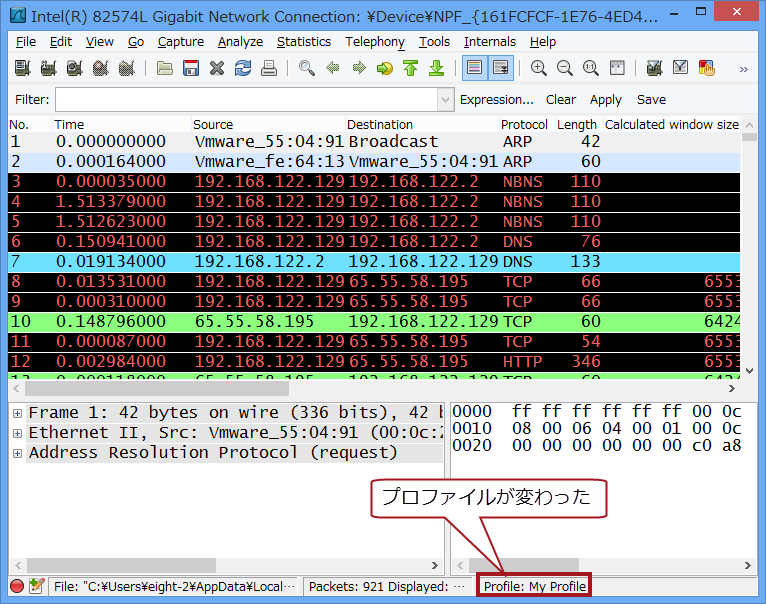
Wireshark のプロファイル - 基本的な使い方から、共有の方法まで
今回は、Wireshark の「プロファイル」を紹介します。
プロファイルを使うと、Wireshark の設定を一気に変更することができて便利です。
【プロファイルとは?】
Wireshark のプロファイルとは、Wiresharkの設定を保存しているものです。
プロファイルを切り替えるだけで、Wiresharkの設定を一気に変更することができます。
【プロファイルの切り替え方法は?】
まず、プロファイルの切り替え方法を紹介します。
*プロファイルの作成方法については後述します。ここでは、「My Profile」というプロファイルが作られていたものとしています。
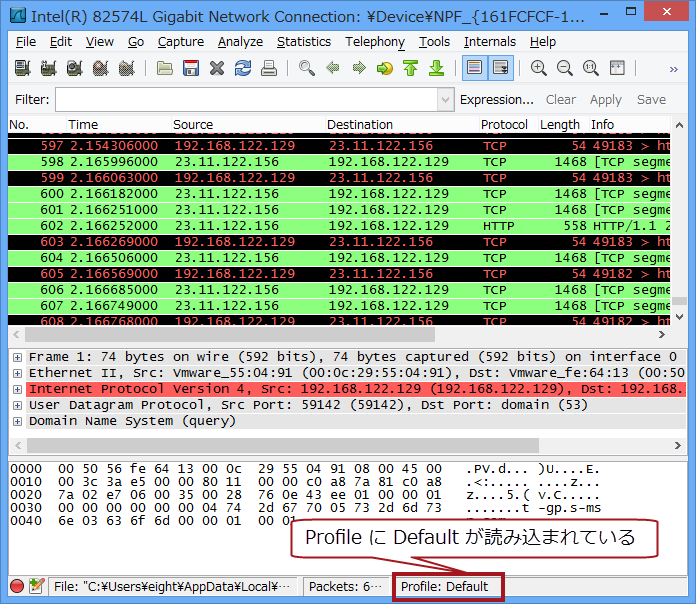
0. 現在のプロファイルを確認します。
ここでは、”Default” プロファイルが読み込まれている状態です。
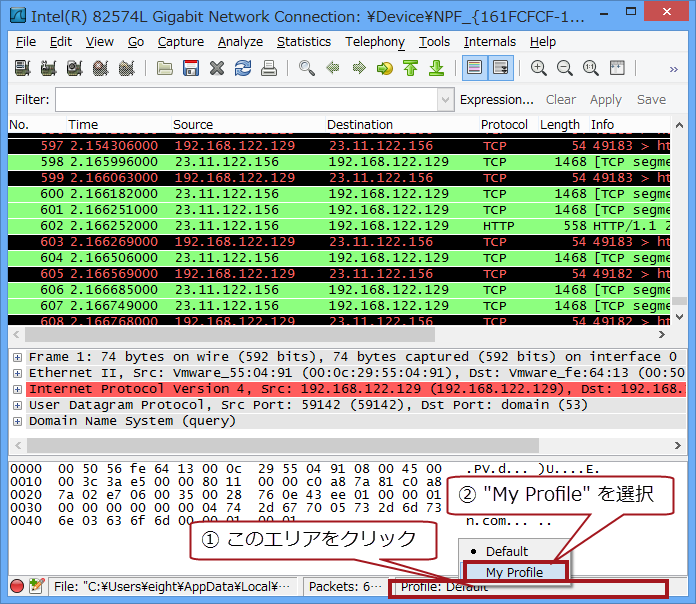
2. “Profile: Default” の部分をクリックし、”My Profile” を選択します。
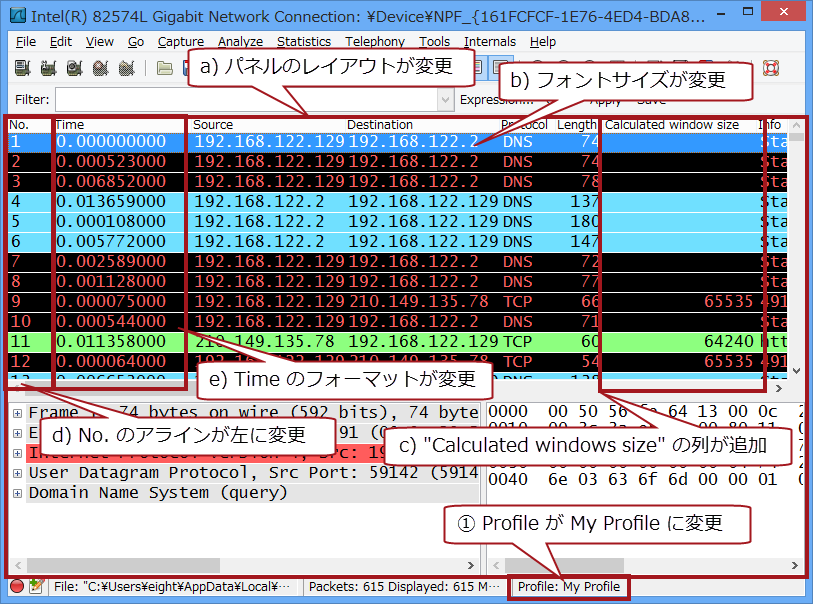
3. プロファイルが切り替わり、設定が変わります。
今回例では、以下の設定が変わっています。いろいろな点が変わっているという事が確認できます。
a) パネルのレイアウトが変わっている。
b) フォントサイズが大きくなっている。
c) 列に”Calculated window size” が追加されている。
d) “No.”の列のアラインが、左になっている。
e) “Time”の列のフォーマットが、”Seconds Since Previous Displayed Packet” になっている。
このように、プロファイルを使用すると、設定を一気に変更できて便利です。
【新しいプロファイルの作り方】
ここでは、プロファイルの作り方の紹介をします。
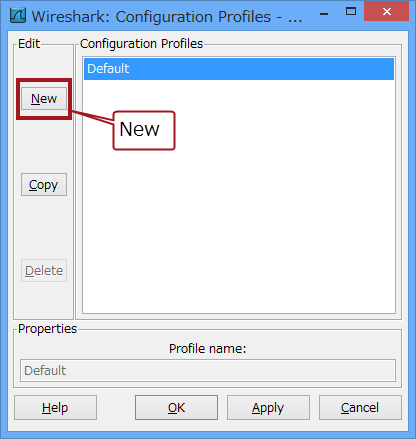
1. “Edit” → “Configuration Profiles” をクリックします。
2. “New” をクリックします。
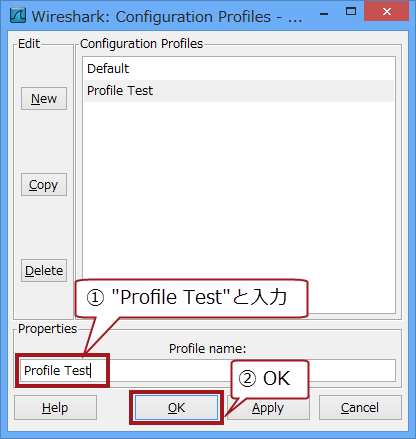
3. “Profile name” に任意の名前を入力し、”OK”をクリックします。
ここでの名前は”My Profile” としました。
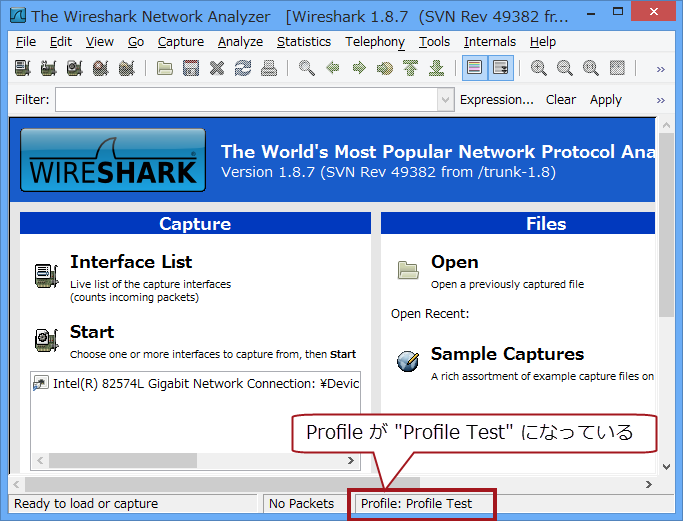
4. 右下の”Profile” のところが、上記3で作成した”My Profile”になっていることを確認します。
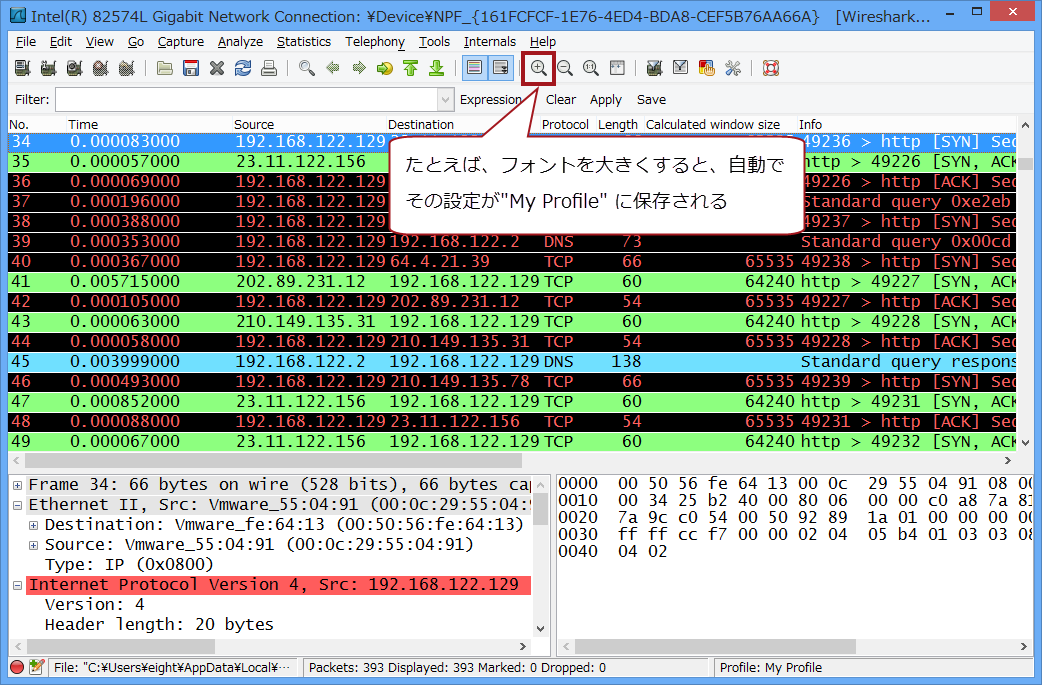
5. Wireshark の設定を変更します。すると自動でプロファイルにその変更された設定が保存されます。
例えば、フォントを大きくすると、自動でプロファイルに「フォントを大きくした」という情報が保存されます。
【プロファイルの共有方法】
作成したプロファイルを、他の人と共有することも可能です。
以下、プロファイルの共有方法を紹介します。
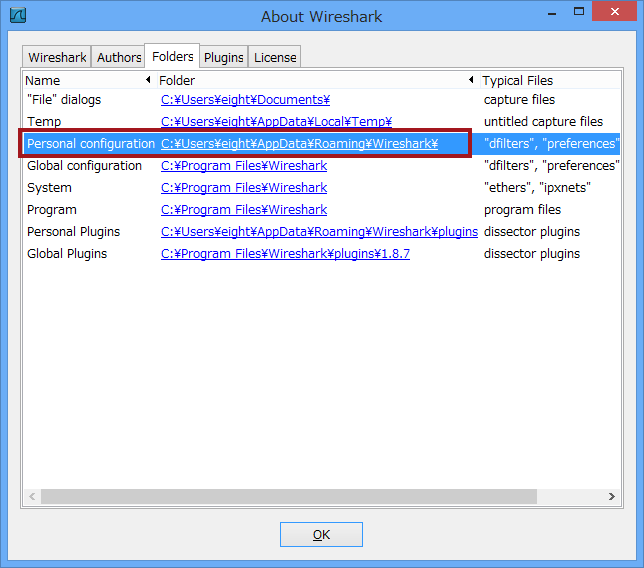
1. プロファイルのある場所を確認します。
プロファイルの場所は、”Help” → “About Wireshark” で表示されるウィンドウの”Folders” から確認することができます。”Personal configuration” の行がそれに当たります。
*通常は、C:\Users\<ユーザー名>\AppData\Roaming\Wireshark\ にあります。
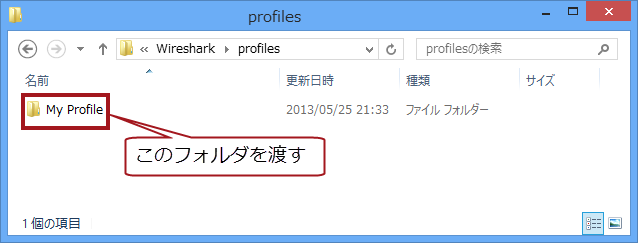
2. プロファイルのフォルダをコピーし、共有する人に渡します。
1. で確認したパスに”profiles”というフォルダがあります。
その下に、作成したプロファイル名のフォルダ(= 今回の例では”My Profile”) があるので、それを共有する人に渡します。
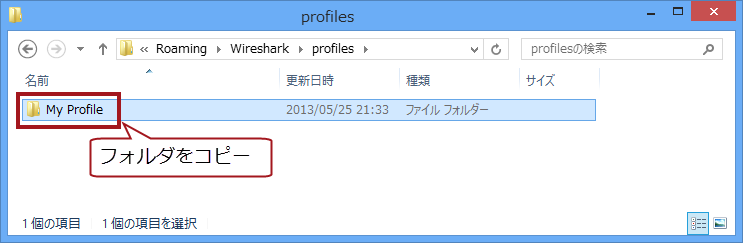
3. プロファイルのフォルダをもらった人は、そのフォルダをコピーします。
コピーする場所は、1. と同じ方法で探せます。
そこにある”profiles”というフォルダの中にコピーします。
*”profiles” フォルダがない場合は、自分で作成します。
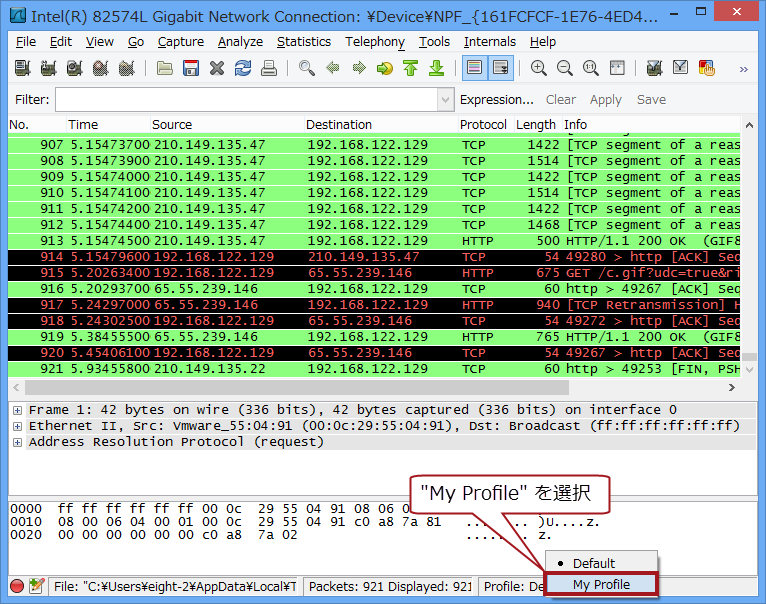
4. Wireshark を起動し、”Profile: Default” となっているところをクリックして、”My Profile”を選択します。

5. プロファイルが切り替わっていることを確認します。