Windows updateのトラブルシューティングツールを試す
2016.04.20: 手順の一部で表現を修正
2015.09.10: サイト内リンク「Windows Updateが遅い、進まない、終わらない、失敗する問題」を追加。
2015.07.16: サイト内リンク「Windows Updateが始まらない時の対処方法」を追加。
2014.12.13:手動実行する場合の[手順6.]に追記。
Microsoftから配布されている「Windows updateのトラブルシューティングツール」について説明したページです。
紹介ツールの配布ページ
Windows Update のコンポーネントをリセットする方法(Microsoft)
このツールの解説をしたページです。
単体利用では効果は低い? しかし・・・
紹介するツールは経験上、単体で利用してもあまり効果が無いように感じられます。しかし、このツールで実行される(はずの)内容を、全てコマンドプロンプトから手動で実行すると、非常に強烈な効果があります。
(手順はページ後半で解説しています)
トラブルシューティングツールのダウンロードページ
このツールは、多くのページで配布されています。恐らく同じものです。通常、どれか一つを試せば十分です。(ハッシュ比較)
- Windows Update のコンポーネントをリセットする方法(Microsoft)
- Windows の更新プログラムに関するトラブルシューティング
- Windows Update のトラブルシューティング ツール
- Windows 更新プログラムの構成に失敗しました。変更を元に戻しています。コンピューターの電源を切らないでください" というエラーが Windows 更新プログラムをインストールしようとすると発生する
- (Windows7/Vistaの場合、これだけ別ツール)更新プログラムのインストールに関する問題のトラブルシューティング
症状が軽い場合は、上記Fix itツールを実行すれば数分で問題が解消します。
また、他の対処方法を試した後、最後の仕上げとして利用するのも効果が高いと思われます。
このツールを試す前に行う、他の対処方法の例
・Windows updateができない・失敗をくりかえす時の一般的な対処方法
・OSが起動しないなど 深刻な場合 (Windows7/Vista)
・OSが起動しないなど 深刻な場合 (Windows8/8.1)
実際にFixツールを適用してみる
このページの本題です。
上記で紹介したツールをWindows8.1マシンで実行した例です
- ツールの起動
▲クリックで拡大
[次へ]をクリックすると、自動的に診断が始まります。 - 診断終了
▲クリックで拡大
上記の例では、レジストリの修復とインストールに関する問題が自動修復されました。
(参考: 問題が発見されなかった場合、このような画面が出ます)

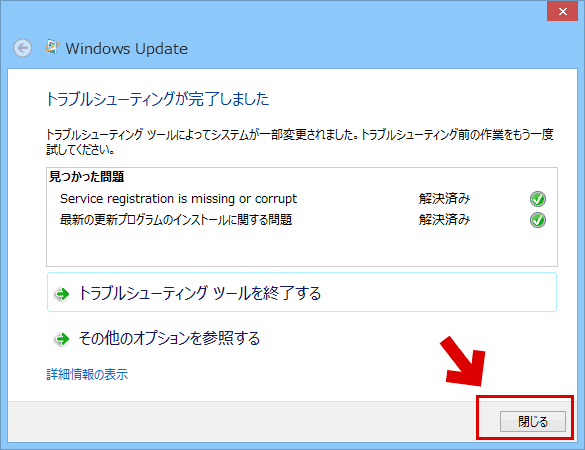
問題点が見つかった場合は、PCを再起動してからWindows Updateを試してみます。
正常にUpdate出来たら、ダウンロードした診断プログラムは消去してOKです。
- 注意点
- 上記の警告や修正内容は、問題の発生していないPCでも表示される場合があります。
- また、このツールを繰り返し実行しても、同じエラーが発生し同じ修正を繰り返す場合もあります。
- ツールの実行は1回で十分です。問題が解決しない場合は別の方法をとってみましょう。
このページの主な内容は以上です。
以下は、ツールに含まれた修正項目を全て手動で行う方法の紹介です。
ツールの内容を手動で実行する
注意: 以下の手順は非常に強力です。
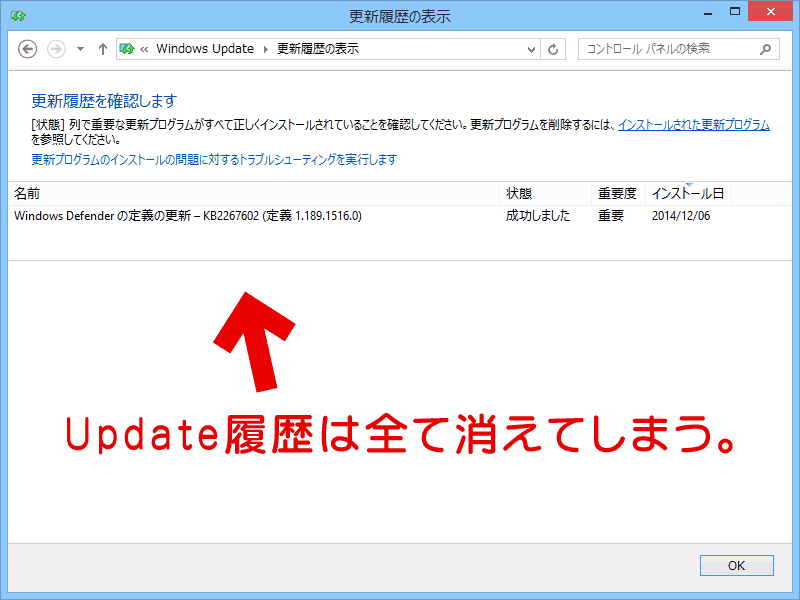
Windows Updateの履歴なども、全てリセットされます。
▲クリックで拡大
またWindows7/Vistaの場合、手順を間違えると正規のWindowsユーザーかどうかのチェックも入ります。
本来はリセットしなくても良い部分までリセットされます。ある程度の覚悟を持って実行しましょう。
同Fix itツールでは効果が薄かった、または特に異常が検出されなかった場合でも、同じ内容を手動で行うとかなりの効果があります。
これはマイクロソフトの「Windows Update のコンポーネントをリセットする方法」に記載してある手順です。以下、このサイトでもまとめてみます。
- 準備
Windows7/Vistaの場合、最新の Windows Update エージェントをダウンロードしておきます。
(以下のbatを実行後に使用します。) - バッチファイルの作成
以下のコマンドをコピペして、メモ帳などに貼ります。
※コマンド実行内容を画面に出したくない場合は先頭行に「@ECHO OFF」を、確認ダイアログを出したくない場合は「regsvr32.exe」を「regsvr32.exe /s」に置き換えて下さい。
net stop bits
赤字の部分は、環境に応じて削除して利用します。
net stop wuauserv
net stop appidsvc
net stop cryptsvc
Del "%ALLUSERSPROFILE%\Application Data\Microsoft\Network\Downloader\qmgr*.dat"
rem 赤字部分は超強力なコマンド。初回実行時はこの行共に削除する。
rem 効果が無かった場合、赤字部分を含めて改めて実行する。
rem 更新履歴の初期化、Windows Updateエージェントの再インストールなどの副作用がある。
Ren %systemroot%\SoftwareDistribution SoftwareDistribution.bak
Ren %systemroot%\system32\catroot2 catroot2.bak
sc.exe sdset bits D:(A;;CCLCSWRPWPDTLOCRRC;;;SY)(A;;CCDCLCSWRPWPDTLOCRSDRCWDWO;;;BA)(A;;CCLCSWLOCRRC;;;AU)(A;;CCLCSWRPWPDTLOCRRC;;;PU)
sc.exe sdset wuauserv D:(A;;CCLCSWRPWPDTLOCRRC;;;SY)(A;;CCDCLCSWRPWPDTLOCRSDRCWDWO;;;BA)(A;;CCLCSWLOCRRC;;;AU)(A;;CCLCSWRPWPDTLOCRRC;;;PU)
cd /d %windir%\system32
regsvr32.exe atl.dll
regsvr32.exe urlmon.dll
regsvr32.exe mshtml.dll
regsvr32.exe shdocvw.dll
regsvr32.exe browseui.dll
regsvr32.exe jscript.dll
regsvr32.exe vbscript.dll
regsvr32.exe scrrun.dll
regsvr32.exe msxml.dll
regsvr32.exe msxml3.dll
regsvr32.exe msxml6.dll
regsvr32.exe actxprxy.dll
regsvr32.exe softpub.dll
regsvr32.exe wintrust.dll
regsvr32.exe dssenh.dll
regsvr32.exe rsaenh.dll
regsvr32.exe gpkcsp.dll
regsvr32.exe sccbase.dll
regsvr32.exe slbcsp.dll
regsvr32.exe cryptdlg.dll
regsvr32.exe oleaut32.dll
regsvr32.exe ole32.dll
regsvr32.exe shell32.dll
regsvr32.exe initpki.dll
regsvr32.exe wuapi.dll
regsvr32.exe wuaueng.dll
regsvr32.exe wuaueng1.dll
regsvr32.exe wucltui.dll
regsvr32.exe wups.dll
regsvr32.exe wups2.dll
regsvr32.exe wuweb.dll
regsvr32.exe qmgr.dll
regsvr32.exe qmgrprxy.dll
regsvr32.exe wucltux.dll
regsvr32.exe muweb.dll
regsvr32.exe wuwebv.dll
netsh winsock reset
netsh winhttp reset proxy
net start bits
net start wuauserv
net start appidsvc
net start cryptsvc
rem VISTA の場合のみ以下のコマンドを残す、Windows 7/8/8.1 の場合はこの行共に削除
bitsadmin.exe /reset /allusers - メモ帳にコピペしたtxtファイルの拡張子をbatに変更します。
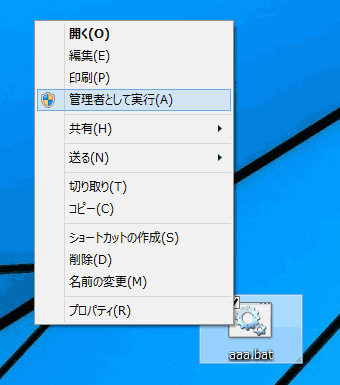
- 上記のbatファイルを(管理者権限で)実行する。
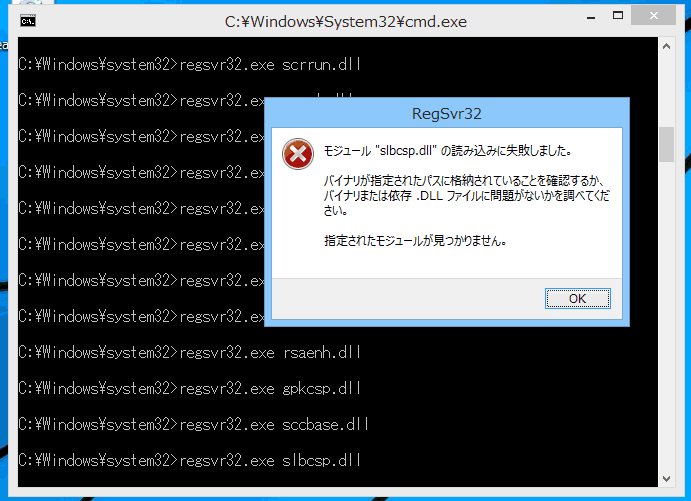
▲クリックで拡大 - bat実行中は、コマンドの数だけ「OK」をクリックする必要があります。
また、いくつかのコマンドはエラーが出ます。
▲クリックで拡大
気にせずOKをクリックして行きます。 - 重要: bat実行後
このままの状態でWindows Updateを行うと、「ライセンス認証を行う必要があります」というメッセージが出て再認証がかかる場合があります。
- Windows7/Vistaの場合、最新の Windows Update エージェントのインストールが必要です。
(Windows8/8.1は、Windows Update エージェントは不要です) - ※Windows Updateは、PC再起動後に行います。
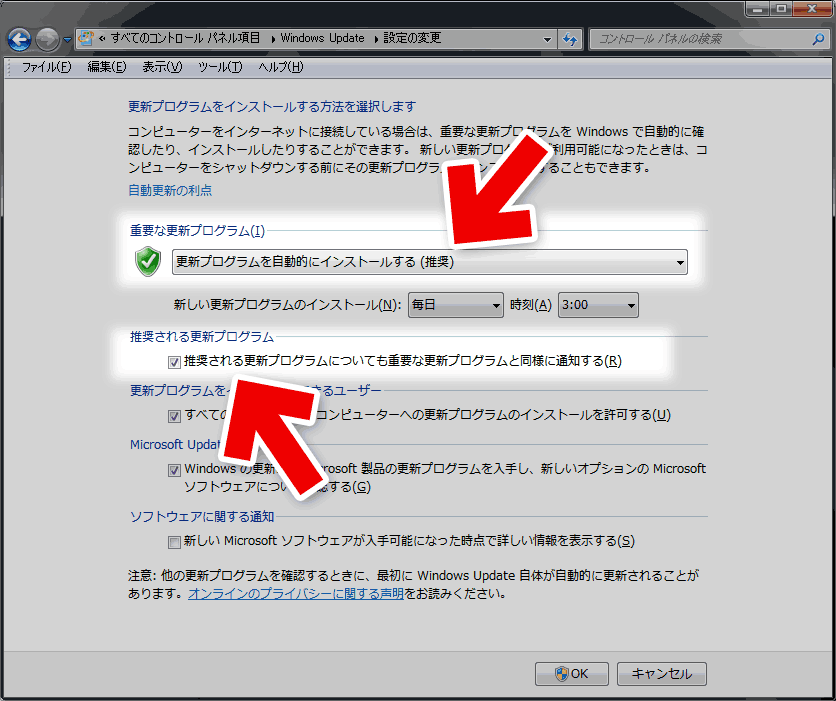
- Windows Updateの「設定の変更」クリックし、以下の状態になっている事を確認します。
▲クリックで拡大
- 「更新プログラムを自動的にインストールする」に設定する
- 「推奨される更新プログラムについても重要な更新プログラムと同様に通知する」にチェックを入れる。
- PC内のWindows Updateに関するデータベースが消去されています。「更新履歴」などが全てクリアされた状態になります。
- Windows7/Vistaの場合、最新の Windows Update エージェントのインストールが必要です。
- 重要:PCを再起動する。
Windows Updateは、PC再起動後に行います。
Fix itツールを使った場合は、事前に診断を行い必要な部分のみを実行するようですが、cmdから全てのコマンドを実行した場合、非常に強力なツール、手法である事が実感できます。
このページの内容は以上です。
あとがき
サイト内関連ページ
・Windows Updateの失敗・トラブル・エラー「回避」方法まとめ
・Windows updateができない・失敗をくりかえす時の一般的な対処方法 (このページ)
・OSが起動しないなど 深刻な場合 (Windows7/Vista)
・OSが起動しないなど 深刻な場合 (Windows8/8.1)
・Windows updateのトラブルシューティングツールを試す
・Windowsがインストールされているドライブが、ロックされている場合
これら全てを行って解決しない場合は、かなり特殊な事例です。
Update失敗時のエラー番号で検索し、個別の対応方法を探す必要があります。
Cドライブの容量不足やPCそのものやストレージのトラブルなど、根本的な部分にエラーを抱えている場合もあります。
コメント・トラックバックページ C[9] T[0]
関連記事(ぜんぶ見る>> Windows Update関連)
Windows updateのトラブルシューティングツールを試す
Windows7 のCドライブの不要ファイルを一気に削除、空き容量をドカンと増やす方法
Windows Updateが遅い、進まない、終わらない、失敗する問題の解決方法
過去の「月例別」Windows Update トラブル対処方法まとめページ
powered by MTOS designed by KEN. Copyright(c) ぼくんちのTV 2007-2016 All Rights Reserved.
