ALFARを起動しましょう。
ALFARはEDGEほどグリッド機能を重視しなくても、設定編集単位ごとに作業できるようになっているので
この章は読み飛ばしていただいても作業に支障は無いと思います。
以下の画面写真はバージョン1.12aです。公式サイトの「少し古いバージョンやソース」からダウンロードできます。
機能が少ないですが特に困ることはありません。
多機能だと操作に迷うという人はこちらをどうぞ。

ALFARはEDGEほどグリッド機能を重視しなくても、設定編集単位ごとに作業できるようになっているので
この章は読み飛ばしていただいても作業に支障は無いと思います。
以下の画面写真はバージョン1.12aです。公式サイトの「少し古いバージョンやソース」からダウンロードできます。
機能が少ないですが特に困ることはありません。
多機能だと操作に迷うという人はこちらをどうぞ。

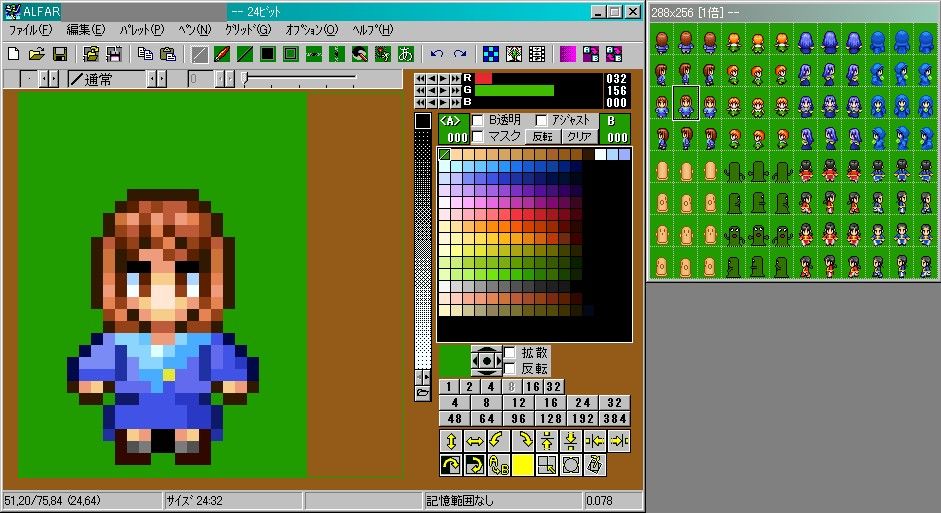
これが初期画面です。
左のがメインウィンドウ、右のがストックウィンドウです。
メインウィンドウにはストックウィンドウで選択した範囲だけが表示されます。
こんな感じ。
グリッドを表示したいのは[ストックウィンドウ]のほうで、
操作は「グリッド」>「グリッドを表示」
これでグリッドが現れました。
が、見づらい色になっている人がいるかもしれません。
グリッドの色を変えるには
「オプション」>「設定」
指定幅グリッド(ルーペ)の横の色を変更して見やすい色にしてください。
次はグリッドサイズの変更方法です。
メニューバーの「グリッド」以下から好きなサイズを選ぶことで、
ストックウィンドウのグリッドサイズが変更されます。
(※2.21fでは変更されませんが、変更操作方法不明…なぜこんな仕様変更を)
VX/Ace標準サイズの場合は↑の操作でOKです。
ツクール200Xの場合は以下のような操作をします。
「ん?ストックグリッドは変更されたけど
メインウィンドウの表示が合わないけど?」
って感じだと思います。
ALFARのメインウィンドウ(ルーペウィンドウ)の編集範囲を変更方法です。
ストックウィンドウの編集範囲にカーソルを合わせると、右下に赤い■が出ます。
そこをドラッグすることで編集単位を変更できます。
で、ここに更にクセがありまして、
メインウィンドウにある「スナップ量」が8以下になっていないと
24は選べません。もし横幅24にできない場合はご確認ください。
v2.21f
v1.12a
↑8を選択する場合
ちなみにVX/Aceの場合は32を選んでおくと編集しやすかったりします。
グリッドと編集単位に関しての操作は以上です。
--