- 2016-02-22 Mon 08:00:00
この記事のカテゴリとタグ
この記事を共有する
Mac App Storeからたくさんのアプリをインストールしていると、新しいMacを買ったりクリーンインストールをした時に、とてつもない面倒に直面します。
その面倒とは、Mac App StoreからGUI操作で愛用のアプリをダウンロードしなおさなくてならないということで、アプリの数によっては1日作業になってしまいます。
しかし「mas-cli」(個別記事)というコマンドが登場したことにより、Mac App Storeからのアプリインストールが自動化できるようになり、環境の再構築が容易になったので僕の方法をご紹介します。
Mac App Storeからインストールしたアプリをリスト表示しファイルとして保存する
「mas-cli」(個別記事)をインストールすると「mas list」というコマンが使えるようになり、Mac App Storeからインストールしたアプリをリスト表示できます。
そのリストをファイルとして保存するには以下のようなコマンドをターミナルで実行。
mas list > maslist.txtそうするとホームフォルダに「maslist.txt」というファイルができます。
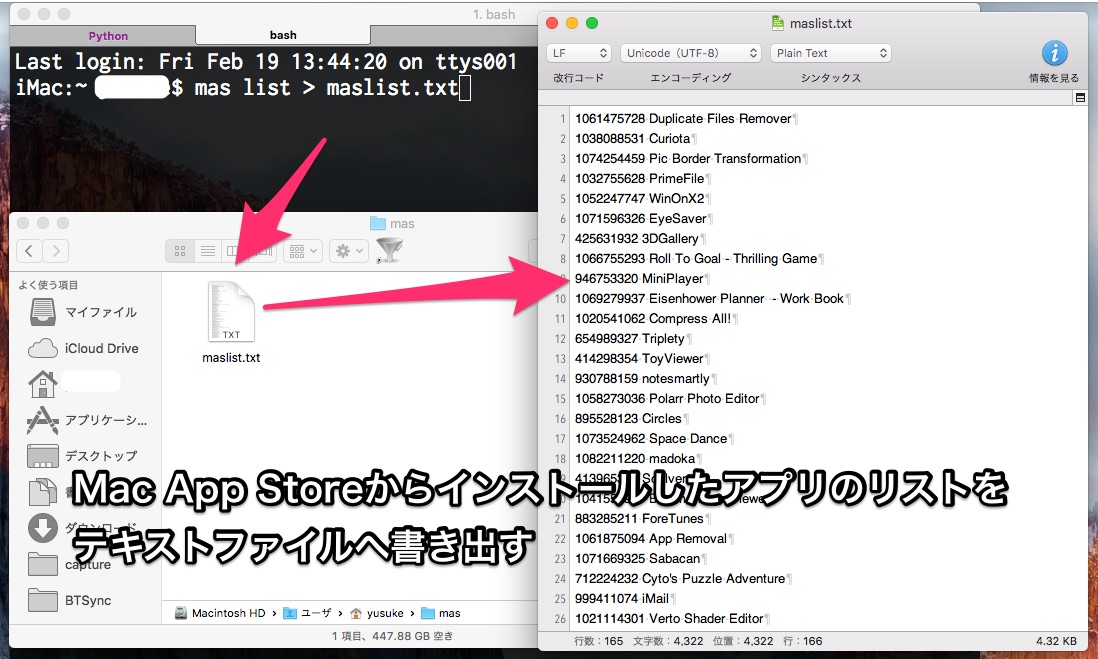
インストールアプリリストからすべてのアプリをインストールする
古いMacでインストールしていたMac App Storeのアプリをすべてインストールし直すには以下の三つが必要。
- mas-cli(個別記事)の事前インストール
- maclist.txt(上記の項で作成したもの)
- maclist.sh(この項で作成するもの)
以下のテキストをコピーしてホームフォルダに「maclist.sh」というテキストファイルを作成。
#!/bin/sh

# homebrewでインストールしたmasコマンドを利用するため
export PATH=$PATH:/usr/local/bin/

# Mac App Storeに事前ログイン

mas signin mas@example.com "input_your_password"

# ファイルを1行ずつ読み込んで表示

TESTFILE=./maslist.txt
while read line; do
	masid=`echo $line | cut -d ' ' -f 1`
	mas install $masid
done < $TESTFILE
maclist.sh内のメールアドレスとパスワードは自分のApple IDのものに適宜置き換えてください。
用意が整ったら以下のコマンドを実行
sh maclist.sh- この記事を共有する
-