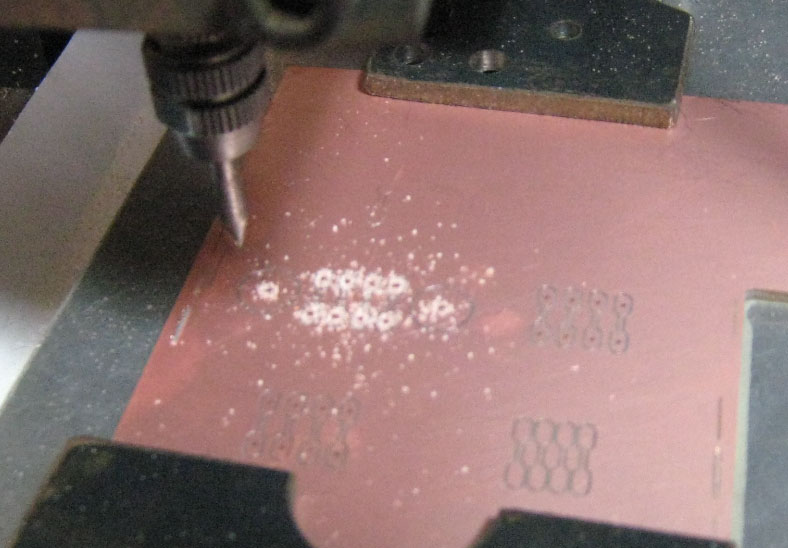
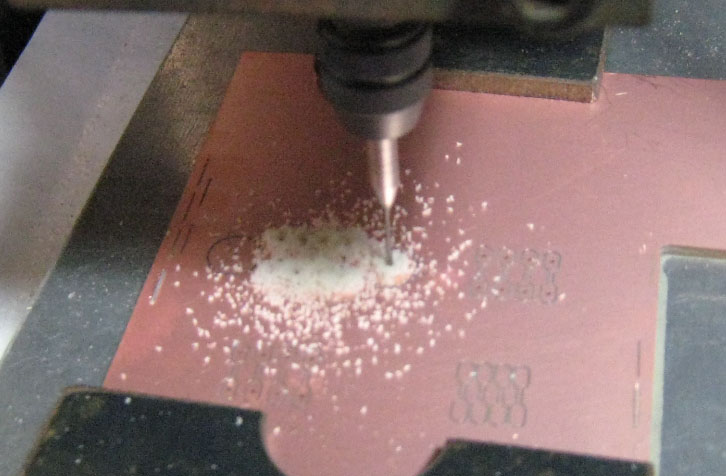
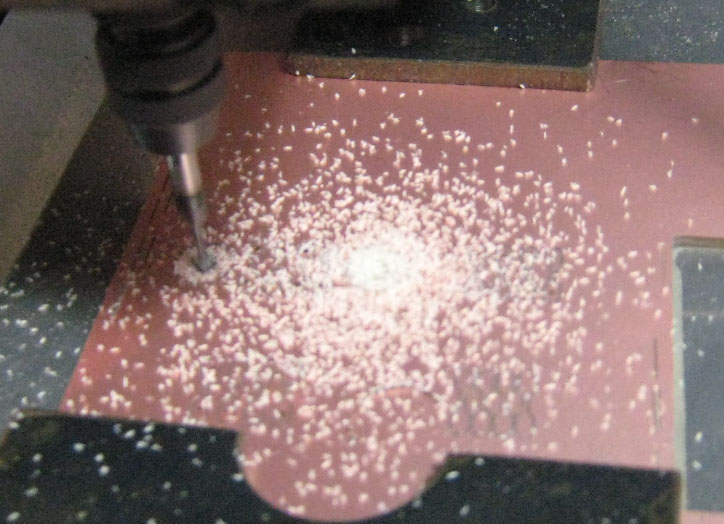
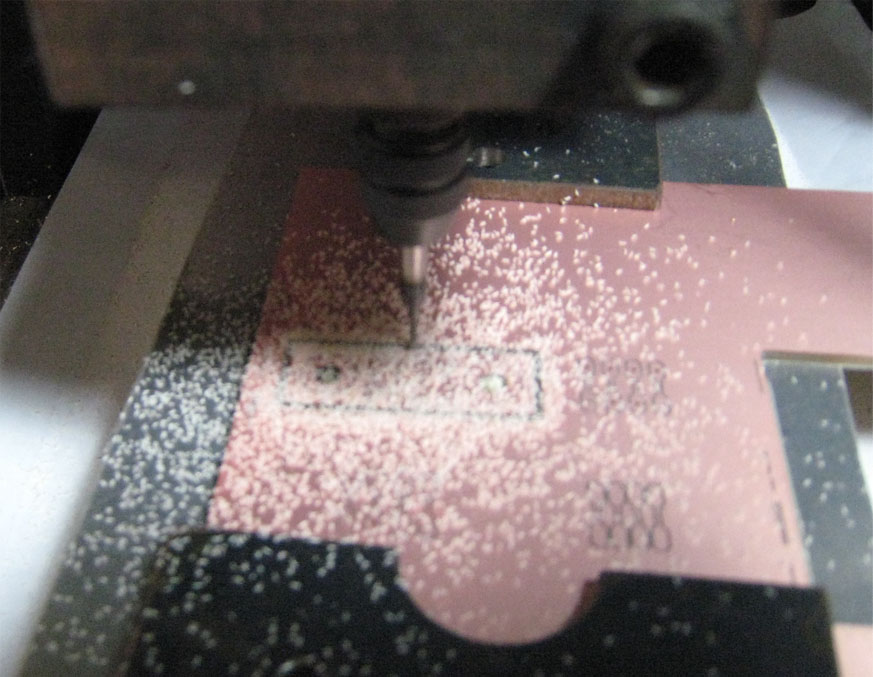
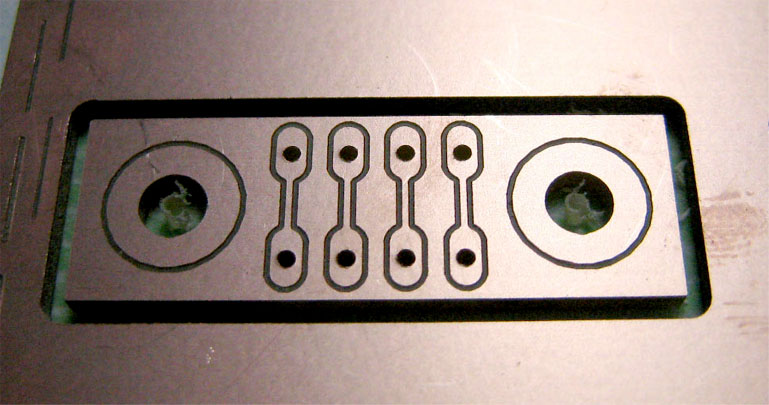
2010 - 3 - 12
〈ULPをバージョンアップしました!
PCBドリルを使わず、PCBエンドミルのみで穴あけをおこなう場合は、
新バージョンをお使いください。〉
ドリル、外周カット用ULP version2!---------------------------------------------------------------------------
eagle で書いた基板パターンを元に G-CODE に変換するワークフローを紹介します。
 片面基板
片面基板のみに対応。
主な流れは
1)パターンを彫る ->
2)下穴を開ける ->
3)穴を開ける ->
4)取り付け穴 ->
5)外周切り落とし
となります。
必要な ulp 共通の説明 下記テキストデータの拡張子を .ulp に変え、 eagle の ulpフォルダ に置いてください。 F値や工具径などの設定は ulp をテキストエディタで開き、直接編集してください。
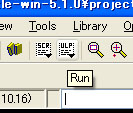
eagle の boardウィンドウ から Run させてください。
Y軸の0線を中心とした鏡面パスを作成します。そのことを考慮して eagleファイル を作ってください。
1)
1_linepattern_gcode_bottom.txt 2)
2_1CNC-DRILL-GCODE_short.txt 3)
2_2CNC-DRILL-GCODE_long.txt 4,5)
3_outline_holes_cutoff.txt 個別の説明 1_linepattern_gcode_bottom.ulp は、パターンを彫るための ulp です。
bottomレイヤーの鏡面パスを作成します。
PCBVカッター を使ってください。 (
ftp://ftp.cadsoft.de/pub/userfiles/ulp/gcode.zip)様の ulp を改変したものです。
2_1CNC-DRILL-GCODE_short.ulp は、ドリルが逸れないように下穴を掘るための ulp です。
浅いドリルの鏡面パスを作成します。
PCBVカッター を使ってください。 2_2CNC-DRILL-GCODE_long.ulp は、ドリルで穴を掘るための ulp です。
深いドリルの鏡面パスを作成します。
PCBドリル を使ってください。 (
http://www.mi-ra-i.com/OPEN-JMM/Kakou/Kiban-02/index.html)JinSato様の ulp を片面基板加工用に改変したものです。
3_outline_holes_cutoff.ulp は、エンドミルで取り付け穴と、外周を切り落とすための ulp です。
取り付け穴と外周の輪郭パスを作成します。
エンドミル を使ってください。 必ず外周は Dimensionレイヤーに置いてください。
私が作成したものです。
実際の使用例
eagle で bottomレイヤー に配線を終えた board を用意します。


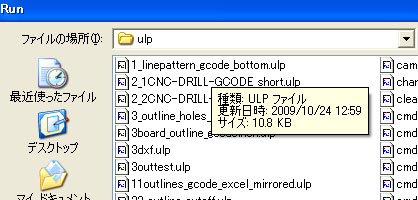
ulp Runボタン から
1_linepattern_gcode_bottom.ulp を選択
ulp Runボタン から
2_1CNC-DRILL-GCODE_short.ulp を選択
output option の Append にチェックが入っているのを確認して OK
ulp Runボタン から
2_2CNC-DRILL-GCODE_long.ulp を選択
ドリル径ごとのファイルが必要な場合
output option の Append のチェックをはずして OK
ulp Runボタン から
3_outline_holes_cutoff.ulp を選択
eagle の projectフォルダ に必要な G-CODEファイル が出来ています。
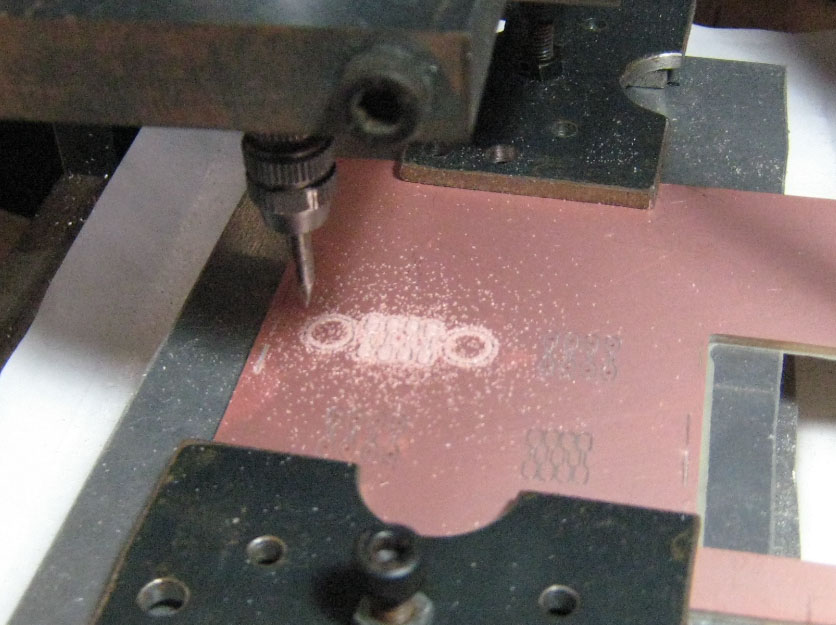
***_bot.***ファイル を CNCソフトで読み込み実行

***_short_drill.***ファイル を CNCソフトで読み込み実行

***_long_drill.***ファイル を CNCソフトで読み込み実行

***_cut.***ファイル を CNCソフトで読み込み実行


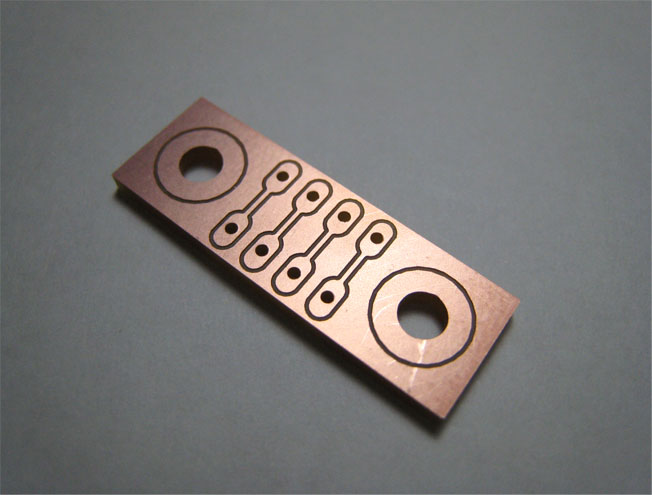
 完成!お疲れ様でした。
テーマ : ハンドメイド
ジャンル : 趣味・実用