スポンサーサイト
[スポンサード リンク]
新しい記事を書く事で広告が消せます。
[スポンサード リンク]
Spider Playerが結構おもしろいのです。
[スポンサード リンク]
蜘蛛がモチーフの音楽プレイヤー Spider Player(v2.3.5)をご紹介します。
蜘蛛なんて気持ち悪いと思う方もとりあえずどんなものか下の画像を見てください
たぶん蜘蛛は気にならないレベルのデザインだと思います
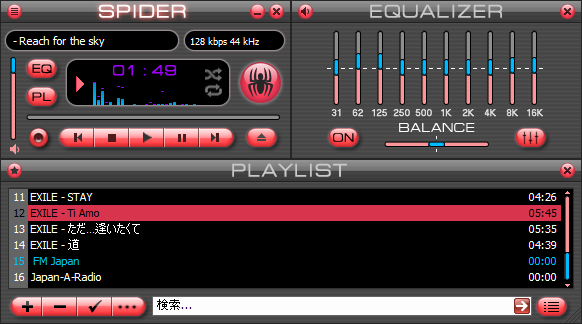
Spider Playerの詳しい特徴については省略しますが、とても軽快に動作し、スキン(スキンの不透明度、スキンの色合い)やアイコンのカスタマイズも可能な音楽プレイヤーです。
:: 対応オーディオフォーマット ::
MP1, MP2, MP3, MP4, M4A, AAC, AAC+, AC3, MPC, MP+, MPP, Ogg Vorbis, FLAC, Ogg FLAC, TTA, APE, WavPack, Speex, WAV, CDDA, WMA, MID, RMI, KAR, S3M, XM, MOD, IT, MO3, MTM, UMX
(詳しい特徴が知りたい方は、Cow&Scorpion - Spider Player v2.3.5へ。)
左上が本体で、右上がイコライザー、下にあるのがプレイリストです。
この3つのウインドウは分離でき、再び近づけると磁石のようにくっつきます。
イコライザー、プレイリストの表示/非表示も簡単です
Spider Playerの良いところ
- 動作が軽い
- 使い方が単純
- スキンの色合いが変えられる
- ネットラジオが使いやすい
- 海外ソフトだけど、日本語化できる
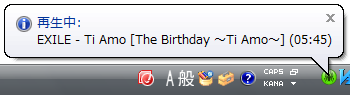
- 再生中の曲名をタスクバーのアイコンからバルーン表示できる
Spider Playerのダウンロードはこちらから。
Spider Player - Download
[GET BASIC]の方が、Free(無料版)です。
ポータブルプレイヤー版もすぐ下からGetできます。
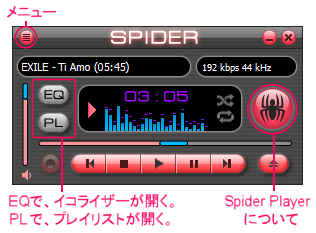
Spider Playserの日本語化
Spider Playerをダウンロードしてインストールしたら、まず日本語化しましょう。
(インストール時には、日本語が選択できなかったような気がします・・・)
- 左上のメニューボタン(Main Menu)を押し「Options...」を選択します。
- Optionsが開いたら左側メニューの2段目「General」をクリックします。
- 右側の「Language」のリストから、「Japanese」を選択します。
日本語化さえ出来てしまえばもう大丈夫(´∀`)
色々いじくって遊んでくださいね~
Spider Playerのイコライザ設定
[EQ]ボタンを押すとイコライザーが表示/非表示されます。

[プリセットエディタ]ボタンをクリックすると「プリセットイコライザー」が開きます。
イコライザリストの中から、お好きなセットを選択して[読み込み]ボタンを押すか、ダブルクリックをすると設定変更できます。(初期設定:Default)
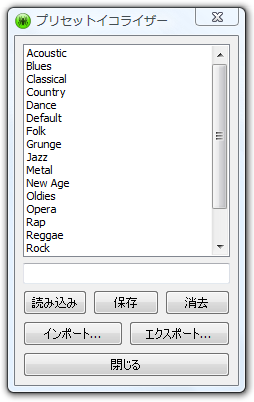
また、イコライザをご自分の好みにいじってプリセットエディタに登録する事ができます。
- まずイコライザも31~16KHZのバーを適度にスライドさせてご自分の好きな音を作ります。
- 気に入った音が出来たら、[プリセットエディタ]ボタンを押します。
- プリセットイコライザーが開いたら、そのイコライザ設定の名前をテキストエリアに入力します。
(名前は日本語でもOK!わかりやすくね
)
- 最後に[保存]ボタンをクリックすれば、イコライザリストに追加されます。
Goodなイコライザの設定がわからない方はこちらのサイトがとてもわかりやすいのですよ。
意外に使ってないでしょ!?イコライザ音質目的別設定方法 - 和洋風◎
iTunesのイコライザ設定ですけど、きっと参考になります(*´Д`*)
さぁてと、Spider Playerのdb(デジベル)の目盛りは…エッ(゚Д゚≡゚Д゚)?
SPIDER本体の曲名が出るところにdbが表示されているのよね。
クリックしなきゃ見れないなんて不便だよぉ(+д+)
というわけで、今回はXMLファイルから設定しちゃいます。
この設定方法は自分で作ったイコライザ設定をインポートしたり、エクスポートしたりする方法としても使えますよ。
Spider PlayerのイコライザをXMLファイルから設定する
海外のiTunesユーザーが考えたパーフェクトなイコライザ設定とやらを設定してみます。
(macosxhints.com: A 'perfect' iTunes equalizer setting)
- 「プリセットイコライザー」を開いて、リストから何でも良いので選択して、[エクスポート]ボタンをクリックします。(今回はDefaultをエクスポートしました。)
- 保存先は任意の場所でOK。ファイル名を「perfect.xml」にチェンジします。
- エクスポートされたXMLファイルをメモ帳などのテキストエディタで開きます。
このような文字が記述されています。(Defaultをエクスポートした場合) - Preset Name="Default"の「Default」のところを「perfect」に変更します。
- B1="0"から、B10="0"までの数字『0』をそれぞれ以下の値に書き換えます。
左から「3, 6, 9, 7, 6, 5, 7, 9, 11, 8」 。
Spider Playerの場合、『+』は付けません。『-』は付けます。 - 書き換えが終わったら、XMLファイルを上書き保存します。
- プリセットイコライザーに戻って、[インポート]ボタンを押し、書き替えたファイル 「perfect.xml」を選択します。
- 以上で、プリセットイコライザーのリストにperfectが追加されました。
書き換えが面倒な方は、こちらからどうぞ。
リンク上で右クリックして、(perfect.xml)を保存してください。
IE : 対象をファイルに保存
Firefox、Google Chrome : 名前を付けてリンク先を保存
Opera : リンク先のコンテンツを保存
Safari : リンク先のファイルをダウンロード、などなど。
<?xml version="1.0"?>
<EQPresets>
<Preset Name="Default" B1="0" B2="0" B3="0" B4="0" B5="0" B6="0" B7="0" B8="0" B9="0" B10="0"/>
</EQPresets>
※リストから消去したくなったら、リストから選択して[消去]ボタンをクリックするだけです。
この音があなたの好みかどうかはわかりませんけどね
あとはご自分で色々と試してアレンジしてみましょう
良い設定あったら教えてくださいね。
※iTunesのdbは上下12dbずつで、Spider Playerは15dbずつなので、かなりヘボい設定になっているかもしれませんのであしからず。
パン バーは、左右のスピーカーのバランスをとる設定です。
DSPメニューでは、DSPプラグインをインストールする事によって色々な効果を使えるようになります。Winampという音楽プレイヤーのイコライザが最初から入ってます。(Winamp DSP Wrapper)
DSPとは 【Digital Signal Processor】 - 意味・解説 : IT用語辞典
Spider SFX DSP effectはとても面白いのでぜひインストールしましょう。
Spider Player Forum . View topic - Spider SFX DSP effect (preview)
このページのDownloadをクリックしてダウンロードします。
ダウンロードした「sfx.dsp」ファイルをSpider Playerフォルダ(中にSpider.exeがあるフォルダ)のなかのPluginフォルダに入れるだけでOKです。
Spider SFX DSP effectを使う時は、「DSPメニュー」のSpider SFXをクリックします。
そして、もう一度DSPメニューを開くと下に「設定」という項目が増えてますのでクリックします。
すると、Spider SFXのOptionが開きますので、お好きなようにいじり倒してください。
全てにリセット(reset)が付いているので、ガンガンいじれますv( ̄Д ̄)v
Sample Rateは、速度が変わっておもしろい。
Chorusはコーラス、Reverbは音の響き、Distortionは音の歪みです。
フランジャー (音響機器) - Wikipedia
Echoはエコー(残響)、Gargleはガラガラ声です。
何となくわかるよね。色々試してみーん。
Spider Playerのプレイリスト
次に、[PL]ボタンをクリックするとプレイリストが表示/非表示されます。
(クリックで拡大します。)
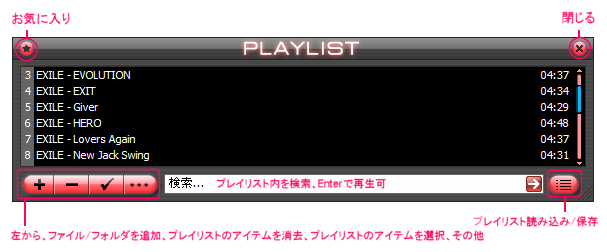
- お気に入り
フォルダなどを作ってお気に入りの曲を管理できます。
- ファイル/フォルダを追加([+]ボタン)
Spider Playerに曲を追加するにはを[+]ボタンをクリックし、フォルダをクリックして曲の保存してあるフォルダを選択して開きます。
- プレイリストのアイテムを消去([-]ボタン)
プレイリストのアイテムを消去できます。
(「その他」-「ファイルを完全に削除する」以外はプレイリストから消えるだけです。)- プレイリストのアイテムを選択([チェックマーク]ボタン)
プレイリストを全選択する時などに便利です。
- その他(「・・・」ボタン)
プレイリストを並び替えたり、コピーしたり、曲のプロパティが見れます。プロパティに歌詞を入れたりもできます。
:: オーディオファイルの返還 ::
「変換」を押すと、コンバータが開き、選択中のオーディオファイルを他の種類のオーディオファイルに変換できます。
(拡張子:WAV、WMA、MP3、OGG、FLAC、WavPack)
変換は、コンバータの「オプション」を開き、出力ディレクトリを設定してから行います。
そうしないとエラーになりたぶんSpider Player自体が強制終了します。
「カスタムエンコーダを使用する」は有料版のみの機能です。- プレイリスト読み込み/保存
プレイリストを読み込んだり保存したりするボタンです。
「プレイリストを保存する」にすると現在のプレイリストを保存できます。(.m3u)
「プレイリストを読み込む」にすると、保存してあるプレイリストを読み込みます。
Spider Playerでネットラジオを聞くのだ
実はこれが一番気に入ってたりします。
海外製なのに初心者でも簡単に日本のラジオが聴けたのだ!
また、リスナー数も表示されているので人気ラジオがわかるし、再生中の曲名も表示されるからラジオ局(?)を選びやすいです。
SPIDER本体の左上の[メニュー]ボタンからラジオ局を選択します。
(クリックで拡大します)
[クイックジャンル]のリストから、『Asian』を選択すれば、Japan-A-RadioやFM Japanなど日本人向けのラジオ局が簡単に探せます。
ラジオ ウインドウの再生ボタンを押せば選択中のラジオ流れ出します。
さらに、プレイリストに追加されます。(ダブルクリックでも同じです。)
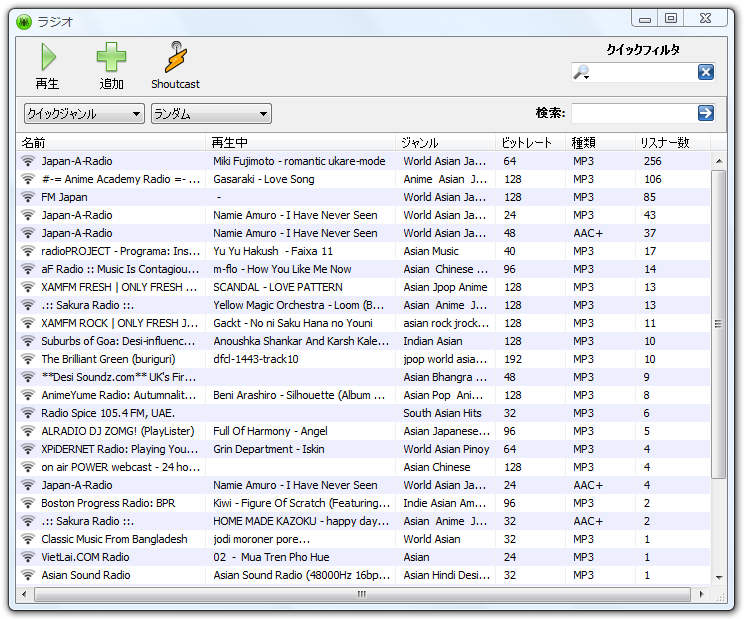
ただ、単にプレイリストに追加したい時は、追加ボタンを使います。
ShoutcastボタンをクリックするとIcecastになります。
どちらもインターネットラジオのサーバらしく、そこから局リストを取得しているようです。
また、検索する事も可能です。
正直ネットラジオに詳しくないのでよくわかりません。
下記サイトがとても参考になりました。
あたまにきたどっとこむ-超図解!誰でも始められるネットラジオ SHOUTcast編-
まぁ、聴くだけなら簡単なので、お試しあれ。
ちなみにこの記事を書いてる間、ずっとJapan-A-Radioを聞いていました。
ラジオといっても語り無しで、イイ感じのBGMになります
さて、ここからはSpider Playerの外観デザインなどの変更についてです。
まずスキンを変更する前に、外観設定をいじってみましょう。
左上メニューボタンより「オプション」-「外観設定」でスキンの不透明度と、スキンの色合いが変更できます。ここをちょっと変えるだけでも結構雰囲気が変わりますよ
Spider Playerのスキンの変更です。
まずスキンをGETします。(数が少ないんだよね~)
スキンのダウンロードはこちらから。
SPIDER PLAYER - Skins
Skins :: SpiderPlayer :: nyancolo(whitebaseが好きッス!)
コンパクト好きは「Aqua UltraCompact」も小さくて結構いいですよヾ(o゚ω゚o)ノ゙
でも、イコライザーやプレイリストをくっつけると本体が小さすぎてズレます。
(プレイリストだけはサイズ変更が出来ます。)
合体させない方にお勧めもちろん蜘蛛もいないですよ
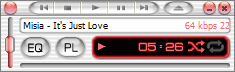
Sipder Playderのスキンの設定方法は簡単です。
左上の[メニュー]ボタンから「オプション」を選択し、左側メニューの「スキン」をクリックします。
[新しいスキンを入手する]をクリックして、ダウンロードしたスキンファイル(.ssz)を選択して[開く]でインストール完了。
(※[スキンの削除]でスキンを削除できます。)
最後にメニューの「スキン」からインストールしたスキンを選べば適用されます。
Spider Playerのアイコンのインストール
アイコンのインストールも似たような感じです。
アイコンのダウンロードはこちら。
SPIDER PLAYER - Icon Sets
「オプション」の「ファイルの種類」を選択し、[アイコンの入手]ボタンをクリックします。
あとはダウンロードしたアイコンファイル(.sip)を選択して、[開く]をクリックするとインストールされます。
最後に「ファイルを関連付ける」のリストからアイコンの名前を選択して、関連付けたい拡張子にチェックを付ければOKです。
あともうひとつSpider Playerで気に入った点をご紹介します。
「オプション」の「全般」にある、「再生中の曲をバルーンで表示」にチェックをいれておくと、タスクバーのアイコンからバルーンが出現し、再生が始まった曲の名前を表示してくれます。
『あ~これなんて曲だっけなー?』
って時にとても便利な設定です。
ちょっと時間が経つと消えますが、アイコンの上にカーソルをもっていくとアーティスト名、曲名が表示されるのでバッチリです。
初期設定ではチェックが外れてますのでバルーン表示したい方をチェックしましょう。
あと、曲が切り替わる際に、前の曲の最後と次の曲の頭がかぶったような感じになるのが嫌な方は、「オプション」-「サウンド」の「クロスフェード」の数値を下げてみましょう。
クロスフェード再生とは 【crossfading play】 - 意味・解説 : IT用語辞典
Spider Playerはなかなか楽しい音楽プレイヤーです。
私のBGMラジオ専用プレイヤーになりそうな予感が・・・(=゚ω゚)ノジャ、マタ!!
[スポンサード リンク]
- Previous Entry : 2ちゃんねる顔文字のユーザ―辞書をIMEに登録する
- Next Entry : Operaのスタイルメニューを上手に使ってみよう!
Comments
Comment Form
サトシ : No title
応援ポチッ!!!
パペポ : No title
応援ありがとうございまーす!
お暇な時にでもまた来てください(゚∀゚)ノ
あゆぶー! : No title
パペポ : No title
コメントありがとうございます。
Spider Player いいですよね!
最小化するとタスクバーに収まるのも魅力のひとつです。
: 管理人のみ閲覧できます