木曜日
シンプル監視
[更新: 2016年1月14日]
ネットワーク監視サービス「シンプル監視」についてのページです。
1. 概要
「シンプル監視」は、設定した任意の監視対象に対し、一定時間ごとにIPネットワーク疎通監視(ping)やアプリケーション監視(tcp, httpなど)を行い、異常があった場合に指定の通知方法で連絡するサービスです。
本サービスの詳細な仕様は以下の通りです。

■ 対応プロトコル
監視対象への監視方法として設定可能なプロトコルは以下の通りです。
・ping
・http
・https
・tcp
※IPv6には対応していません。監視先設定時はIPv4アドレス、またはAレコードが登録されたFQDNでの指定となります。
※httpまたはhttps選択時は、監視対象のURLパスと正常時のレスポンスコードを指定することが可能です。
■ 通知方法
通知方法として以下のものに対応しています。
| メール | ・緊急連絡用メールアドレスの登録がある場合、登録されている全ての宛先に通知されます。 ・登録されていない場合は会員IDに登録されているメールアドレス宛に送信されます。 |
|---|---|
| Slack | Incoming WebHooksに対応しているため、Webhook URLを登録することで通知されます。 |
※ダウン検知時とダウンからの復旧後に通知されます
※ダウン検知後も設定したチェック間隔での確認を継続し、2時間おきに通知先へ通知されます
■ 監視元ネットワーク
シンプル監視サービスは、以下のネットワークより監視を行っています。
| 61.211.224.144/28 |
※必要に応じ、監視対象までの経路で上記ネットワークからのアクセスを許可する設定を行ってください
■ 提供価格
監視対象により、無料の場合と有料の場合があります。
| 無料 | 監視対象がIPv4アドレスかつ、弊社が提供するグローバルIPアドレスの場合 |
|---|---|
| 有料 | ・監視対象がFQDNの場合 ・弊社提供以外のグローバルIPアドレスの場合 |
※コントロールパネルやAPIで監視項目の追加操作を行った時点で判定されます
有料の場合の価格は以下の通りです。
※最低課金単位は日割料金となります |
2. 設定方法
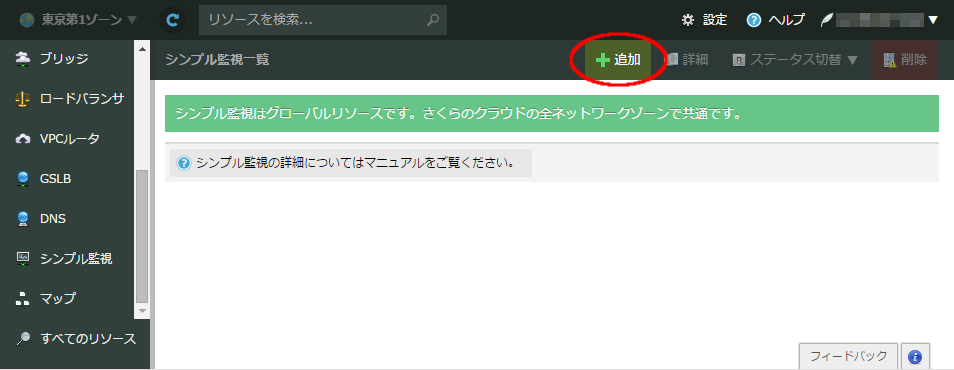
コントロールパネルにログイン後、左側のメニューより「シンプル監視」を選択します。
※シンプル監視はGSLBやDNSと同様にゾーンに依存しないサービスのため、いずれのゾーンを選択していても同一の設定画面が表示されます。
シンプル監視の画面が表示され、現在設定されているシンプル監視のリストが表示されます。新たに監視を追加する場合は「追加」ボタンをクリックします。
監視追加設定画面が表示されるので、必要な項目を入力します。
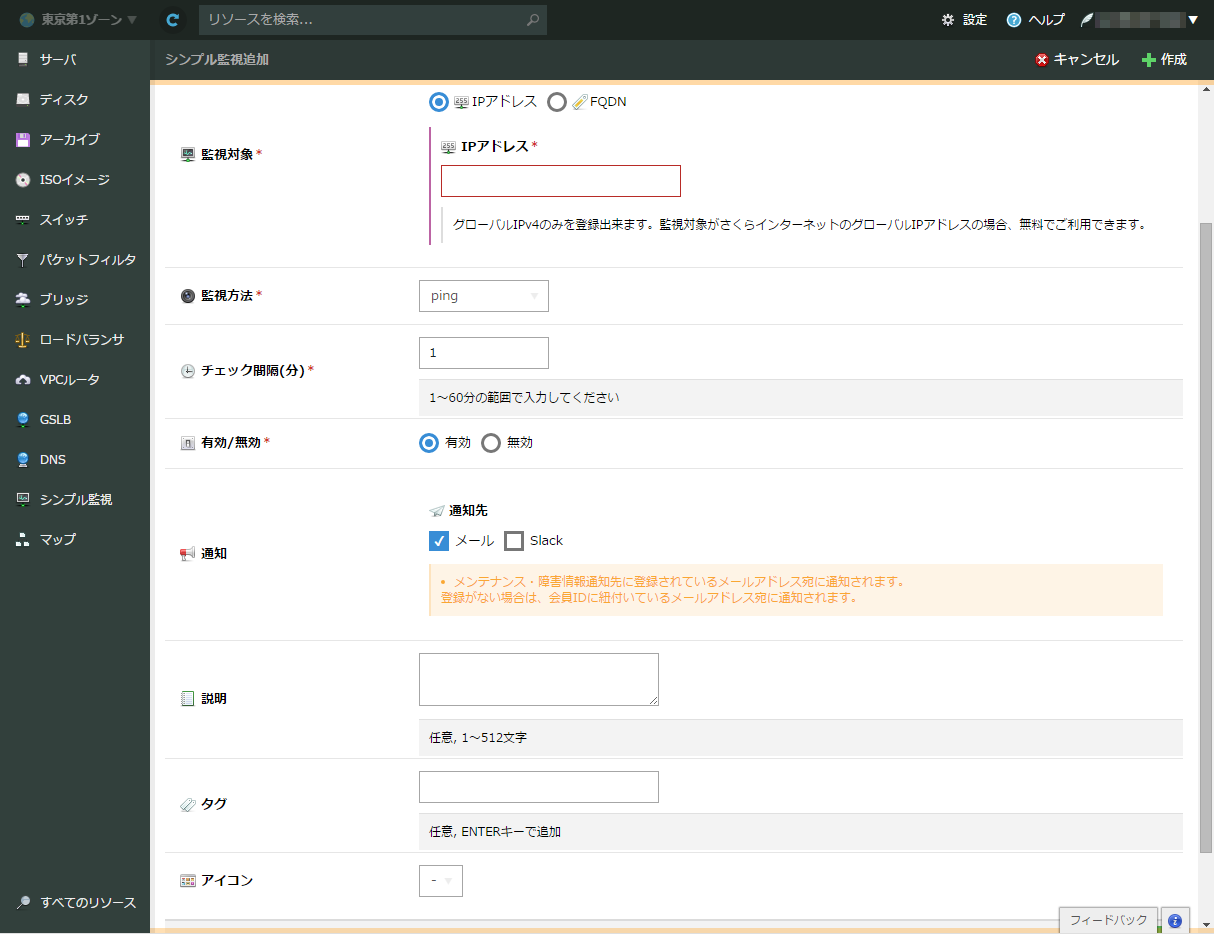
| 監視対象(*) | 監視する対象をIPアドレスまたはFQDNで設定します ※IPv6アドレス、Aレコードの無いFQDNは対象として登録できません |
| 監視方法(*) | 監視方法をhttp/https/ping/tcpから選択します |
| パス(*) | HTTPレスポンスコードを取得するパスを設定します ※「監視方法」でhttpまたはhttpsを設定した場合のみ表示されます |
| レスポンスコード(*) | 「パス」入力欄で指定したパスに接続した際、正常時となるHTTPレスポンスコードを設定します ※「監視方法」でhttpまたはhttpsを設定した場合のみ表示されます |
| ポート番号(*) | 監視対象のポート番号を設定します ※「監視方法」でtcpを設定した場合のみ表示されます |
| チェック間隔(分)(*) | 監視時のチェック間隔を1~60分の範囲で設定します |
| 有効/無効(*) | 監視を有効にするか無効にするかを設定します |
| 通知 | 「メール」もしくは「Slack」それぞれを通知先とするかどうかを設定します ※「Slack」が選択された場合、下にWebhook URL入力欄が表示されるので通知先としたいWebhook URLを入力します |
| 説明 | 設定した監視の説明を入力します |
| タグ | 設定した監視にタグを付与します(サーバやディスクの一覧画面同様、監視一覧表示画面でタグで絞り込み検索ができます) |
| アイコン | 設定した監視にアイコンを付与します(監視画面一覧表示画面で表示されます) |
※ (*)の項目は必須項目となります
入力が完了したら、画面右下の「作成」ボタンをクリックします。
監視項目が追加されると、一覧画面に反映されます。

一覧画面では、設定されている監視項目の一覧と、各監視項目の監視状態(監視設定の有効/無効、ダウン検知状態)が表示されます。
監視項目リスト左側のチェックボックスを有効状態にすると、リスト上部の各ボタンやポップアップメニューより、「詳細」(詳細画面の表示)、「ステータス切替」(有効化/無効化の切替)、「削除」(監視項目の削除)の操作が行えます(複数の監視項目が選択された場合はステータス切替と削除を一括操作することが可能です)。

「詳細」ボタン、または各監視項目をダブルクリックして表示される詳細画面では、監視項目の詳細情報が表示されます。

ここでは上部に表示される各メニュー・ボタンでの操作の他、画面右下の「編集」ボタンより、説明・タグ・アイコンの変更が可能です。
3. ダウン検知時の通知
・メール通知
メールでのダウン検知時の通知文面は以下のような内容になります。
・TCP監視

・ping監視

・http/https監視
監視対象がアップするとメールでアップ通知が届きます。

・TCP監視
・ping監視


・http/https監視

● APIドキュメントについて
APIについては、以下をご覧ください。
http://developer.sakura.ad.jp/cloud/api/1.1/appliance/