Android Studio 2.0 プレビューのご紹介
Posted:
2016年1月8日金曜日
[この記事は Android プロダクト マネージャー、Jamal Eason による Android Developers Blog の記事 "Android Studio 2.0 Preview" を元に翻訳・加筆したものです。詳しくは元記事をご覧ください。]
Android Studio で最も要望の多かった機能は、アプリのビルドとデプロイをより高速に行いたいというものでした。この記事では、Android Developer Summit で発表された、開発のワークフローを飛躍的に改善する Instant Run を特長とする Android Studio 2.0 について、改めてご紹介します。Android Studio 2.0 には、新しい GPU Profiler のプレビューも含まれます。
これらのアップデートはすべて先行リリース チャンネルから今すぐ入手できます。皆さんからのフィードバックもこのチャンネルで受け付けています。この初期リリースはプレビュー版なので、これをダウンロード して入手された場合、現在お使いの Android Studio のバージョンと並行して実行することができます。
導入方法は簡単です。Android Studio 2.0 で新しいプロジェクトを作成するだけでセットアップが完了します。既存のアプリの場合、Settings/Preferences を開き、Build, Execution, Deployment → Instant Run を選択し、次に Enable Instant Run... をクリックします。これで Instant Run で作業するプロジェクトの Gradle プラグインが正しく作成されます。

Android Studio プロジェクトで Instant Run を有効にする
通常どおり Run を選択すると Android Studio は通常のコンパイル、パッケージング、インストールの各ステップを実行し、アプリをデバイスまたはエミュレータで実行します。ソースコードやリソースの編集後、Run をもう一度押すと、変更内容が実行中のアプリに直接デプロイされます。

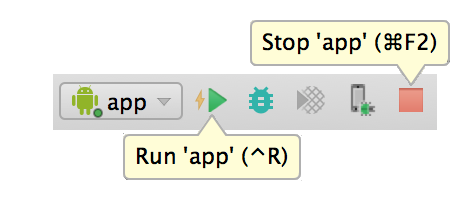
Android Studio での Instant Run の新しい Run アクションと Stop アクション
Instant Run の詳しいガイドとセットアップについては、こちら をクリックするとご確認いただけます。

Android Studio の GPU Profiler
GPU Profiler を利用するには、Android Studio SDK Manager から GPU Debugging Tools パッケージをダウンロードしておく必要があります。GPU Profiler の詳細と、プロファイリング向けにAndroid アプリのプロジェクトをセットアップする方法については、こちらをクリックするとご確認いただけます。
Android Studio 2.0 は Android Studio 先行リリース チャンネルからすぐに入手できます。上記の新しい機能をお使いになった感想などを、Google+ から Android Studio 開発チームにお送りください。
Posted by Eiji Kitamura - Developer Relations Team
Android Studio で最も要望の多かった機能は、アプリのビルドとデプロイをより高速に行いたいというものでした。この記事では、Android Developer Summit で発表された、開発のワークフローを飛躍的に改善する Instant Run を特長とする Android Studio 2.0 について、改めてご紹介します。Android Studio 2.0 には、新しい GPU Profiler のプレビューも含まれます。
これらのアップデートはすべて先行リリース チャンネルから今すぐ入手できます。皆さんからのフィードバックもこのチャンネルで受け付けています。この初期リリースはプレビュー版なので、これをダウンロード して入手された場合、現在お使いの Android Studio のバージョンと並行して実行することができます。
Android Studio 2.0 の新機能
Instant Run:ビルドとデプロイを高速化
Android Studio の「Instant Run」機能により、デバイスやエミュレータでアプリの変更が実行される様子をすぐに確認できるようになりました。導入方法は簡単です。Android Studio 2.0 で新しいプロジェクトを作成するだけでセットアップが完了します。既存のアプリの場合、Settings/Preferences を開き、Build, Execution, Deployment → Instant Run を選択し、次に Enable Instant Run... をクリックします。これで Instant Run で作業するプロジェクトの Gradle プラグインが正しく作成されます。

通常どおり Run を選択すると Android Studio は通常のコンパイル、パッケージング、インストールの各ステップを実行し、アプリをデバイスまたはエミュレータで実行します。ソースコードやリソースの編集後、Run をもう一度押すと、変更内容が実行中のアプリに直接デプロイされます。
Instant Run の詳しいガイドとセットアップについては、こちら をクリックするとご確認いただけます。
GPU Profiler
OpenGL ES Android コードも Android Studio の GPU Profiler によって簡単に作成できるようになりました。このツールはまだ初期段階のプレビューですが、アプリが OpenGL ES コードを実行する際に、GL ステートと GL コマンドの詳細を表示する機能をはじめ、セッション全体の記録や GL フレームバッファによるウォークスルー、テクスチャー機能など、強力な機能を備えています。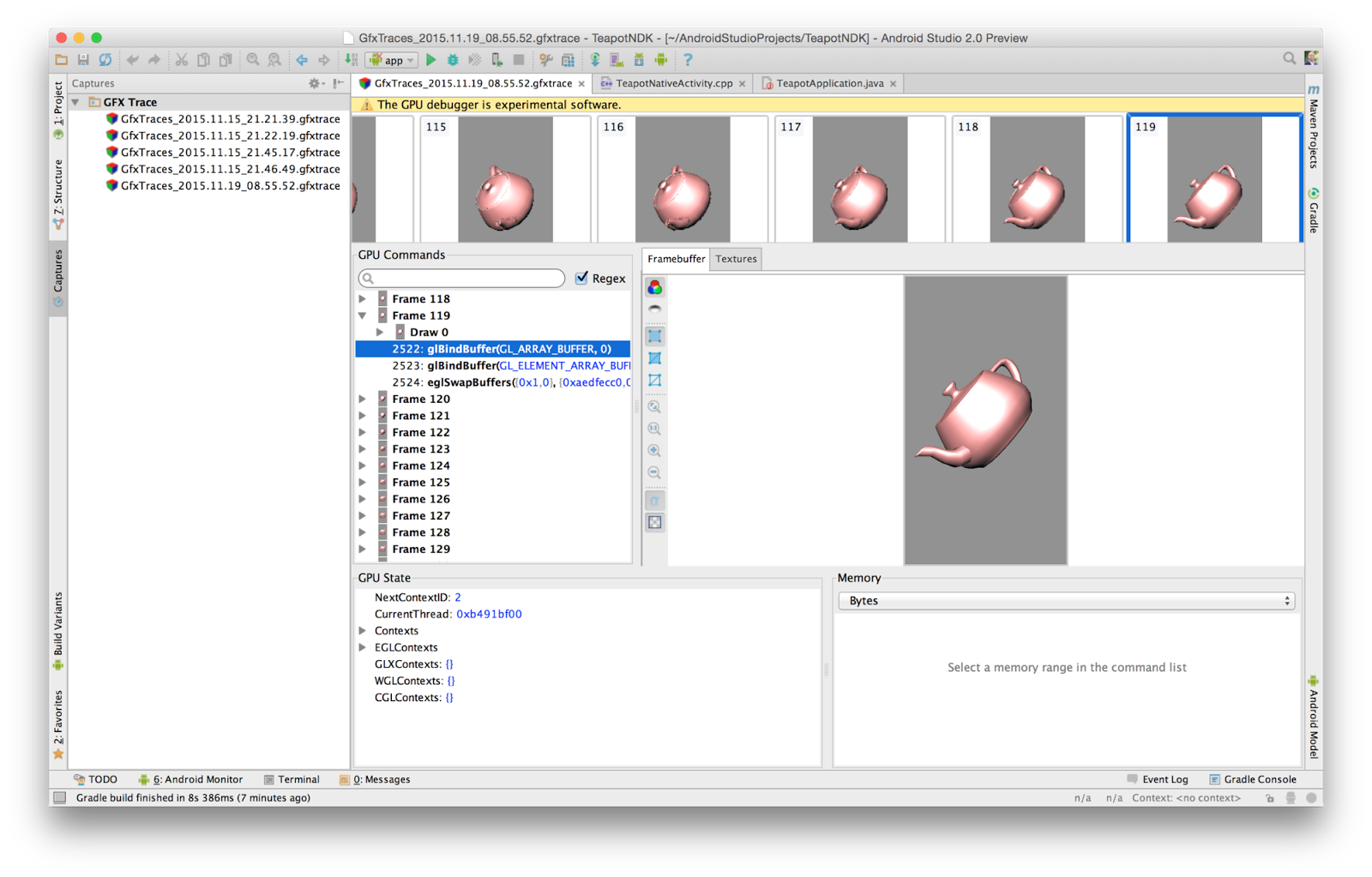
GPU Profiler を利用するには、Android Studio SDK Manager から GPU Debugging Tools パッケージをダウンロードしておく必要があります。GPU Profiler の詳細と、プロファイリング向けにAndroid アプリのプロジェクトをセットアップする方法については、こちらをクリックするとご確認いただけます。
Android Studio 2.0 は Android Studio 先行リリース チャンネルからすぐに入手できます。上記の新しい機能をお使いになった感想などを、Google+ から Android Studio 開発チームにお送りください。
Posted by Eiji Kitamura - Developer Relations Team