皆様、こんばんは。
本日は週明けの月曜日、今週も1週間を頑張っていきましょう。
それでは今回の投稿です。
はじめに

当記事は2014年7月に「YouTubeの動画をダウンロードする方法」というテーマで記載した投稿です。
前回の投稿から8ヶ月が経過しましたが、いまだに人気記事としてある程度のアクセス数を有しています。
そこで今回は当記事を全面改訂して手軽にYouTubeの動画をダウンロードすることができるWebサイトを記載してまいりたいと思います。
なお動画共有サイトからのダウンロードと言いますと、専用のWebブラウザ及び専用のダウンロード支援ツールを使用するという様々な方法がありますが、左記の方法ではサードパーティー製アプリケーションをインストールする際に、当ブログでもお馴染のPUP系プログラムやアドウェアといった不要なプログラムがバンドルされている例が非常に多いですのでご注意ください。
それでは本題に入りましょう。
動画共有サイトからのダウンロードに関する注意事項
それでは動画共有サイトからのダウンロードに関する注意事項ついて記載いたします。
まずは以下をご覧ください。
<注意事項>
2010年1月1日より著作権法が改正され、音声及び映像に関する違法コンテンツのダウンロードが違法となりました。
これにより動画についても、違法コンテンツと知りながら、違法にアップロードされた動画をダウンロードする行為は処罰の対象となります。
そのためくれぐれも著作権を有する違法にアップロードされた動画をダウンロードする行為はお止めください。
なお当ブログの記事は違法ダウンロードを助長するための目的で公開するものではありませんことをご了承ください。
くれぐれも上記の注意事項をご理解いただきますようにお願いいたします。
YouTuber「フクモン」さんのご紹介

それでは次にこの場をお借りして今回の記事を記載するにあたり、YouTubeの動画をダウンロードするための例として「フクモン」さんという方の動画を使用させていただくことをご報告させていただきます。*1
以下をご覧ください。
<第4部開始!魔法の動画!>
1、URL
>YouTube界で人気になりたい!その一心で投稿頑張ってますフクモンです!
2、サムネイル
フクモンさんの動画に関しては、上記の動画をご覧ください。
2014年からYouTubeは「好きなことで生きていく」というキ-ワードを掲げ、大々的にYouTubeに関するCMを打ち出しました。
その結果、YouTuberという言葉も一般的に浸透しつつあります。
一般的なYouTuberという言葉の定義は、狭義的に「YouTubeに動画を掲載して収益を得る人」ということのようですが、広義的には「YouTubeに動画を掲載する人」となるようです。
現在のフクモンさんはYouTubeの収益プログラムに参加していないようですから、広義的な意味合いのYouTuberとなりますでしょうか。
しかし一方これはブログでも同様ですが、YouTubeに動画を掲載すれば動画の再生数が伸びるというわけではありません。*2
一般的にYouTubeに動画を掲載しても動画の再生数が伸び悩む方々を「底辺YouTuber」と呼ぶのだそうです。
そして先にご紹介したフクモンさんに関しても、自称「底辺YouTuber」と名乗っていました。(注:個人的には底辺という言葉はあまり好みませんが…)
さてここで当記事をご覧の皆様にお願いがあります。
僕がYouTuberという言葉を知ったのは昨年の12月ですが、その後YouTuberに関する情報をインターネットで検索する中でフクモンさんのことを知りました。
左記に記載したフクモンさんの動画を視聴していただければご理解いただけますが、現時点でのフクモンさんの動画は決して洗練された質の高い動画とは言い難い面が多々あると思います。
この点に関してはフクモンさんご自身も認めておられます。
なお実はフクモンさん自身、YouTubeに動画を掲載して2年になるそうですが、今まで動画編集及びPCに関する知識が全くないということでした。
そこで当ブログはWindowsに関する情報を扱うブログであることから、当ブログをご覧の皆様の中には動画編集に関する知識をお持ちの方もおられるのではないかと思います。
そのためぜひ動画編集に関する知識をお持ちの方は、フクモンさんの動画にアドバイスをお願いいたします。
もちろん動画編集に関する知識をお持ちでない方に関しても、フクモンさんの動画をご覧になり、フクモンさんの動画に対する率直なアドバイスをお願いいたします。
なおなぜブログを書いている管理人がYouTuberであるフクモンさんをご紹介するのかということに関して、疑問をお持ちの方もおられると思いますが、それは僕自身がフクモンさんの人柄に好感を抱いたということが理由です。
「底辺YouTuber」の代表格としてまとめサイトに晒されたり、掲載した動画のコメント欄で辛辣な言葉を浴びせられたりしながらも、冷静な対応を心掛けるフクモンさんに共感した次第です。
またブログにせよYouTuberにせよ、1つのことを継続して行うということはなかなか難しいものです。
その点に関してもフクモンさんは、2年間で300本以上の動画をYouTubeに継続して掲載しているということですから、本当に動画を撮影することが好きなのではないでしょうか。
それではフクモンさんの動画に関するご紹介は以上です。
YouTubeの動画に関するダウンロードサイト
1、【Youtube瞬速ダウンロード】
1、<サイトURL>
それではYouTubeの動画に関するダウンロードサイトについて記載いたします。
まず最初に記載するダウンロードサイトは「Youtube瞬速ダウンロード」です。
「Youtube瞬速ダウンロード」は、Youtubeにアップロードされている動画をワンクリックで高速にダウンロードすることができます。
<Youtube瞬速ダウンロード>
1、URL
2、サムネイル
2、【使い方】
それでは次に「Youtube瞬速ダウンロード」に関する使い方を記載いたします。
まずはダウンロードをするYoutubeの動画ページにアクセスしてください。
なお今回の記事ではInternet Explorerを使用してYoutubeの動画をダウンロードすることをご了承ください。
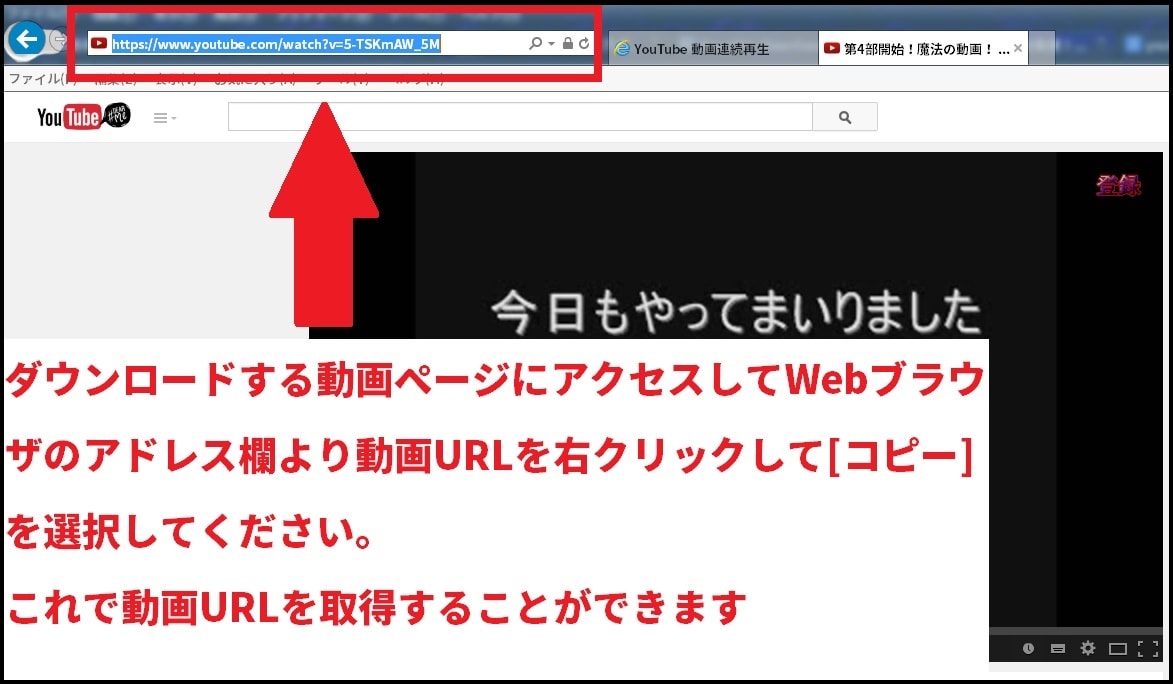
次にYoutubeの動画ページにアクセス後、Webブラウザ画面のアドレス欄をご覧ください。
このアドレスがYoutubeの動画URLとなります。
次にYoutube動画のURLを右クリックしてコピーを選択してください。
以上でYoutube動画のURLを取得することができました。
それでは次に「Youtube瞬速ダウンロード」にアクセスします。
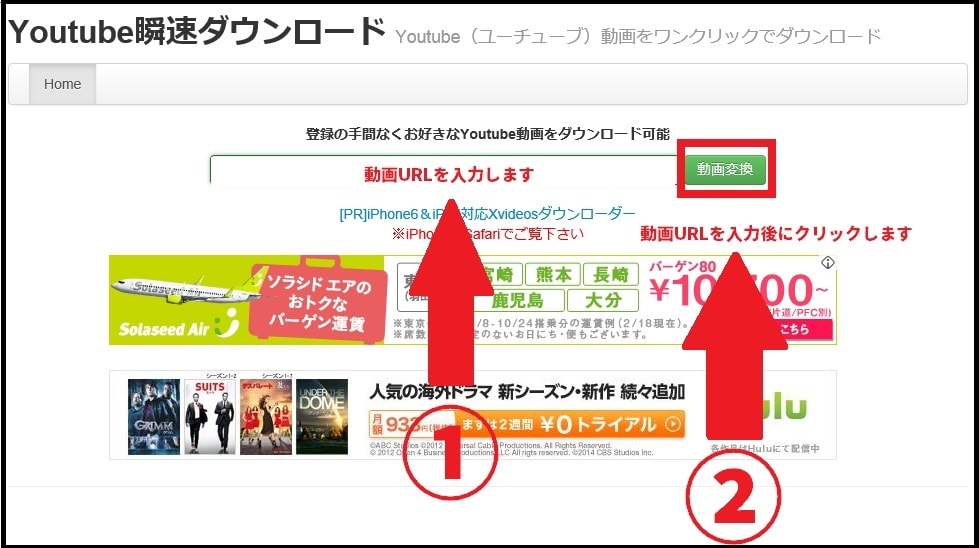
「Youtube瞬速ダウンロード」にアクセス後、上記画像で説明するようにアドレス欄へ先ほどコピーしたYoutube動画のURLを右クリックして貼り付けを行い、さらに動画変換をクリックしてください。
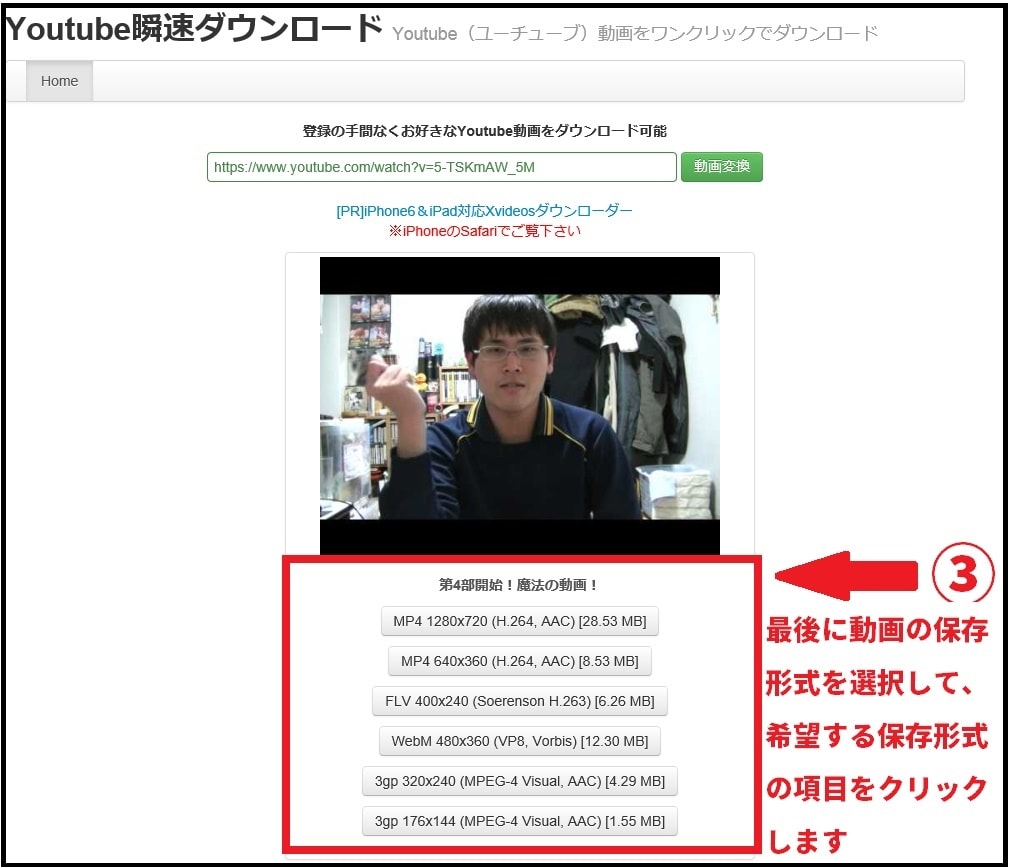
そうしますと次に動画の取得が開始され、動画の保存形式の項目が表示されます。
そして最後にダウンロードする動画の保存形式を選択して動画の保存形式に関する項目をクリックしてください。*3
以上で動画のダウンロードが開始されます。
2、【ClipConverter.cc】
1、<サイトURL>
それでは次に記載するダウンロードサイトが「ClipConverter.cc」です。
「ClipConverter.cc」は、動画をダウンロードすることのみならず、多様な動画の保存形式でYouTubeの動画をダウンロードできます。
<ClipConverter.cc>
1、URL
2、サムネイル
2、【使い方】
それでは次に「ClipConverter.cc」に関する使い方を記載いたします。
まずはダウンロードをするYoutubeの動画ページにアクセスしてください。
次にYoutubeの動画ページにアクセス後、Webブラウザ画面のアドレス欄をご覧ください。
このアドレスがYoutubeの動画URLとなります。
次にYoutube動画のURLを右クリックしてコピーを選択してください。
以上でYoutube動画のURLを取得することができました。
それでは次に「ClipConverter.cc」にアクセスします。
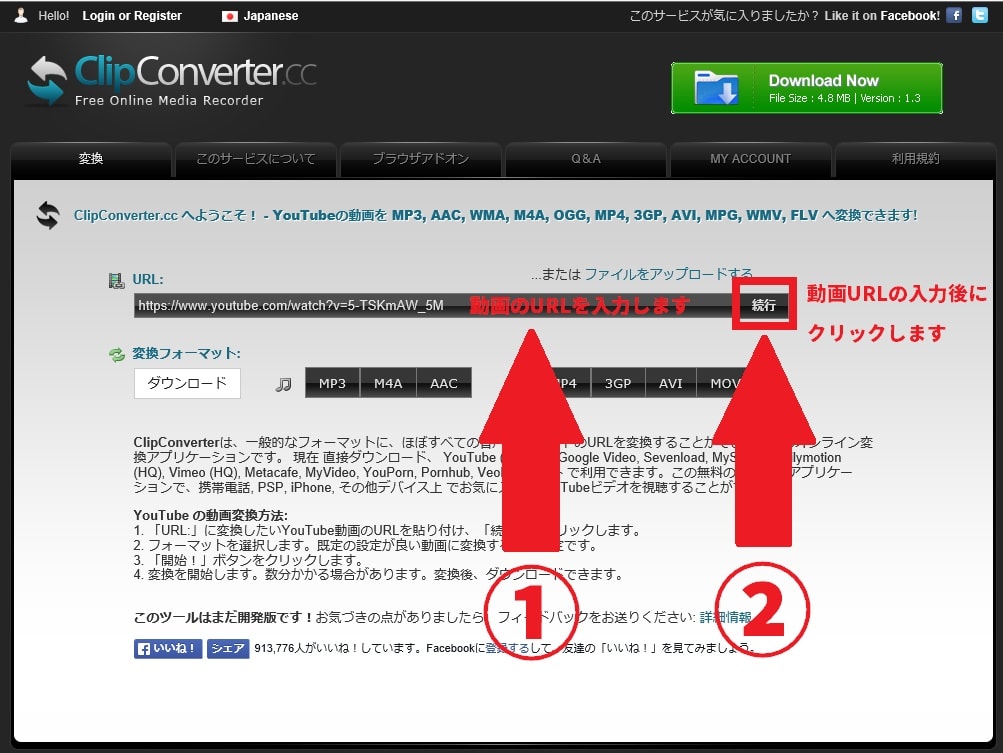
「ClipConverter.cc」にアクセス後、上記画像で説明するようにアドレス欄へ先ほどコピーしたYoutube動画のURLを右クリックして貼り付けを行い、さらに続行をクリックしてください。
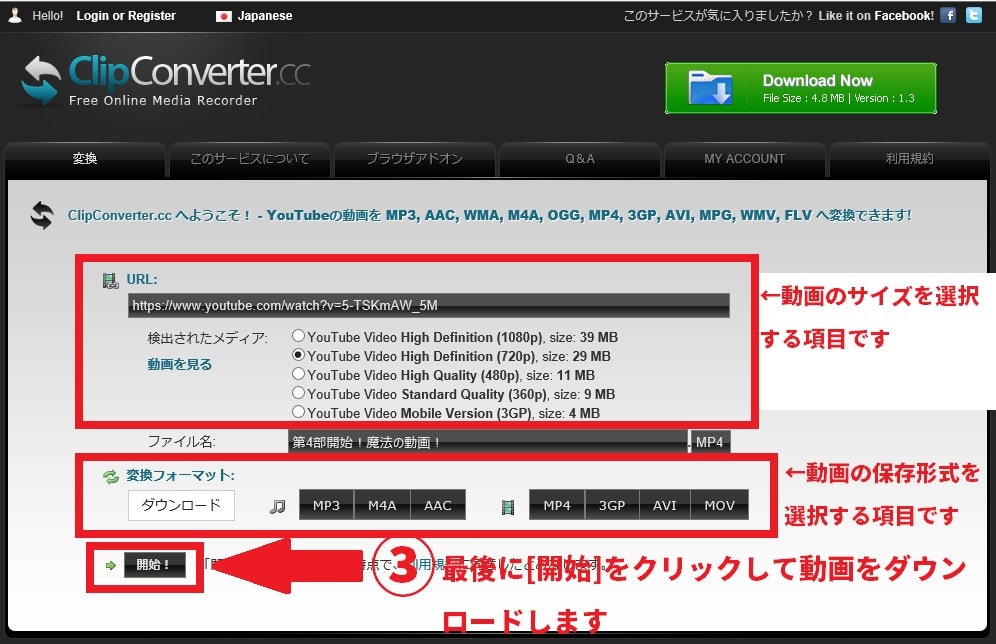
そうしますと次に動画の取得が開始され、動画のダウンロードに関する画面が表示されます。
そして最後に既定値のままでもよいですが、動画サイズ及び動画の保存形式を選択して開始をクリックしてください。*4
以上で動画のダウンロードが開始されます。
3、【KeepVid】
1、<サイトURL>
それでは次に記載するダウンロードサイトが「KeepVid」です。
「KeepVid」は動画をダウンロードすることのみならず、多様な動画の保存形式でYouTubeの動画をダウンロードできます。
<KeepVid>
1、URL
2、サムネイル
2、【使い方】
それでは次に「KeepVid」に関する使い方を記載いたします。
まずはダウンロードをするYoutubeの動画ページにアクセスしてください。
次にYoutubeの動画ページにアクセス後、Webブラウザ画面のアドレス欄をご覧ください。
このアドレスがYoutubeの動画URLとなります。
次にYoutube動画のURLを右クリックしてコピーを選択してください。
以上でYoutube動画のURLを取得することができました。
それでは次に「KeepVid」にアクセスします。
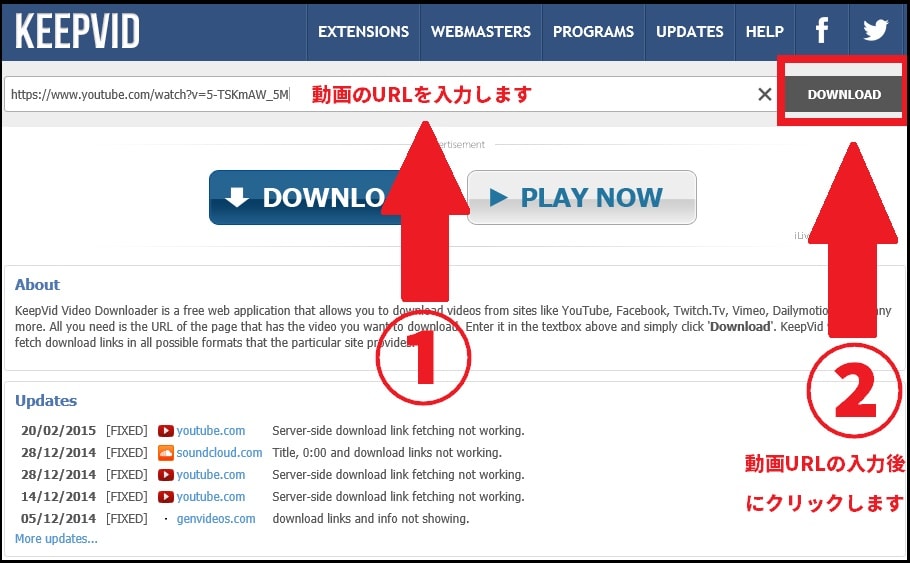
KeepVidにアクセス後、上記画像で説明するようにアドレス欄へ先ほどコピーしたYoutube動画のURLを右クリックして貼り付けを行い、さらにDOWMLOADをクリックしてください。
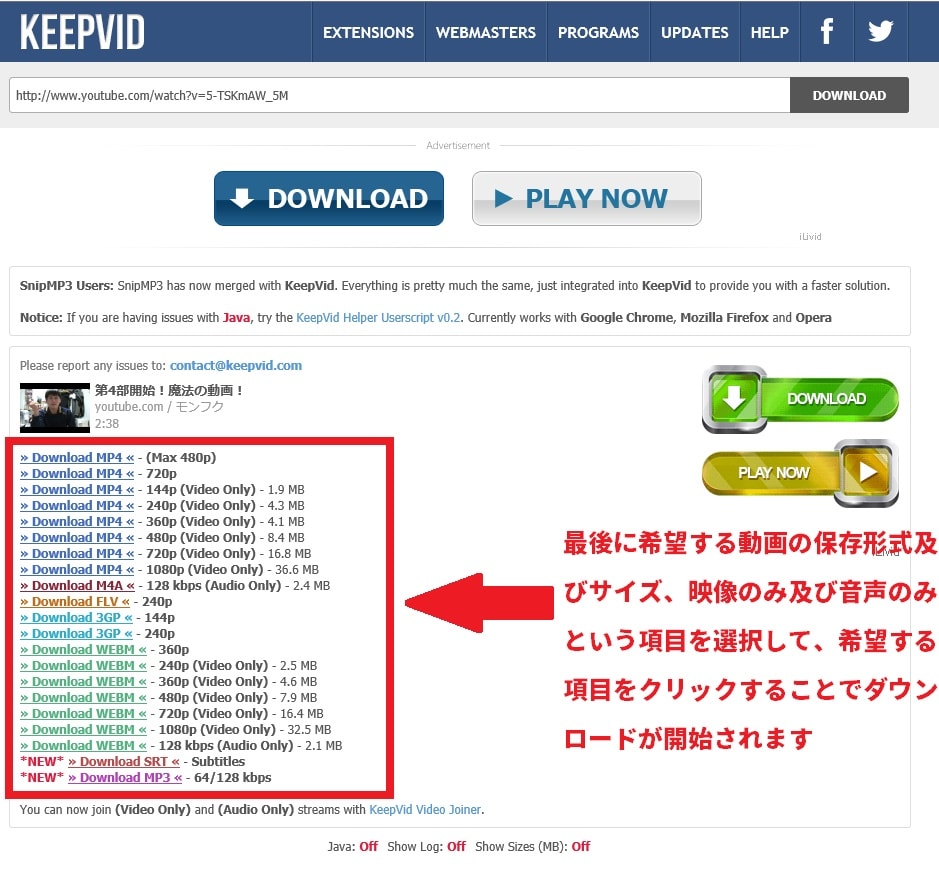
そうしますと次に動画の取得が開始され、動画のダウンロードに関する画面が表示されます。
そして最後に動画サイズ及び動画の保存形式を選択して動画の保存に関する項目をクリックしてください。*5
以上で動画のダウンロードが開始されます。
その他のダウンロードサイト
1、【みるみる動画】
2、【Vid-DL – 動画ダウンロード保存支援ツール】
3、【Offliberty】
4、【YouTube動画をmp3ファイルへ変換】
5、【Dirpy - Internet DVR】
1、<サイトURL>
<Dirpy - Internet DVR>
1、URL
>Dirpy - Internet DVR - YouTube to MP3 Converter and Video Downloader
2、サムネイル
6、【YOUTUBE TO MP3 CONVERTER】
1、<サイトURL>
<YOUTUBE TO MP3 CONVERTER>
1、URL
>YOUTUBE TO MP3 CONVERTER - CONVERT YOUTUBE VIDEOS TO MP3
2、サムネイル
7、【Convert Youtube to MP3 & Download Youtube Videos】
1、<サイトURL>
<Convert Youtube to MP3 & Download Youtube Videos>
1、URL
>Convert Youtube to MP3 & Download Youtube Videos - Free Downloader
2、サムネイル
あとがき
さて今回の投稿は以上となります。
YouTubeの動画に関するダウンロードは、専用のダウンロード支援ツールを利用しないため、とても安全且つお手軽にYoutubeの動画をダウンロードすることが可能です。
また動画の保存形式も複数選択できため便利といえるでしょう、
ご興味がある方は一度お試しください。
それでは以上です。