- 2015-12-19 Sat 08:00:00
この記事のカテゴリとタグ
この記事を共有する
新しいMacを買って、電源を付けて、まっさらな環境と向き合った時、何はなくともすぐにインストールしたいと思ったアプリ。
あれが無くてはMacの操作が立ち行かないと思ったアプリ。
それらが本当に必要かつ重要な物であると位置づけ、触って数十分以内にインストールしたアプリを以下に列挙します。
なければ困るという括りなのでテキスト編集関連のアプリが多くなりました。
見出し
LaunchBar → 個別記事
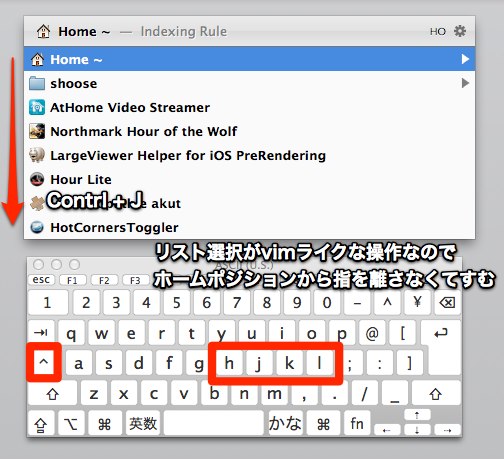
定番アプリケーションランチャー。
以前Alfred vs LaunchBar 最強ランチャーはどっち?なんていうのも書きましたが、相変わらず僕は断然LaunchBar派。
- Vimライクなキーバインドでファイルブラウジング
- Spotlightよりもリストに出てくる候補を絞れる
- AppleScriptをファイルから実行
以上の利点から愛用していますが、特に「Vimライクなキーバインドでファイルブラウジング」の利点が大きく、指定したファイルをどこかへ移動させる・指定したファイルを指定したアプリへ引き渡すというOSの基本動作をキーボード操作だけで行えます。
ライトユーザは基本無料のAlfredで代替できます。
Movist → 個別記事
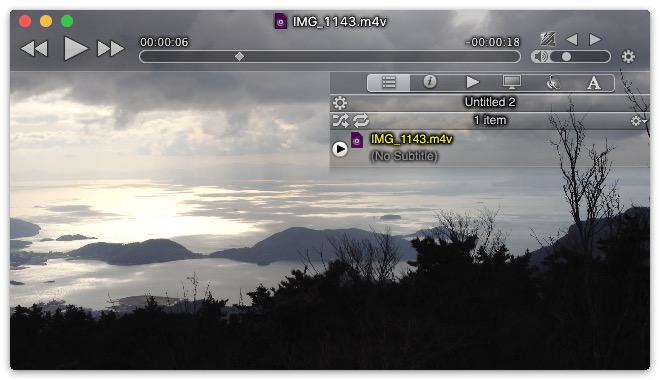
万能かつ動作が軽い動画プレーヤ。
QuickTimeは対応フォーマットが少なすぎる、VLCは見た目がちょっと……、MPlayerXはいろいろ騒動があったからちょっと……。
消去法というか全時点ではmpvが最良の選択肢だと思います。
それでも動画プレーヤにお金を出すのはちょっと……と思う人はmpvで代替できます。
CotEditor → 個別記事
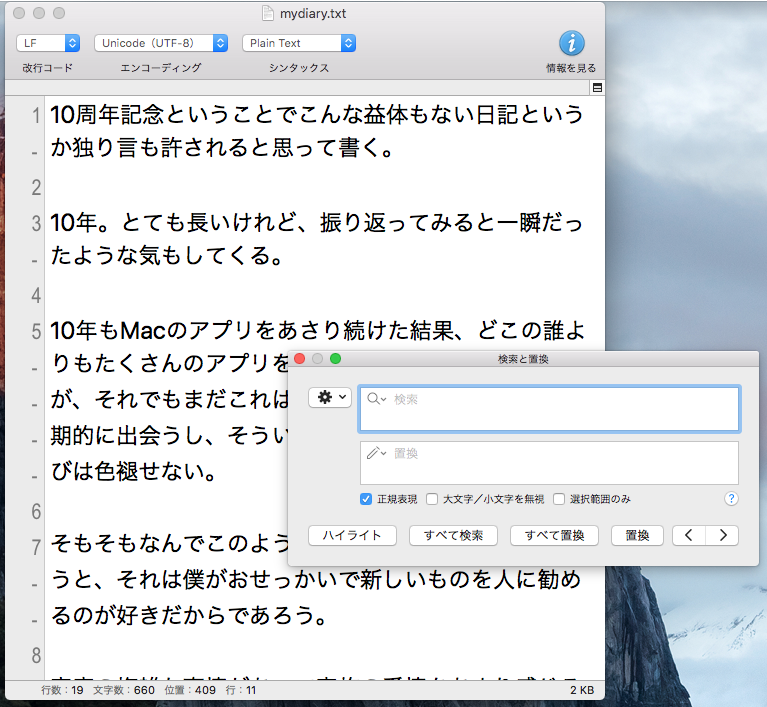
テキストエンコーディング判別が賢く、大体のテキストファイルを文字化けすること無く開けるテキストエディタ。
僕はCotEditorで文字を書くことはあまりなく、テキストの検索・置換アプリとして主に活躍してもらっています。
このブログで定期的に開催しようと思っている「みんなのMacにインストールされているアプリ」でも常連の定番中の定番アプリ。
定番になるには理由があって、シンプルなのにどこか洗練されているいわゆるMacアプリっぽさが素敵です。
Mac App Storeに登録されたので非常に導入しやすくなりました。
複数ファイルをタブで管理したい人はTextWranglerがオススメ。
Sublime Text 3 → 個別記事
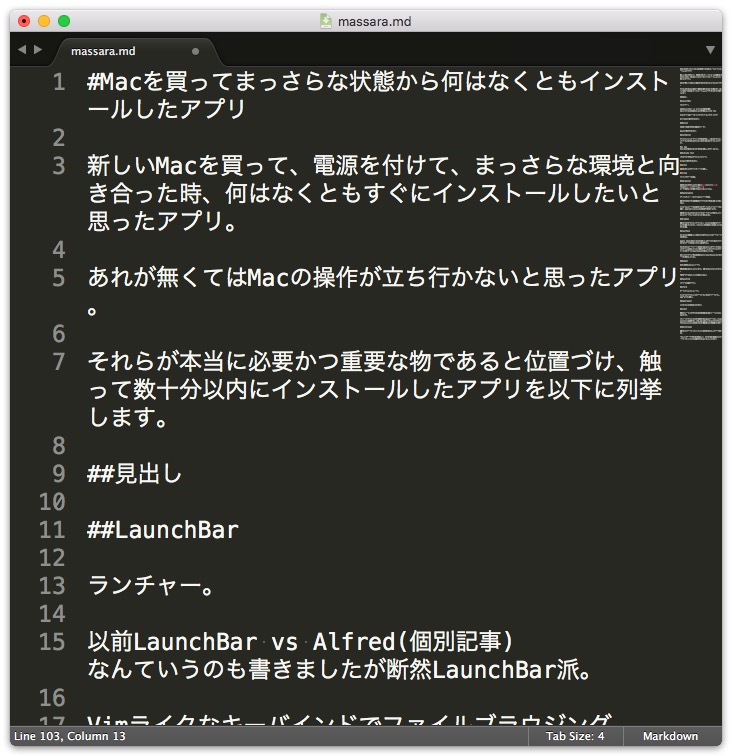
プログラマ好みのクロスプラットフォームで使えるテキストエディタ。
選択した単語と同じ単語を全て選択して、一括編集できる便利機能があったり、拡張性がものすごく高い。
だけれども非プログラマである僕にはMarkdownエディタと化しています。
HTMLまじりのMarkdownも書いても綺麗にシンタックスハイライトしてくれるので見やすいのです。
最近人気があるAtomでもある程度代替できますが、シンタックスハイライトがSublime Textのが賢い。
aText → 個別記事
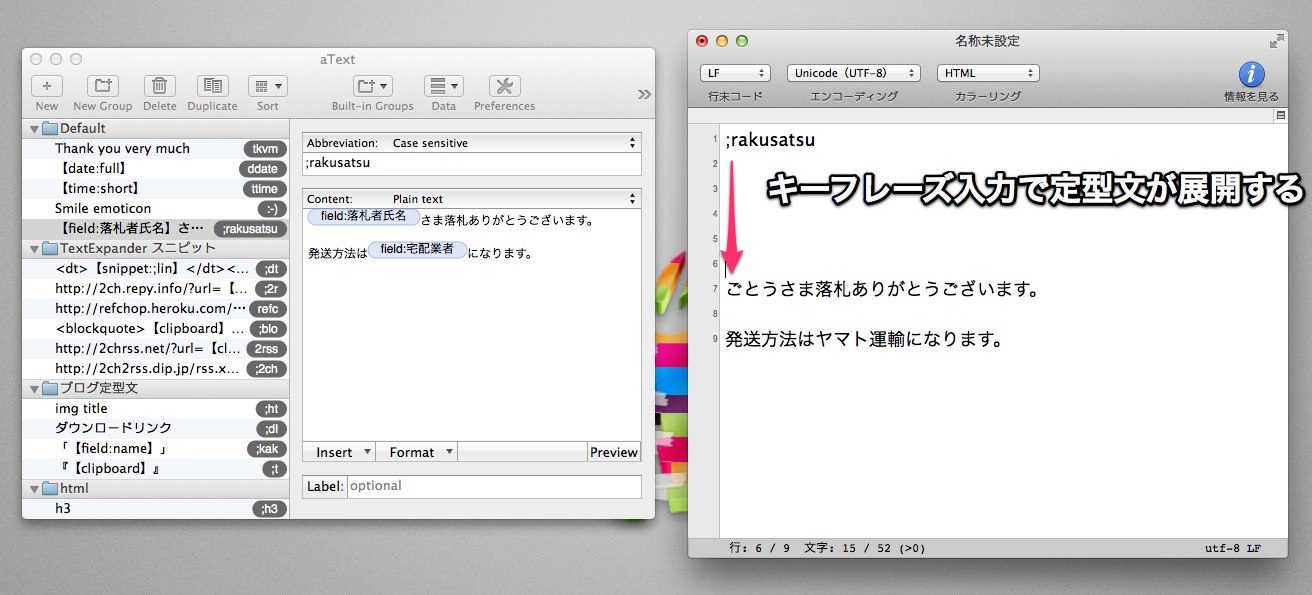
キーフレーズを入力すると定型文を挿入。
メールの挨拶の文章を「;aisatsu」と入力すれば挿入されるようにしたり、「;h1」と入力すれば<h1></h1>というようなHTMLタグを挿入されるようにできます。
これを導入するとキータイプを劇的に減らすことができ、文字をたくさん書く人には必須。
類似アプリではTextExpanderやDashの方が有名ですが、値段と機能の兼ね合いからaTextが一番好きです。
Clipy → 個別記事
クリップボードの履歴をメニューバーから参照して再利用したり、スニペットを登録して活用したりできるアプリ。
ホットキーからも履歴を参照でき、テキスト編集には欠かせない存在。
アクがなく、ソツがなく、空気や水のように必要。
システムバンドルしておいてほしい。
スニペット・マーケットにずっと期待している。
Karabiner → 個別記事

キーボードリマッパー。
キーボードの配列を自分の気にいるようにカスタマイズしたり、Windowsからの移行ユーザがよく使っているような印象。
キーボード入力だけでなくマウスやトラックパッド入力もリマップすることができ、膨大なリマップオプションが登録されている。
僕はShiftキーを使って大文字変換するのが小指に負担なので、スペースキーを利用して変換できるようにしている。
そのためだけに導入している。
完全にオーバースペックだけれど、なければ英語が書けない。
Amphetamine → 個別記事
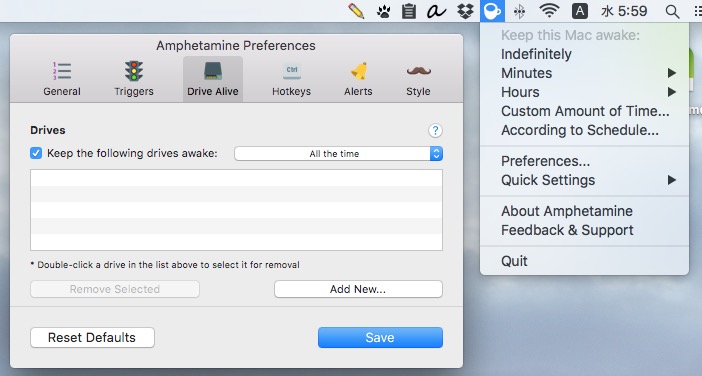
ディスプレイ・システムのスリープ抑制。
僕が知る限りでは同種類のアプリの中で最も賢いと思われる。
システムスリープは抑制するがディスプレイスリープは通したり、外部ディスクを接続していたらスリープを抑制するオプションがあったり、ホットキーやAppleScriptによる制御が可能だったり。
ディスプレイをじっと見つめているだけの時や、時間がとてもかかるコマンドをターミナルで実行して放置しているとスリープしてしまうことがあるために導入。
Dropbox → 個別記事
オンラインクラウドのDropboxのMac版クライアント。
過去にAppleが買収しようとしたくらいMacのシステムに溶け込んでおり、ずっと起動していても邪魔ではないし重くもならない。
重要なファイルはここに置いておけば間違いない。
書きかけのテキストファイルや、いろいろな設定ファイルを置いていたり、iPhoneとの連携にも利用しているので必須。
LastPass → 個別記事
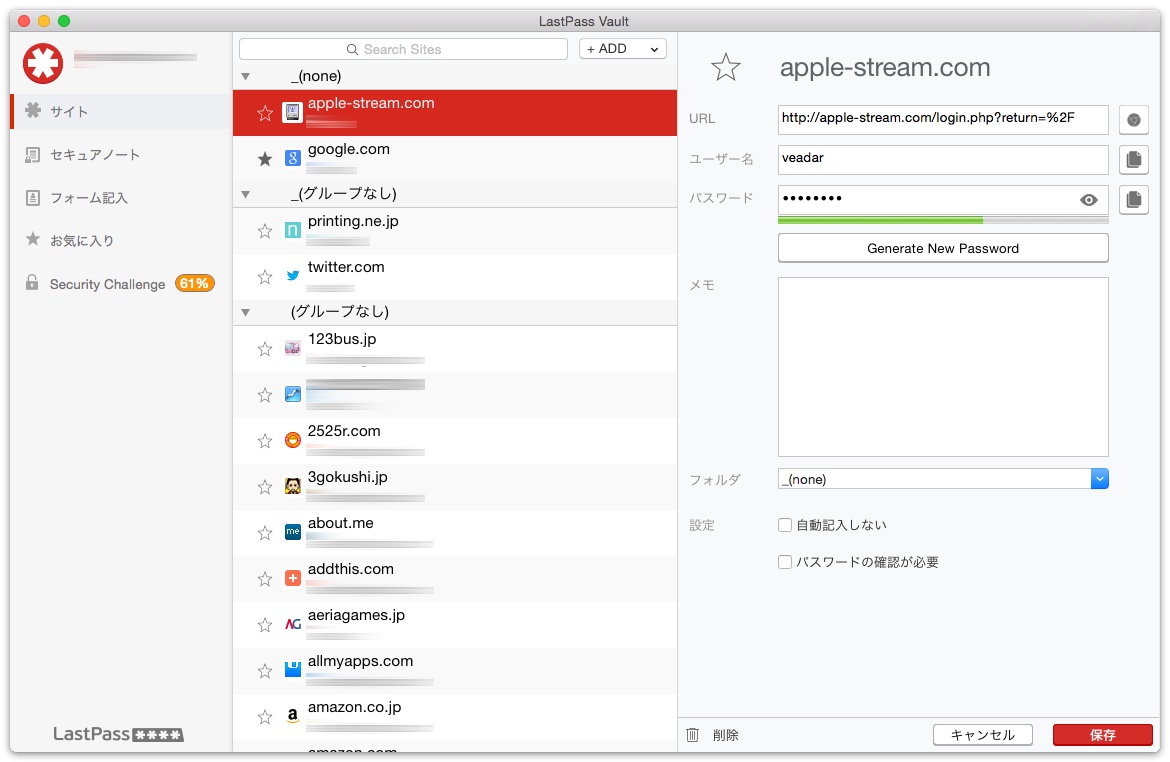
オンラインパスワードマネージャー。
まっさらな環境にして驚いたのがiCloud キーチェーンの便利さ。
Apple IDさえ覚えておけば、ほとんどすべてのWebサイトのアカウント名とパスワードを覚えておく必要がない。
だけれどもキーチェーンだけでは上手くログインできないサイトも存在していて(銀行サイトとか)そうったサイトへのログインにLastPassを活用している。
あとバックアップ的な意味もあってLastPassにもパスワードを保存している。
「パスワードをオンライン上に置くなんてとんでもない!」という人は1Passwordをどうぞ。
Reeder → 個別記事
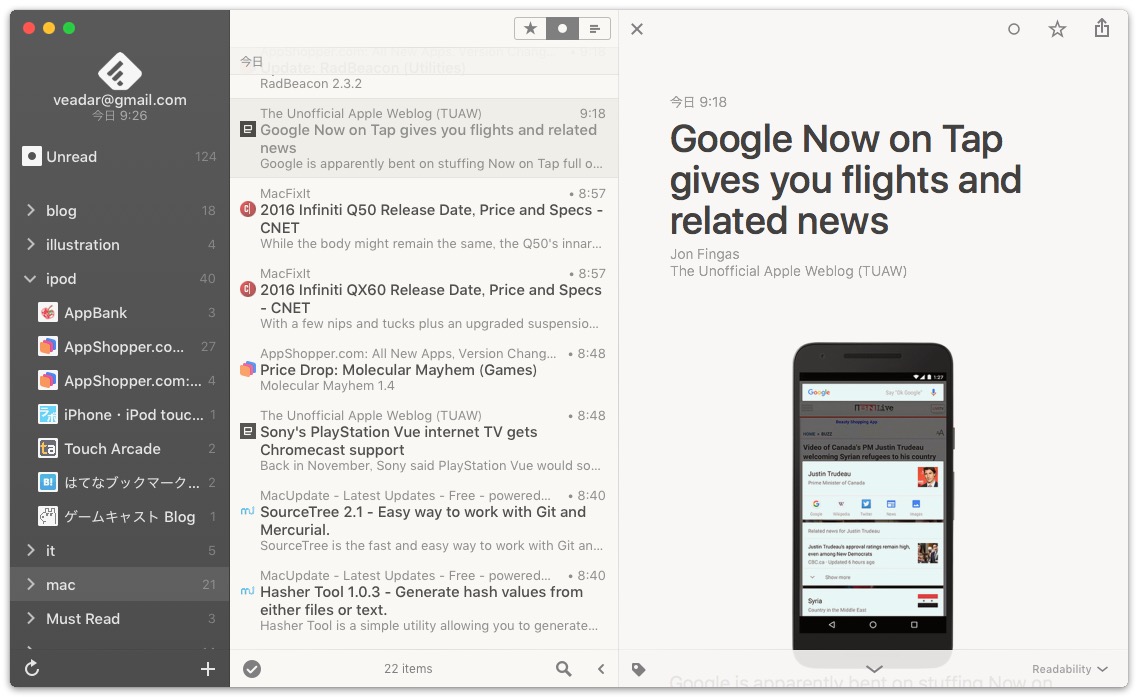
ニュース(実質feedly)リーダ。
情報収集はほとんどここから、残りはTwitterとかから。
普通にfeedlyのページをWebブラウザで開いて利用しても良いのだけれど、キャッシュが効いたり動作が高速だったりネイティブアプリはやっぱり便利。
代替アプリはちょっと見当たらない。
iTerm → 個別記事

ターミナルエミュレータ。
趣味のプログラミングやコマンドを入れたりするのに使うので導入。
"ターミナル.app"の完全上位互換で、タブを開いた時にログインシェルを変えたり、コマンドを実行したり、見た目を変えたりできるプロファイル機能が鬼便利。
今回はRicty Diminishedというプログラミング用フォントも導入。
とっても見やすいです。
AppCleaner → 個別記事
アンインストールしたいアプリの関連ファイルなどをまとめて削除できるアンインストールヘルパーアプリ。
Mac App Storeで配布されているアプリはLaunchpadからすぐにアンインストールできますが、それ以外で配布されいるアプリのアンインストール手段は用意されていないことが多いので、AppCleanerの価値は高まるばかり。
これからもお世話になります。
nvALT → 個別記事
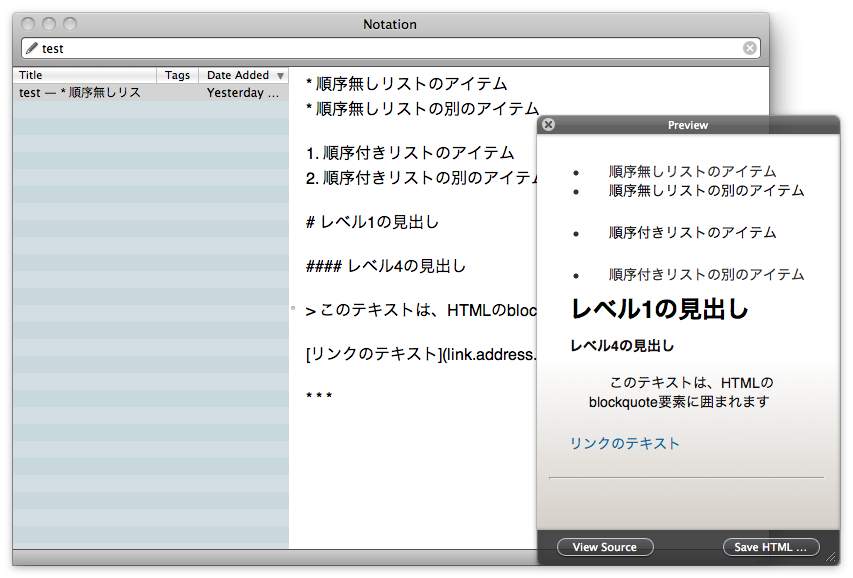
メモを検索 → なければ作成、の流れが限りなくスムーズに行なえるメモアプリ。
SimplenoteというWebサービスを利用してメモの内容をMac・iOS・Webサイトで同期でき、プレーンテキストに特化したメモというジャンルでは至高の存在だと思います。
検索&メモ作成フィールドへの移動ショートカットキーがWebブラウザのロケーションバー移動と同じCommand ⌘ + Lなのも統一感が合ってとてもよい。
Markdown記法で書いてHTMLプレビューもできるのでブログの下書きとしても使えます。
あとこれはSimplenoteの機能ですが、作成したメモのバージョン管理も自動的にされているので、間違えて消してしまったり過去の内容に戻したくなった時にも取り返しが付きます。
MonthlyCal → 個別記事

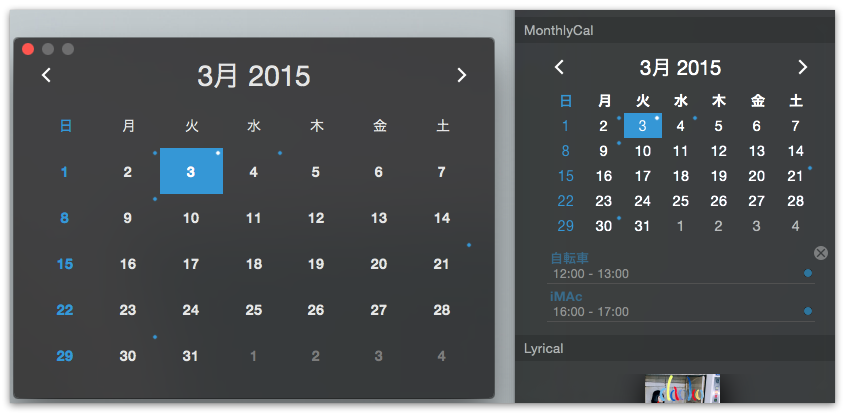
通知センターウィジェットに月表示のカレンダーを表示。
"カレンダー.app"で予定を管理して、その予定を通知センターウィジェットにあるMonthyCalから確認できるようにしています。
"カレンダー.app"を開かなくても予定が確認できるのが素晴らしい。
Civilization V: Campaign Edition
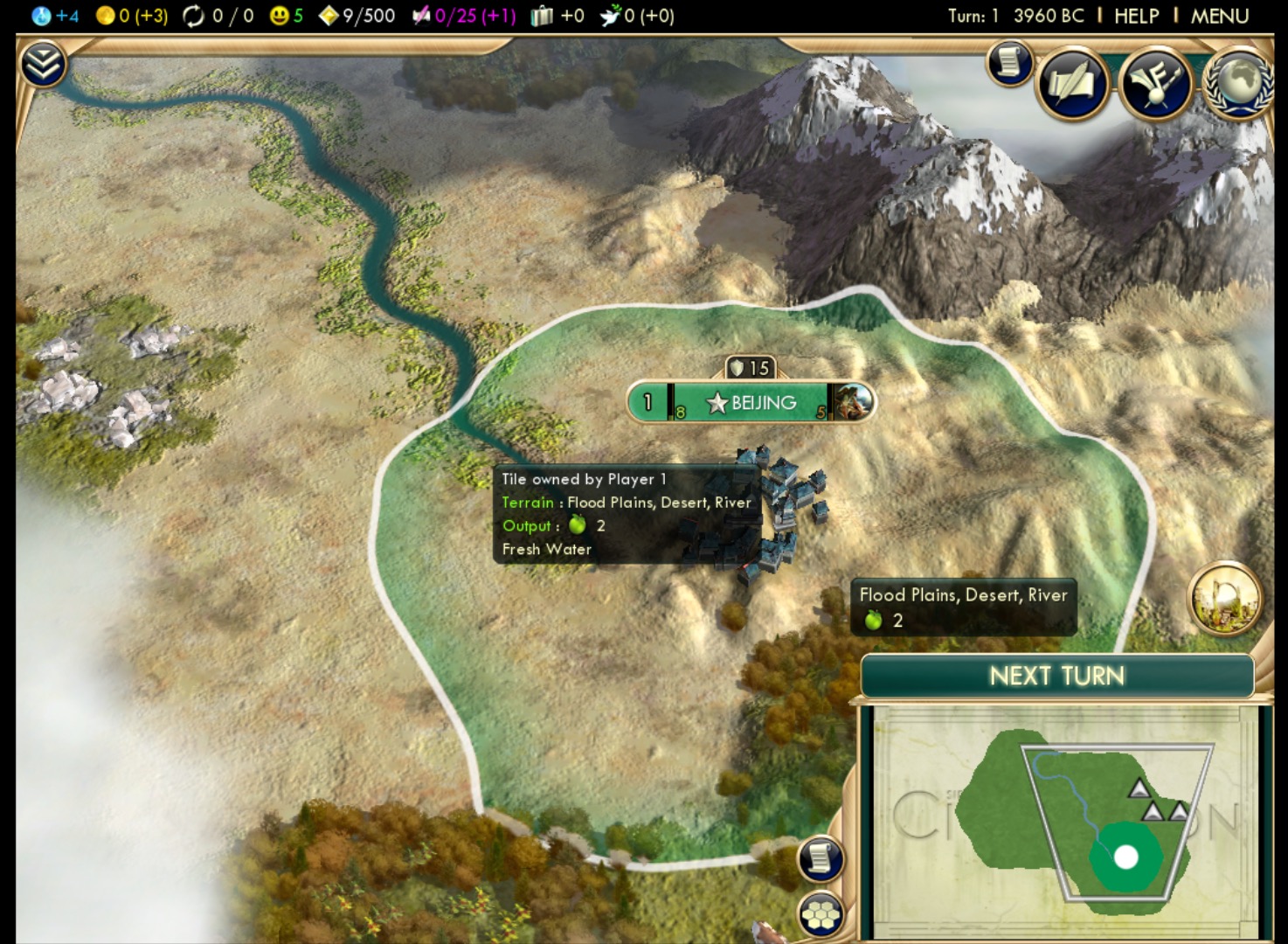
歴史上の偉人が率いる文明を発展させ、様々な勝利条件を満たす超名作シミュレーションゲーム。
「いやほら、新しいMacになったし、グラフィックスが綺麗な重いゲームを動かしてどれくらい快適になったか検証しなければならないし」
と誰ともなく言い訳してインストール。
新しいMacの環境構築をしようとしてから数分後の出来事だった。
環境構築がひと段落済んで、ちょっとだけゲームしようかしらと遊び始め、早速数時間時間を吸われてからハッこれはいかんとなった次第。
人間の業は深い。
日本語ローカライズ早くしてください。
- この記事を共有する
-