皆様、おはようございます。
本日は12月第1週の日曜日となります。
それでは今回の投稿にまいりましょう。
はじめに

さて今回の投稿は、「Windows 10」のクリーンインストールに関する投稿となります。
当ブログにおいては、昨日に「「Windows 10」のインストールメディアに関する作成手順」を主題とした記事を投稿させていただきました。
<「Windows 10」のインストールメディアに関する作成手順に関して>
1、URL
>「Windows 10」のインストールメディアに関する作成手順に関して
2、サムネイル
昨日の記事内で記載しましたが、「Windows 7」及び「Windows 8/8.1」から「Windows 10」へ無償アップグレードした場合、お使いのパソコン環境には、万一の事態に必要となる「Windows 10」のインストールメディアがありません。
また同様に「Windows 7」及び「Windows 8/8.1」から「Windows 10」へ無償アップグレードした場合、無償アップグレード後の「Windows 10」に関する不具合も報告されており、「Windows 10」をクリーンインストールすることで不具合が解消されることもあります。
そこで今回の投稿では、「Windows 10」のクリーンインストールに関する手順について、記載してまいりたいと思います。
それでは本題に入りましょう。
「Windows 10」のクリーンインストールに関する手順
1、【インストールメディアの作成】
それでは「Windows 10」のクリーンインストールに関する手順について記載いたします。
まずは「Windows 10」のインストールメディアの作成です。
「Windows 10」のクリーンインストールを実行するためには、「Windows 10」のインストールメディアが必要となりますから、以下の記事を参照して「Windows 10」のインストールメディアを作成してください。
<「Windows 10」のインストールメディアに関する作成手順に関して>
1、URL
>「Windows 10」のインストールメディアに関する作成手順に関して
2、サムネイル
インストールメディアの作成に関する記載は以上です。
2、【プロダクトキーの確認】
それでは次にプロダクトキーの確認について記載いたします。
「Windows 10」のクリーンインストールを実行する場合、クリーンインストールの実行中にプロダクトキーの入力を求められる場合があります。
そのため「Windows 10」のクリーンインストールを実行する前に、お使いの「Windows 10」に関するプロダクトキーを確認してください。
なおプロダクトキーの確認に関しては、以下のサイト様で紹介されているフリーソフトを使用します。
<Windows 10 Product Key Viewer>
1、URL
>Windows 10 Product Key Viewer
2、サムネイル
プロダクトキーの確認に関する記載は以上です。
3、【クリーンインストールの実行】
それでが次にクリーンインストールの実行について記載いたします。
まずはお使いのパソコンに作成したインストールメディアを接続及び挿入してから、お使いのパソコンを再起動してください。*1

次にお使いのパソコンの再起動後に、インストールメディアの読み込みが始まり、上記のインストール画面が表示ます。
そのため画面内の次へという項目をクリックしてください。

次に今すぐインストールという項目をクリックします。

次にプロダクトキーを入力してから、次へという項目をクリックしてください。
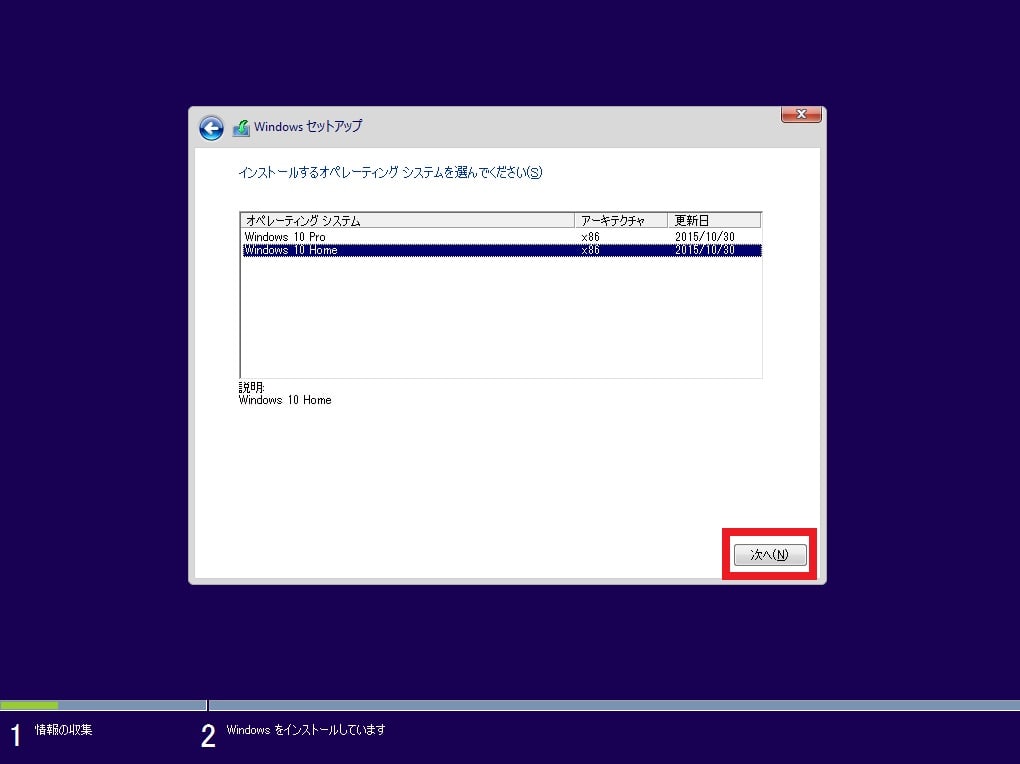
次にお使いのパソコンで使用している「Windows 10」のバージョンを選択してから、次へという項目をクリックします。

次に同意しますという項目にチェックを入れてから、次へという項目をクリックしてください。

次に今回の投稿では「Windows 10」のクリーンインストールを実行しますから、カスタムという項目を選択します。
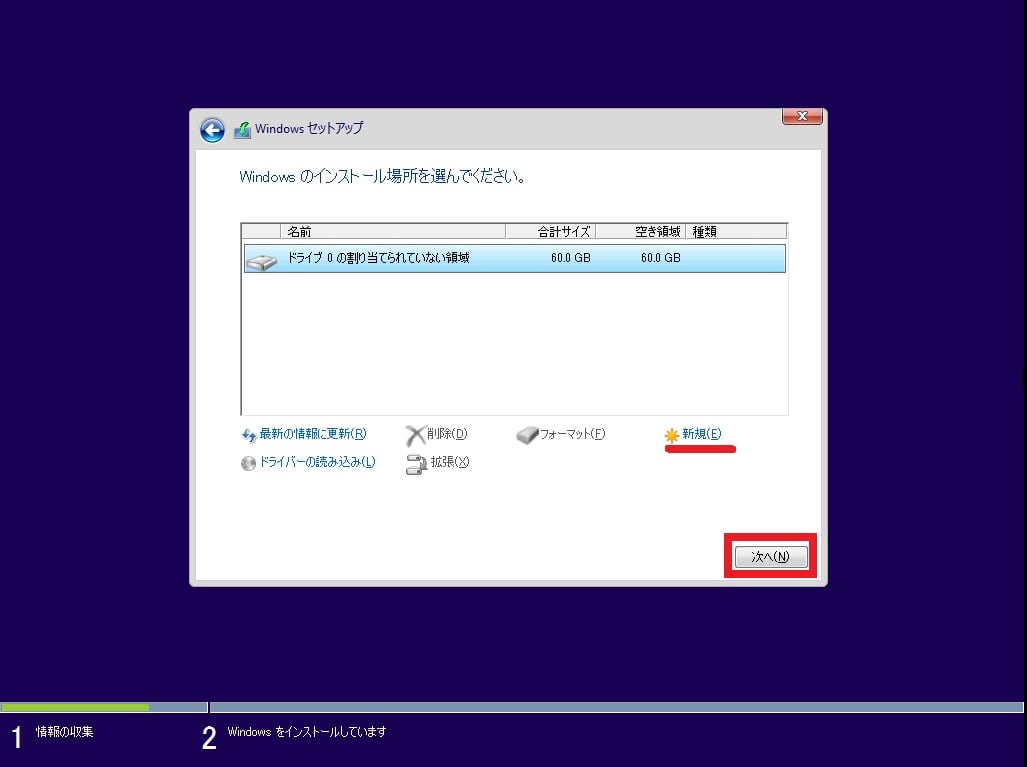

次に「Windows 10」のインストール場所を選択してから、次へという項目をクリックしてください。

以上で「Windows 10」のクリーンインストールが開始されました。
クリーンインストールの実行に関する記載は以上です。
3、【「Windows 10」の初期設定】
それでは次に「Windows 10」の初期設定について記載いたします。
まずは「Windows 10」のクリーンインストールの完了後に、以下の「Windows 10」のシステム設定に関する画面が表示されます。
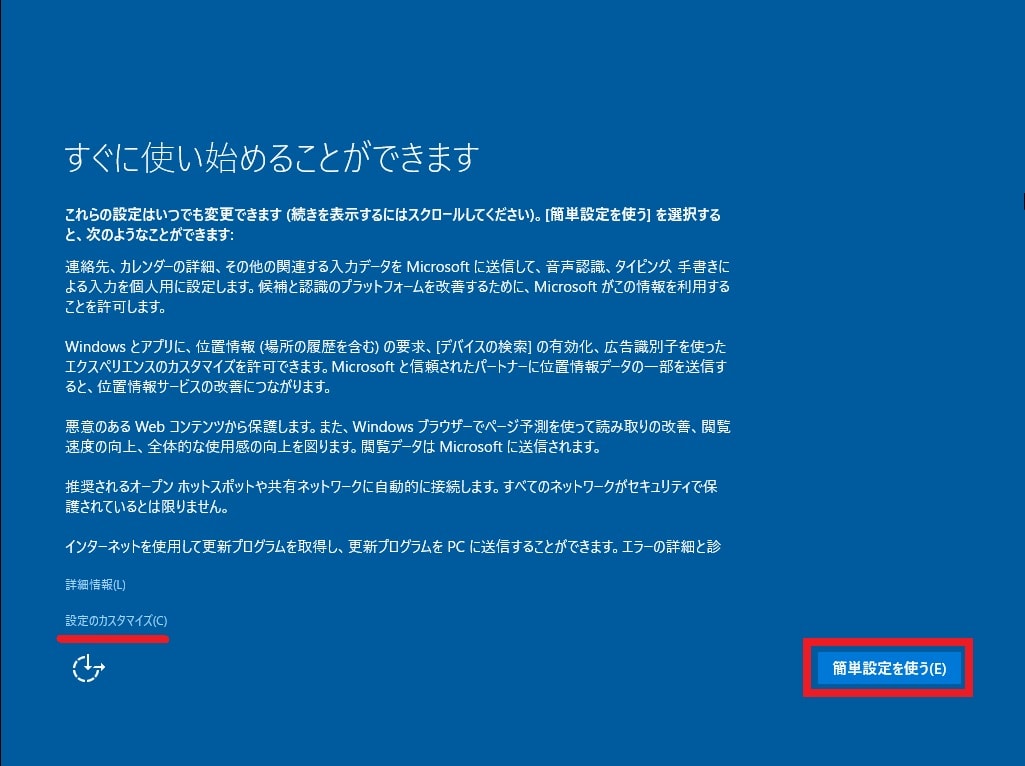
次に「Windows 10」のシステム設定を詳細に設定する場合は設定のカスタマイズという項目をクリックして、「Windows 10」のシステム設定を既定値で設定する場合は簡単設定を使うという項目をクリックしてください。
なお今回の投稿では簡単設定を使うという項目を選択します。
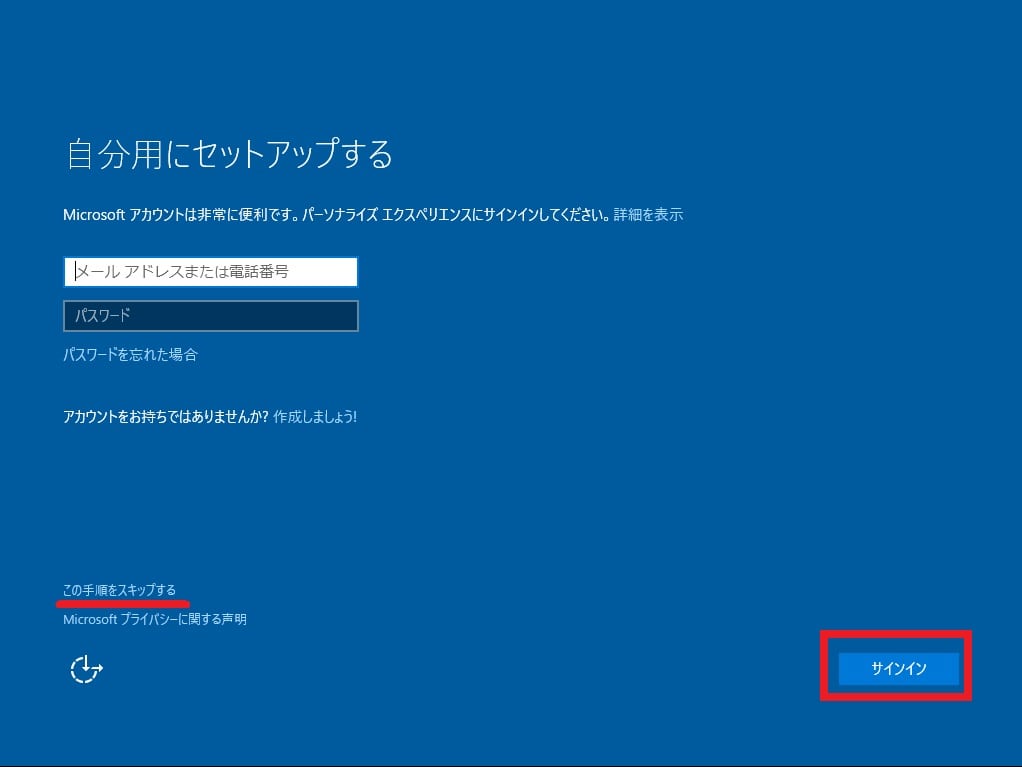
次にマイクロソフトアカウントの入力画面が表示されます。
マイクロソフトアカウントを使用する場合はメールアドレス及びパスワードを入力してからサインインという項目をクリックして、従来のローカルアカウントを使用する場合はこの手順をスキップするという項目をクリックしてください。
<ワンポイントアドバイス>
この手順をスキップするという項目を選択した場合は、以下の従来のローカルアカウントを設定する画面が表示されます。


以上で「Windows 10」の初期設定が完了しました。
「Windows 10」のクリーンインストールに関する手順についての記載は以上です。
あとがき
さて今回の投稿は以上となります。
今回の投稿に興味がある方は、ぜひ一度参照してください。
それでは以上です。
*1:注:お使いのパソコンにインストールメディアを接続及び挿入して再起動しますと、自動的に再起動後にインストールメディアの読み込みが始まります。仮にインストールメディアの読み込みが行われない場合、BIOSの設定画面から起動順位を変更する必要があります