Windows updateが失敗をくりかえす時の一般的な対処方法
2015.09.10: サイト内リンク「Windows Updateが遅い、進まない、終わらない、失敗する問題」を追加。
2015.08.25: サイト内手順解説をWindows10に対応 / BITSの紹介追記。
2015.07.16: サイト内リンク「Windows Updateが始まらない時の対処方法」を追加。
このページでは、Windows updateを失敗してしまい、その後、何度updateしても上手くインストール出来ない場合の解決方法の紹介しています。
最新情報
一般的な対処方法では解決出来ないトラブルは、別ページで解説しています。このページの対象OS
Windows 7 / 8.1 / 10
(Vistaは未確認ですが、同じ機能があるかと思います)
(Windows10で Windows Update出来ない場合も、以下情報は有効です)
Windows10 の無償アップグレード失敗に関する情報
以下のページを参考にして下さい
・予約ボタンからアップグレードする詳しい手順
・アップグレードやダウンロードが始まらない、予約が出来ない場合
・「読み込んでいます...」の画面から先に進まない場合
・アップグレード失敗/ライセンス認証失敗の原因リスト(23個)
・「エラー80240020」で失敗する場合
・無償アップグレードした後、元に戻す方法
・Windows10リリース直後に集めた便利リンク集
以下、このページには無償アップグレードに関する情報はありません。
このページ内の手順で解消するトラブル
▲クリックで拡大
Windows updateを実行すると、このようなメッセージが出てしまい、何度試しても上手く行かない・・・。そんな場合の対処方法です。

サイト内関連ページ
・Windows Updateの失敗・トラブル・エラー「回避」方法まとめ
・Windows Updateが遅い、進まない、終わらない、失敗する問題の解決方法
・Windows updateが失敗をくりかえす時の一般的な対処方法(このページ)
・OSが起動しないなど 深刻な場合 (Windows7/Vista)
・OS が起動しないなど 深刻な場合 (Windows8/8.1)
・Windows updateのトラブルシューティングツールを試す
・Windowsがインストールされているドライブが、ロックされている場合
このページで紹介するのが、もっとも一般的な対処方法になります。
Windowsに標準で搭載された機能なので、5~6回クリックを繰り返すだけで実行できます。また、かなり効果的です。
実行手順
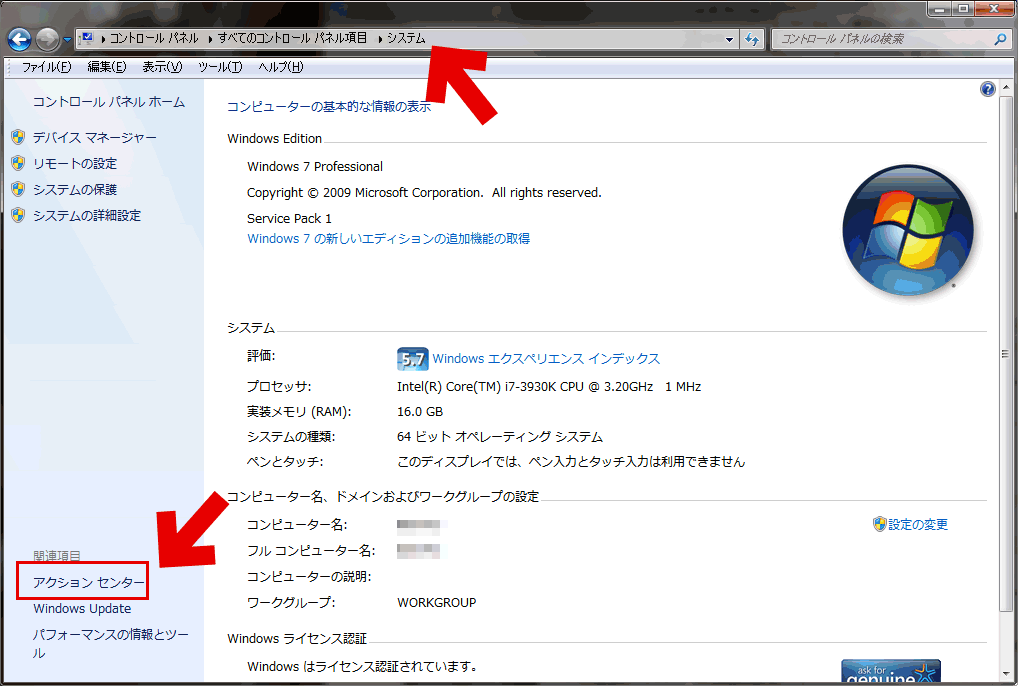
コントロールパネル>システムとセキュリティ>システムを開きます
▲クリックで拡大
ここで、左下の「アクションセンター」を開きます。
※Windows10の場合は「コントロールパネル」>「セキュリティとメンテナンス」で同じ画面に辿り着きます。
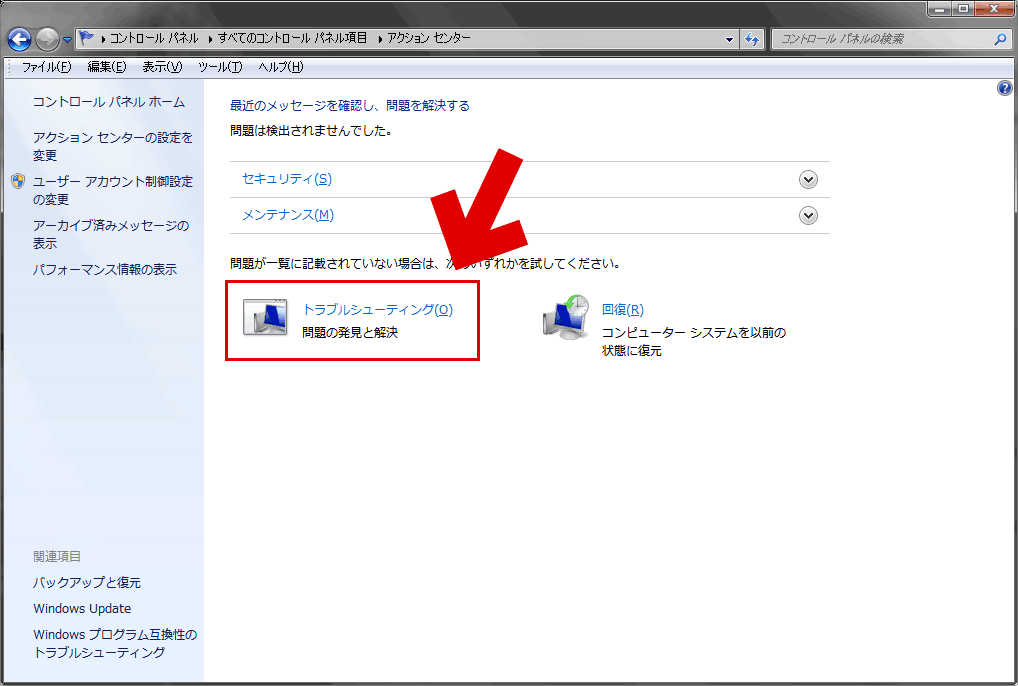
次に「トラブルシューティング」をクリックします。
▲クリックで拡大
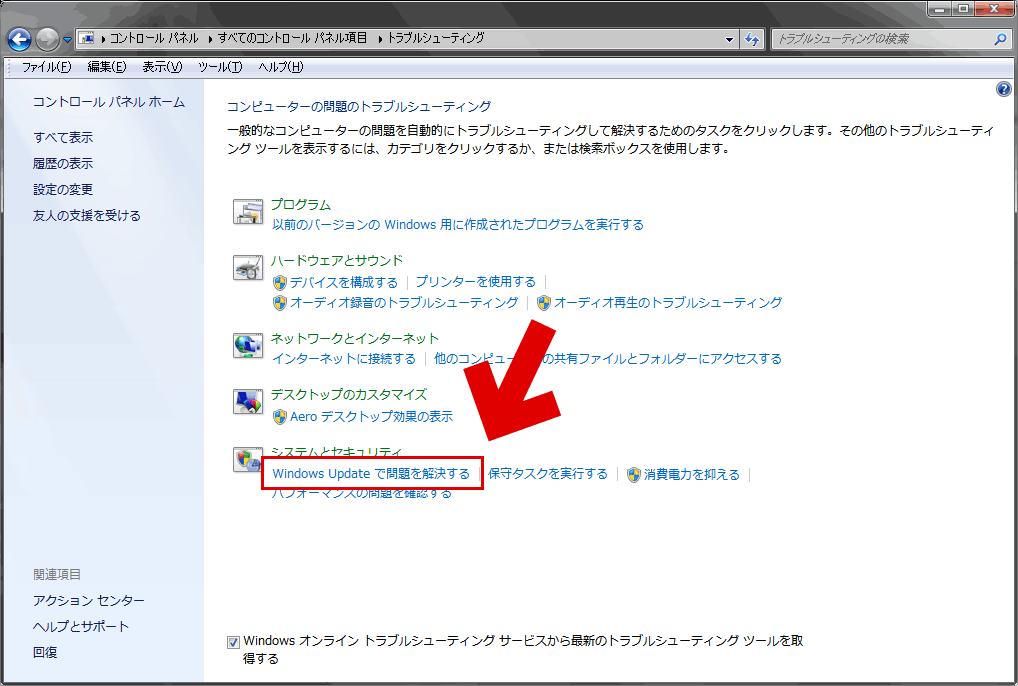
次に「Windows Updateで問題を解決する」をクリックします。
▲クリックで拡大
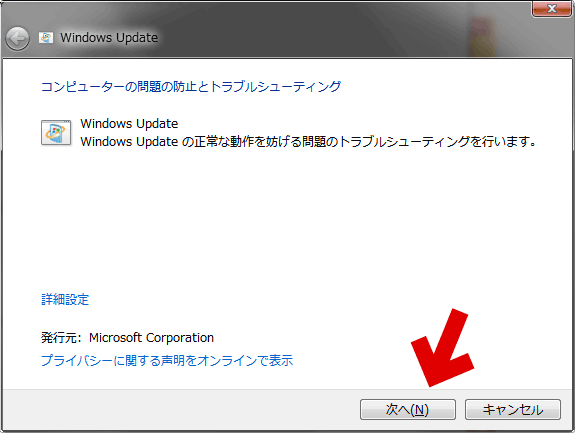
「次へ」をクリックすると、トラブルシューティングが実行されます。
▲クリックで拡大
しばらく待つと、以下の画面に切り替わります。
▲クリックで拡大
トラブルの状態により、この画面に到達するまでに15~30分くらいかかる場合もあります。
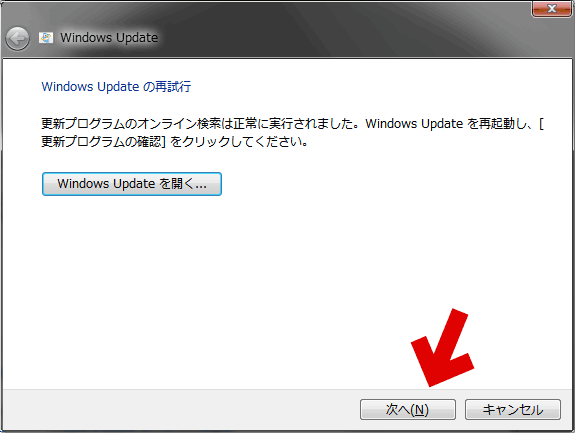
実行手順は以上です。Windows Updateが正常に行えるか確認してみましょう。
どういう場合に有効か?
適用範囲はかなり広い模様です。
Windows 8.1 Update1などの大型アップデートの際も、比較的軽い症状ならばこの手法は有効でした。
参考リンク
Windows Update 経由で Windows 8.1 Update (KB2919355) のインストールを失敗した場合について - Windows Update サポート チーム (日本)
TechNet Blogsにて、Windows 8.1 Update1失敗時の対処方法として、この手順が紹介されています。
補足
上リンクの重要部分の抜粋
ただし (Windows 8.1 Update1失敗時の例で言うと)、エラーコード:80073712、0x800F0923、0x800F0922 など一部の深刻なエラーが発生した場合は、別の解決手段が必要でした。
→ 最新の Windows 8.1 Update をインストールする - Windows ヘルプ
コマンドプロンプト(管理者)で以下を実行このように、症状によっては個別の対処を行わなければ改善しない場合があります。
64 ビット版の場合
DISM /online /remove-package /packagename:Package_for_KB2919355~31bf3856ad364e35~amd64~~6.3.1.14
32 ビット版の場合
DISM /online /remove-package /packagename:Package_for_KB2919355~31bf3856ad364e35~x86~~6.3.1.14
RT 8.1 の場合
DISM /online /remove-package /packagename:Package_for_KB2919355~31bf3856ad364e35~arm~~6.3.1.14
最後に
DISM.exe /Online /Cleanup-image /Restorehealth
DISM /online /cleanup-image /startcomponentcleanup
その他の対処方法1
Microsoftの「BITS トラブルシューティング ツール」を試してみましょう。
ダウンロードリンク(直リン)
BITS トラブルシューティング ツール
ダブルクリックして実行するだけでOKです。
このツールは、Windows 7/8.1/10 で利用可能です。
- 参考リンク
その他の対処方法2
Windows Updateの失敗を繰り返す時は、以下の様な対処方法も有効です。
このページの方法で上手く治らなかった場合は、以下も合わせて実行して見ましょう。
- Windows Update前に、余分な周辺機器は取り外す。
USBメモリ、リムーバブルディスク、DVDディスク、プリンタ等々
- インターネット接続は、できるだけシンプルな方法にする。
USB無線LAN子機の場合は、PC背面のマザー直結USBポートに繋げる - 場合によっては「クリーンブート」環境でUpdateする
参考:Windows のクリーン ブートを実行する方法
msconfigでmicrosoft以外全てのサービスを停止させPC再起動する - Windowsの復元を利用してみる
update直前の復元ポイントに戻してみましょう。
Windows Updateの失敗にはかなり効果的です。
余談
最近すっかり忘れていましたが、昔はWindows Updateする時って「USB機器は全部外し、不要なサービスは停止してから」というのが基本でした。
まるで何かの儀式のようにお祈りしながらPCを見守っていました(笑)こういう事を意識しなくなったのはXP SP3が登場した頃からでしょうか・・・?
今のPCは、ここまで神経質になる必要は無いかと思いますが、外付け周辺機器や各種サービスプログラムはWindows Updateの障害になりやすい、って事は覚えておいても損は無いかと思います。
オカルトチックな裏技
上記の「トラブルシューティングツール」を実行した後、Windowsを一度セーフモードで起動して、もう一度Windowsを通常起動してみましょう。
- Windows8以降でセーフモードで起動する手順を解説したページ
- msconfigを起動してブートオプションを変更するのが確実
- Windows7以前はF8ブートで起動するのが便利
セーフモードで起動すると、Windowsのシステム内に構築された様々なキャッシュやデータベースが再作成されます。症状によっては、セーフモードで起動するだけで問題が解消する場合があります。
それでも症状が改善しなかった場合
サイト内関連ページの「深刻な場合」のページ手順を実行してみて下さい。
サイト内関連ページ
・Windows Updateの失敗・トラブル・エラー「回避」方法まとめ
・Windows Updateが遅い、進まない、終わらない、失敗する問題の解決方法
・Windows updateが失敗をくりかえす時の一般的な対処方法(このページ)
・OSが起動しないなど 深刻な場合 (Windows7/Vista)
・OS が起動しないなど 深刻な場合 (Windows8/8.1)
・Windows updateのトラブルシューティングツールを試す
・Windowsがインストールされているドライブが、ロックされている場合
サイト内関連ページその2
・Windows Updateに失敗した場合の対処方法(2013年:簡易版)
・Windows7 SP1適用失敗...エラー 80070005 Windows Update
その他:外部サイトの参考リンク
コメント・トラックバックページ C[4] T[0]
サイト内おすすめページ
関連記事(ぜんぶ見る>> 総合情報 | 総合情報 | Windows Update関連)
Windows updateが失敗をくりかえす時の一般的な対処方法
IE10/IE11がフリーズしたり「ディスプレイドライバが応答を停止しましたが、正常に回復しました」エラーが頻発する場合の対処方法
マウス,キーボード,USB機器の反応が悪くなった → BIOS設定変更で対処できた話
PCを起動した直後、マウスやキーボードが無反応になる・動かない場合の対処方法
powered by MTOS designed by KEN. Copyright(c) ぼくんちのTV 2007-2015 All Rights Reserved.