↑
--/--/-- (--) カテゴリー: スポンサー広告
上記の広告は1ヶ月以上更新のないブログに表示されています。
新しい記事を書く事で広告が消せます。
新しい記事を書く事で広告が消せます。
(記事編集) http://akatonboaka.blog86.fc2.com/?overture" target="_new
--/--/-- | Comment (-) | HOME | ↑ ページ先頭へ ↑ | ↑
2011/11/06 (日) カテゴリー: DL&導入
AviUtl導入その1です。
AviUtlを使用するには、MMXが使えるPCでないといけません。
MMXが使えるPCかどうかは、「CPU-Z」というフリーソフトを使用することで
確認できます。
なお、調べなくとも、比較的最近のPCであれば問題ないようです。
それだけのことを確認するために行った調べ物を
まとめました。
長文です~。
とにかくAviUtlを導入されたい方は、
全く読まず次の記事に飛んでください。
【内容】
●MMXについて
●AviUtl
CPU-Z
CPU-Z日本語化パッチ
x32 or x64
AviUtlのお部屋
http://spring-fragrance.mints.ne.jp/aviutl/
「AviUtlとは…
AVIファイルに各種フィルタをかけるツールです。
簡単な動画編集や各種codecを使って圧縮しながら出力することも出来ます。
WinXP、Vista用です。MMXが使えるCPUが必要です。」
「MMX」・・・(。◕ฺˇε ˇ◕ฺ。)
聞き覚えのない単語です。
MMXが使えるCPUでないと、AviUtlが使用できないそうです。
ぐぐってみました。
 MMXとは【MultiMedia eXtension】 - 意味/解説/説明/定義 : IT用語辞典
「Intel社が開発し、同社のマイクロプロセッサであるPentium、Pentium IIに搭載した拡張命令セット。
浮動小数点演算用レジスタを利用して同時に複数のデータを処理することにより、
従来DSPが行っていたような音声や画像に関する処理をCPUのみでできるようにしている。
Pentium IIIからはMMXの拡張であるSSEが搭載されている。
同種の技術に、AMD社などが推進する3DNow!がある。」
うーん`ヽ(゚ε゚ゞ)
単語の意味が分からないため、
文章全体がよく分からない・・。
要約、要約!
つまり
「MMX」=Intel(Pentium、Pentium II)に搭載されている「拡張命令セット」。
「SSE」=Intel(Pentium III)から搭載されているMMXの拡張版。
ということは
「Pentium」「Pentium II」「Pentium III」があるPC=MMX使用可能なPC。
じゃ、私のPCにPentiumがあれ(?)ばOK?(・▽・)
こんな時のwikipedia頼みです。
「Pentium」とは(´▽`)
Intel Pentium (1993年)
「Pentium(ペンティアム)は、インテルが1993年5月から出荷を開始した、
x86アーキテクチャのマイクロプロセッサ(CPU)ファミリーのブランド名である。」
へ・・へー?(・▽・;)
なんとなーく
「Pentium(ペンティアム)」=Intelの「マイクロプロセッサ(CPU)」
ということぐらいしか分かりません。
えっこんなので大丈夫?<(´д`<;)
一番下の「関連項目」にある表を見てみます(・▽・)
「インテルのマイクロプロセッサ」
「現行」
x86-32/64(32/64ビット)
EP80579 ·Atom ·Celeron ·Pentium Dual-Core ·Pentium (2010年) ·Core 2 ·Core i3 ·Core i5 ·Core i7 ·Xeon
あっ「Core」は、PCを購入する際に
調べた覚えがあります。
知ってる単語が出るとちょっと安心。
Intel Core i3
「Intel Core i3(インテル コア アイスリー、以下 "i3")は、インテルが2010年1月に発売した、x86命令セットを持つCPU用のマイクロプロセッサの製品名およびブランド名。」
Intel Core i5
「Intel Core i5(インテル コア アイファイブ、以下 "i5")は、インテルが2009年9月に発売した、x86命令セットを持つCPU用のマイクロプロセッサ。」
Intel Core i7
「Intel Core i7(インテル コア アイセブン、以下 "i7")は、インテルが製造する、x86命令セットを持つCPU用のマイクロプロセッサである。」

Core i3-7 = x86のマイクロプロセッサ(・▽・)
個々の単語の意味はよく分かりませんが、
ペンティアムに戻って。。
Pentium III
「Pentium III(ペンティアム・スリー)は、インテルが1999年2月に発売した第6世代x86アーキテクチャの
マイクロプロセッサ(CPU)。」
あ、繋がりました。
①「Pentium(ペンティアム)」=x86アーキテクチャのマイクロプロセッサ(CPU)
②「Core i3、Corei5、Core i7」=x86命令セットを持つCPU用のマイクロプロセッサ
①②より、Core i3、Corei5、Core i7=Pentium(ペンティアム)?(●´∀`)ノ
そして、最初に戻って、
「MMX」=Intel(Pentium、Pentium II)に搭載されている「拡張命令セット」なので
Corei3・i5・i7は、おそらくMMXが使用可能!
ハーハー(;´ρ`)
計算式か国語の文法問題を解いているようです。
皆さんこんなこと調べられ・・ないですよね~
もうただの意地・・。
■動画エンコとフリーソフトぼくんちのTV 別館
動画エンコの定番フリーソフト、AviUtl
http://freesoft.tvbok.com/freesoft/encode/aviutl.html
「作動環境は、MMXが使えるCPU(今時のPCなら大丈夫です)、
Win2000、WinXPです。」
あ、今時のPCならOKだったのか・・(´▽`)
なるほろ。
しかし、2002~2003年のことらしいですし
上の私のメモの結論もたぶん大丈夫~という状態なので
本当にMMX、SSE等が自分のPCにあるのか調べられたいという
熱意に溢れる方向けの説明はこちら。
■動画編集・変換・再生の備忘録 AviUtlのインストール
「CPUがMMX,SSE,SSE2を使えるか調べるためには、
フリーソフトの「CPU-Z」をダウンロードして実行するのが一番確実だと思います。
実行するとCPUタブのInstructionsの項目に使える場合は表示されます。
調べるためだけにソフトを入れるのが嫌な方は、
Googleで「CPUの名前+MMX|SSE|SSE2」で検索してみてください。情報があるかもしれません」
フリーソフトの「CPU-Z」君がきたっ^^)ノ
このソフトは、
グラフィックカード、マザーボード、メモリ等の情報を表示するソフトウェアです。
上記サイトのDLリンクが切れていたので。
■CPUID
http://www.cpuid.com/softwares/cpu-z.html#directiontouse
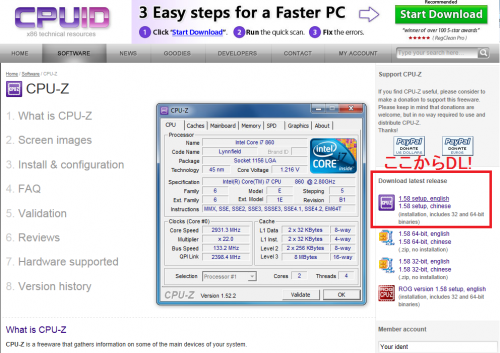
ページ右側の柱の「Download latest release」
の紫色のツールです(・▽・)
H23/11/6現在の最新は1.58 setup です。
english
chinese
があります。

とりあえずenglishでいいや。
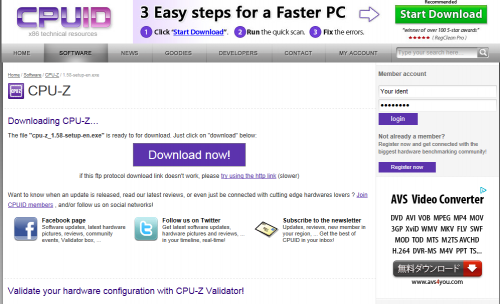
クリック後、次のページで、目立つ中央の紫の「Download now」のボタンを押すと
CPU-ZのDLが開始します。

なお、CPU-Z君は海外ツールなので
日本語化パッチをお勧めします。
■さよならストレス
CPU-Z 日本語化
http://d.hatena.ne.jp/wwwcfe/20100325/cpuz
注意事項があります。
「パッチには 32ビット版向けと64ビット版向けがあります。
英語版をダウンロードした後、cpuz.exe または cpuz64.exe のあるフォルダで適当なパッチを当ててください。」
ほほう(・O・)
パッチをあてるには、
PCがx32か、x64かを調べないといけません~。
だんだん自分が何をしているのか
分からなくなってきました(´▽`)
こういうよく分からない手間には、心が折れますね。
■本家Microsoftサポート
自分のパソコンが 32 ビット版か 64 ビット版かを確認したい
http://support.microsoft.com/kb/958406/ja
Win7向けのサポートページですけど、
「Windows Vista や Windows XP の場合もほぼ同じ手順で確認できるよ。」
だそうです(´▽`)
32か64かを確認できましたら、
CPU-Zをインストールします。
私がDLしたのはこちら
cpu-z_1.58-setup-en.exe
ダブルクリック→実行
Next
Iaccept the agreement
Next
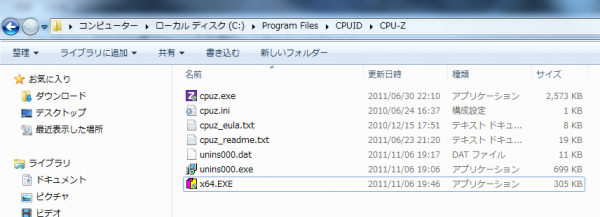
ここでインストールするフォルダを指定します。
後から日本語化パッチをあてるため、
インストール場所を確認しておきます。
何も触らなければ、通常は「CのProgramFilesのCPUIDのCPU-Z」です。
私はそうでした。
Next
Next
「Install the Ask Toolbar」
ツールバーはいらん(゜□゜)

ちなみに、一番上のチェックを外すだけで、全てのチェックが外れます。
Next
「Create a desktop icon」
使用頻度は高くないと思いますので、
デスクトップにアイコンは作りません。
チェックを外します。
Next
「本当にいいですか?」の内容確認
いいよ!
Install
Viewcpuz_readme.txtにチェックが入っています。
英文のりどめ分かるかな~(・・;)
一応見てみますか~
チェック入れたままで。
Finish
りどめ開きましたが、さっぱりでした。
すぐにとじます。
で、次は日本語化パッチ。
cpuz158_ja パッチの中は
ins (フォルダ)
zip (フォルダ)
Readme
日本語化パッチのりどめを読んでみます。
備考の内容は、先ほどHPの注意事項にも載っていました。
重要ですね。
「インストーラーを使用して CPU-Z をインストールした場合、Installer フォルダ
から、zip ファイルを展開して CPU-Z をインストールした場合、 Portable
フォルダから、それぞれ適切なパッチを選択して当ててください。」
私は.exeを起動したので、インストーラー使用パターンです!
insフォルダの中身
32bit
ia64
x64
な、なんと・・64がつくファイルが2つあります!
ど、ど、どどっち!?
((T.T; )(; T.T))おろおろ・・
■教えて!goo
x64とIA64の違い
No.3
「IA64のソフトは普通の販売店で売っていることはないです(私は見たことがない)
IA64のCPUを買う場合は、インテグレータやメーカと構成打ち合わせを密にするので、間違う可能性は少ない気がしますね」
No.1
「IA64は、Itaniumと呼ばれる64bitCPUノことです。
IPF(Itanium Platform Family)と呼ばれることもあります。
x64はPentiumやXeonと呼ばれるCPUのことです。
もともと32bitのCPUのアドレス空間を64bitに拡張したものです。
参考URL:http://www.atmarkit.co.jp/fsys/keyword/017codename2006q1/017codename2006q1.html」
この参考URLの内容は、私にはちょっとハードみたいです・・
とにかく、ia64は普通に売られていない、特殊なソフトということで
おそらくx64でいいと思うんですが・・・。
■教えて!goo
amd64,ia64,x64,x86の違い
■YAHOO!知恵袋
x86 x64 IA64 って?
うーんうーん
x64にします。
で、これどうするんでしたっけ。
りどめ
インストール
[ソフトウェア名] のインストールフォルダに書庫内の [ファイル] (パッチ) を
コピーして実行します。
CPU-Zファイルへコピー&ペーストします。

早速x64日本語化パッチを
ダブルクリックで起動。
コンピュータへの変更を許可
→正常終了「OK」
早っ(゜□゜)
で、CPU-Z.exeを起動します。
おおおおおお
出ました!
で、何を調べていたんだっけ(・▽・;)
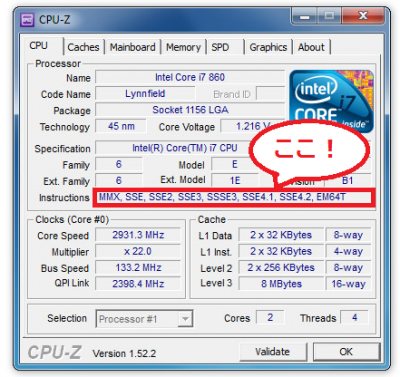
あ、MMXがあるかどうかですよ。
画面中央の「命令」項目。
MMXや、SSEという単語が・・・あったー!

ちなみに、見本はHPのものなので
日本語化されていません。
ふうorz
次回へ続く
AviUtlを使用するには、MMXが使えるPCでないといけません。
MMXが使えるPCかどうかは、「CPU-Z」というフリーソフトを使用することで
確認できます。
なお、調べなくとも、比較的最近のPCであれば問題ないようです。
それだけのことを確認するために行った調べ物を
まとめました。
長文です~。
とにかくAviUtlを導入されたい方は、
全く読まず次の記事に飛んでください。
【内容】
●MMXについて
●AviUtl
CPU-Z
CPU-Z日本語化パッチ
x32 or x64
AviUtlのお部屋
http://spring-fragrance.mints.ne.jp/aviutl/
「AviUtlとは…
AVIファイルに各種フィルタをかけるツールです。
簡単な動画編集や各種codecを使って圧縮しながら出力することも出来ます。
WinXP、Vista用です。MMXが使えるCPUが必要です。」
「MMX」・・・(。◕ฺˇε ˇ◕ฺ。)
聞き覚えのない単語です。
MMXが使えるCPUでないと、AviUtlが使用できないそうです。
ぐぐってみました。
「Intel社が開発し、同社のマイクロプロセッサであるPentium、Pentium IIに搭載した拡張命令セット。
浮動小数点演算用レジスタを利用して同時に複数のデータを処理することにより、
従来DSPが行っていたような音声や画像に関する処理をCPUのみでできるようにしている。
Pentium IIIからはMMXの拡張であるSSEが搭載されている。
同種の技術に、AMD社などが推進する3DNow!がある。」
うーん`ヽ(゚ε゚ゞ)
単語の意味が分からないため、
文章全体がよく分からない・・。
要約、要約!
つまり
「MMX」=Intel(Pentium、Pentium II)に搭載されている「拡張命令セット」。
「SSE」=Intel(Pentium III)から搭載されているMMXの拡張版。
ということは
「Pentium」「Pentium II」「Pentium III」があるPC=MMX使用可能なPC。
じゃ、私のPCにPentiumがあれ(?)ばOK?(・▽・)
こんな時のwikipedia頼みです。
「Pentium」とは(´▽`)
「Pentium(ペンティアム)は、インテルが1993年5月から出荷を開始した、
x86アーキテクチャのマイクロプロセッサ(CPU)ファミリーのブランド名である。」
へ・・へー?(・▽・;)
なんとなーく
「Pentium(ペンティアム)」=Intelの「マイクロプロセッサ(CPU)」
ということぐらいしか分かりません。
えっこんなので大丈夫?<(´д`<;)
一番下の「関連項目」にある表を見てみます(・▽・)
「インテルのマイクロプロセッサ」
「現行」
x86-32/64(32/64ビット)
EP80579 ·Atom ·Celeron ·Pentium Dual-Core ·Pentium (2010年) ·Core 2 ·Core i3 ·Core i5 ·Core i7 ·Xeon
あっ「Core」は、PCを購入する際に
調べた覚えがあります。
知ってる単語が出るとちょっと安心。
「Intel Core i3(インテル コア アイスリー、以下 "i3")は、インテルが2010年1月に発売した、x86命令セットを持つCPU用のマイクロプロセッサの製品名およびブランド名。」
「Intel Core i5(インテル コア アイファイブ、以下 "i5")は、インテルが2009年9月に発売した、x86命令セットを持つCPU用のマイクロプロセッサ。」
「Intel Core i7(インテル コア アイセブン、以下 "i7")は、インテルが製造する、x86命令セットを持つCPU用のマイクロプロセッサである。」
Core i3-7 = x86のマイクロプロセッサ(・▽・)
個々の単語の意味はよく分かりませんが、
ペンティアムに戻って。。
Pentium III
「Pentium III(ペンティアム・スリー)は、インテルが1999年2月に発売した第6世代x86アーキテクチャの
マイクロプロセッサ(CPU)。」
あ、繋がりました。
①「Pentium(ペンティアム)」=x86アーキテクチャのマイクロプロセッサ(CPU)
②「Core i3、Corei5、Core i7」=x86命令セットを持つCPU用のマイクロプロセッサ
①②より、Core i3、Corei5、Core i7=Pentium(ペンティアム)?(●´∀`)ノ
そして、最初に戻って、
「MMX」=Intel(Pentium、Pentium II)に搭載されている「拡張命令セット」なので
Corei3・i5・i7は、おそらくMMXが使用可能!
ハーハー(;´ρ`)
計算式か国語の文法問題を解いているようです。
皆さんこんなこと調べられ・・ないですよね~
もうただの意地・・。
■動画エンコとフリーソフトぼくんちのTV 別館
動画エンコの定番フリーソフト、AviUtl
http://freesoft.tvbok.com/freesoft/encode/aviutl.html
「作動環境は、MMXが使えるCPU(今時のPCなら大丈夫です)、
Win2000、WinXPです。」
あ、今時のPCならOKだったのか・・(´▽`)
なるほろ。
しかし、2002~2003年のことらしいですし
上の私のメモの結論もたぶん大丈夫~という状態なので
本当にMMX、SSE等が自分のPCにあるのか調べられたいという
熱意に溢れる方向けの説明はこちら。
■動画編集・変換・再生の備忘録 AviUtlのインストール
「CPUがMMX,SSE,SSE2を使えるか調べるためには、
フリーソフトの「CPU-Z」をダウンロードして実行するのが一番確実だと思います。
実行するとCPUタブのInstructionsの項目に使える場合は表示されます。
調べるためだけにソフトを入れるのが嫌な方は、
Googleで「CPUの名前+MMX|SSE|SSE2」で検索してみてください。情報があるかもしれません」
フリーソフトの「CPU-Z」君がきたっ^^)ノ
このソフトは、
グラフィックカード、マザーボード、メモリ等の情報を表示するソフトウェアです。
上記サイトのDLリンクが切れていたので。
■CPUID
http://www.cpuid.com/softwares/cpu-z.html#directiontouse
ページ右側の柱の「Download latest release」
の紫色のツールです(・▽・)
H23/11/6現在の最新は1.58 setup です。
english
chinese
があります。
とりあえずenglishでいいや。
クリック後、次のページで、目立つ中央の紫の「Download now」のボタンを押すと
CPU-ZのDLが開始します。
なお、CPU-Z君は海外ツールなので
日本語化パッチをお勧めします。
■さよならストレス
CPU-Z 日本語化
http://d.hatena.ne.jp/wwwcfe/20100325/cpuz
注意事項があります。
「パッチには 32ビット版向けと64ビット版向けがあります。
英語版をダウンロードした後、cpuz.exe または cpuz64.exe のあるフォルダで適当なパッチを当ててください。」
ほほう(・O・)
パッチをあてるには、
PCがx32か、x64かを調べないといけません~。
だんだん自分が何をしているのか
分からなくなってきました(´▽`)
こういうよく分からない手間には、心が折れますね。
■本家Microsoftサポート
自分のパソコンが 32 ビット版か 64 ビット版かを確認したい
http://support.microsoft.com/kb/958406/ja
Win7向けのサポートページですけど、
「Windows Vista や Windows XP の場合もほぼ同じ手順で確認できるよ。」
だそうです(´▽`)
32か64かを確認できましたら、
CPU-Zをインストールします。
私がDLしたのはこちら
cpu-z_1.58-setup-en.exe
ダブルクリック→実行
Next
Iaccept the agreement
Next
ここでインストールするフォルダを指定します。
後から日本語化パッチをあてるため、
インストール場所を確認しておきます。
何も触らなければ、通常は「CのProgramFilesのCPUIDのCPU-Z」です。
私はそうでした。
Next
Next
「Install the Ask Toolbar」
ツールバーはいらん(゜□゜)

ちなみに、一番上のチェックを外すだけで、全てのチェックが外れます。
Next
「Create a desktop icon」
使用頻度は高くないと思いますので、
デスクトップにアイコンは作りません。
チェックを外します。
Next
「本当にいいですか?」の内容確認
いいよ!
Install
Viewcpuz_readme.txtにチェックが入っています。
英文のりどめ分かるかな~(・・;)
一応見てみますか~
チェック入れたままで。
Finish
りどめ開きましたが、さっぱりでした。
すぐにとじます。
で、次は日本語化パッチ。
cpuz158_ja パッチの中は
ins (フォルダ)
zip (フォルダ)
Readme
日本語化パッチのりどめを読んでみます。
備考の内容は、先ほどHPの注意事項にも載っていました。
重要ですね。
「インストーラーを使用して CPU-Z をインストールした場合、Installer フォルダ
から、zip ファイルを展開して CPU-Z をインストールした場合、 Portable
フォルダから、それぞれ適切なパッチを選択して当ててください。」
私は.exeを起動したので、インストーラー使用パターンです!
insフォルダの中身
32bit
ia64
x64
な、なんと・・64がつくファイルが2つあります!
ど、ど、どどっち!?
((T.T; )(; T.T))おろおろ・・
■教えて!goo
x64とIA64の違い
No.3
「IA64のソフトは普通の販売店で売っていることはないです(私は見たことがない)
IA64のCPUを買う場合は、インテグレータやメーカと構成打ち合わせを密にするので、間違う可能性は少ない気がしますね」
No.1
「IA64は、Itaniumと呼ばれる64bitCPUノことです。
IPF(Itanium Platform Family)と呼ばれることもあります。
x64はPentiumやXeonと呼ばれるCPUのことです。
もともと32bitのCPUのアドレス空間を64bitに拡張したものです。
参考URL:http://www.atmarkit.co.jp/fsys/keyword/017codename2006q1/017codename2006q1.html」
この参考URLの内容は、私にはちょっとハードみたいです・・
とにかく、ia64は普通に売られていない、特殊なソフトということで
おそらくx64でいいと思うんですが・・・。
■教えて!goo
amd64,ia64,x64,x86の違い
■YAHOO!知恵袋
x86 x64 IA64 って?
うーんうーん
x64にします。
で、これどうするんでしたっけ。
りどめ
インストール
[ソフトウェア名] のインストールフォルダに書庫内の [ファイル] (パッチ) を
コピーして実行します。
CPU-Zファイルへコピー&ペーストします。
早速x64日本語化パッチを
ダブルクリックで起動。
コンピュータへの変更を許可
→正常終了「OK」
早っ(゜□゜)
で、CPU-Z.exeを起動します。
おおおおおお
出ました!
で、何を調べていたんだっけ(・▽・;)
あ、MMXがあるかどうかですよ。
画面中央の「命令」項目。
MMXや、SSEという単語が・・・あったー!
ちなみに、見本はHPのものなので
日本語化されていません。
ふうorz
次回へ続く
- 関連記事
- 【AviUtl導入その2】DL~立ち上げ+拡張子の表示方法 (12/04)
- 【AviUtl導入その1】MMXとは【CPU-Z】 (11/06)
(記事編集) http://akatonboaka.blog86.fc2.com/blog-entry-45.html
2011/11/06 | Comment (0) | Trackback (0) | HOME | ↑ ページ先頭へ ↑ |コメントを投稿する 記事: 【AviUtl導入その1】MMXとは【CPU-Z】
お気軽にコメントをぞうぞ。非公開 (管理人のみ閲覧可能なコメント) にしたい場合には、ロック にチェックを入れてください。
Comment