【7-Zip】ファイルをダブルクリックで直接解凍する設定
とりあえず備忘録。
自分はファイルの解凍,圧縮ソフトに7-Zipを使ってるけど、
関連付けしてもダブルクリックではファイルマネージャーで開くだけで、直接解凍されないのが不便。
というわけでレジストリを弄って直接解凍するように設定する。
なお試す場合は自己責任でお願いします。
1.7zFM.exeを開いてツール→オプション→システムで必要な分だけ関連付けしておく。
自分はファイルの解凍,圧縮ソフトに7-Zipを使ってるけど、
関連付けしてもダブルクリックではファイルマネージャーで開くだけで、直接解凍されないのが不便。
というわけでレジストリを弄って直接解凍するように設定する。
なお試す場合は自己責任でお願いします。
1.7zFM.exeを開いてツール→オプション→システムで必要な分だけ関連付けしておく。
2.レジストエディターを開く。(スタートメニューのプログラムとファイルの検索でregeditと入力して開く)
3.「HKEY_CLASSES_ROOT¥7-Zip.***¥shell¥open¥command」まで移動する。(***は1で関連付けした拡張子)
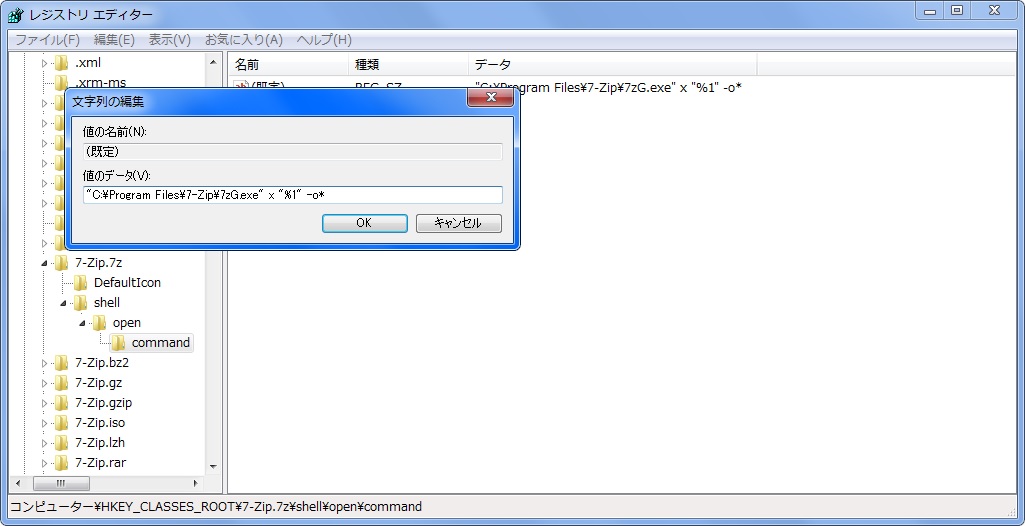
4.(既定)の値を「"C:¥Program Files¥7-Zip¥7zG.exe" x "%1" -o*」にする。(無論7-Zipのインストール先が違うなら変えておく)
これで解凍するファイルと同じ所にファイル名と同じ名前のフォルダを作ってそこに解凍される。
7z.exeを使ってもいいけどコマンドプロンプトが表示されて鬱陶しいので、GUI版の7zG.exeを使用。
コマンドの説明をすると、「x」は解凍コマンド(フォルダ構造保持)、「%1」が入力ファイル、「-o」は出力先を示す。
「-o*」の「*」は解凍するファイルと同じ名前のフォルダを作る際に用いる。
例えば「"C:¥Program Files¥7-Zip¥7zG.exe" x "%1" -o"C:¥*"」と入力したらCドライブ直下にフォルダを作ってそこに解凍される。
(注意点として-oの後はスペースを入れない)
とりあえず1で設定した拡張子の分だけ4を行えば作業終了。
-
2013/05/12 |
ソフトウェア |
コメント(0) |
トラックバック(0) |