今日は、
「7-Zip」
のテーマ (ツールバースキン&関連付けアイコン) 管理ツール
を紹介しようと思います。

見た目を、色々と切り替えて楽しめるようにしてくれます。
デフォルト状態でいくつかのツールバースキン&アイコン が同梱されているため、別途スキンや
アイコンを入手しておかなくても、ダウンロードしたら即使えるようになっています。
(逆に、手持ちのものを 「7-Zip Theme Manager」 で管理しようとすると、少々面倒...)
普段、「7-Zip」 をメインのアーカイバとして使っている人におすすめ。
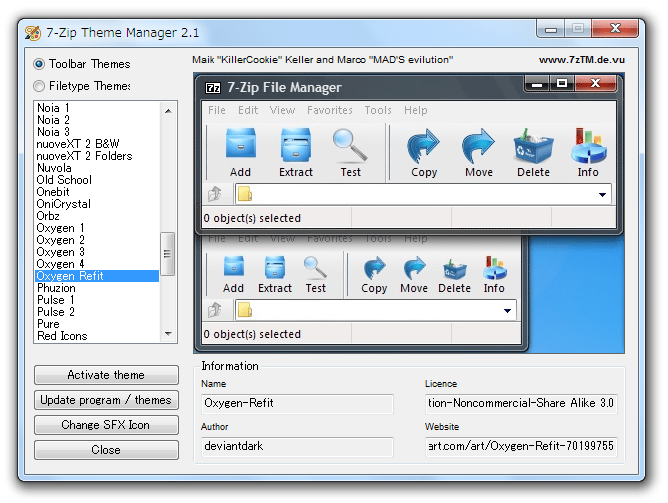
「7-Zip Theme Manager」 は、「7-Zip」 のテーマ管理ツールです。
「7-Zip」 の
- ツールバースキン
- 関連付けアイコン
- 自己解凍書庫アイコン
見た目を、色々と切り替えて楽しめるようにしてくれます。
デフォルト状態でいくつかのツールバースキン&アイコン が同梱されているため、別途スキンや
アイコンを入手しておかなくても、ダウンロードしたら即使えるようになっています。
(逆に、手持ちのものを 「7-Zip Theme Manager」 で管理しようとすると、少々面倒...)
普段、「7-Zip」 をメインのアーカイバとして使っている人におすすめ。
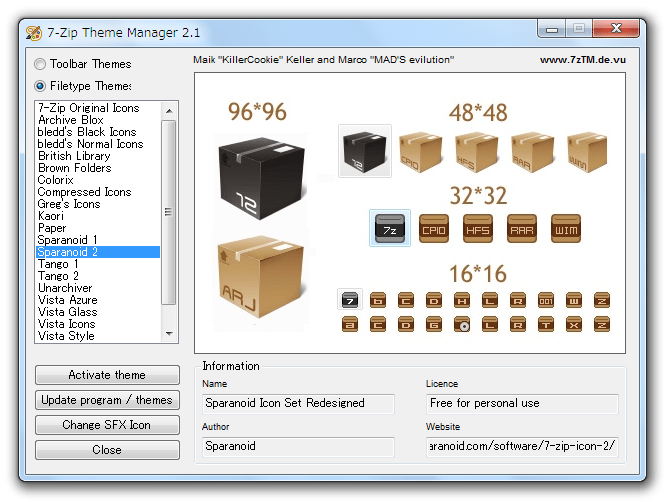
関連付けアイコンを変更

使い方は以下の通りです。
- あらかじめ、「7-Zip」 をインストールしておきます。
- 「7zTM.exe」 を実行します。
- 使用言語を問うダイアログが表示されるので、「English」 を選択して 「OK」 をクリック。
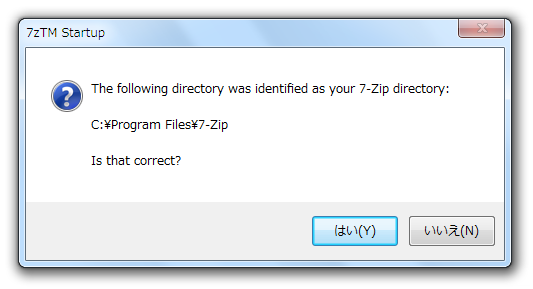
- 「7-Zip」 のインストールディレクトリ確認ダイアログが表示されます。
ここは 「はい」 ボタンをクリック※1。
※1 パスが通常とは異なる場合は 「いいえ」 を選択 → 「フォルダの参照」 ダイアログが
表示されるので、「7z.dll」 の入っているフォルダを選択する。 - メイン画面が表示されます。
まず、左上の 「Toolbar Themes」 を選択。 - 画面左に、ツールバースキンのリストが表示されます。
これらを適当にクリックし、好みのスキンを探します※2。
※2 デフォルトのテーマに戻す時は、一番上にある 「7-Zip Original Theme」 を選択。 - 変更先のスキンを決めたら、左下にある 「Activate theme」 ボタンをクリック。
- 少し待ち、「Theme activation done」 というダイアログが表示されたら処理完了。
- 画面左上の 「Filetype Themes」 を選択。
- 画面左に、関連付けアイコンのリストが表示されます。
これらを適当にクリックし、好みのアイコンを探します。 - 変更先のアイコンを決めたら、左下にある 「Activate theme」 ボタンをクリックすればOK。
- 左下にある 「Change SFX Icon」 ボタンをクリック。
- 「ファイルを開く」 ダイアログが表示されます。
あとは、変更先の ICO ファイルを選択すればOK です。
ツールバースキンを変更
関連付けアイコンを変更
自己解凍書庫のアイコンを変更
関連付けアイコンが変更されない場合、「7zFM.exe」 を実行 → メニューバー上の 「ツール」 →
「オプション」 を開き、再度関連付け設定を行ってみて下さい。
( OS が Vista / 7 の場合、「7zFM.exe」 を右クリック → 「管理者として実行」 する)
blog by - k本的に無料ソフト・フリーソフト
- 2011-06-09
- カテゴリ : 圧縮・解凍